【2026年最新】Windows 11/10向け動画再生ソフトおすすめ15選!無料・高画質で徹底比較

要約: Windows 11でMP4などの一般的な動画を見るだけなら、まず標準のMedia Playerで十分です。HEVC、DVD・Blu-ray、4K・HDRなどを再生したい場合は、動画の形式やディスク、PC環境に合う再生ソフトを選ぶ必要があります。 本記事では、Windows 11/10で使える動画再生ソフト12製品と配布状況を整理し、無料範囲、4K・HDR、操作性、対応メディアの違いを比較します。無料でローカル動画を見たい場合、軽さを重視したい場合、DVD・Blu-rayまで扱いたい場合など、用途別に選べるようにまとめました。
Windows 11の標準メディアプレーヤーとLegacyの違い
Windows 11には、現在の標準アプリである「Media Player」と、従来の操作画面を引き継ぐ「Windows Media Player Legacy」があります。一般的な動画や音楽を再生するならMedia Player、従来のライブラリ管理や操作画面が必要ならLegacyが候補です。どちらもWindowsの標準機能だけで市販Blu-rayを再生するためのソフトではありません。
新しいMedia Playerの場所と起動方法
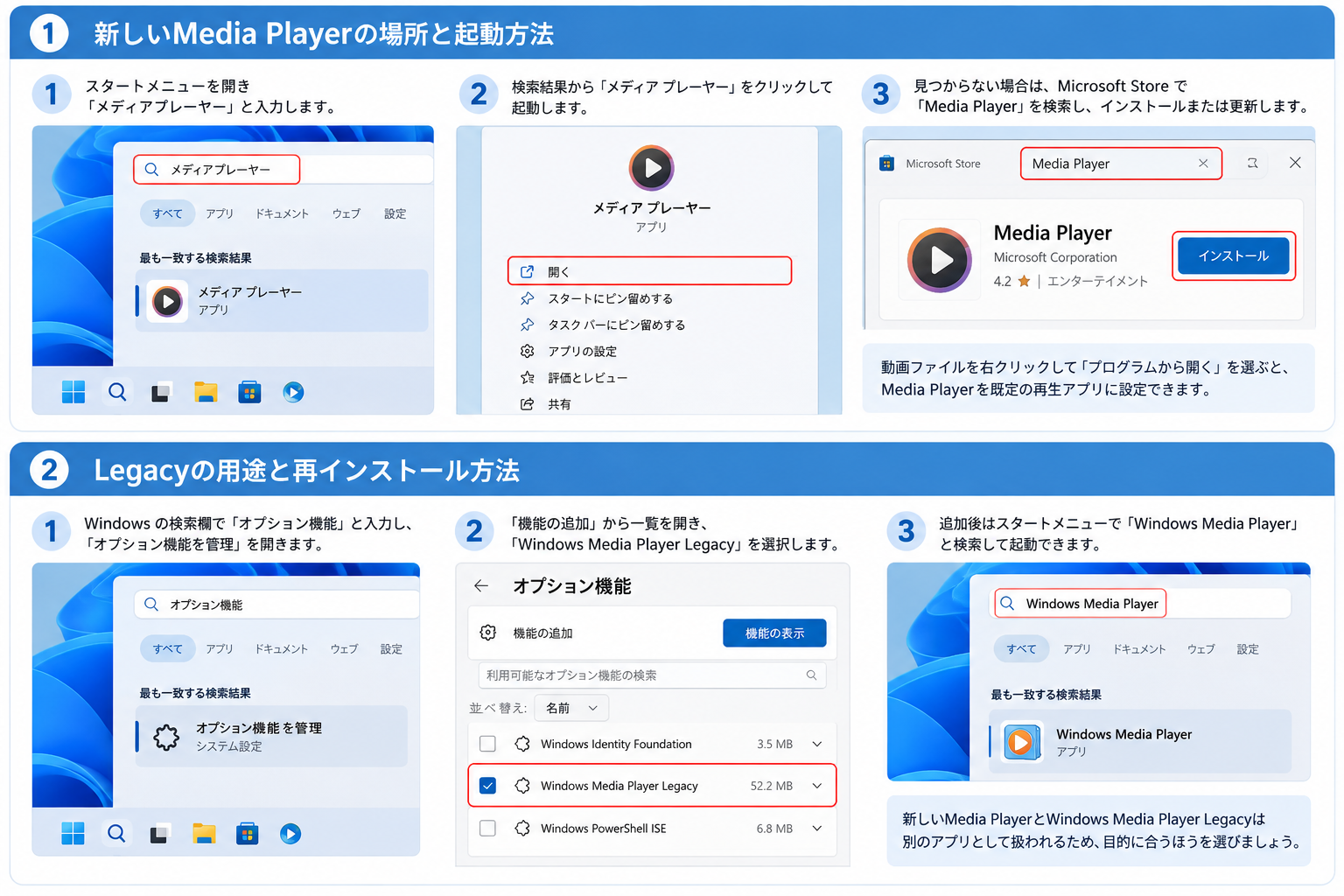
スタートメニューを開き、「メディアプレーヤー」と入力して起動します。検索結果に表示されない場合はMicrosoft StoreでMedia Playerを検索し、インストールまたは更新してください。動画ファイルを右クリックして「プログラムから開く」を選ぶと、Media Playerを既定の再生アプリに設定できます。
Legacyの用途と再インストール方法
Windows Media Player Legacyが見つからない場合は、Windowsの検索欄で「オプション機能」を開き、追加できる機能からWindows Media Player Legacyを選びます。追加後はスタートメニューで名称を検索して起動できます。新旧アプリは別に扱われるため、目的に合うほうを選びましょう。
Windows 11/10向け動画再生ソフトの選び方
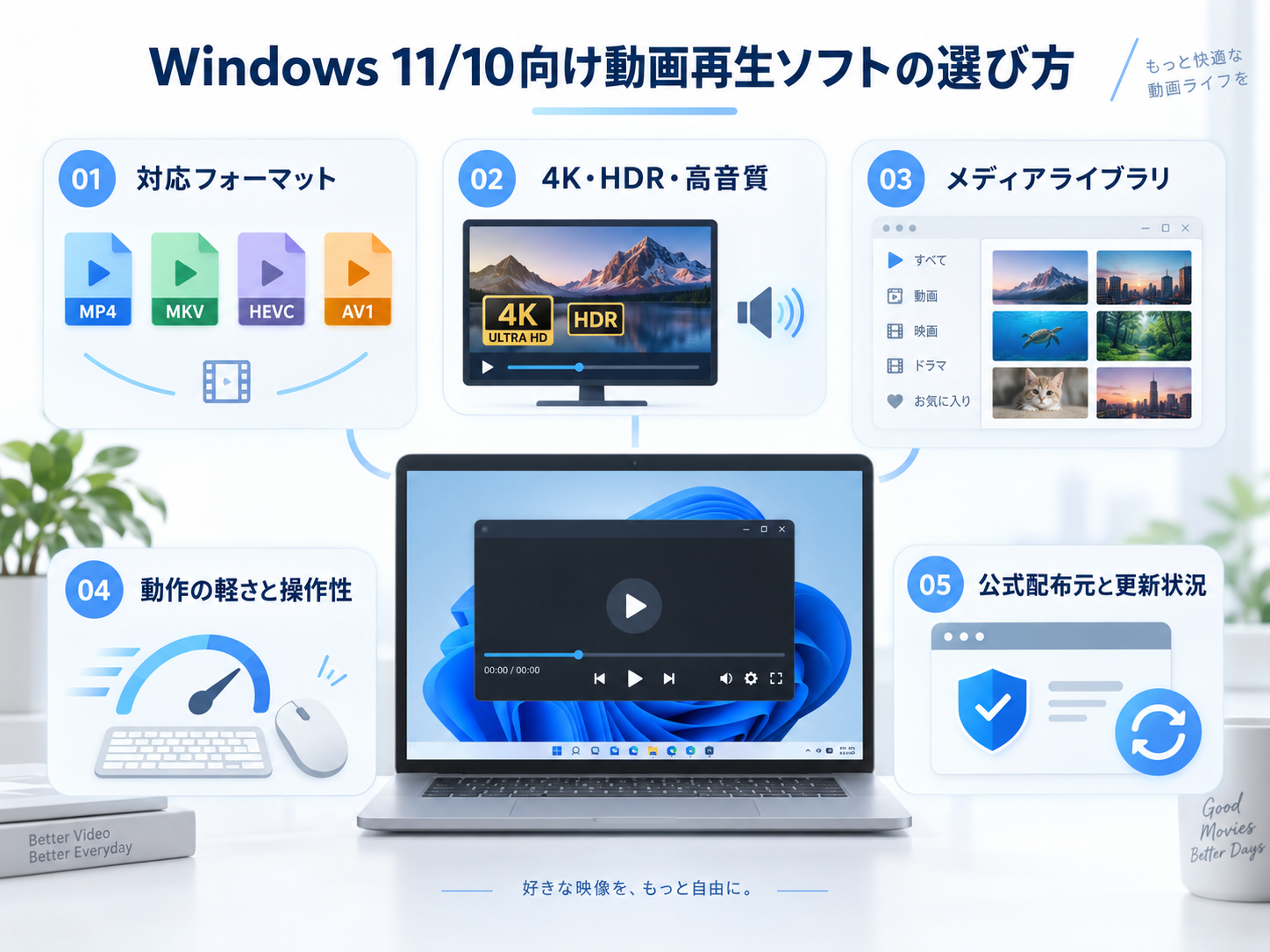
動画再生ソフトは、対応フォーマット、4K・HDR・音声形式、メディアライブラリ、動作の軽さと操作性、公式配布元と更新状況の5点を見ると選びやすくなります。特に無料ソフトは、対応形式だけでなく更新が続いているかも確認してください。
対応フォーマット
Windows 11/10向け動画再生ソフトを選ぶときは、再生したい動画形式がサポートされているかを確認しましょう。MP4やMKVは映像を収めるコンテナ形式であり、中の映像がH.264、H.265/HEVC、AV1などのどの方式で圧縮されているかによって、必要な再生機能が変わります。特にHEVCで圧縮されたMP4は、HEVC対応プレーヤーまたは対応コーデックがないと、映像が表示されないことがあります。4K、8K、HDR、HEVCの再生が有料版に限られるソフトもあるため、無料範囲と対応する映像方式を分けて確認してください。また、3D動画を再生したいときは、ソフトが3Dをサポートしているかもチェックしましょう。
4K・HDR・高音質に対応しているか
4KやHDRを重視する場合は、解像度だけでなく、HDR10やDolby VisionなどのHDR形式、GPUによるハードウェア支援、Dolby AtmosやDolby TrueHDなどの音声形式も確認します。実際の表示品質や動作の軽さは、元の映像、製品のエディション、GPU、ディスプレイ、接続方式、音声出力環境によって変わります。
メディアライブラリ機能があると便利
動画を大量に保存している場合は、フォルダを毎回開くより、ライブラリで作品を一覧表示できるソフトのほうが管理しやすくなります。PlayerFab All-In-Oneのようにローカル動画を読み込んでライブラリ化できる製品もあるため、映画やドラマをまとめて管理したい場合は確認しておきましょう。
動作の軽さと操作性
古いPCや省電力ノートでは、機能の多さより動作の軽さが重要になることがあります。mpvやMPC-HCのような軽量系は、シンプルな再生やキーボード操作を重視する人に向きます。一方、光ディスクやライブラリまで一つの画面で扱いたい場合は、多機能型のほうが操作をまとめやすくなります。
公式配布元と更新状況
新しく導入するソフトは、公式サイトや公式ストアから入手できるか、更新履歴が続いているかも確認してください。配布終了済みのソフトや長期間更新されていないソフトは、既存環境で使えていても新規導入の候補とは分けて考えるほうが安全です。
Windows 11/10向けおすすめ動画再生ソフト12選
ここからは、現在入手・利用しやすい12製品と、配布・販売状況を確認しておきたい旧製品を分けて紹介します。
この節で紹介する12製品が現在の候補です。Light Alloy、Qonoha、WinDVD Proは配布や販売の状況を確認するための情報として取り上げ、推薦数や最終比較には含めません。MP4などの一般的な動画を手軽に見るならWindows標準のMedia PlayerやVLC media player、軽さを重視するならmpvやMPC-HC、正規に所有するDVDやBlu-rayのメニュー再生とメディアライブラリをまとめたいならPlayerFabオールインワン、家庭向けの市販ディスク再生を重視するならPowerDVDが候補になります。
PlayerFab
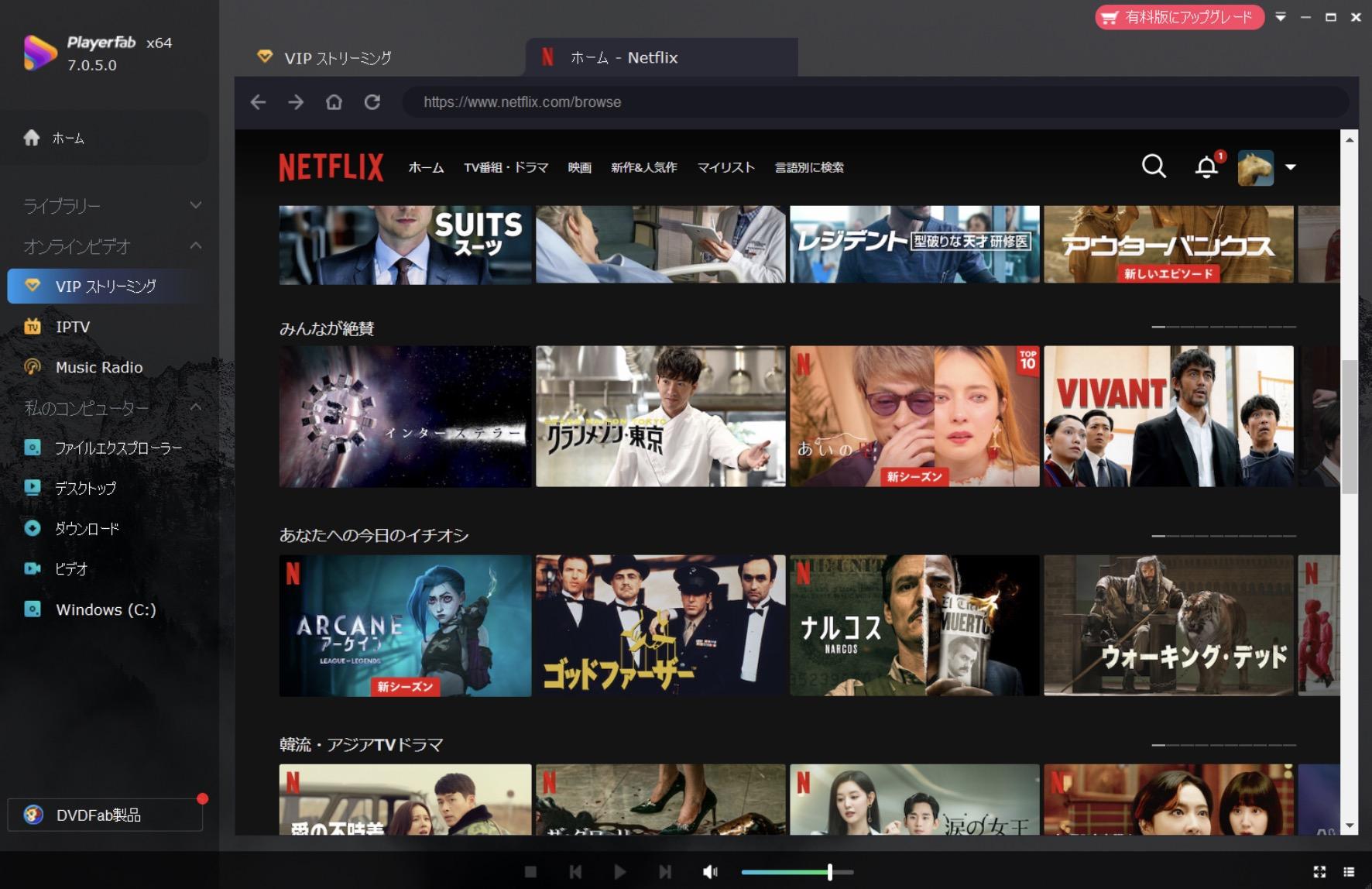
PlayerFab All-In-Oneは、Windows向けの一体型メディアプレーヤーです。Macでは同じWindows版ではなく、DVDFab Player 6 for Macを利用します。H.264、H.265/HEVC、AV1、Xvidコーデックを使用したMP4、MKV、MOV、FLVなどに対応し、製品構成に応じてDVD、Blu-ray、4K UHD Blu-ray、3D Blu-ray、ISO、フォルダーも再生できます。MP4やMKVなどのローカル動画と音声は無料で再生できます。
対応するストリーミングサービスへアクセスする機能もあり、利用には各サービスの有効な契約が必要です。対応サービスと現行バージョンでは、イントロや広告などをスキップできる機能が提供される場合があります。ローカル動画をライブラリへ読み込んで整理できるため、動画ファイルと対応する光ディスクを一つの環境で管理したい人に向いています。
- DVD/Blu-ray/UHDディスク/ISOファイル/フォルダを再生
- Amazon、U-NEXTなどストリーミング動画の再生に対応
- MP4、MKV、MP3などの動画や音声ファイルの再生が無料
- TVモードとPCモードの2つの再生モード
- 4K HDR10など対応する高画質動画を再生
- Dolby Atmos、Dolby TrueHDなどの高品質の音声を出力
- 対応サービスでイントロ・広告等のスキップ機能を利用できる場合がある
PlayerFab Free Video Playerでローカル動画を再生する手順
PlayerFab Free Video Playerをダウンロードしてインストールし、起動します。
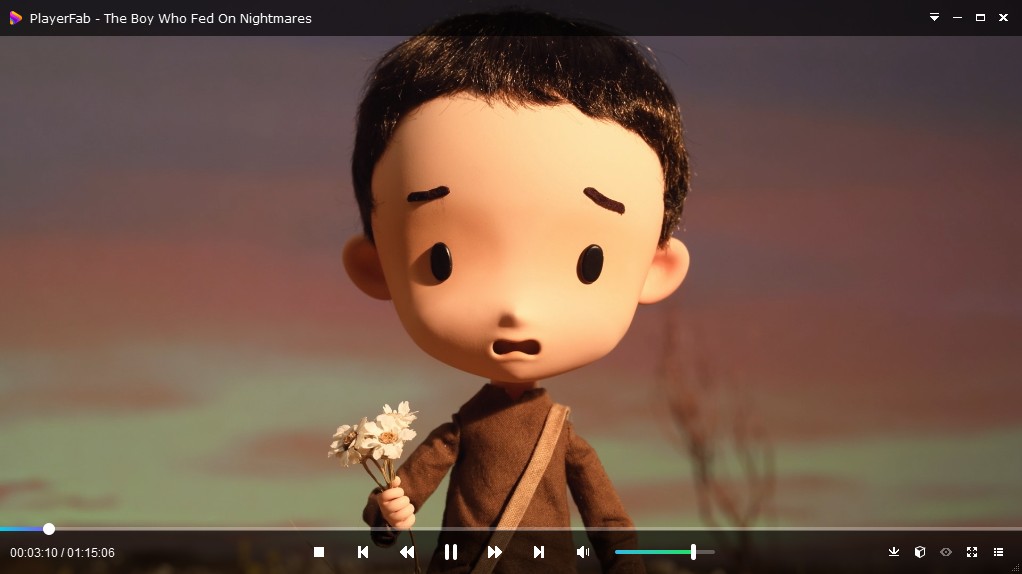
画面中央の「+」から動画を選ぶか、再生したいファイルをPlayerFabへドラッグ&ドロップします。ファイルを読み込むと再生画面が開きます。
Windows標準のMedia Player
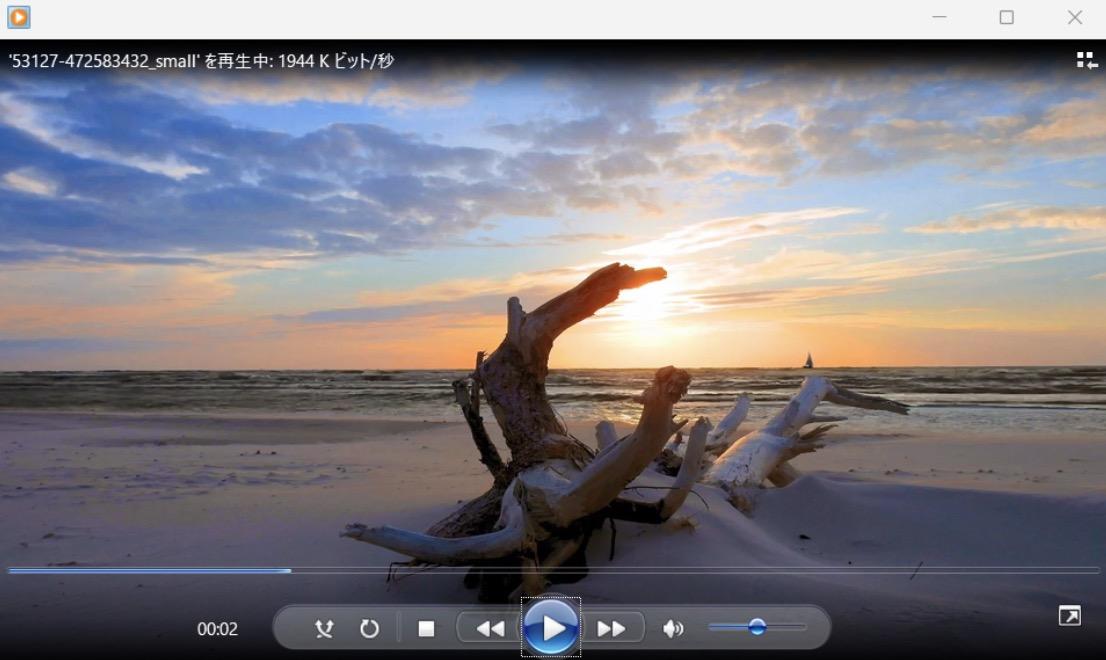
Windows 11には、新しい「Media Player」と従来版の「Windows Media Player Legacy」があります。MP4やMOV、MP3などの一般的なフォーマットからWMAやWMVなどのWindows Media形式、CDまでさまざまなフォーマットに対応しています。新しいMedia Playerはローカルの動画や音楽の再生が中心で、Windowsの標準機能だけでは市販DVDやBlu-rayを再生できません。
新しいMedia Playerは、スタートメニューで「メディアプレーヤー」と検索して起動でき、Microsoft Storeからも入手できます。Windows Media Player Legacyは別の従来版として扱われ、「設定」のオプション機能から追加できます。
対応OS: Windows 11/10
Windows Media Playerがメディアファイルを再生できない時の直し方
VLC media player
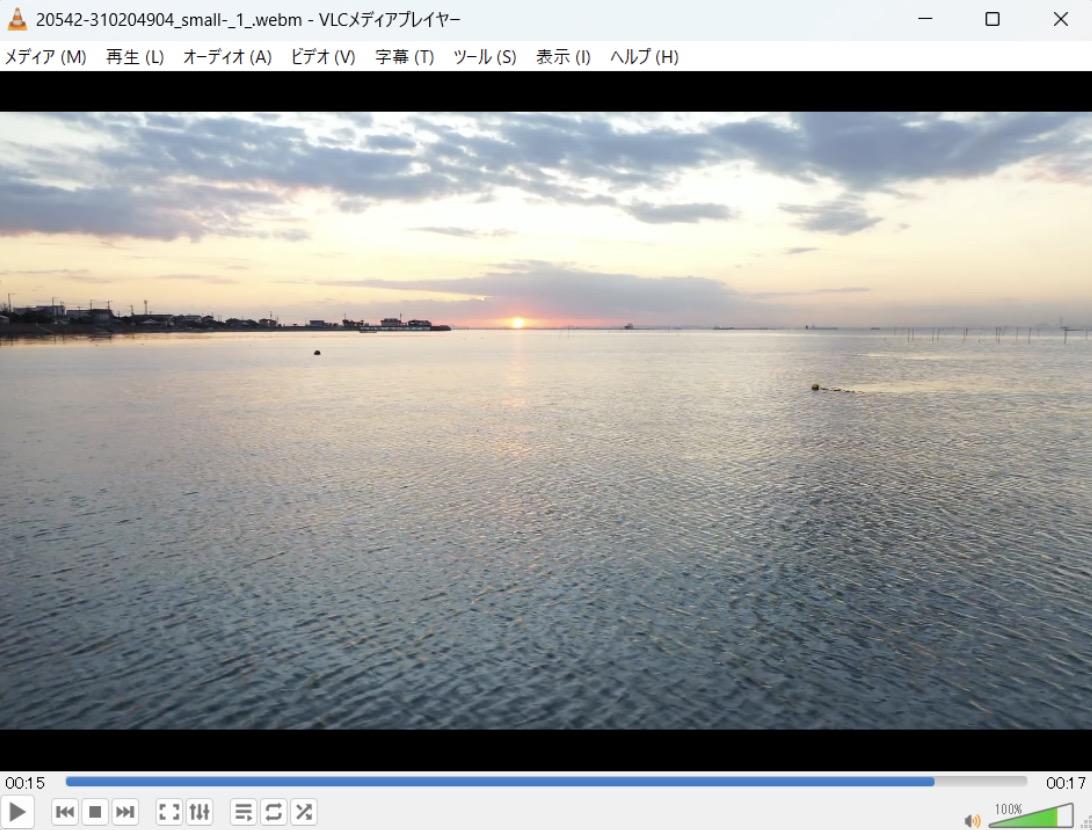
VLC media playerは動画再生に加え、動画のエンコードや音声抽出、暗号化されていないDVDやBlu-ray素材の再生、画面録画などが行えるフリーソフトです。内蔵コーデック・スプリッターが優秀で破損したファイルでもある程度再生ができます。フリーソフトでありながら広告表示がなく、日本語に対応しており、導入前には VLC Media Playerの安全性と注意点 も確認しておくと安心です。
動作が軽く、Windows、macOS、Linux、Android、iOSで利用できます。一方、市販Blu-rayのメニュー再生を標準機能だけで扱う用途には向かないため、ディスク視聴が目的なら対応範囲が明示された再生ソフトを選びましょう。
対応OS: Windows 11を含む現行Windows、macOS、Linux、Android、iOS
5KPlayer
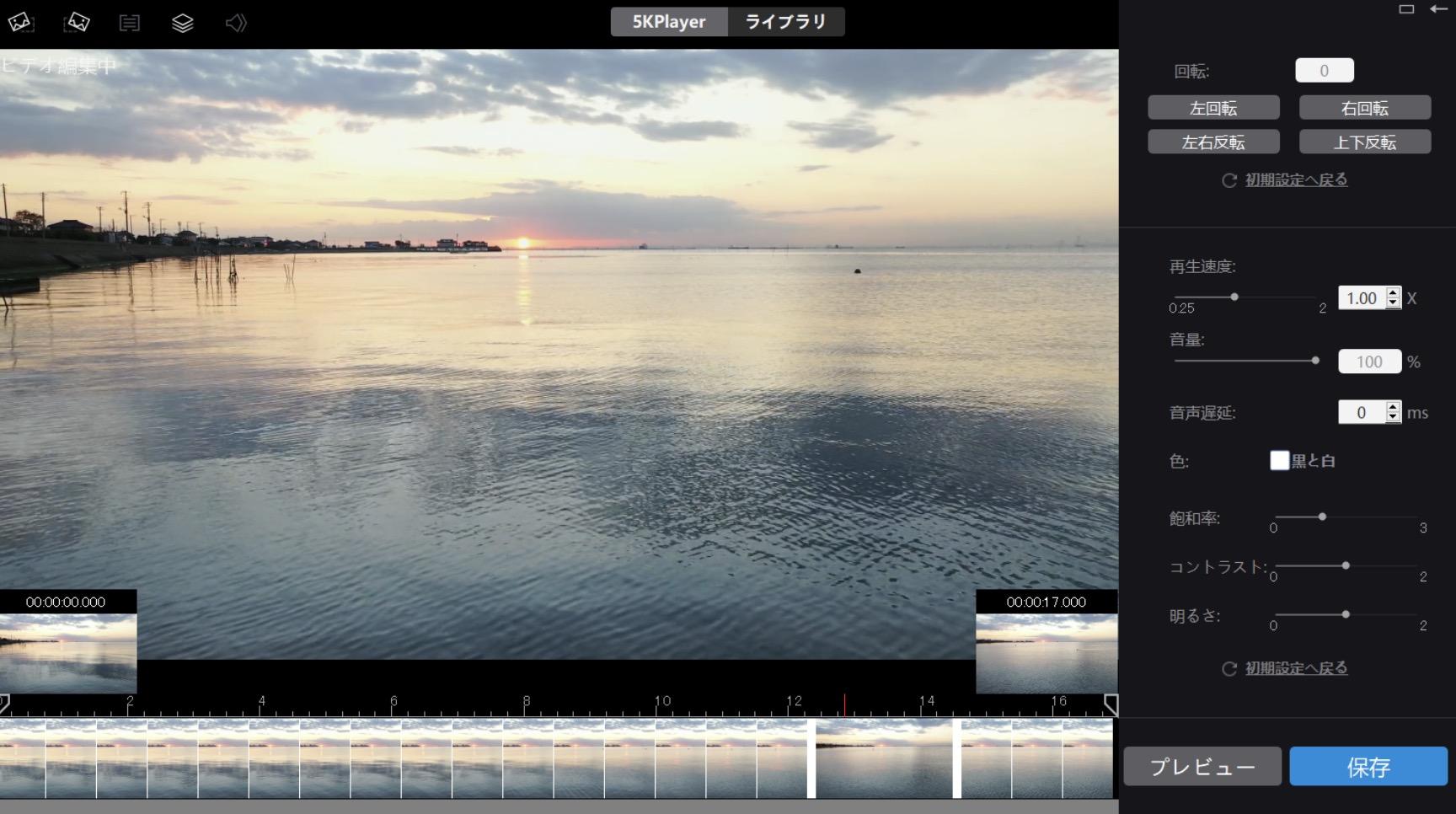
5KPlayerは、MP4やMOV、AVI、WMVなど様々なフォーマットに対応したマルチメディアプレイヤーです。HD動画やDVDも再生することができ、ストリーミングサイトから動画をダウンロードする機能を搭載しています。ミラーリング機能やラジオを聴く機能など他の動画再生ソフトには搭載されていない機能がある点は評価できます。
DivX Player
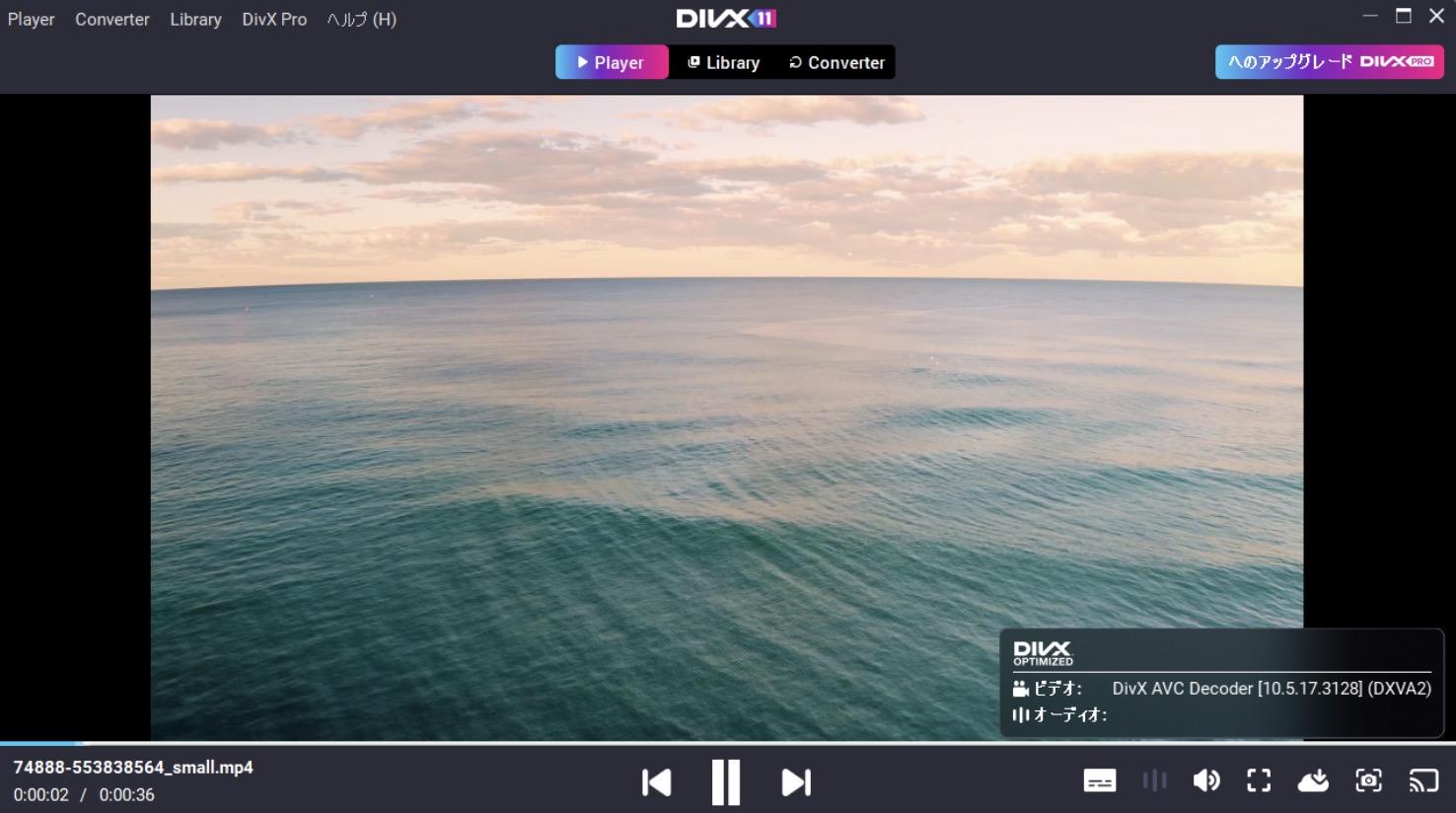
DivXプレーヤーは動画変換機能がついている動画再生ソフトです。4KとAC3サラウンドサウンドをサポートしているフリーソフトなので、お金をかけずに高画質動画を再生したい方におすすめします。AVI、DIVX、MKV、MP4などのインターネット上の主流としているビデオフォーマットをサポートし、映画、テレビ番組、Webビデオクリップの再生に最適です。DivXプレーヤーを介してChromecast、Apple TV、Xboxなどで動画を再生することも可能です。
現行のDivX 11はWindows向けに公式配布され、更新履歴も公開されています。
対応OS: Windows 11/10
KMPlayer
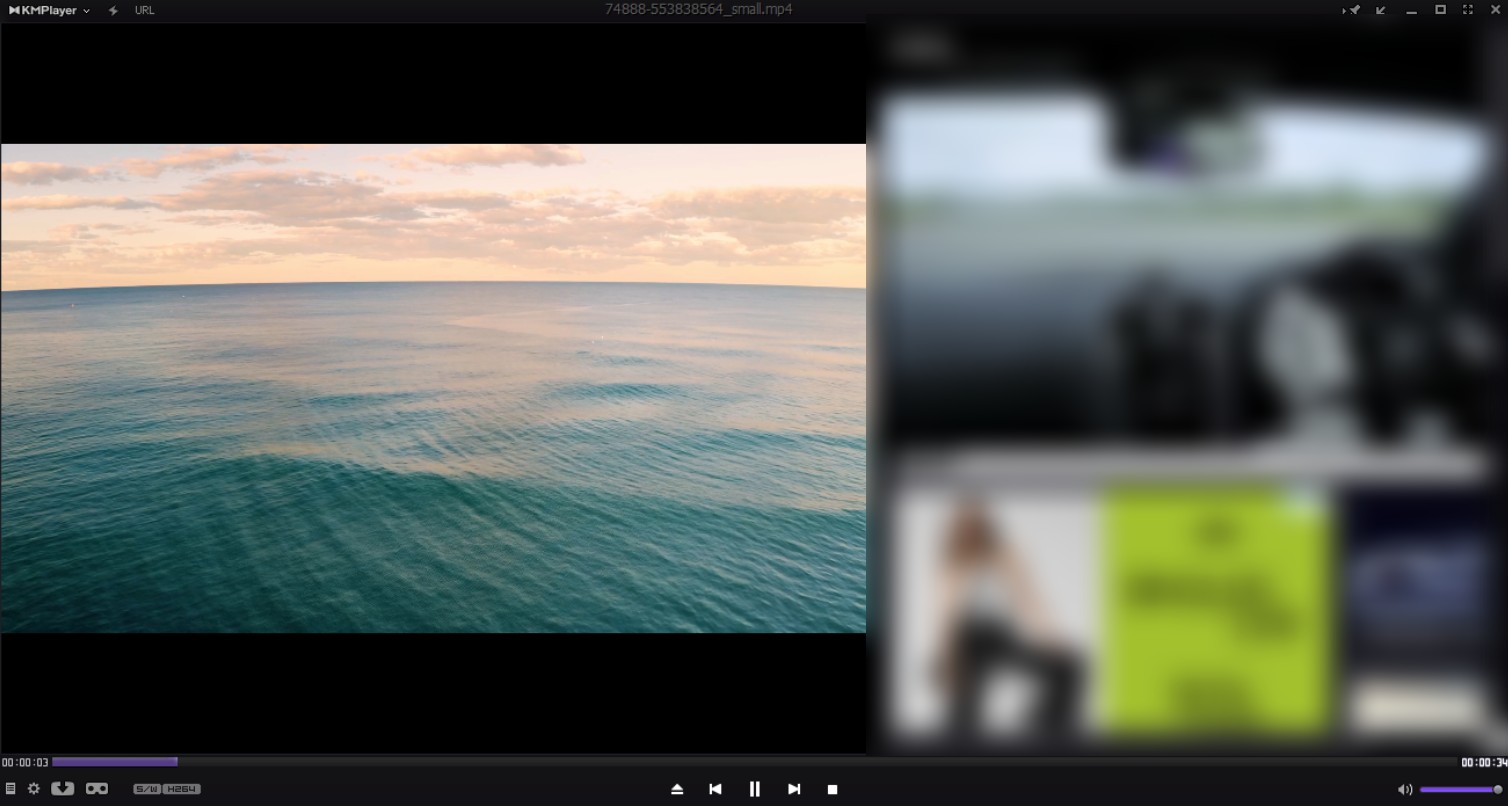
KMPlayerは、フリーソフトでありながらスキップ機能や音ずれ補正機能などを利用できる高機能なソフトです。アプリ版もリリースされているため、iPhoneやAndroidといったスマホで使うプレイヤーとしても利用できます。ワンタップで0.25から4倍速まで速度変更をすることもできますので、語学学習動画を観たい方にもおすすめです。また、360度ビデオプレーヤー用のサイクル3DモードとVRモードもあると言われています。
広告表示やインストール時の追加提案が気になる場合は、公式配布元から入手し、インストール画面を確認しながら進めてください。機能が多いため、シンプルなローカル再生だけが目的ならVLCやmpvなどとも比較すると選びやすくなります。
対応OS: Windows 11/10(KMPlayer 64X)
PowerDVD
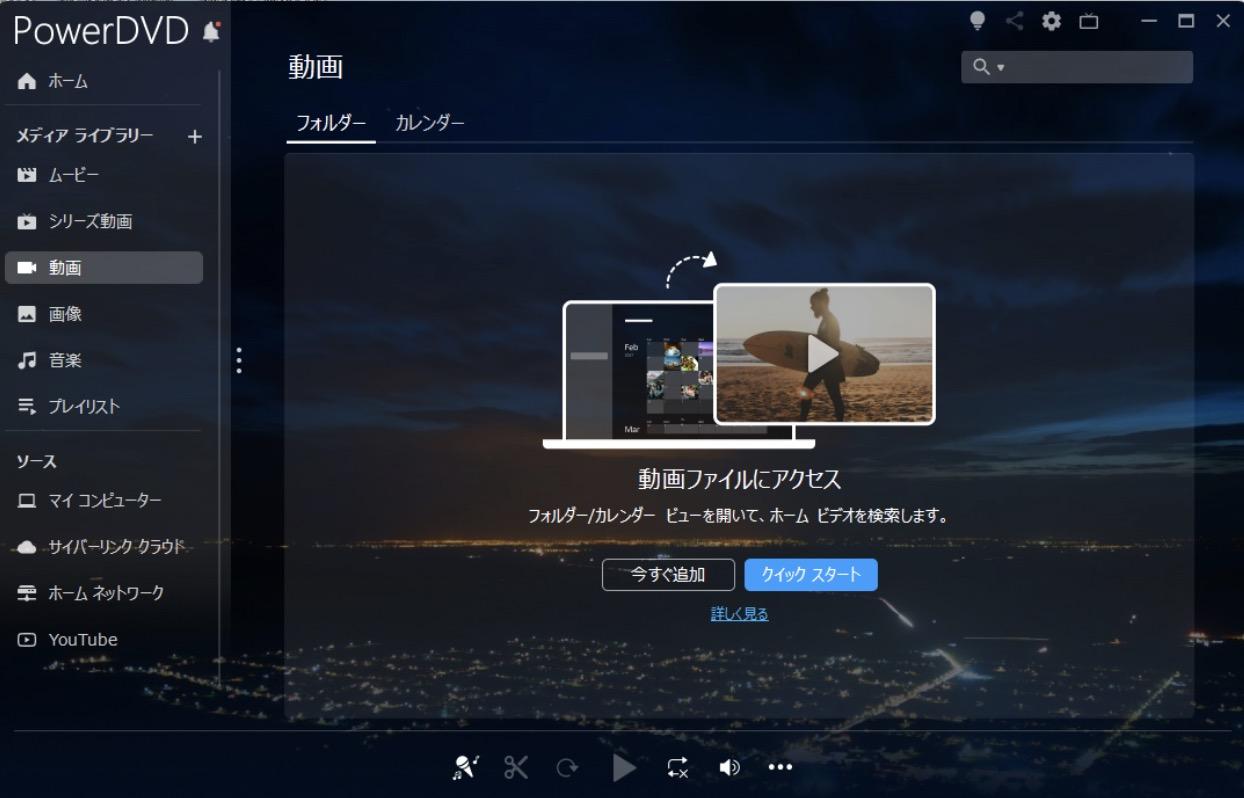
PowerDVDは、CyberLinkのWindows向けメディアプレーヤーです。現行のPowerDVD 24はWindows 11に対応し、ローカル動画、DVD・Blu-rayなどの光ディスク、対応するストリーミング機能を一つの画面で扱いたい人に向いています。
デメリットは、エディションにより対応機能が異なるところ。再生したい形式やディスクに対応するエディションを選ぶ必要があります。
GOM Player
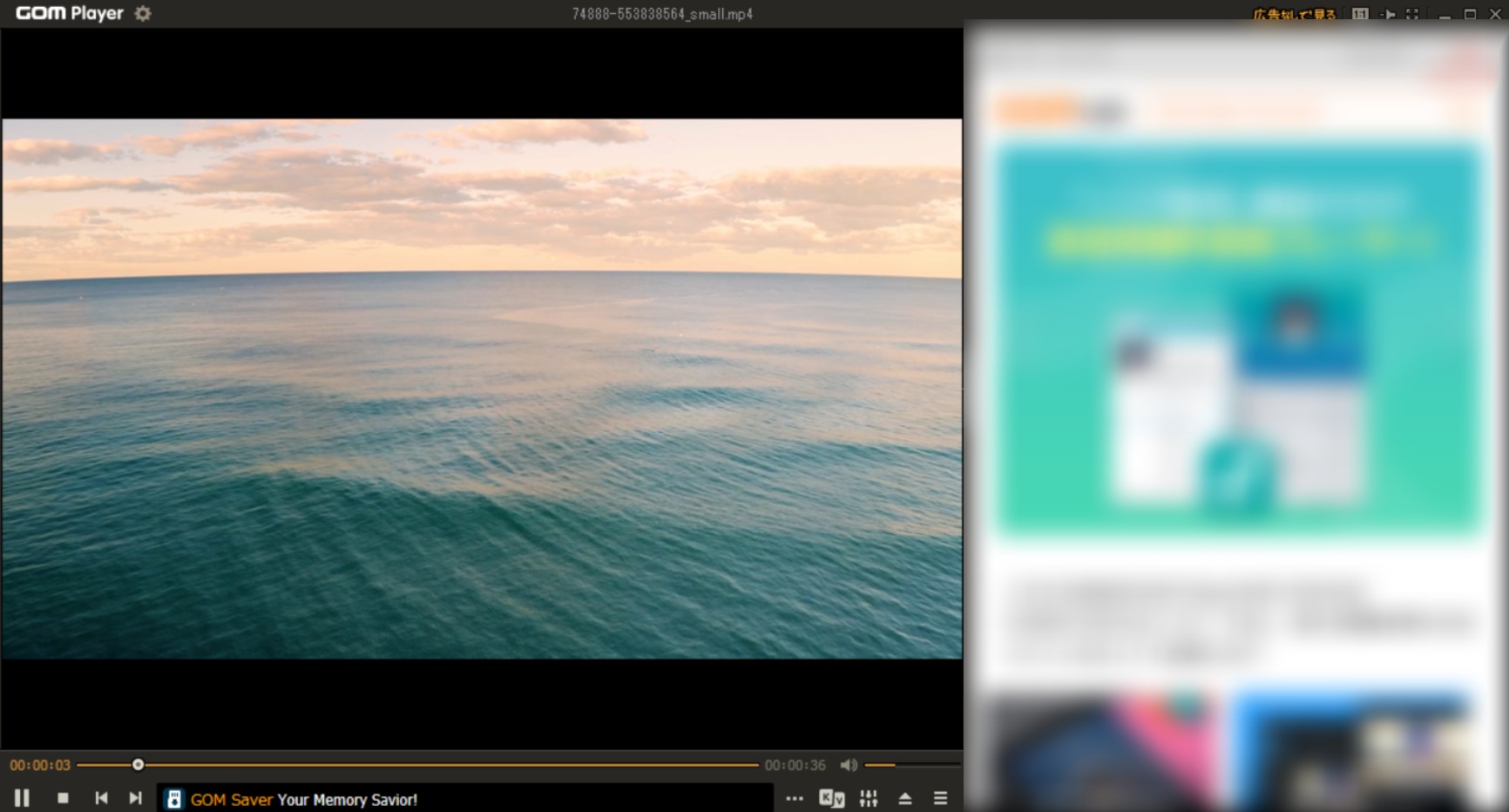
GOMメディアプレーヤーはシンプルで使い勝手の良いフリーソフトです。サポートフォーマットは100種類ほどと平均的ですが、360°VR動画の再生ができたり、特定区間のリピートができたり、便利な機能も搭載されています。GOMプレーヤーでビデオを再生できない場合は、GOM Playerは「コーデックファインダー」機能を使用して、オンラインでビデオコーデックを探します。
GOM Playerの使い方と安全性 を確認する際は、配布元とインストール画面を分けて確認することがポイントです。GOM Playerは日本語の公式配布ページからWindows版を入手できます。インストール時は追加提案の有無を確認し、公開済みの更新を適用してください。ただし、あまり高度な機能は搭載されていないため、最低限の動画再生ができればよいという方向けです。
対応OS: Windows向けの現行版が公式配布されています。
★★ GomPlayerの音が出ない時の原因と対処策まとめ!
mpvメディアプレーヤー
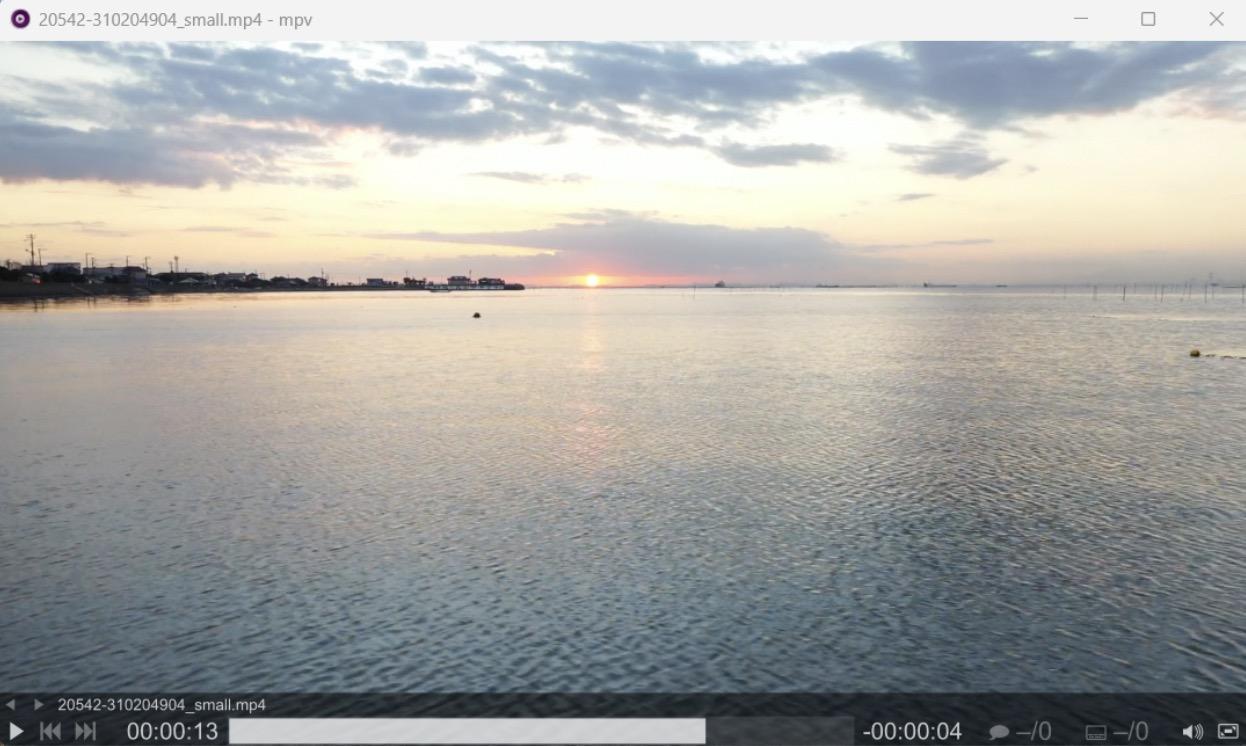
mpvメディアプレーヤーは動作が軽快な動画再生ソフトです。フリーソフトでありながらHDRの再生が行える点は特筆すべきところ。ハードウェアデコードも完備しており、H.264・HEVCも再生できます。ショートカットキーが利用でき、画面をボーダーレスにする機能も搭載されているなどユーザー目線に立って設計されたソフトですが、インターフェースが若干わかりづらいです。
Light Alloyの更新状況
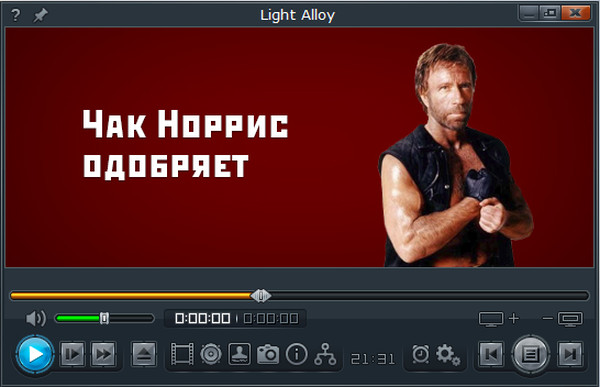
Light Alloyの公式ページは残っていますが、2026年9月時点で現行版として確認できるのは4.11.2です。更新状況を踏まえ、本記事では現役製品のおすすめや最終比較には含めません。
Qonohaの公開終了
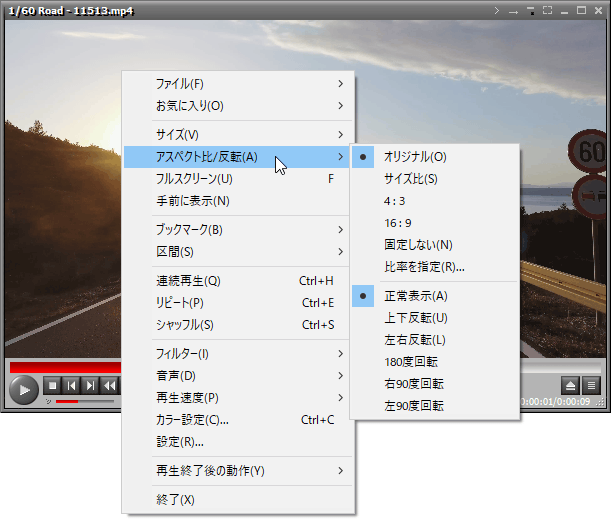
Qonohaは公式配布が終了しています。本記事では現役のおすすめや比較対象には含めません。新たに動画再生ソフトを導入する場合は、公式配布と更新が続いている製品を選びましょう。
WinDVD Proの販売終了
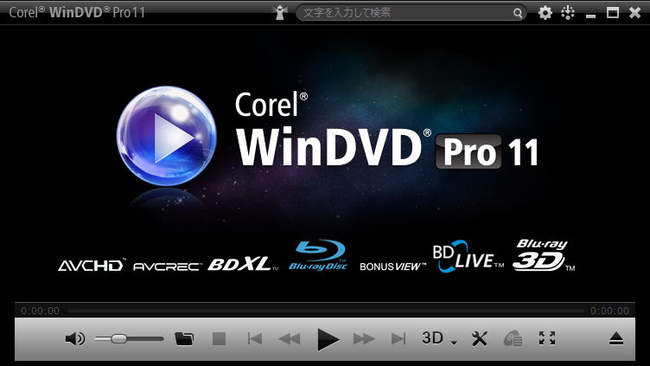
WinDVD Proは公式に販売終了が案内されています。そのため、新規購入を前提とする現役のおすすめや比較対象には含めません。DVDやBlu-rayを再生したい場合は、現在販売されている対応ソフトから選ぶ必要があります。
PotPlayer
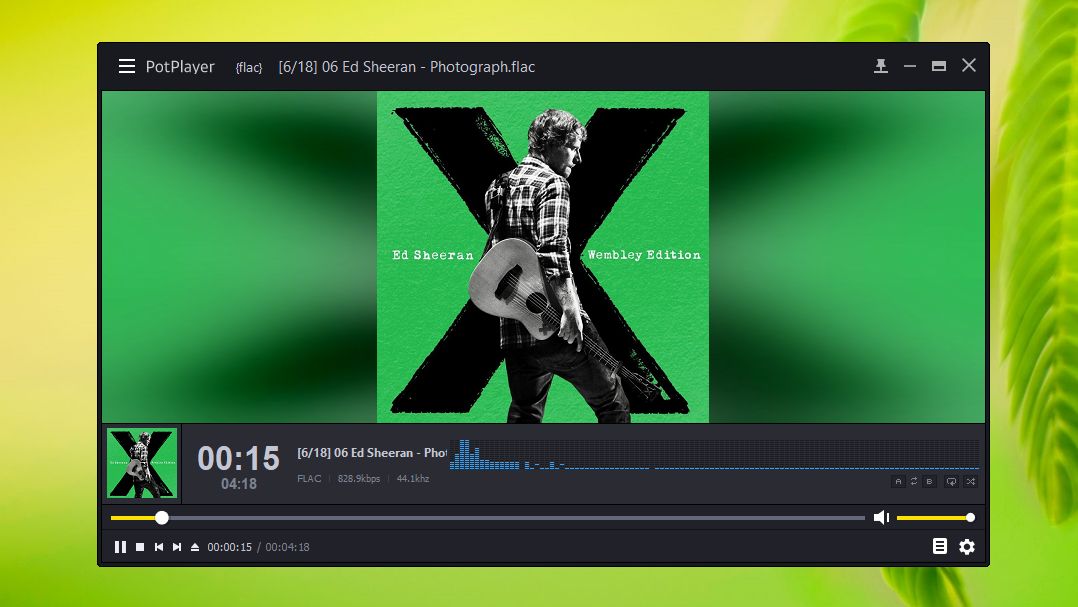
PotPlayerはシンプルな画面を備えた高機能な動画再生ソフトです。PotPlayerは、Side by Side、Top and Bottom、Page Flippingなどの様々な3Dフォーマットをサポートしているため、3Dメガネを使用して3DTVやPCで3D映画を見るのに広く利用されています。
また、スナップショットでシーンをプレビューしたり、お気に入りのシーンやチャプターをブックマークしたりするための機能もあります。PotPlayerの使い方の詳細については、「 PotPlayer使い方 」記事をご参考ください。
対応OS: Windows向けの現行版が公式配布されています。
MPC-HC
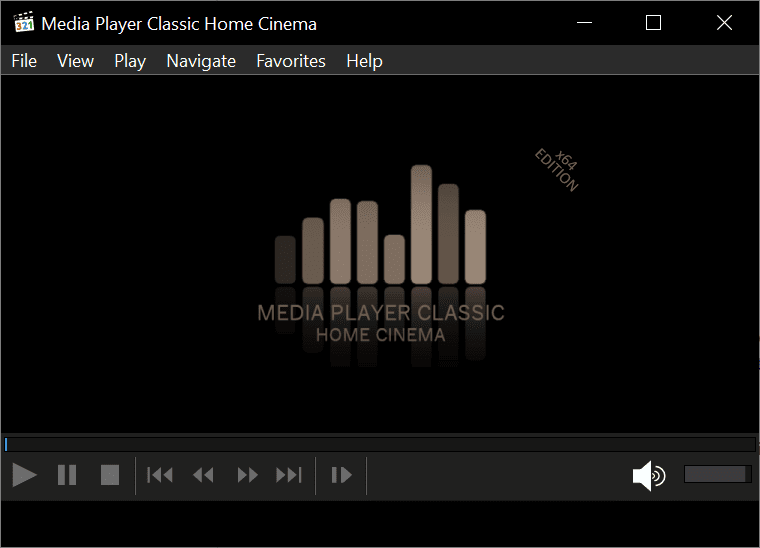
MPC-HCはシンプルなデザインと優れた機能性と使いやすさを備えたオープンソースのビデオ再生ソフトウェアです。数々の動画再生ソフトの中で、とても使いやすいソフトの一つです。
現在は継続的に更新されているMPC-HCの派生版が公開されており、一般的な動画の再生にffdshowを必須とする構成ではありません。インターレース映像の見え方が気になる場合は、プレーヤーの映像設定やハードウェア支援を調整します。
対応OS: Windows向けの現行版が公式リリースページで配布されています。
SMPlayer
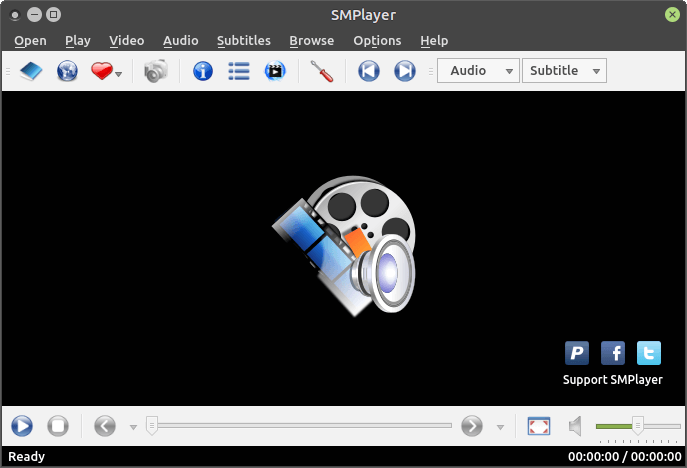
他のメディアプレーヤーと同様に、SMPlayerは外部からコーデックを導入する必要無しに複数の音楽/ビデオ/ CD / DVD / ISOイメージファイルを扱うことができます。フィルタ、動画の回転とズーム、縦横比の調整をサポートし、動画の静止画もキャプチャできます。何より、SMPlayerはメニューや設定が日本語表示に対応しており、主要な操作を日本語で確認できます。
対応OS: Windows向けの現行版が公式配布され、更新も継続しています。
【比較表】代表的なWindows向け動画再生ソフト6製品
迷ったときに比較しやすい代表的な6製品を、無料範囲、主な再生対象、4K・HDR対応、操作性と適した用途で比較します。製品やOSの状況は2026年9月時点です。
| ソフト名 | 料金・無料範囲 | 主な再生対象 | 4K・HDR | 操作性・向いている人 |
|---|---|---|---|---|
| PlayerFab | ローカル動画は無料 光ディスク機能は上位SKU | 動画、正規DVD・Blu-ray、UHD、ISO | 最大4K UHD、HDR10など | 光ディスクとライブラリをまとめたい人 |
| Windows標準のMedia Player | Windows標準 | 一般的な動画・音声ファイル | コーデック・機器依存 | 追加ソフトを増やしたくない人 |
| VLC media player | 無料 | 幅広いローカル動画 | 4K動画、HDR | 無料範囲と形式対応を重視する人 |
| PowerDVD | 有料 | 動画、DVD、Blu-ray | 4K・HDR、エディション別 | 光ディスク再生を重視する人 |
| mpv | 無料 | ローカル動画 | 4K動画、HDR | 軽さとキー操作を重視する人 |
| MPC-HC | 無料 | ローカル動画 | 4K動画、HDRは設定依存 | 軽量で細かく設定したい人 |
PlayerFabの4K・HDR再生は、具体的なSKU、コンテンツ、Windows環境、GPU、音声出力、ディスプレイの対応状況によって利用できる範囲が変わります。

- 6製品を比べると、再生するメディアと必要な操作性によって候補を絞れます。
ローカル動画に加えて、正規DVD・Blu-rayやISOも一つの画面で扱いたい方:
- 「PlayerFab」の対応する製品構成を確認
無料で一般的なローカル動画を再生したい方:
- 「VLC media player」
軽さとキーボード操作を重視する方:
- 「mpv」または「MPC-HC」
- 標準機能で足りるならMedia Player、光ディスクのメニュー再生やライブラリ管理まで必要なら対応する有料製品を選ぶと、用途に合うプレーヤーを判断しやすくなります。
Windowsで動画を再生できないときの対処法
最初に、再生対象が動画ファイル、DVD、Blu-rayのどれかを確認してください。ディスクの場合は対応する光学ドライブが必要です。動画ファイルの場合は、拡張子だけでなく映像コーデックとプレーヤーの対応状況を順番に切り分けます。
既定アプリと修復・リセットを確認
- 動画ファイルを右クリックし、「プログラムから開く」から別の対応プレーヤーを選びます。
- Media Playerだけで再生できない場合は、Windowsの「設定」でアプリの詳細オプションを開き、「修復」を実行します。
- 修復後も改善しない場合は「リセット」を実行し、動画をもう一度開きます。
MP4とHEVCの違いを確認
MP4は映像や音声を収める入れ物で、中の映像がH.264とは限りません。HEVCで圧縮されたMP4を開くとコーデックを求められる場合は、HEVCを処理できる拡張機能または対応プレーヤーを使用します。別のプレーヤーで映像が出るなら、ファイルではなく元のアプリの対応範囲が原因と考えられます。
黒画面・音声のみ・カクつきを切り分ける
音声だけ流れて画面が黒い場合は、映像コーデックへの対応とハードウェア支援の設定を確認します。まずGPUドライバーとプレーヤーを更新し、改善しなければハードウェア支援の有効・無効を切り替えてください。映像がカクつく場合は、他のアプリを終了し、解像度の低い動画でも同じ症状が出るか確認すると、ファイル側とパソコン側を切り分けやすくなります。
無料動画再生ソフトを安全に選ぶポイント
無料の動画再生ソフトは、製品名だけでなく入手先と更新状況を確認して選びます。検索広告や転載サイトではなく、開発元の公式配布ページからインストーラーを入手することが基本です。
公式配布元と更新履歴を確認する
公式サイトにWindows向けのダウンロードページ、更新履歴、現在の対応OSが掲載されているか確認します。公式配布が終了したソフトや長期間更新されていないソフトは、新規導入の候補から外すと判断しやすくなります。
広告と同梱ソフトを確認する
インストール時は画面を読み、追加アプリ、ブラウザ設定、ショートカット作成などの提案を確認してください。
Windows動画再生ソフトに関するよくある質問
Windows Media Player LegacyはWindows 11でも使えますか?
使えます。Windows 11では新しいMedia Playerとは別の従来版として扱われ、見つからない場合はWindowsのオプション機能からWindows Media Player Legacyを追加できます。従来のライブラリや操作画面が必要な場合に選びましょう。
MP4なのにHEVC拡張機能が必要なのはなぜですか?
MP4は映像や音声を収めるコンテナ形式であり、中の映像がHEVCで圧縮されていると、HEVCを処理できる拡張機能または対応プレーヤーが必要です。拡張子が同じMP4でも再生結果が異なるときは、映像コーデックを確認してください。
市販DVDやBlu-rayはWindowsの標準機能で再生できますか?
Windowsの標準プレーヤーだけでは、市販DVDやBlu-rayの再生に必要な機能が足りません。合法的に所有する正規ディスクを個人で視聴する場合は、対象ディスクとメニュー再生に対応するソフトに加え、DVDまたはBlu-rayを読み取れる光学ドライブが必要です。地域、製品バージョン、現在の利用条件によって再生範囲も異なります。
Windows 10でも動画再生ソフトを使い続けられますか?
対応ソフト自体を使える場合はありますが、Windows 10は2025年10月14日に通常サポートを終了しています。既存PCで使う場合は、利用する動画再生ソフトの対応OSと更新状況を確認し、可能であればサポート対象のWindows環境へ移行することも検討してください。
PlayerFabの無料版で再生できる範囲はどこまでですか?
PlayerFab Free Video Playerでは、MP4やMKVなどのローカル動画と音声を無料で再生できます。DVD、Blu-ray、4K UHD Blu-ray、3D Blu-ray、ISO、フォルダーの再生は、対応する上位SKUの機能です。利用したいメディアに合う製品構成を確認したうえで検討してください。
まとめ
Windows 11でMP4などの一般的なローカル動画を見るだけなら、まず標準のMedia PlayerやVLC media playerで十分です。軽さを重視するならmpvやMPC-HC、DVD・Blu-rayやISO、メディアライブラリまでまとめて扱いたい場合は、対応する有料プレーヤーを比較すると選びやすくなります。
PlayerFab All-In-Oneは、ローカル動画に加えて対応する光ディスクやメディアライブラリを一つの環境で扱いたい場合の候補です。利用するメディア、必要なSKU、光学ドライブ、GPUや表示機器などの条件を確認して選んでください。

 【2026年最新】FLVプレーヤーおすすめ8選!Windows 11・Macで再生する方法小川 玲子 より - 2026年9月8日
 【2026年】AVCHD動画を再生する方法と再生できない時の対処法を徹底解説!Windows・Mac・テレビ・スマホで見る方法小川 玲子 より - 2026年8月5日
 【2026年】M2TSが再生できないときの対処法!Windows・Mac・スマホ対応ソフト8選小川 玲子 より - 2026年8月5日