【2026年最新】Windows Media Playerでファイルが再生できない原因とすぐ直る対策法

要約: Windows Media Playerで動画や音楽を再生できないときは、まず使用中のアプリが新しいMedia PlayerかWindows Media Player Legacyかを確認します。そのうえで、特定ファイルだけ開けないのか、すべての動画で問題が起きるのか、音だけ出るのかなど、症状を分けると原因を絞りやすくなります。 MP4やAVIは拡張子だけでは再生可否が決まらず、HEVCなどの映像コーデックやAC-3などの音声形式も関係します。この記事では、Codec確認、Windows Update、Repair・Reset、Legacyの再有効化、ファイル破損の確認から、VLCやPlayerFabなど別プレーヤーを使う判断まで順番に解説します。
目次
Windows Media Playerで再生できないときは最初に3点を確認
Windowsで動画や音楽を開けないときは、いきなりコーデックの追加や再インストールを行うより、まず「どのアプリで」「どのファイルが」「どんな症状で」再生できないのかを分けると原因を絞りやすくなります。
- 使用中のアプリを確認する:Windows 11には新しい「Media Player」と「Windows Media Player Legacy」があり、修復方法や役割が異なります。
- 特定のファイルだけか確認する:1本だけ開けないなら内部コーデックやファイル状態、すべて開けないならアプリやWindows側を優先して確認します。
- 症状を確認する:音だけ出る、映像だけ出る、途中で止まる、アプリ自体が起動しないなど、症状によって最初に見る場所が変わります。
特定のファイルだけで問題が起きている場合は、VLCなど別のプレーヤーで同じファイルを開いてみると、Windows Media Player側の問題かファイル側の問題かを短時間で切り分けられます。
Windows Media Player Legacyと新しいMedia Playerの違い
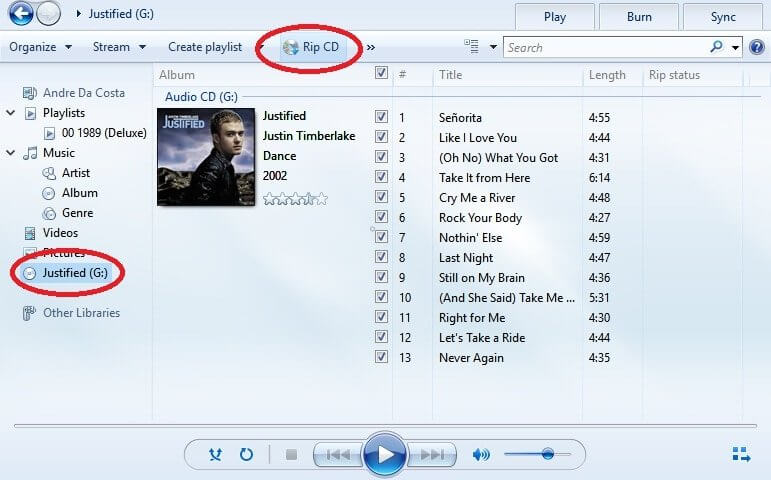

Windows Media Player LegacyはWindows 10・11でオプション機能として利用できます。一方、Microsoftは4Kなど比較的新しい動画機能ではMedia Playerアプリの利用を案内しています。Windows 11で「Windows Media Player」と検索しても、使っているアプリによって設定画面や修復方法が異なるため、最初にアプリ名を確認してください。
| 項目 | Media Player | Windows Media Player Legacy |
|---|---|---|
| 位置づけ | Windows 11の現行メディアアプリ | 従来型プレーヤー |
| 主な用途 | 動画・音楽の再生、現行環境での利用 | 従来のライブラリや既存ワークフロー |
| 問題時の確認 | 更新、修復、リセット | 更新、オプション機能の再有効化 |
| DVD再生 | 市販DVD用の専用機能としては考えない | DVD再生機能は含まれない |
Windows 10は2025年10月14日に一般サポートが終了しています。Windows 10でもプレーヤー自体は利用できますが、今後の更新やセキュリティを考えると、新しい環境の説明はWindows 11を基準に確認するほうが分かりやすいでしょう。
症状別に原因を切り分ける
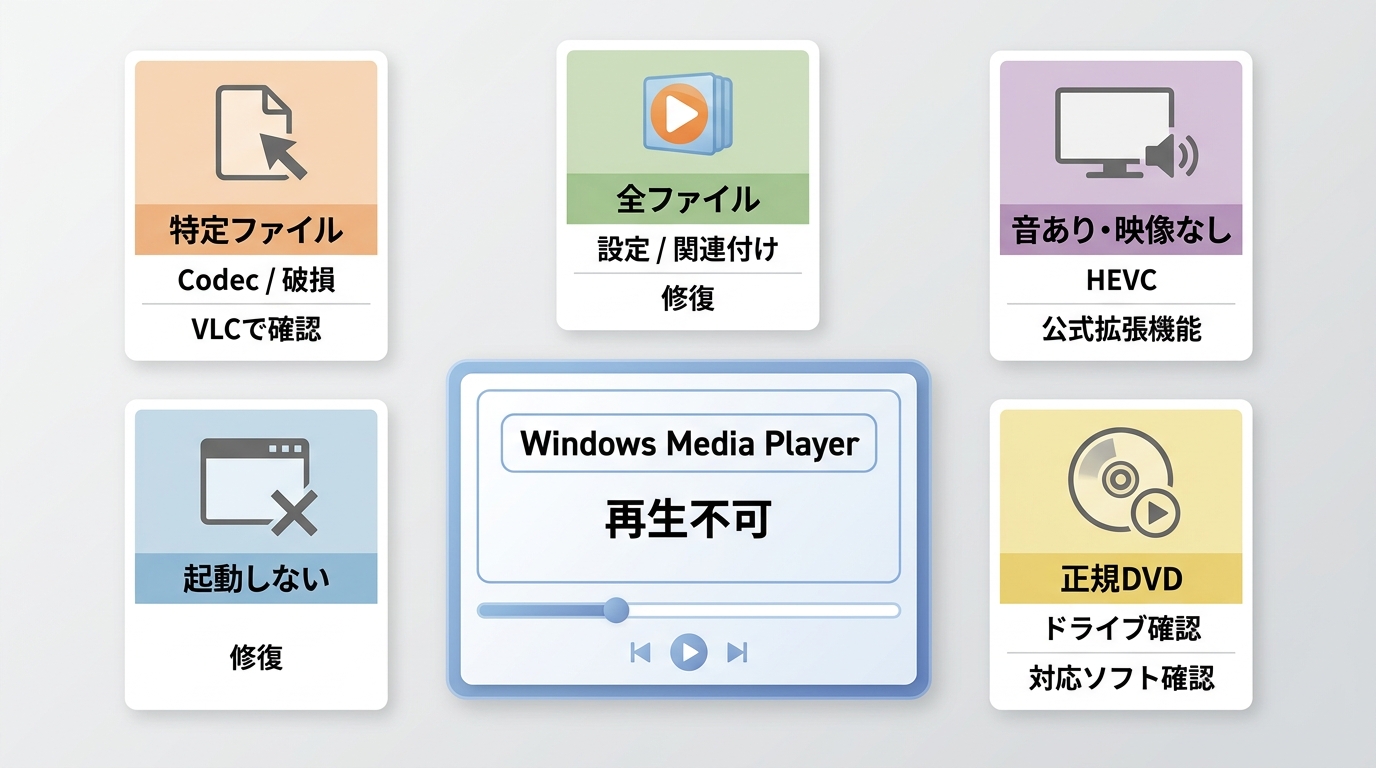
| 症状 | 主な確認先 | 最初に試すこと | 次の対処 |
|---|---|---|---|
| 特定ファイルだけ開けない | 内部コーデック・ファイル状態 | 別プレーヤーで同じファイルを開く | 元ファイルの再取得や変換を検討 |
| すべての動画が開けない | アプリ・Windows・ドライバー | 更新と再起動 | 修復・リセット |
| 音は出るが映像が出ない | HEVCなど映像コーデック | ファイル情報を確認 | 公式拡張機能や別プレーヤーを検討 |
| 映像は出るが音が出ない | 音声コーデック・出力先 | 音声形式と出力デバイスを確認 | AC-3などの対応状況を確認 |
| 再生がカクつく・途中で止まる | GPUドライバー・端末性能・ファイル | 別ファイルと比較 | ドライバー更新や別プレーヤーで確認 |
| アプリ自体が開かない | アプリの不具合 | PCを再起動して更新を確認 | 修復・リセット・再有効化 |
| 市販DVDが再生できない | Windows標準機能の範囲 | 光学ドライブを確認 | DVD対応プレーヤーを利用 |
Windows Media Playerで再生できない原因と対処法
MP4やAVIは拡張子だけで再生可否が決まらない
MP4やAVIは、映像と音声をまとめるコンテナです。同じ「.mp4」でも、映像がH.264なら再生できる一方、別のファイルではHEVC/H.265が使われていて映像だけ出ない、といった差が生じます。AVIでも同様に、中で使われている映像・音声コーデックによって結果が変わります。
音だけ出る場合は映像側、映像だけ出る場合は音声側の情報を先に確認してください。出所不明のコーデックパックをまとめて追加するより、必要な形式を特定してからMicrosoft Storeや開発元の配布元を利用するほうが、原因を増やしにくくなります。
HEVC動画とWindows 11 24H2以降のAC-3音声を確認する
iPhoneやカメラで撮影した動画などでHEVC/H.265が使われている場合、端末の構成によってはHEVC対応の追加機能が必要です。映像だけ表示されない場合は、ファイル情報で映像コーデックを確認し、必要ならMicrosoft StoreのHEVC Video Extensionsなど、正規の拡張機能を検討してください。
Windows 11 24H2以降では、AC-3(Dolby Digital)コーデックがWindowsに標準同梱されなくなりました。PCメーカーがAC-3を追加している機種もありますが、新規インストールしたWindows 11で「映像は出るのに音が出ない」場合は、AC-3を含む音声形式も確認する価値があります。
Windows Updateとグラフィック・音声ドライバーを確認する
以前は再生できていたのに急にカクつく、映像が止まる、音が出なくなった場合は、Windows Updateとドライバーの状態も確認します。特に高解像度動画ではGPUのハードウェアデコードを使うことがあるため、グラフィックドライバーが古いと再生が不安定になる場合があります。
ただし、特定の1本だけで問題が起きる場合は、システム全体を変更する前に別プレーヤーで同じファイルを確認してください。ファイル側の問題なら、Windows設定を変更しても改善しません。
Media Playerを修復・リセットする
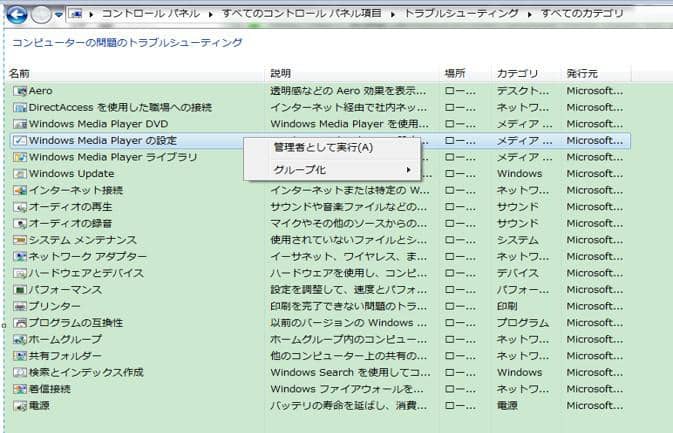
アプリが起動しない、または多くのファイルで同じ問題が起きる場合は、Windowsの「設定」から修復を試します。
- 「設定」→「アプリ」→「インストールされているアプリ」を開きます。
- Media PlayerまたはWindows Media Playerの「詳細オプション」を開きます。
- まず「修復」を実行します。
- 改善しない場合に「リセット」を検討します。
リセットではカスタム設定や一部の設定情報が初期化されるため、最初からリセットするのではなく修復を先に試してください。
Windows Media Player Legacyを再有効化する
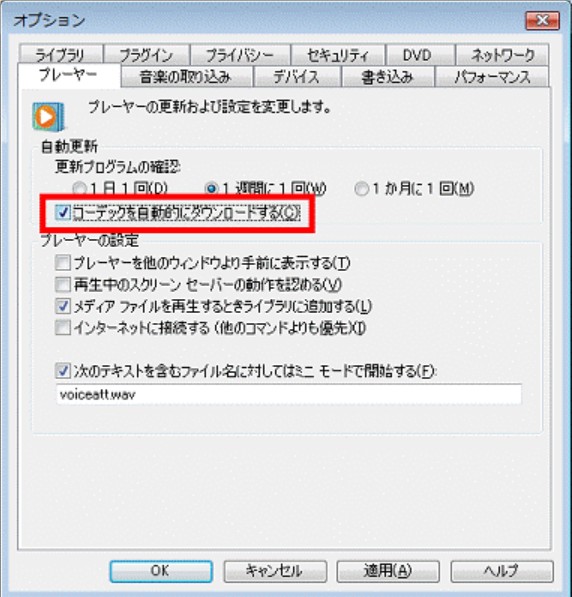
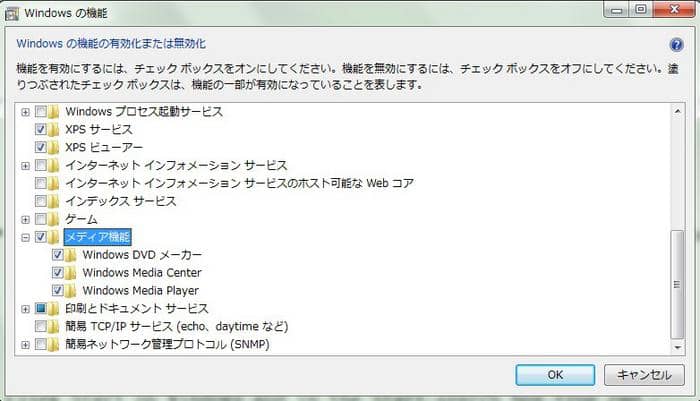
Windows Media Player Legacyを使っていてアプリ自体が正常に動かない場合は、オプション機能の再有効化を検討できます。新しいMedia Playerの問題に対してこの方法を行う必要はありません。
- 「Windowsの機能の有効化または無効化」を開きます。
- 「メディア機能」内のWindows Media Playerを一度無効にします。
- PCを再起動します。
- 同じ画面で再び有効にして、もう一度再起動します。
Windows 11では「設定」→「システム」→「オプション機能」からWindows Media Player Legacyを追加できる環境もあります。
Windows NエディションではMedia Feature Packを確認する
Windows 10/11 Nエディションでは、一部のメディア関連技術やWindows Media Playerが標準構成から除かれています。Nエディションを使用していて複数のメディア機能が使えない場合は、「設定」→「アプリ」→「オプション機能」からMedia Feature Packの有無を確認してください。
特定ファイルだけ再生できない場合は破損を確認する
一つのファイルだけ再生できない場合は、すぐに破損と断定せず、別のプレーヤー、別のPC、元データの順で確認します。
- 同じファイルをVLCなど別のプレーヤーで開く
- 可能なら別のPCでも再生する
- 同じ形式の別ファイルが正常に再生できるか確認する
- コピー前後でファイルサイズが変わっていないか確認する
- 元データが残っていれば、もう一度コピーする
複数の環境で同じファイルだけ同じ位置で停止する場合は、ファイル側の問題を疑いやすくなります。修復や再エンコードを行う前に、元ファイルを別名で保存してください。
市販DVD・Blu-rayを再生できない場合は別の問題として考える
Windows Media Player LegacyにはDVD再生機能が含まれていません。そのため、市販DVDが再生できないからといってWindows Media Playerが故障しているとは限りません。光学ドライブが正常でも、ディスク再生に対応したソフトが別途必要です。
Blu-rayや4K Ultra HD Blu-rayはさらに別の規格です。普通の動画ファイルが再生できない問題と、暗号化された市販光ディスクの再生条件は分けて考えてください。DVD・Blu-ray・UHD Blu-rayをメニュー付きで再生したい場合は、光ディスク向けの専用プレーヤーを選びます。
Windows Media Playerで直らない場合の代替プレーヤー
Windows Media Playerだけで特定のファイルを開けない場合は、再生エンジンや内蔵コーデックの異なるプレーヤーを試すと、原因の切り分けと視聴を同時に進められます。用途によって選ぶソフトは異なります。
| 候補 | 向いている用途 | 特徴 | 光ディスク |
|---|---|---|---|
| PlayerFab Free Video プレーヤー | 一般的な動画・音声 | 多形式・GPU支援 | 無料版の主用途外 |
| VLC media player | 無料で互換性を確認 | 多形式・オープンソース | 市販Blu-ray等は主用途外 |
| PotPlayer | Windowsで細かく設定 | 字幕・フィルター・ハードウェア支援 | 専用光ディスク環境とは別 |
| PlayerFab Ultra HD Player | 動画とDVD/Blu-ray/UHDをまとめる | Windowsでディスクメニュー対応 | DVD・Blu-ray・UHD対応 |
PlayerFab Free Video プレーヤー:ローカル動画を別エンジンで確認したい場合
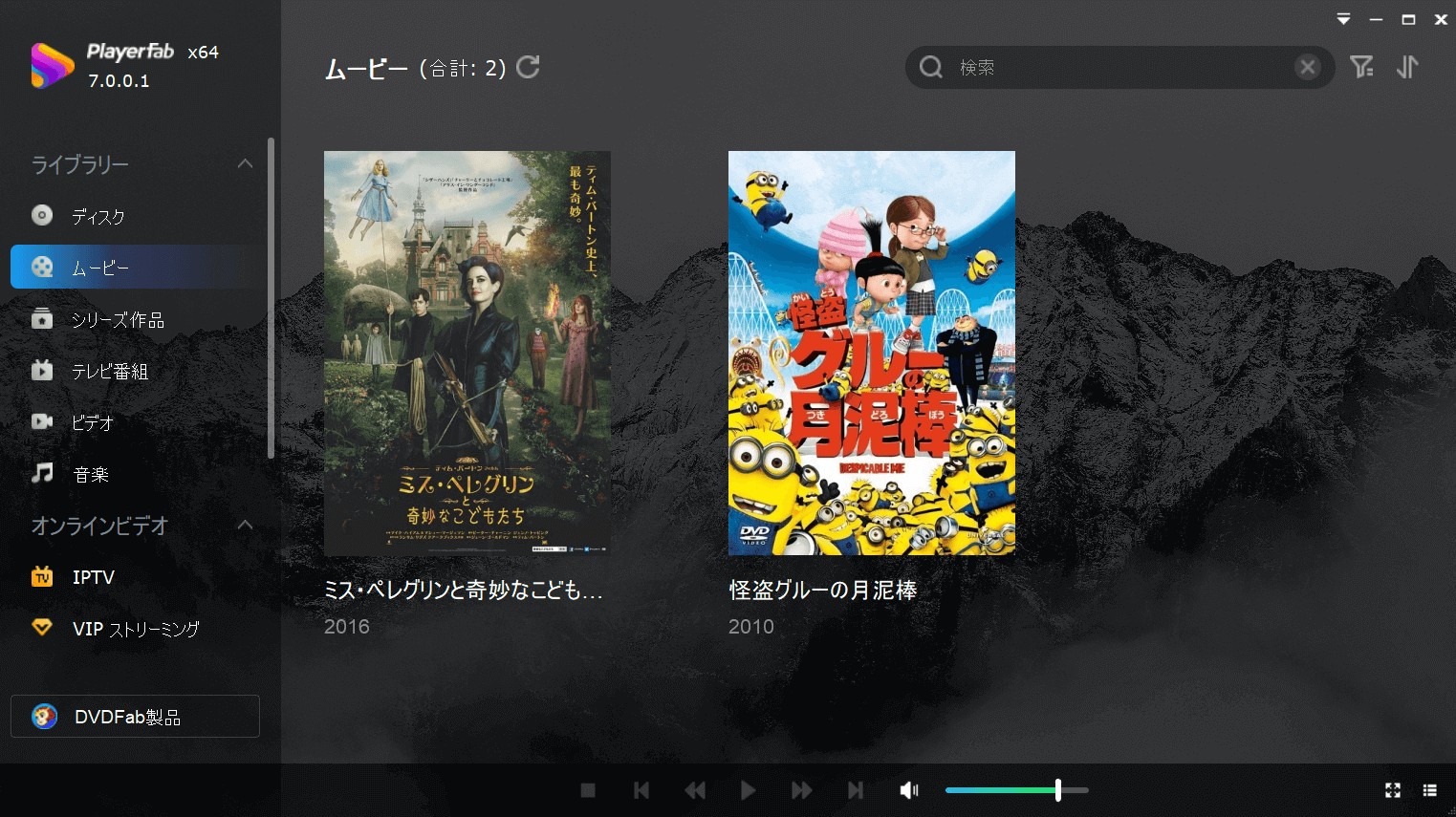
PlayerFab Free Video プレーヤーは、MP4、AVI、MKV、MOVなど一般的な動画や音声を別の再生エンジンで確認したい場合に使えます。GPUハードウェアデコードにも対応しているため、Windows Media Playerだけでカクつく動画を比較する用途にも向いています。

- 一般的な動画・音声形式を無料で再生
- AMD、Intel Quick Sync、NVIDIAのハードウェアデコードに対応
- ローカル動画の字幕・音声トラックを切り替え可能
市販DVD・Blu-ray・4K UHD Blu-rayまで一つの環境で扱いたい場合は、無料プレーヤーではなくPlayerFab Ultra HD Playerの対応範囲を確認してください。Windows版ではDVD、Blu-ray、4K UHD Blu-rayのフルメニューモードに対応しています。
VLC media player:無料で別プレーヤーを試したい場合
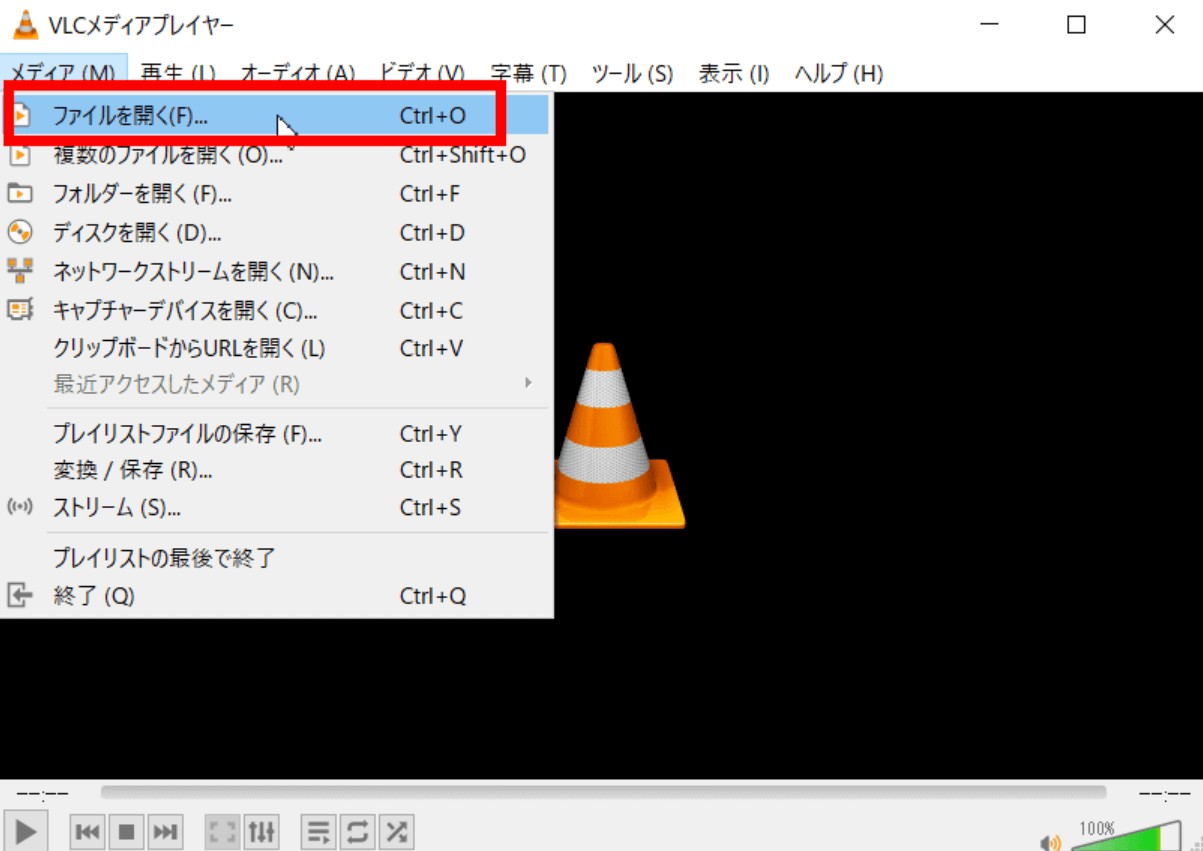
VLC media playerは、AVI、MP4、MKVを含む多くのコンテナと、H.264、AC-3、DTSなど多様なコーデックを扱える無料プレーヤーです。Windows Media Playerで特定ファイルだけ再生できないときに、同じファイルをVLCで開くと、アプリ側の互換性問題かどうかを判断しやすくなります。
市販Blu-rayのメニュー再生などを目的にするソフトではありませんが、一般的なローカル動画の確認用としては使いやすい候補です。
PotPlayer:映像や字幕の設定を細かく調整したい場合
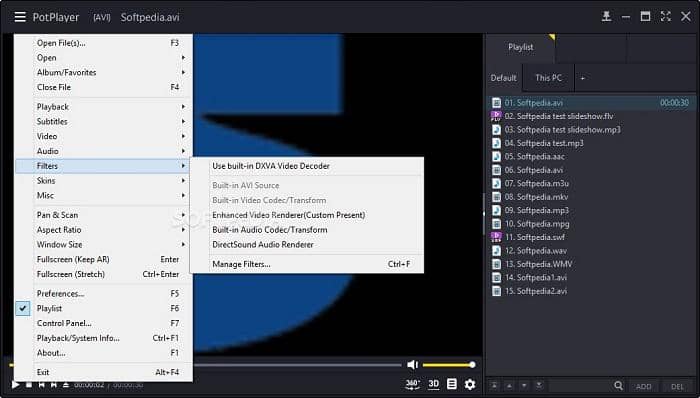
PotPlayerはWindows向けの無料プレーヤーで、DXVA、CUDA、Quick Syncなどのハードウェア支援、字幕、フィルター、表示方法を細かく調整できます。設定項目が多いため、まず簡単に再生確認したい場合はVLCやPlayerFab Free Video プレーヤーのほうが分かりやすいこともあります。
Windows Media Playerで再生できないときのよくある質問
MP4で音は出るのに画面が真っ暗なのはなぜですか?
MP4内部の映像コーデックがHEVC/H.265などで、現在のWindows環境に必要なデコーダーがない可能性があります。ファイル情報を確認し、別プレーヤーで同じ動画を開いてから、必要に応じてMicrosoft Storeの正規拡張機能を検討してください。
Windows Media Playerで市販DVDを再生する設定はありますか?
Windows Media Player LegacyにはDVD再生機能が含まれていません。ドライブだけでは市販DVDを再生できないため、DVD再生に対応した専用プレーヤーを利用してください。
コーデックパックを入れればすべて解決しますか?
いいえ。必要のないコーデックをまとめて追加すると原因の切り分けが難しくなることがあります。まず動画・音声の形式を確認し、Microsoft Storeや開発元など信頼できる配布元から必要な機能だけを追加するほうが安全です。
Windows 11 24H2にしてから動画の音が出ない場合は何を確認しますか?
音声トラックがAC-3の場合は、Windows 11 24H2以降でAC-3が標準同梱されなくなったことが関係する場合があります。別の音声ファイルや別プレーヤーでも確認し、PCメーカー側のコーデック有無や再生ソフトの対応状況を確認してください。
まとめ
Windows Media Playerで再生できないときは、まず使用中のアプリが新しいMedia PlayerかWindows Media Player Legacyかを確認し、次に「特定ファイルだけ」「全ファイル」「音だけ」「アプリが起動しない」といった症状を分けます。そこからコーデック、Windows Update、ドライバー、アプリの修復、ファイル状態の順に確認すれば、不要なシステム変更を避けながら原因を絞れます。
一般的な動画だけならVLCやPlayerFab Free Video プレーヤーなど別の再生エンジンで確認する方法も有効です。市販DVD・Blu-ray・4K UHD Blu-rayは通常の動画ファイルとは再生条件が異なるため、Windows Media Playerの設定だけで解決しようとせず、光ディスクに対応した専用プレーヤーを選びましょう。
