PowerDVD 24の評判は?口コミ・無料版との違い・どれを買うかを解説

要約: PowerDVD 24は、WindowsでDVD、Blu-ray、MP4やMKVなどの動画ファイルをまとめて再生したい人に向くメディアプレーヤーです。評価するときは、口コミだけでなく、再生したいディスク、必要な動画機能、エディション、PC環境まで一緒に確認する必要があります。現在のPowerDVDではUltra HD Blu-rayディスクを再生できないため、4K動画ファイルの再生とUHD Blu-ray再生は分けて考えましょう。
PowerDVD 24の評判を先に整理
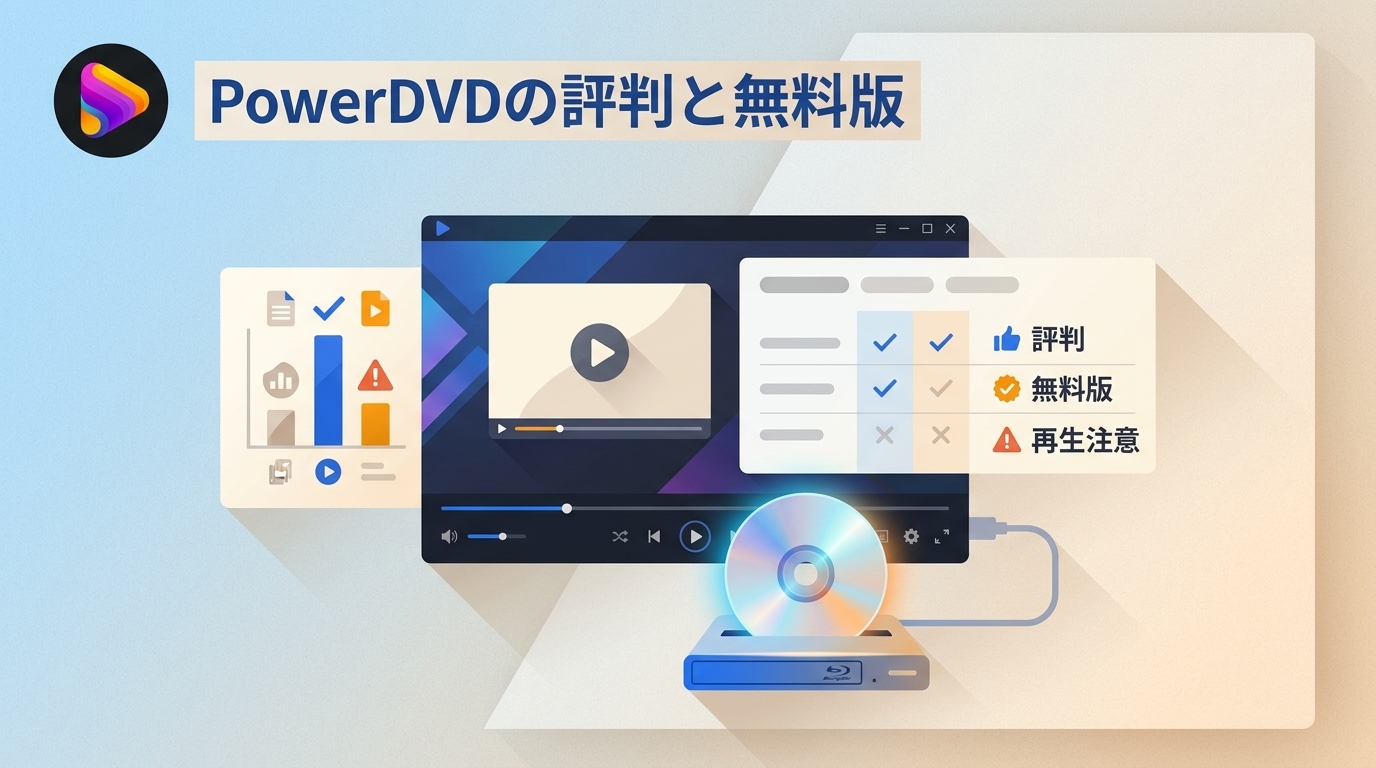
PowerDVDの評判は、幅広い再生形式やBlu-ray再生の安定性を評価する声がある一方、軽量プレーヤーと比べると起動や動作が重い、機能が多く画面が複雑、エディション差が分かりにくいという不満も見られます。DVDやBlu-ray、動画ファイルを一つのソフトで扱いたい人には候補になりますが、DVDだけを手軽に見たい人には機能過多になりやすい製品です。
| 判断項目 | PowerDVD 24の傾向 |
|---|---|
| 良い評判 | Blu-rayや多様な動画形式をまとめて扱いやすい、UIが分かりやすい、再生が安定しているという声 |
| 気になる評判 | 軽量プレーヤーより重い、機能が多く複雑、アップグレードや関連案内が気になるという声 |
| 向いている人 | WindowsでDVD・Blu-ray・動画ファイルを一つの環境で管理したい人 |
| 向いていない人 | DVD再生だけでよい人、Macユーザー、UHD Blu-rayディスクをPCで再生したい人 |
PowerDVD 24の基本情報と現在の対応範囲
PowerDVDはCyberLinkが提供するWindows向けメディア再生ソフトです。現在の日本公式ページではPowerDVD 24が案内されており、Standard、Pro、Ultraの買い切り版とPowerDVD 365があります。再生できるディスクや動画機能はエディションによって異なります。
- DVD:Standard、Pro、Ultra、365で再生できます。
- Blu-ray:Pro、Ultra、365が対応します。Blu-ray対応ドライブも必要です。
- DVD ISO・Blu-ray ISO:Ultraと365が対応します。
- HEVC/H.265:Ultraと365が中心です。
- Ultra HD Blu-rayディスク:現在のWindows PC版PowerDVDでは再生できません。
「4K対応」という表記は、4K動画ファイル、画質補正、4Kテレビ出力などを含む場合があります。Ultra HD Blu-rayディスクそのものの再生可否とは別です。
PowerDVDの評判・口コミ
良い口コミ:Blu-ray再生と対応形式を評価する声
ITreviewでは、PowerDVDについてWindows 11への対応、継続的な更新、分かりやすいUI、Blu-ray再生の安定性を評価する投稿があります。VLCやMPC-HCなどで開けなかったディスクやファイルを再生できたという声もあり、複数形式を扱う用途では強みが出やすい製品です。
悪い口コミ:動作の重さと機能の多さ
一方、軽量プレーヤーを普段使っている人からは、起動速度やPC性能への依存が気になるという投稿があります。機能が多いため、単純にディスクを再生したい場合には画面が複雑に感じるという意見や、関連製品・アップグレード案内への不満も見られます。
口コミを見るときの注意点
PowerDVDは長く提供されている製品のため、古いバージョンの口コミとPowerDVD 24の仕様が一致しない場合があります。特にUHD Blu-ray、3D、オンライン機能、エディション名は過去版から変化しているため、購入判断では現在のPowerDVD 24の仕様を優先してください。
PowerDVD 24はどれを買う?4エディションを比較
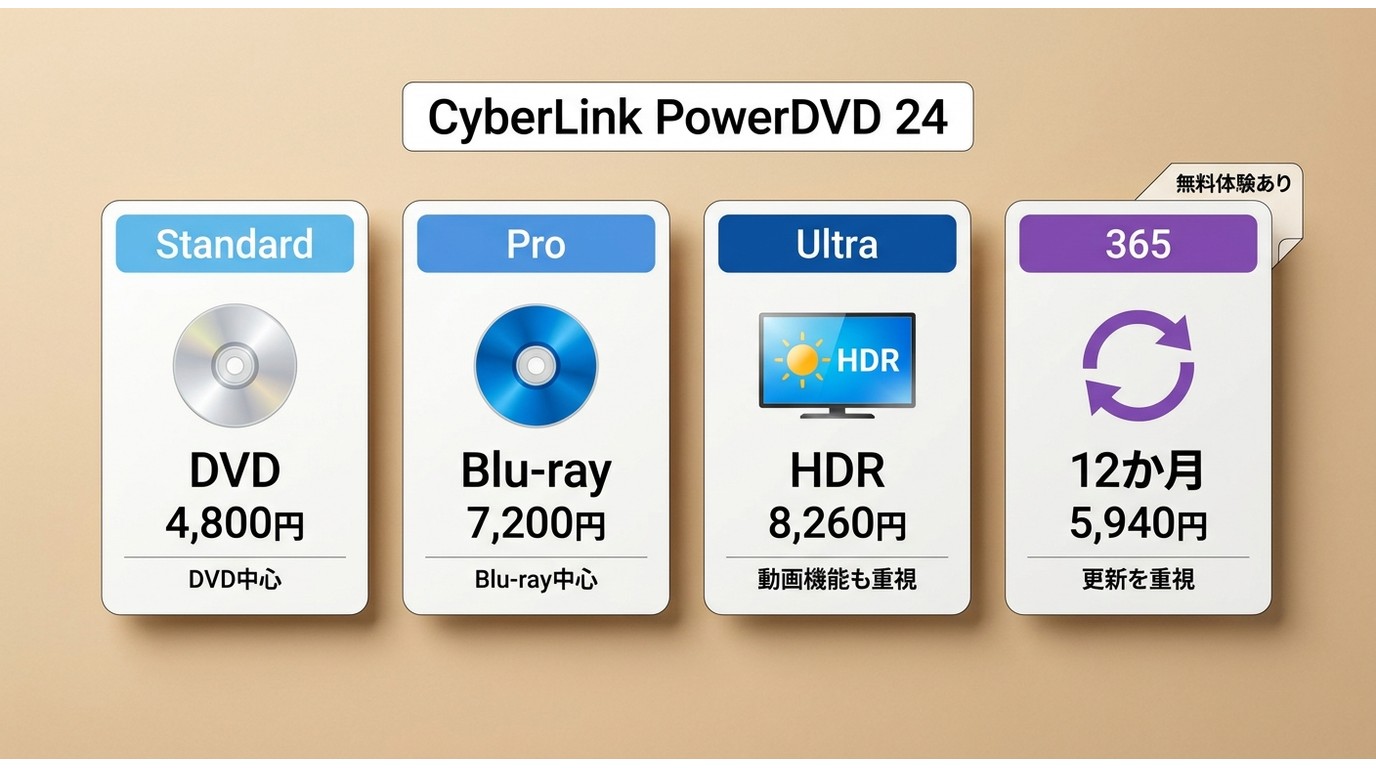
| エディション | DVD | Blu-ray | ISO | 主な用途 | 通常価格の目安 |
|---|---|---|---|---|---|
| Standard | 対応 | 非対応 | 非対応 | DVD中心 | 4,800円 |
| Pro | 対応 | 対応 | 非対応 | DVD・Blu-ray中心 | 7,200円 |
| Ultra | 対応 | 対応 | DVD・Blu-ray ISO対応 | HEVC・HDR・ISOなども重視 | 11,800円 |
| 365 | 対応 | 対応 | DVD・Blu-ray ISO対応 | 継続更新を重視 | 5,940円/12か月 |
価格はキャンペーンで変わることがあります。DVDだけならStandard、Blu-rayならPro以上、ISOやHEVC・HDRなどまで使うならUltraまたは365という順で絞ると分かりやすいでしょう。
PowerDVDの無料版・無料体験版はどこまで使える?
CyberLink公式では「PowerDVD Essential」を無料体験版として配布しています。購入情報を入力せずにダウンロードできますが、有料エディションと同じ機能を無制限に使える完全無料版として考えるのではなく、インストール、基本操作、手元の動画や再生環境との相性を確認するために使うのが分かりやすいでしょう。
Blu-ray、ISO、HEVC、HDRなどが目的の場合は、体験後に必要な機能を持つエディションを選びます。無料で試した結果だけでStandard、Pro、Ultra、365のすべての機能が使えると判断しないようにしてください。
PowerDVD 24のメリットとデメリット
メリット
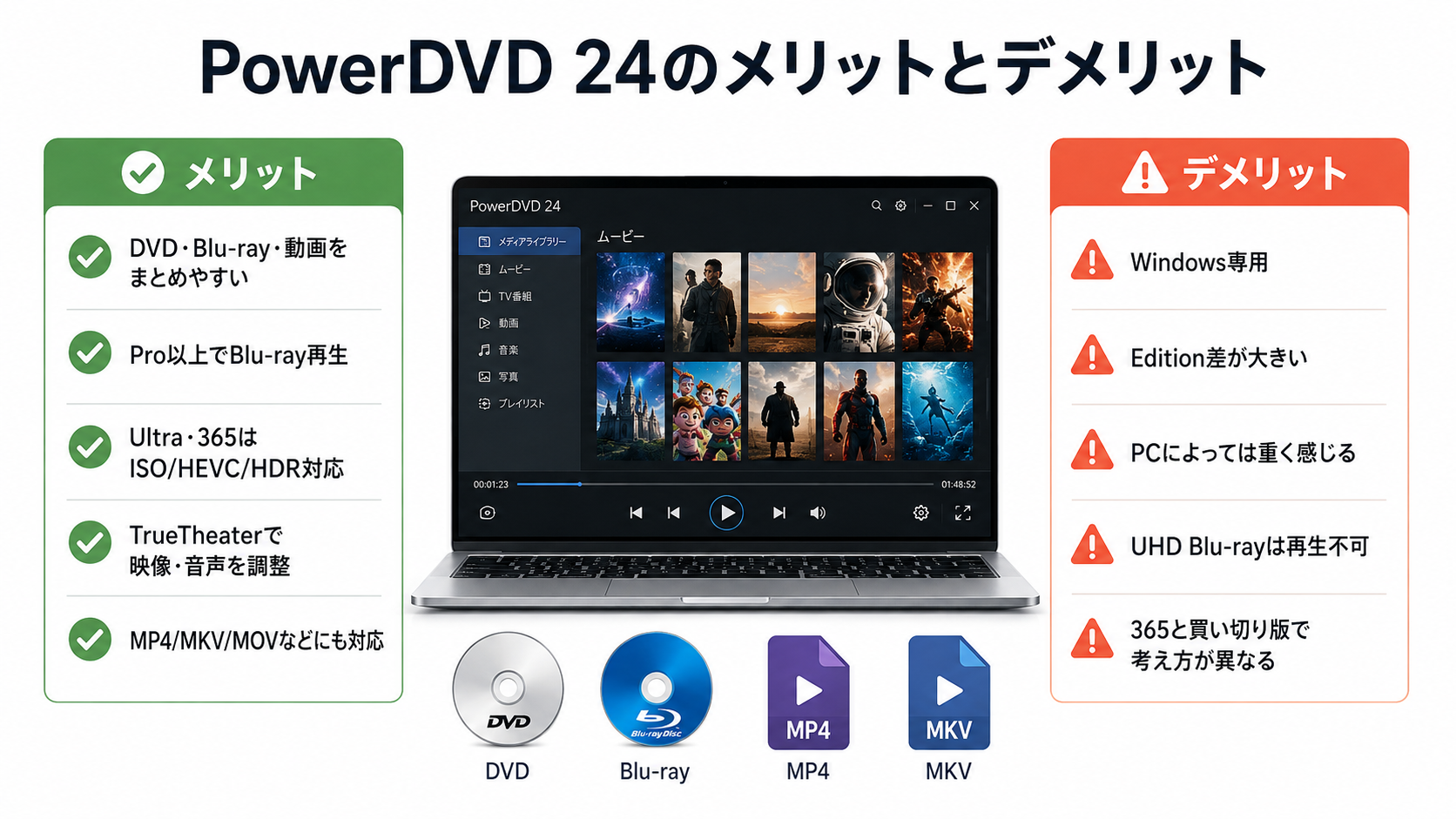
- WindowsでDVD、Blu-ray、動画ファイルを一つのライブラリにまとめやすい
- Pro以上ならBlu-rayを再生できる
- Ultra・365はDVD ISO、Blu-ray ISO、HEVC、HDRなど対応範囲が広い
- TrueTheaterによる映像・音声調整を利用できる
- DVDやBlu-rayだけでなくMP4、MKV、MOVなど一般的な動画ファイルにも対応する
デメリット
- Windows専用で、Mac版はありません。
- エディション差が大きく、目的を決めずに買うと必要機能が不足することがあります。
- 軽量プレーヤーと比べて機能が多く、PCによっては動作の重さが気になる場合があります。
- 現在はUltra HD Blu-rayディスクを再生できません。
- 買い切り版と365ではアップグレードの考え方が異なります。
PowerDVD 24の基本的な使い方
評判やエディションを確認したら、手元のPCで基本操作を試します。Blu-rayを再生する場合はPro以上とBlu-ray対応ドライブが必要です。
1. インストールして起動する
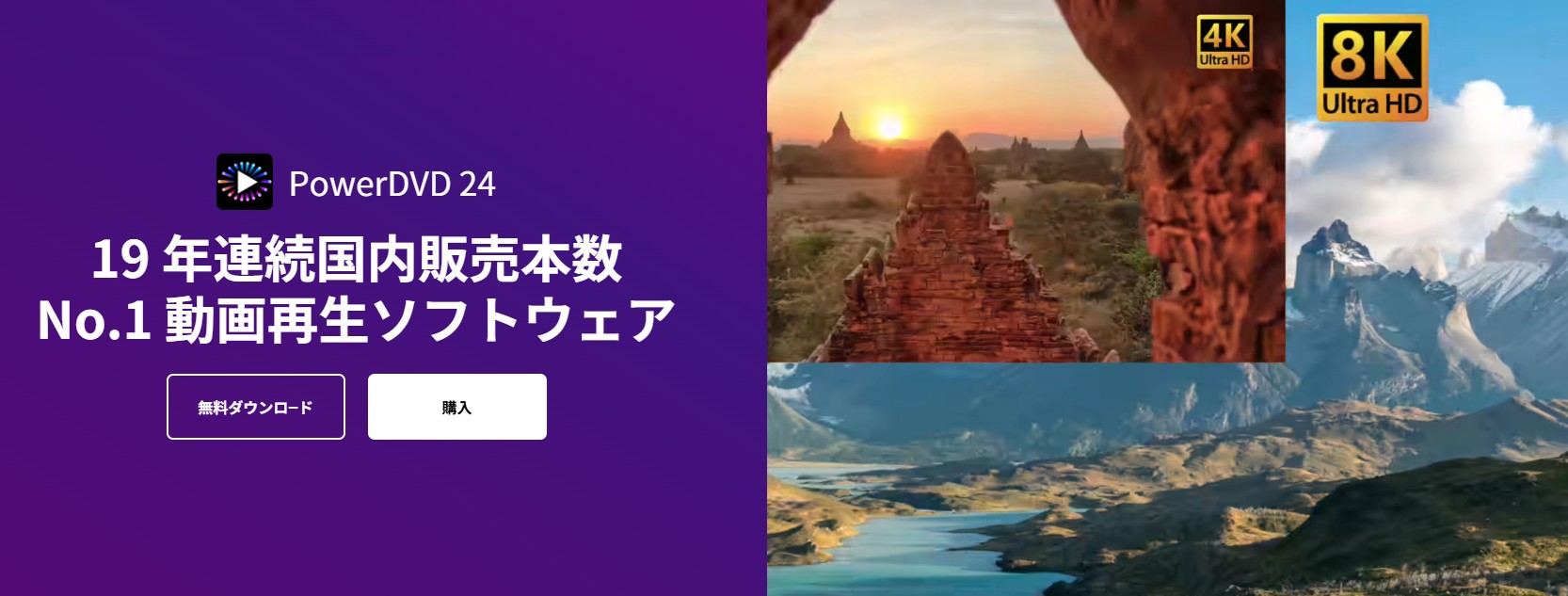
- CyberLinkの公式配布ページからPowerDVDを入手します。
- 画面の案内に沿ってインストールします。
- 購入版は必要に応じてアクティベーションを完了します。
2. DVD・Blu-rayを再生する
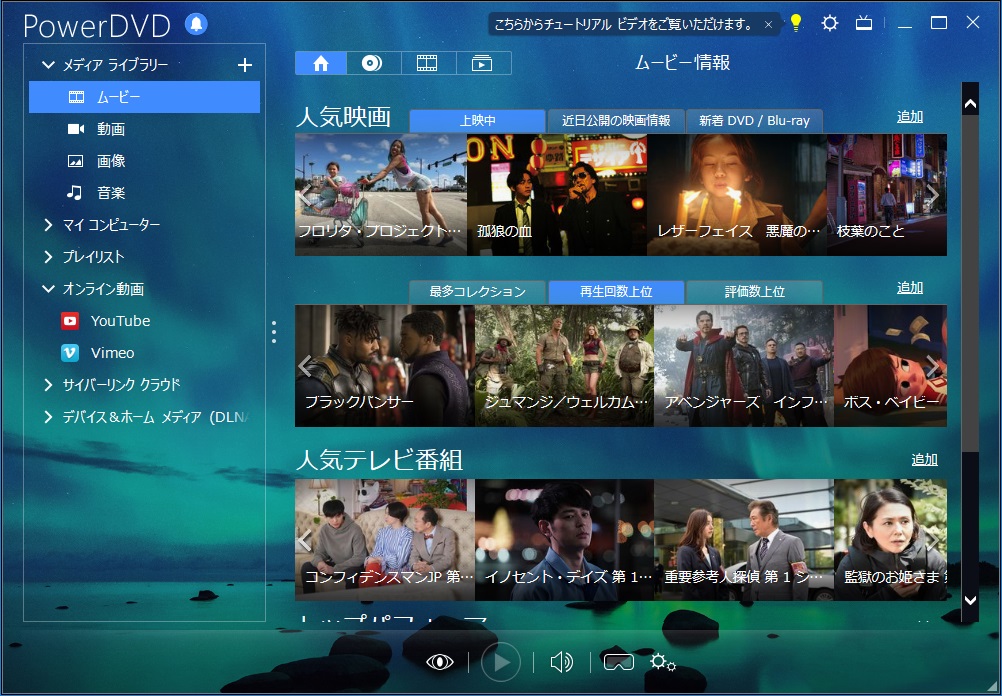
- 対応ドライブにDVDまたはBlu-rayを挿入します。
- PowerDVDを起動してディスクを選択します。
- メニューから本編、チャプター、字幕、音声を選んで再生します。
3. MP4・MKVなどを再生する
ローカル動画はメディアライブラリへ保存先を登録するか、エクスプローラーから対象ファイルを開きます。同じMP4やMKVでも内部の映像・音声コーデックによって再生条件が変わることがあります。
PowerDVDで再生できないときの確認順
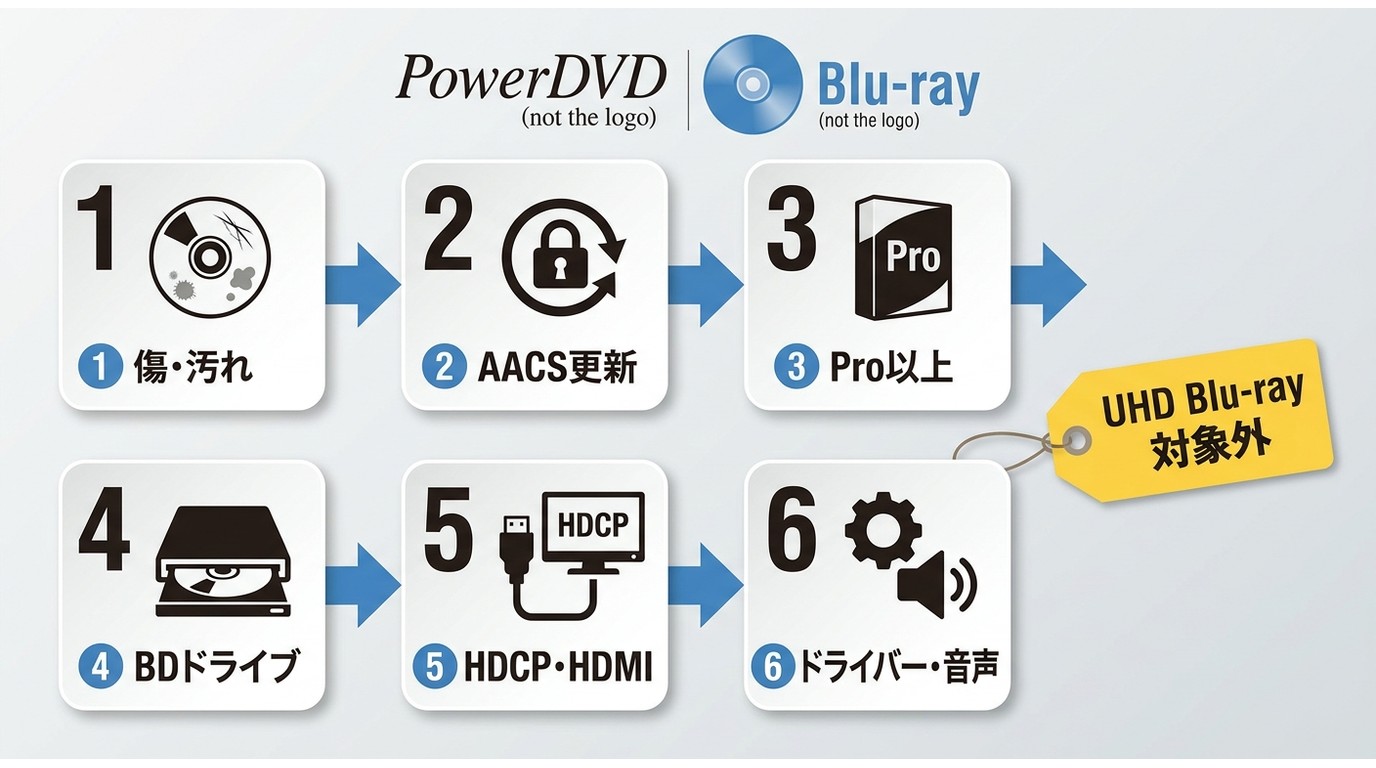
- エディションを確認:StandardではBlu-rayを再生できません。
- ドライブを確認:DVDとBlu-rayでは必要な光学ドライブが異なります。
- ディスクを確認:汚れや傷がないか、別のディスクでは再生できるかを試します。
- PowerDVDを更新:Blu-ray再生ではAACS関連の更新も確認します。
- HDCPと接続経路を確認:保護されたBlu-rayでは対応ディスプレイとデジタル接続が必要です。
- 動画ファイルならコーデックを確認:拡張子だけでなく映像・音声形式を見ます。
Ultra HD Blu-rayディスクが開けない場合は設定不良ではなく、現在のPowerDVDでUHD BD再生機能が利用できないことが前提です。4KのMP4やMKVが再生できることとは区別してください。
PowerDVDとPlayerFab Ultra HD Playerの違い
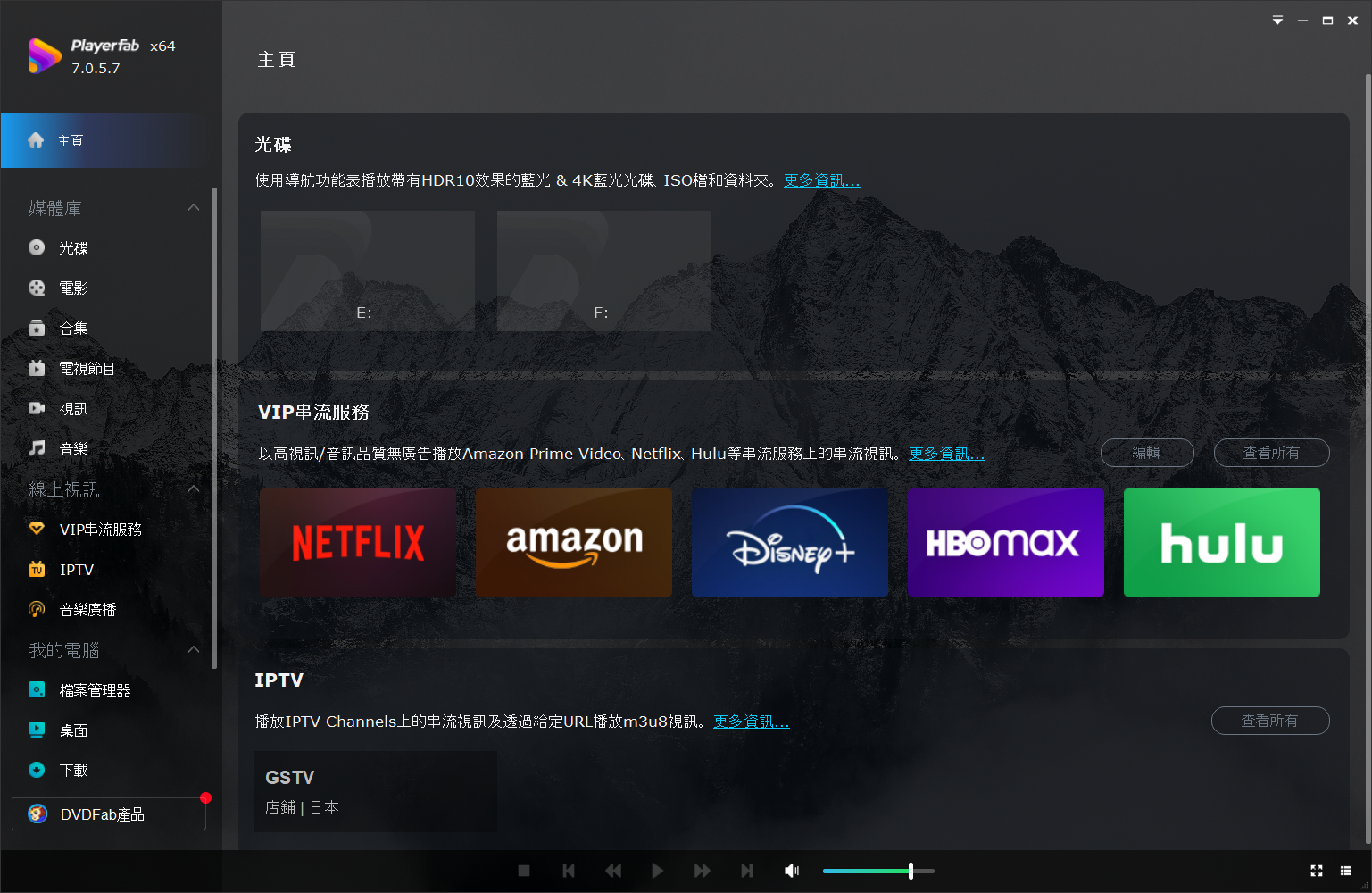
PowerDVDの評判や機能を確認したうえで、UHD Blu-rayディスクまでPCで扱いたい場合は別の再生ソフトが必要です。その候補としてPlayerFab Ultra HD Playerがあります。PowerDVDはWindowsでDVD・Blu-ray・ローカル動画を扱うのが中心なのに対し、PlayerFab Ultra HD PlayerはWindowsでDVD、Blu-ray、4K Ultra HD Blu-ray、ISO、ローカル動画をまとめて再生する用途に向きます。
| 比較項目 | PowerDVD 24 Ultra | PlayerFab Ultra HD Player |
|---|---|---|
| Windows | 対応 | 対応 |
| DVD・Blu-ray | 対応 | 対応 |
| Ultra HD Blu-rayディスク | 非対応 | 対応 |
| DVD・Blu-ray ISO | 対応 | 対応 |
| 主な選び方 | WindowsでDVD・Blu-ray・動画をまとめたい | UHD Blu-rayを含む複数メディアをPCで扱いたい |
- WindowsでDVD、Blu-ray、4K Ultra HD Blu-rayを再生
- DVD・Blu-ray・UHD Blu-rayのナビゲーションメニューに対応
- ISO、フォルダー、MP4、MKVなどのローカルメディアも再生
- PowerDVDでは扱えないUHD Blu-rayディスクをPCで見たい場合の比較候補
MacではDVDFab Player 6 Ultra for Macを利用します。Windows版とはBlu-ray・UHD Blu-rayのメニュー対応が異なるため、Macでディスクメニューを重視する場合は対応範囲を確認してください。
PowerDVDに関するFAQ
PowerDVD 24は無料で使えますか?
CyberLink公式ではPowerDVD Essentialを無料体験版として配布しています。有料エディションとは機能が異なるため、購入前の動作確認や操作確認に使い、必要なディスクや動画機能に合うEditionを選びましょう。
PowerDVD 24でUHD Blu-rayを再生できますか?
できません。現在のWindows PC版PowerDVDではUltra HD Blu-rayディスクの再生機能を利用できません。4K動画ファイルやHDR動画の再生とは別の仕様です。
PowerDVD 24 StandardでBlu-rayを再生できますか?
StandardはBlu-rayディスクに対応していません。Blu-rayを再生する場合はPro、Ultra、365を選び、Blu-ray対応ドライブも用意します。
PowerDVDはMacでも使えますか?
PowerDVD 24はWindows向け製品です。MacでDVDやBlu-rayを再生する場合は、macOSに対応した別のプレーヤーを選びます。
PowerDVD 25は発売されていますか?
2026年8月時点でCyberLink日本公式の現行製品として案内されているのはPowerDVD 24です。購入時は公式販売ページに表示される製品名とライセンス対象を確認してください。
まとめ:PowerDVD 24は再生したいメディアから選ぶ
PowerDVD 24は、WindowsでDVD、Blu-ray、動画ファイルをまとめて再生したい人に向くメディアプレーヤーです。口コミでは対応形式や安定性を評価する声がある一方、動作の重さ、画面の複雑さ、エディション差の分かりにくさを指摘する声もあります。
DVD中心ならStandard、Blu-rayならPro以上、ISO・HEVC・HDRなどまで使うならUltraまたは365が候補です。現在のPowerDVDではUltra HD Blu-rayディスクを再生できないため、UHD Blu-rayまでPCで視聴したい場合はPlayerFab Ultra HD Playerなど別の対応ソフトを比較してください。

 【2026年最新】Windows 11/10向け動画再生ソフトおすすめ15選!無料・高画質で徹底比較小川 玲子 より - 2026年9月20日
 【2026年最新】FLVプレーヤーおすすめ8選!Windows 11・Macで再生する方法小川 玲子 より - 2026年9月8日
 【2026年】AVCHD動画を再生する方法と再生できない時の対処法を徹底解説!Windows・Mac・テレビ・スマホで見る方法小川 玲子 より - 2026年8月5日
 【2026年】M2TSが再生できないときの対処法!Windows・Mac・スマホ対応ソフト8選小川 玲子 より - 2026年8月5日