PowerDVDで再生できない?Blu-ray・MP4・ISOの原因と対処法

要約: PowerDVDが再生できないときは、再生するメディアとエディションを確認し、ディスク、AACS更新、Windows環境、MP4・ISO、HDCP、音声出力の順に切り分けます。PowerDVD 24では通常Blu-rayとISOの対応がエディションで異なり、4K Ultra HD Blu-ray Discは現在再生できません。本記事では症状別の対処法と、PlayerFabへ切り替える判断基準を解説します。
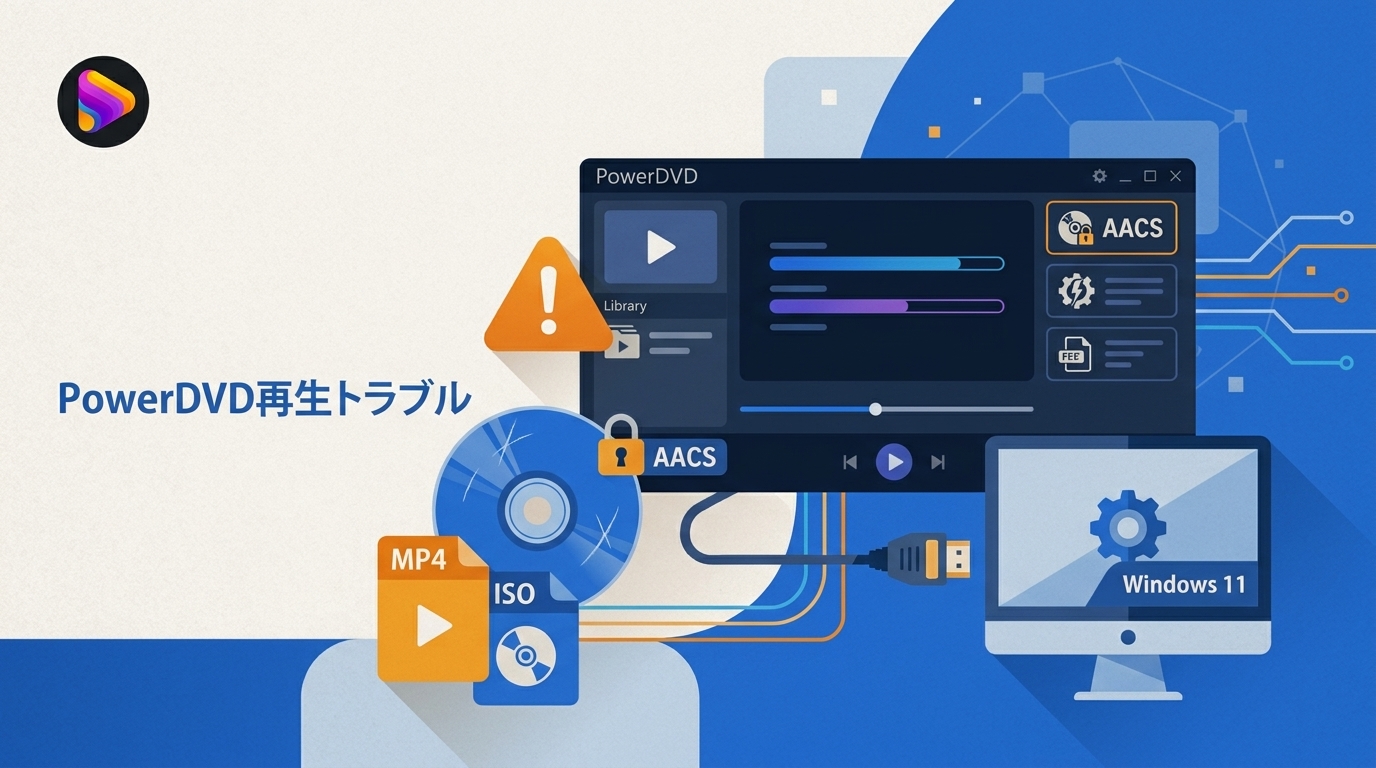
PowerDVDが再生できないときに最初に確認すること
再インストールを始める前に、次の項目を確認してください。ここで原因が見つかれば、大きな設定変更をせずに済みます。
| 確認項目 | 見るポイント |
|---|---|
| 再生対象 | Blu-ray、DVD、4K UHD Blu-ray、MP4、ISOのどれか |
| 別メディア | 別のディスクや動画は正常に再生できるか |
| PowerDVD | 利用中のエディションと更新状況が再生対象に合っているか |
| PC環境 | Windows、GPUドライバー、Blu-rayドライブに問題がないか |
| 映像・音声 | HDCP対応の接続、Windowsの音声出力先が正しいか |
PowerDVD 24の対応範囲を先に確認
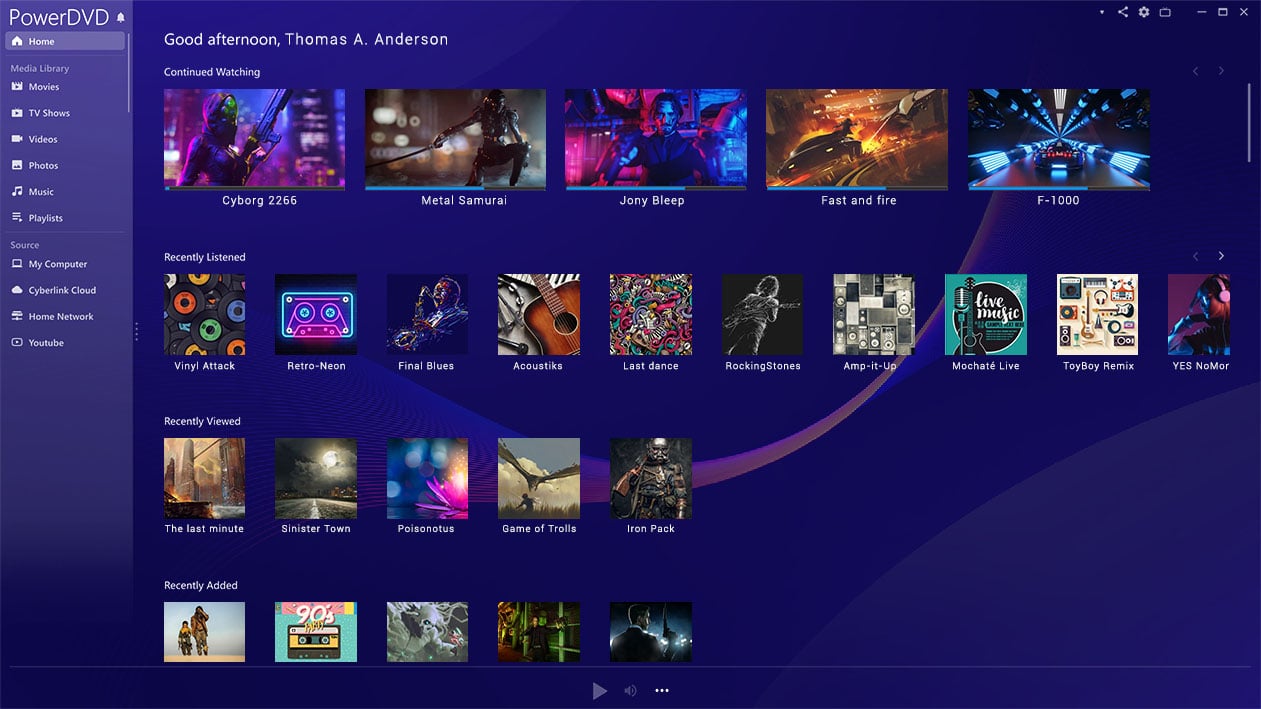
PowerDVD 24はWindows 11・10向けのメディアプレーヤーで、DVD、Blu-ray、MP4などを再生できます。ただし、エディションによって光ディスクやISOの対応範囲が異なります。
| 再生対象 | PowerDVD 24での確認点 |
|---|---|
| DVD | Standardを含む各エディションで対応 |
| Blu-ray Disc | Pro、Ultra、365で対応。Standardは非対応 |
| DVD ISO | Ultra、365で対応 |
| Blu-ray ISO | Ultra、365で対応 |
| 4K Ultra HD Blu-ray Disc | Windows PCでは再生不可 |
| MP4などの動画ファイル | 対応コーデックとファイル状態を確認 |
「PowerDVDで再生できない」ときに、再生対象そのものが利用中のエディションに含まれていない場合は、アップデートやドライバー変更だけでは解決できません。まずこの違いを確認してから、以下の対処へ進みます。
PowerDVDが再生できない原因と対処法
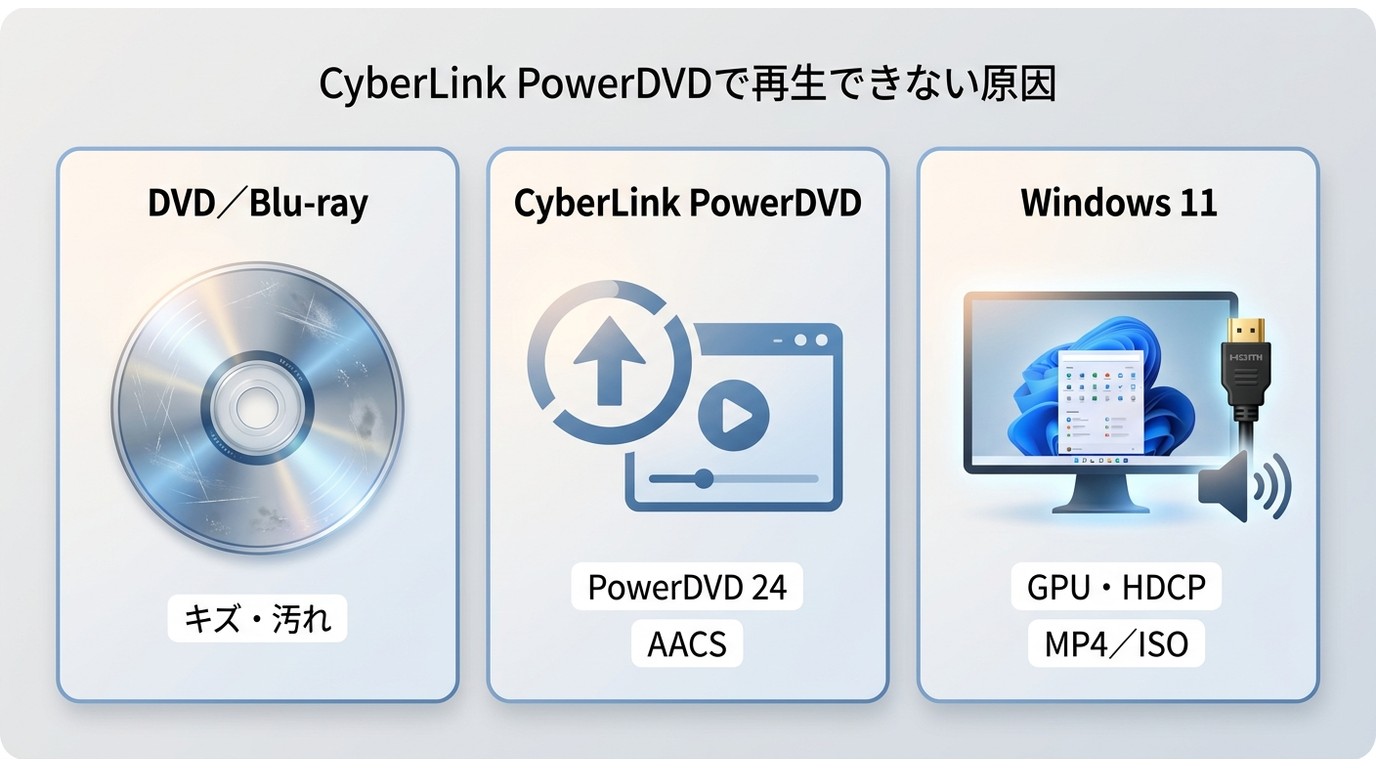
1. ディスクを認識しない・特定のディスクだけ再生できない
Blu-rayやDVDがドライブに表示されない場合は、PowerDVDより先にディスクとドライブを確認します。読み取り面の指紋やホコリを柔らかい布で中心から外側へ拭き、別のディスクを挿入してください。
- 別のディスクは再生できる:問題のディスク側を確認する
- どのディスクも認識しない:Blu-rayドライブ、接続、Windows側の認識を確認する
- DVDは読めるがBlu-rayだけ読めない:ドライブがBlu-ray対応か、PowerDVDのエディションがBlu-ray対応かを確認する
2. AACSや更新を求めるメッセージが出る
Blu-rayではAACSによるコンテンツ保護が使われており、新しいタイトルの再生にPowerDVD側の更新が必要になることがあります。「プレーヤーを更新してください」「コンポーネントの更新が必要です」と表示された場合は、CyberLinkが提供するPowerDVDの更新や修正パッチを適用してください。
更新に失敗する場合は、ネットワーク接続やシステム日時も確認します。何度も同じ更新要求が出るときは、すぐに別ソフトへ切り替える前に、PowerDVDの更新が正常に完了しているかを確認してください。
3. Windows 11で突然再生できなくなった
Windows Updateの適用後やPC構成の変更後に再生できなくなった場合は、Windows、GPUドライバー、PowerDVDを順に更新します。Blu-ray Disc再生ではPowerDVDだけでなく、ドライブとグラフィックス環境も影響します。
- 「設定」からWindows Updateを実行する
- GPUメーカーが提供するグラフィックスドライバーを更新する
- PowerDVDの更新を確認する
- PCを再起動し、別のディスクと問題のディスクを順に試す
4. MP4だけ再生できない
MP4はファイルの入れ物であり、中に使われている映像・音声コーデックはファイルごとに異なります。ほかのMP4は再生できるのに特定の1本だけ開けない場合は、ファイル破損やコーデックの違いを疑います。
ファイルを別のプレーヤーでも開けない場合は、PowerDVDよりファイル側の問題である可能性が高くなります。逆に、別ソフトでは再生できる場合は、PowerDVDの対応形式と設定を確認してください。
5. ISOファイルを再生できない
PowerDVD 24でDVD ISOやBlu-ray ISOを再生できるのはUltraと365です。StandardやProを使っている場合、ISOが正常でもそのまま再生対象にはなりません。
Ultraまたは365でも開けない場合は、ISOファイルが破損していないか、正しく認識されているか、ディスクイメージの種類が適切かを確認します。
6. 黒い画面になる・HDCPエラーが出る
AACSで保護されたBlu-rayをPowerDVDで再生するときは、PCからディスプレイまでHDCPに対応したデジタル接続が必要です。HDMIだけでなくDVIやDisplayPortも利用できますが、ケーブル、変換アダプター、モニターのどこかが条件を満たしていないと映像が表示されません。
- 変換アダプターやドッキングステーションを外して直接接続する
- デュアルモニターなら一度サブモニターを外す
- 別のHDMIまたはDisplayPortケーブルで試す
- GPUドライバーを更新してPCを再起動する
7. 映像は出るのに音が出ない
映像だけ正常なら、Windowsの音声出力先とPowerDVDの音声設定を先に確認します。HDMIでテレビやAVアンプへ出力している場合は、Windows側で別のスピーカーが選ばれていないかを確認してください。
4K Ultra HD Blu-rayが再生できない場合
PowerDVDで4K MP4などの動画ファイルを再生できても、4K Ultra HD Blu-rayディスクを再生できるわけではありません。PowerDVDのWindows PC向けUltra HD Blu-ray Disc再生機能は現在利用できないため、UHD BDを見たい場合は対応する別のプレーヤーが必要です。
この場合はAACS更新、Intel SGX設定、再インストールを繰り返すのではなく、UHD Blu-ray Disc対応を明記した再生環境へ切り替えるほうが確実です。
PowerDVDで解決しない場合はPlayerFab Ultra HDプレーヤーを検討
PowerDVDの更新、ディスク、Windows環境、HDCPを確認しても目的のメディアを再生できない場合は、再生したいディスクの種類に合わせて別のプレーヤーを選びます。Blu-rayや4K UHD Blu-ray、ISO、フォルダまで扱いたい場合は、PlayerFab Ultra HDプレーヤーが候補になります。
PlayerFab Ultra HDプレーヤーはWindowsとmacOSに対応し、Blu-ray、4K Ultra HD Blu-ray、3D Blu-ray、BDAV、ISO、ムービーフォルダを再生できます。Windows版ではDVD、Blu-ray、4K UHD Blu-rayのフルメニューに対応し、Mac版ではBlu-rayと4K UHD Blu-rayをシンプル再生モードで扱います。

- Blu-ray、4K UHD Blu-ray、3D Blu-ray、BDAVを再生
- ISOファイルとムービーフォルダに対応
- Windows版はBlu-ray・UHD Blu-rayのフルメニューに対応
- MP4、MKV、M2TSなどのローカル動画にも対応
PowerDVDとPlayerFab Ultra HDプレーヤーの違い
| 比較項目 | PowerDVD 24 | PlayerFab Ultra HDプレーヤー |
|---|---|---|
| 対応OS | Windows 11 / 10 | Windows / macOS |
| 通常Blu-ray | Pro / Ultra / 365で対応 | 対応 |
| 4K UHD Blu-ray Disc | 非対応 | 対応 |
| Blu-ray ISO | Ultra / 365で対応 | 対応 |
| Blu-rayメニュー | 対応エディションで利用 | Windowsはフルメニュー、Macはシンプルモード |
| 向いている用途 | Windowsで通常Blu-rayとメディア管理を行う | Blu-ray、UHD、ISO、フォルダをまとめて再生する |
PowerDVDで通常Blu-rayを問題なく使えているなら、無理に乗り換える必要はありません。一方、4K UHD Blu-rayを再生したい、Macでも使いたい、ディスクとISO・フォルダを同じ環境で扱いたい場合は、対応範囲を比較して選ぶと分かりやすくなります。
PowerDVDが再生できないときのよくある質問
PowerDVDを更新してもBlu-rayが再生できないのはなぜですか?
別のBlu-rayで再生できるかを確認し、エディション、AACS更新、Blu-rayドライブ、HDCP対応の映像出力を順に確認してください。すべてのディスクが読めない場合はドライブ側、特定のディスクだけならディスクや更新条件を優先して切り分けます。
PowerDVD 24 StandardでBlu-rayは再生できますか?
できません。Blu-ray DiscはPowerDVD 24 Pro、Ultra、365が対応対象です。StandardはDVDと動画ファイルを中心としたエディションです。
PowerDVDでBlu-ray ISOを再生できますか?
PowerDVD 24ではUltraと365がBlu-ray ISO再生に対応します。ISOが開けない場合は、まず利用中のエディションを確認してください。
PowerDVDで4K Ultra HD Blu-rayを再生できますか?
現在、Windows PC版PowerDVDでは4K Ultra HD Blu-rayディスクを再生できません。4K動画ファイルの対応とは別なので、UHD BDを見たい場合はUHD Blu-ray Disc対応プレーヤーを選びます。
PowerDVDで音だけ出ないときはどうすればよいですか?
Windowsの音声出力先、HDMIやDisplayPortの接続先、PowerDVDの音声設定を確認してください。テレビやAVアンプを接続している場合は、Windowsが別のスピーカーへ出力していないかも確認します。
まとめ
PowerDVDが再生できないときは、まず再生対象とエディションを確認し、次にディスク、PowerDVDの更新、WindowsとGPU、HDCP、音声出力を順に切り分けます。通常Blu-rayはPowerDVD 24 Pro・Ultra・365で再生できますが、Standardは非対応で、Blu-ray ISOはUltra・365が対象です。
4K Ultra HD Blu-rayディスクはPowerDVDでは再生できないため、このケースだけは設定を繰り返すのではなく対応プレーヤーへ切り替えます。Blu-ray、4K UHD Blu-ray、ISO、フォルダをまとめて扱いたい場合は、PlayerFab Ultra HDプレーヤーの対応範囲と利用環境を確認して選んでください。

 【2026最新】リージョンフリーDVDプレーヤーおすすめ3選!海外DVDを日本で見る方法とPC再生も解説小川 玲子 より - 2026年8月13日
 PCでDVDを再生できない原因と対処法!Windows 11・10の確認手順を解説小川 玲子 より - 2026年8月13日
 【2026最新】無料DVD再生ソフトおすすめ6選!Windows 11・10・Mac対応のフリープレーヤーを比較小川 玲子 より - 2026年8月13日
 WindowsでDVDを再生する方法!Windows 11・10の再生手順と再生できない原因を解説小川 玲子 より - 2026年8月12日