【2026年】M2TSが再生できないときの対処法!Windows・Mac・スマホ対応ソフト8選

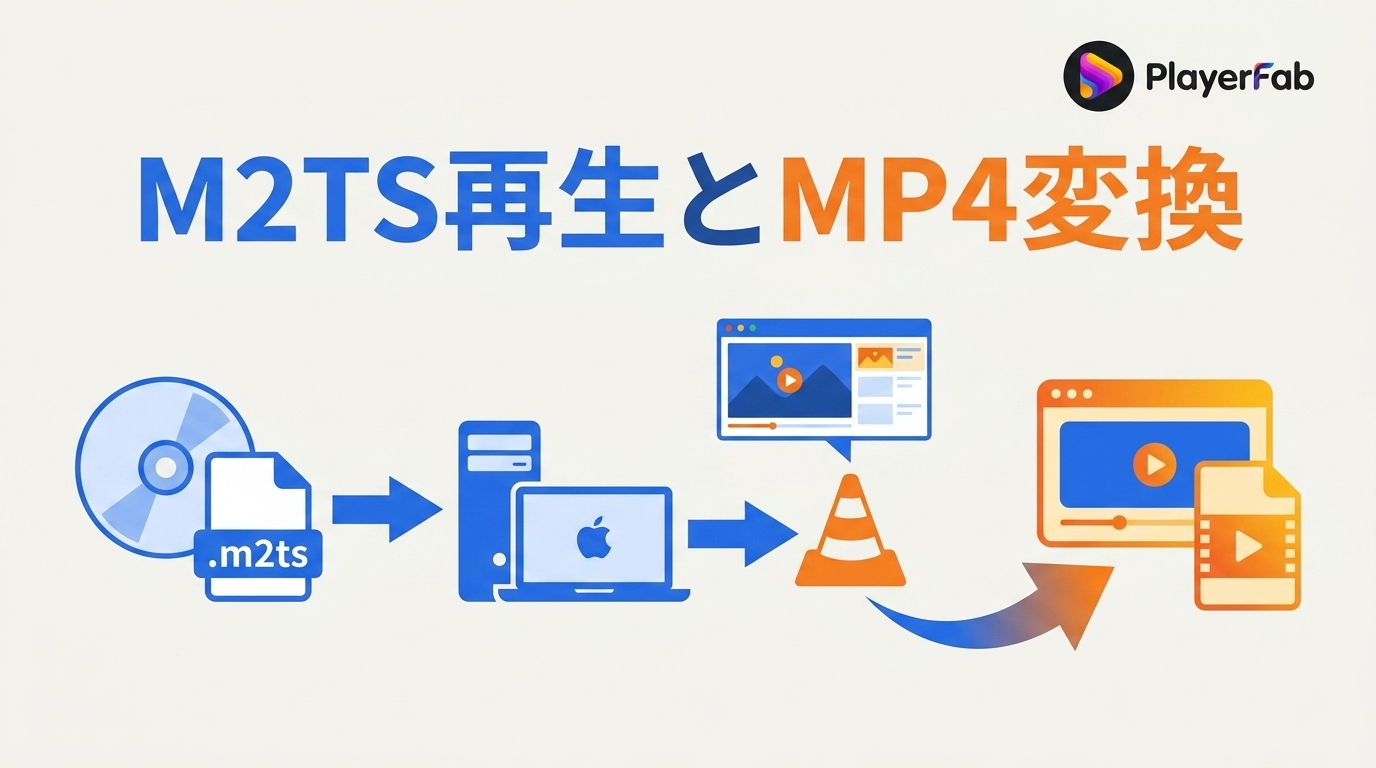
要約: M2TSが再生できないときは、いきなりMP4へ変換するのではなく、まずファイルに含まれる映像・音声コーデックと再生環境を確認するのが近道です。M2TSはBlu-rayやAVCHDカメラで使われるトランスポートストリーム系のコンテナで、標準アプリでは映像が出ない、音声だけ流れる、再生がカクつくといった症状が起こることがあります。本記事では、M2TSとMP4・MTSの違い、Windows・Mac・スマホ向け再生ソフト8選、再生できない場合の切り分け方、MP4やMKVへ変換すべき条件を順に解説します。
M2TSとは?MP4・MTSとの違い
M2TSファイルの仕組み
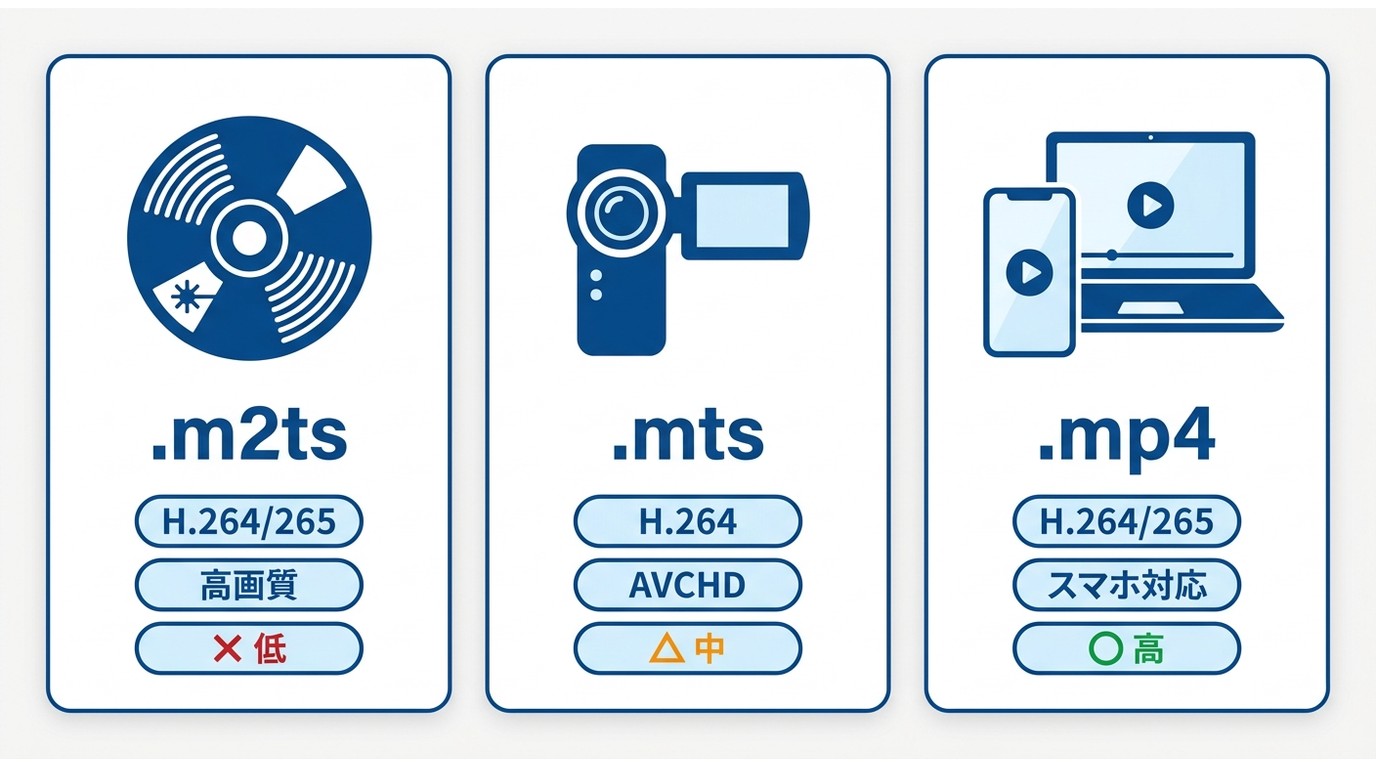
M2TSは、映像・音声・字幕などをまとめて格納するMPEG-2 Transport Stream系のコンテナです。Blu-rayのBDMV構造では通常「BDMV/STREAM」フォルダー内に置かれ、AVCHD対応カメラの記録にも使われます。収録される映像は、Blu-rayやAVCHDではMPEG-2、H.264/AVC、VC-1など、4K UHD Blu-rayではHEVCが使われる場合があります。音声にはAC-3、DTS、LPCMなどが含まれるため、映像だけでなく音声デコーダーの対応状況も再生結果に影響します。
M2TSという拡張子だけで画質や容量が決まるわけではありません。ただし、Blu-rayやカメラの記録用ファイルは高いビットレートや複数の音声トラックを保持することが多く、配布用に圧縮されたMP4より容量が大きくなりやすい傾向があります。
M2TSとMP4の違い
| 比較項目 | M2TS | MP4 |
|---|---|---|
| 主な用途 | Blu-ray、AVCHDカメラ、放送・記録用途 | スマホ、Web配信、共有、編集、一般再生 |
| 代表的な拡張子 | .m2ts、.mts、.m2t、.ts | .mp4、.m4v |
| 代表的な映像コーデック | MPEG-2、H.264/AVC、VC-1、HEVCなど | H.264/AVC、HEVC、AV1など |
| 代表的な音声コーデック | AC-3、DTS、LPCM、Dolby TrueHDなど | AAC、AC-3、Opusなど |
| 画質・容量 | 記録用途では高ビットレートになりやすい | 設定次第。配布用途では容量を抑えやすい |
| 端末との互換性 | 対応プレーヤーやコーデックが必要な場合がある | スマホやテレビを含め広く対応 |
| メニュー・チャプター | 単体ファイルではなくBlu-ray/AVCHD構造側で管理 | 単体ファイルのメタデータとして保持できる場合がある |
M2TSのほうが常に高画質、MP4のほうが必ず小容量というわけではありません。実際の画質とファイルサイズは、映像コーデック、解像度、フレームレート、ビットレート、音声トラック数によって決まります。再生互換性を優先するならMP4、Blu-rayやカメラの音声・字幕構成をなるべく保ったまま視聴するならM2TSまたはMKVが選びやすい形式です。
MTSとM2TSの違い
MTSとM2TSは同じAVCHD/MPEG-2 Transport Stream系のファイルですが、完全に同じ意味の拡張子ではありません。一般に、カメラやSDカード上では「.mts」、PCへ取り込んだ後やBlu-rayのBDMV構造内では「.m2ts」が使われることが多く、保存場所や機器側の命名ルールによって表記が変わります。単純に拡張子だけを書き換えても、破損したファイルや未対応コーデックの問題は解決しません。
M2TS再生ソフト・アプリ8選を比較
M2TSを直接開きたい場合は、対応OSだけでなく、収録コーデック、多チャンネル音声、字幕、ネットワーク再生、Blu-rayメニューの必要性まで確認しましょう。単体のM2TSファイルを無料で開くだけならVLCなどで足りることが多く、光ディスクやメディアライブラリまでまとめたい場合はPlayerFabのような統合型プレーヤーが候補になります。
| ソフト・アプリ | 対応環境 | 料金形態 | M2TS再生 | 主な強み | 注意点 |
|---|---|---|---|---|---|
| PlayerFabオールインワン | Windows/Mac | 無料機能+有料機能 | 対応 | ローカル動画、光ディスク、対応ストリーミングを一元化 | 利用できる機能はOSや契約内容で異なる |
| VLC media player | Windows/Mac/Linuxほか | 無料 | 対応 | 追加コーデックなしで多形式を開きやすい | Blu-rayの完全なメニュー再生を目的とするソフトではない |
| Aiseesoftブルーレイプレーヤー | Windows/Mac | 有料・試用あり | 公式対応 | M2TSと光ディスクをシンプルな画面で再生 | 無料試用の制限は現行条件を確認 |
| Leawo Blu-ray Player | Windows/Mac | 無料機能あり | 公式対応 | M2TS、DVD、Blu-ray、ISOを幅広く扱える | 一部機能や表示仕様は版によって異なる |
| PotPlayer | Windows | 無料 | 対応環境が多い | 軽量、GPU支援、字幕と映像設定が豊富 | 公式サイトから入手し、設定項目の多さに注意 |
| KMPlayer | Android/iOS | 無料・一部有料 | TS系は対応、M2TSは端末で確認 | 4K、字幕、速度変更、ネットワーク再生 | モバイル版の公式形式一覧ではM2TSが明記されていない |
| Infuse | iPhone/iPad/Mac/Apple TV | 無料+アプリ内課金 | 公式対応 | MTS/M2TS、NAS、クラウド、字幕、多音声に対応 | 一部の音声・ネットワーク機能はPro対象 |
| nPlayer | iPhone/iPad/Mac | 有料 | TS系は実機確認 | SMB、FTP、NFS、クラウド、多音声・字幕に強い | 公式形式一覧ではM2TSの明記がないため購入前に確認 |
PlayerFabオールインワン

- M2TS、MP4、MKV、MOV、VOBなど主要なローカル動画形式に対応
- H.264、H.265/HEVCなどの映像と多チャンネル音声を再生可能
- DVD、Blu-ray、4K UHD Blu-rayの再生機能を搭載
- 字幕・音声トラックの切り替え、再生履歴、メディアライブラリに対応
- 対応するストリーミングサービスも同じデスクトップ環境から視聴可能
PlayerFabは、M2TSを含むローカル動画だけでなく、DVD、Blu-ray、4K UHD Blu-ray、対応ストリーミングサービスまで一つの環境で扱いたい人に向いています。単体ファイルの再生だけであれば無料プレーヤーでも十分ですが、多チャンネル音声や字幕を切り替えながら家庭内の動画をライブラリで整理したい場合は、統合型プレーヤーの利点があります。光ディスクのメニューや再生モードなど、利用できる機能はOSとディスクの種類によって異なるため、導入前に公式サイトの現行仕様を確認してください。
VLC media player
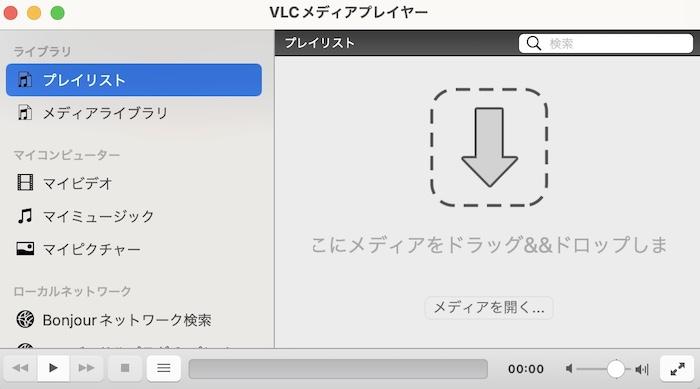
VLC media playerは、Windows、Mac、Linux、スマホで使える無料・オープンソースのプレーヤーです。MPEG-2 TS、H.264、AC-3、DTS、LPCMなど幅広い形式を内蔵機能で扱えるため、一般的なM2TSファイルを最初に試す候補として適しています。黒画面や音声だけになる場合は、VLCを最新版へ更新し、ハードウェアアクセラレーションの設定を切り替えて再確認します。
Aiseesoftブルーレイプレーヤー
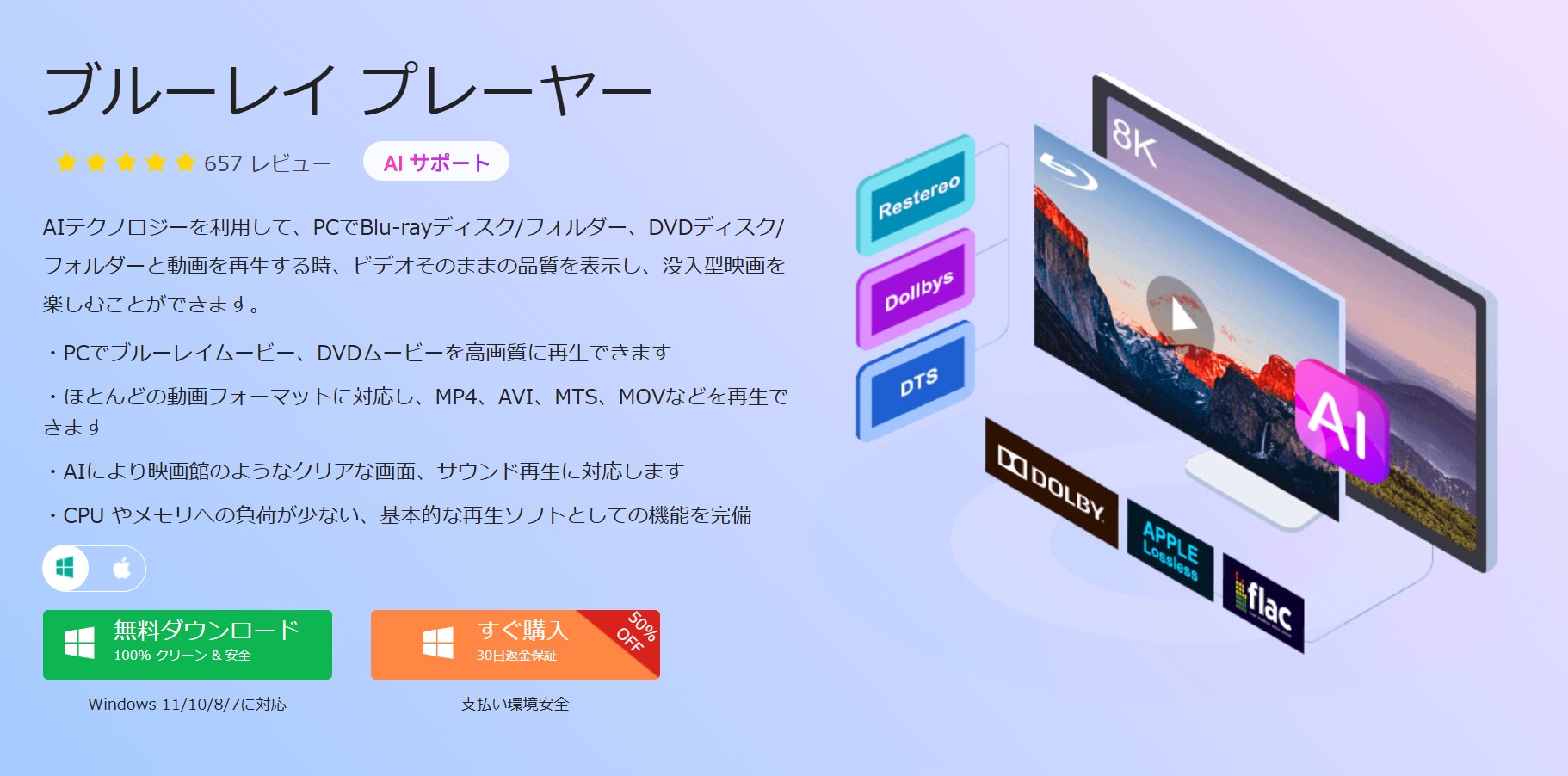
Aiseesoftブルーレイプレーヤーは、WindowsとMacに対応し、MTS/M2TS、TS、MP4、MKVなどの動画とBlu-ray、DVD、ISOを再生できる有料ソフトです。操作画面が比較的シンプルで、再生中のスクリーンショットにも対応しています。無料試用で確認できる範囲や透かしなどの制限は変更される可能性があるため、購入前に現行条件を確認しましょう。
Leawo Blu-ray Player
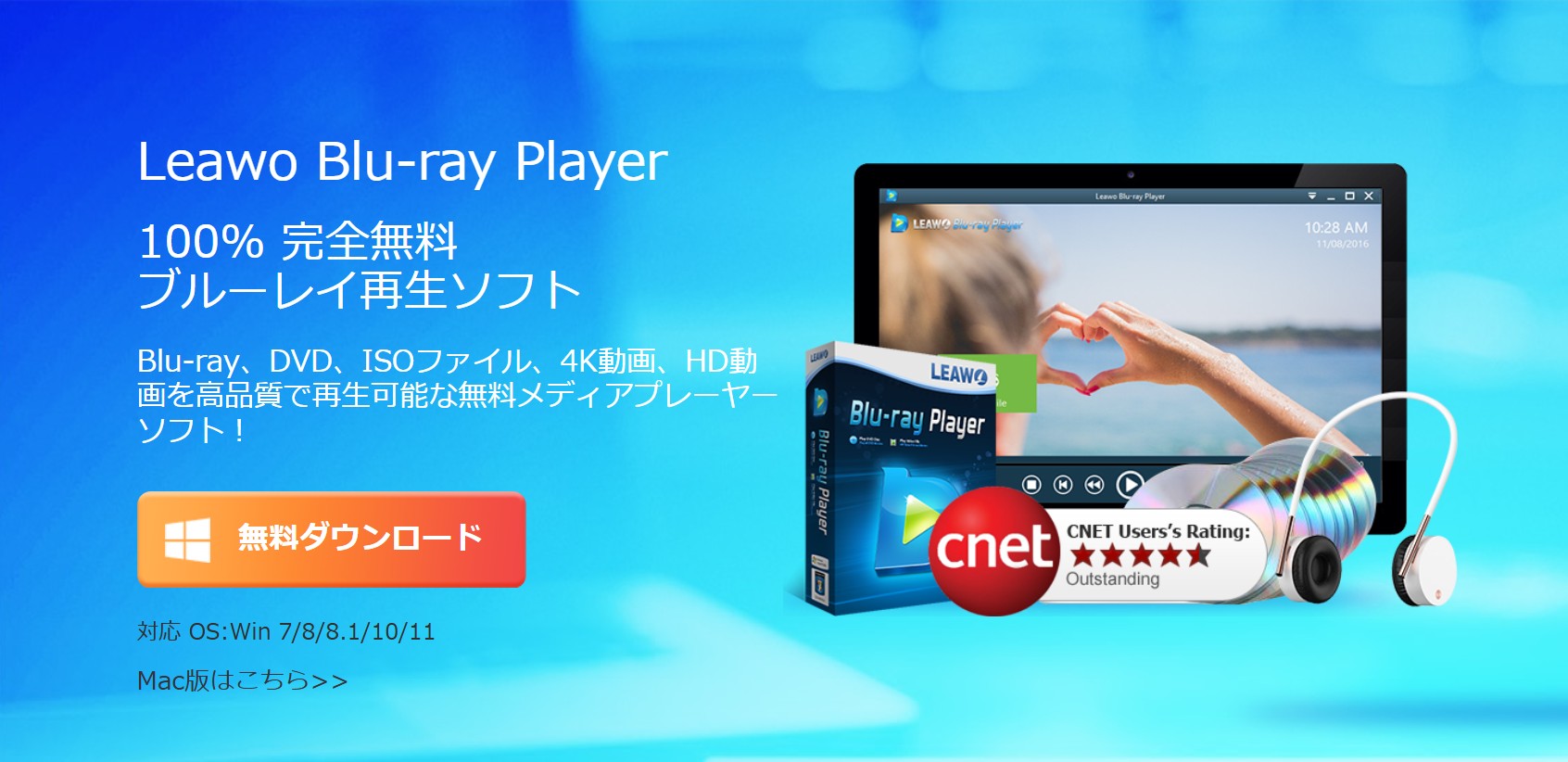
Leawo Blu-ray Playerは、WindowsとMacでM2TS、MTS、TS、MP4、MKVなどを再生できるプレーヤーです。DVD、Blu-ray、ISOにも対応し、外部字幕の追加や音声トラックの切り替えも行えます。無料でM2TSと光ディスクの両方を試したい場合の候補ですが、製品内の案内や一部機能の扱いは版によって異なるため、公式サイトから最新版を入手してください。
PotPlayer
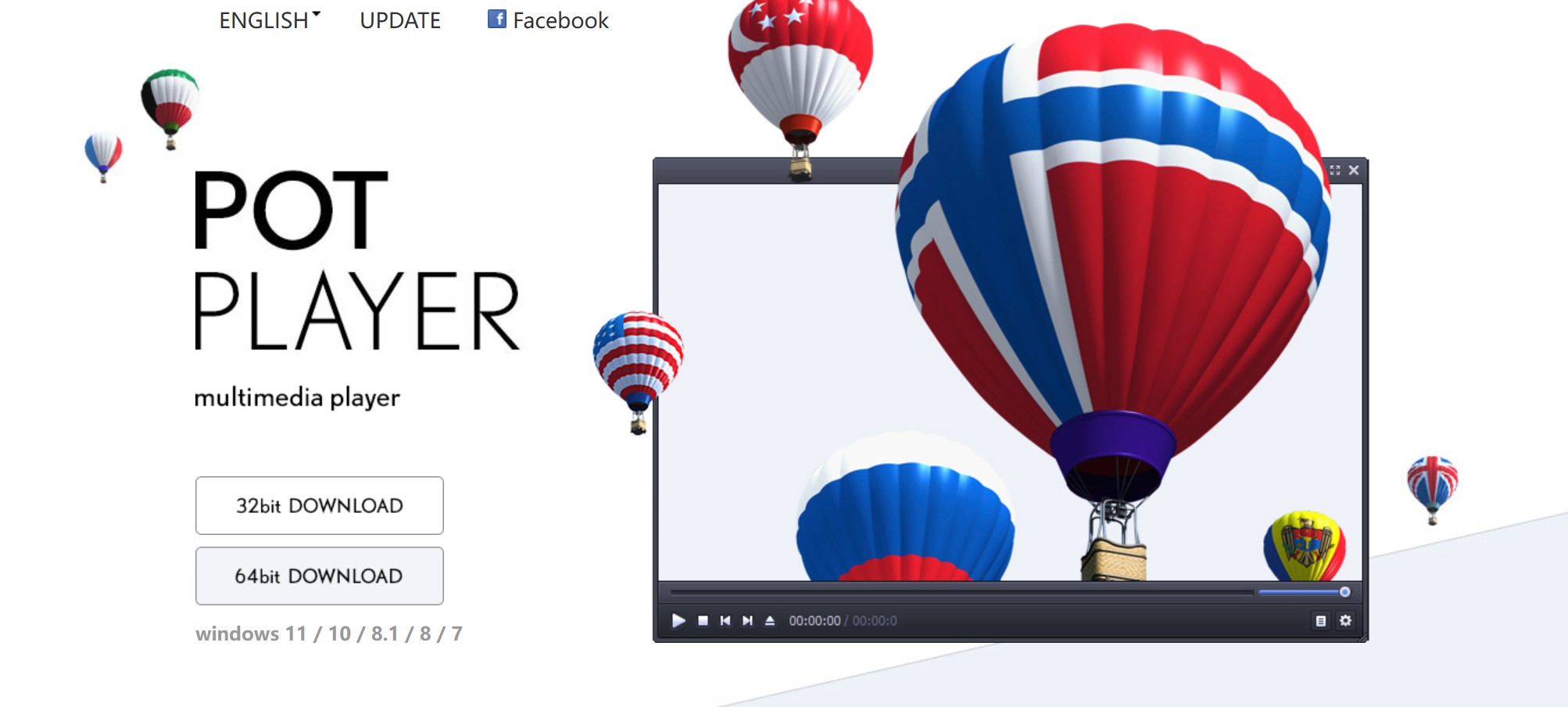
PotPlayerはWindows 7からWindows 11に対応する無料プレーヤーで、DXVA、CUDA、Quick Syncなどのハードウェア支援、字幕調整、ブックマーク、映像フィルターを備えています。M2TSを含むTS系ファイルを軽快に再生したい人に向きますが、設定項目が多いため、まずは既定設定で再生し、問題がある場合だけ映像レンダラーやハードウェアデコードを変更するのが安全です。入手先はDaumの公式サイトを利用しましょう。
KMPlayer
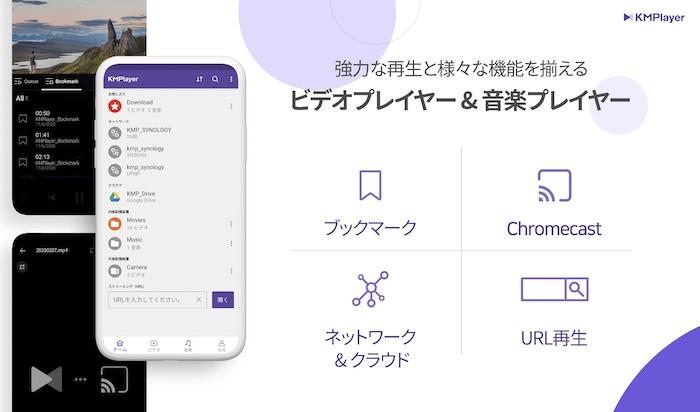
KMPlayerのモバイル版はAndroidとiOSに対応し、4K再生、字幕設定、速度変更、プレイリスト、SMBやFTPなどのネットワーク再生機能を備えています。公式のモバイル向け対応形式にはTSが含まれますが、M2TSという拡張子は明記されていないため、端末とファイル内のコーデックによっては開けない場合があります。無料で試し、手元のM2TSが正常に再生できるか確認してから常用するのが確実です。
Infuse
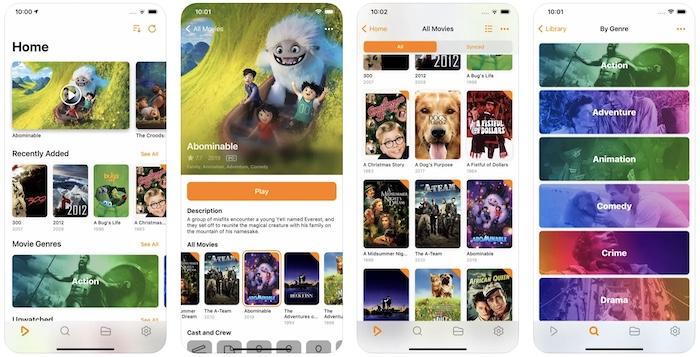
InfuseはiPhone、iPad、Mac、Apple TVなどで使える動画プレーヤーです。公式の対応形式にMTS/M2TSが含まれ、複数音声、字幕、チャプター、デインターレース、NASやクラウドからのストリーミングにも対応しています。Apple製品間でライブラリと再生履歴を共有したい人に向きますが、高解像度音声や一部ネットワーク機能はInfuse Proの対象になるため、無料版との違いを確認してください。
nPlayer
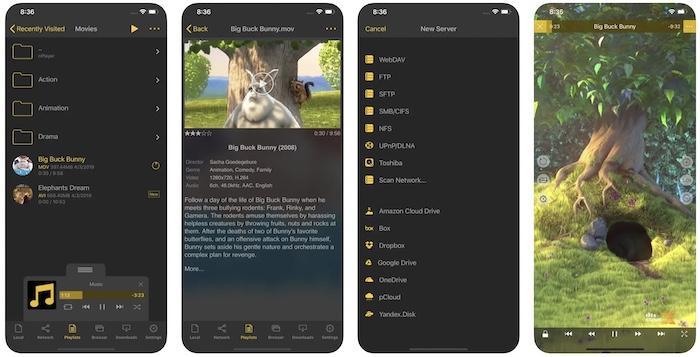
nPlayerはiPhone、iPad、Mac向けの有料プレーヤーで、SMB、FTP、SFTP、WebDAV、NFS、UPnP/DLNA、クラウドストレージに対応しています。多音声、埋め込み字幕、外部字幕、再生速度変更なども利用できるため、NAS上の動画をスマホやMacから見る用途に適しています。ただし、公式の形式一覧ではM2TSが明記されていないため、M2TSを主目的に購入する場合は、ストアの最新説明や開発元の案内を確認してください。
M2TSが再生できない原因と対処法
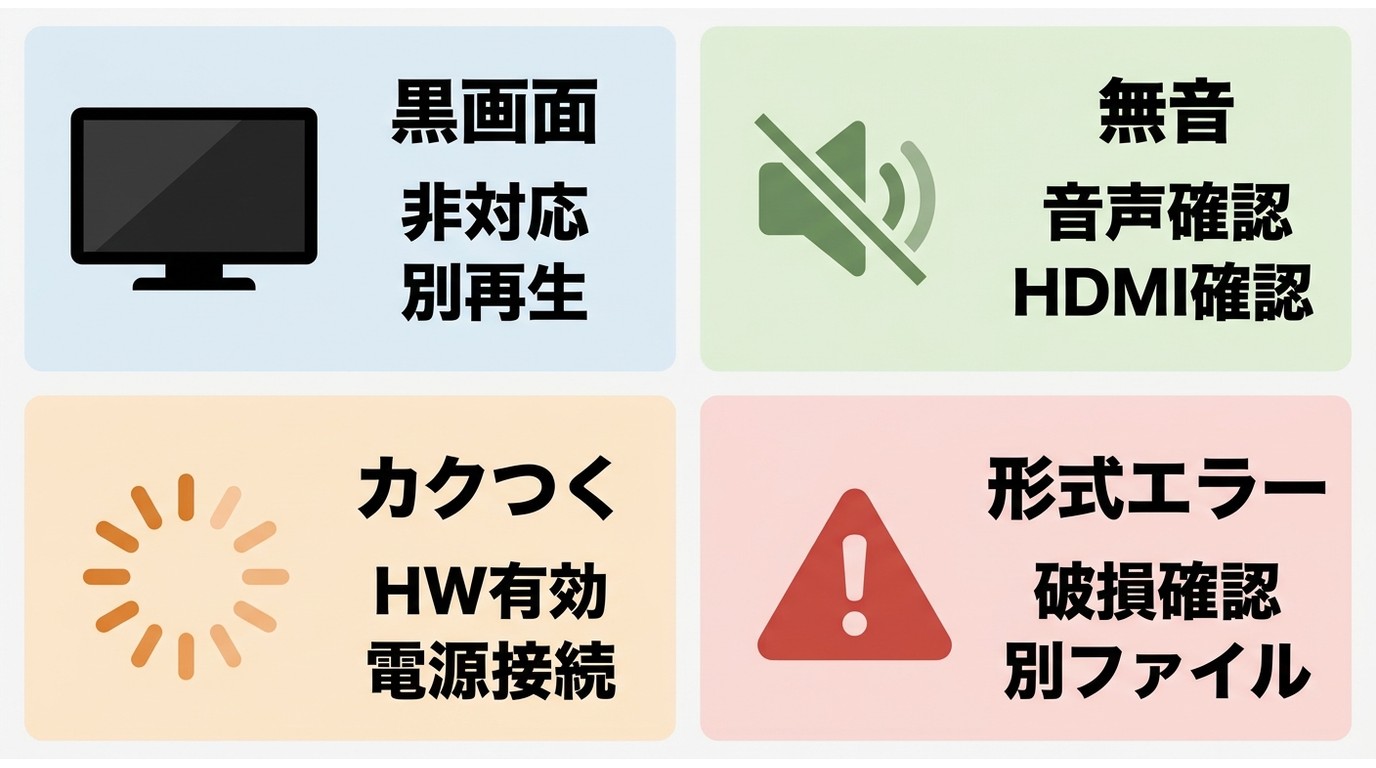
M2TSが開かない原因は、プレーヤーの未対応だけではありません。ファイル破損、映像・音声コーデック、GPU支援、ネットワーク速度、複数音声トラックなどを症状別に切り分けると、不要なソフトを次々に追加せずに済みます。
| 症状 | 主な原因 | 確認すること |
|---|---|---|
| 音声は出るが映像が黒い | H.264/HEVCなど映像デコーダー、GPU支援の相性 | 別プレーヤーで開き、ハードウェアデコードを切り替える |
| 映像は出るが無音 | AC-3、DTS、LPCM、音声トラックの選択 | 音声トラックとWindows/Macの出力先を確認する |
| 4K動画がカクつく | 高ビットレート、GPU性能、ドライバー、電源設定 | ドライバー更新、有線保存、GPU支援の有効化を試す |
| 途中で止まる・スキップする | ファイル破損、NASやクラウドの帯域不足 | ローカルへコピーし、別ファイルでも再現するか確認する |
| 未対応形式と表示される | 拡張子と実体の不一致、古いプレーヤー、破損 | MediaInfo等でコーデックを確認し、最新版の別ソフトで試す |
Windows・Macで確認する順番
- 同じファイルをVLCなど別の対応プレーヤーで開き、ファイル側かアプリ側かを切り分けます。
- 別のM2TSファイルも再生し、特定ファイルだけ壊れていないか確認します。
- 音声トラック、字幕トラック、出力デバイスを切り替えます。
- GPUドライバーとプレーヤーを更新し、ハードウェアデコードのオン/オフを比較します。
- NASやクラウド上のファイルは一度PCへコピーし、ネットワークの影響を除外します。
VLCでM2TSを開けない場合
- VLCを公式サイトから最新版へ更新する。
- 「設定」内の入力/コーデックからハードウェアアクセラレーションを自動、無効の順で切り替える。
- 音声のみ再生される場合は、別の音声トラックが選択できないか確認する。
- ほかのプレーヤーでも開けない場合は、ファイル破損や不完全なコピーを疑う。
M2TSを直接再生するか、MP4・MKVへ変換するか
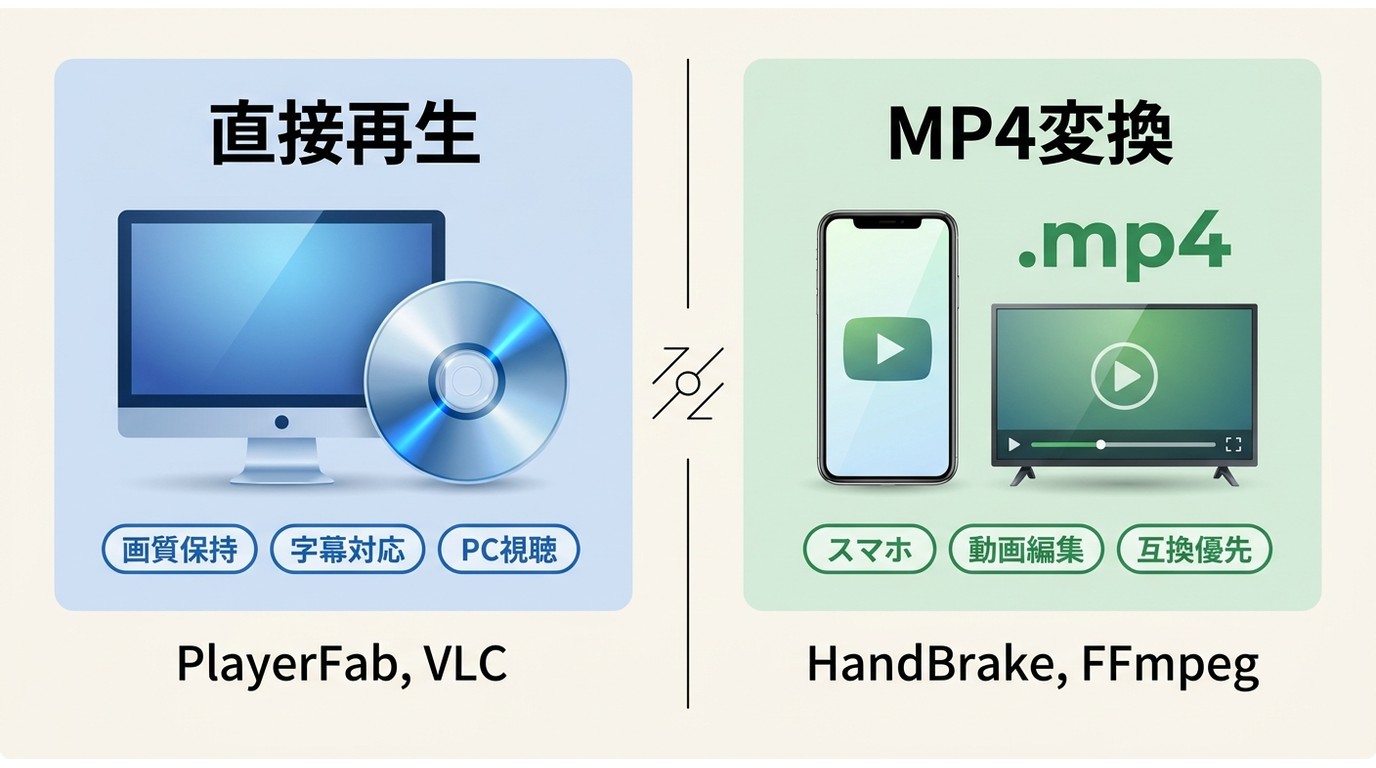
直接再生が向いているケース
- PCで見ることが中心で、対応プレーヤーを用意できる。
- 多チャンネル音声、複数字幕、チャプターをできるだけ保持したい。
- 変換による再圧縮や処理時間を避けたい。
- カメラの撮影データやBlu-ray由来のファイルを保管用として残したい。
MP4・MKVへの変換が向いているケース
- スマホ、旧型テレビ、Webサービスなど幅広い環境で再生したい。
- 動画編集ソフトがM2TSを安定して読み込めない。
- ファイルサイズを小さくして共有・保存したい。
- ネットワーク再生で高ビットレートが原因の途切れを減らしたい。
映像と音声のコーデックが出力コンテナに対応していれば、再エンコードせずにコンテナだけを変更するremuxで画質を保てる場合があります。ただし、Blu-ray特有のメニューは単体のMP4へ引き継げず、DTSやLPCM、複数字幕も再生端末との互換性を考えて変換が必要になることがあります。互換性を優先するならH.264+AACのMP4、音声・字幕トラックを多く残したいならMKVが選びやすい構成です。
M2TS再生に関するよくある質問
M2TSファイルはWindowsやMacの標準アプリだけで開けますか?
収録コーデックとOSの状態によっては開けますが、HEVC、多チャンネル音声、字幕を含むM2TSでは映像や音声が正しく出ない場合があります。VLCなどM2TSに対応するプレーヤーで同じファイルを開くと、標準アプリ側の問題か判断しやすくなります。
M2TSはなぜMP4より容量が大きいのですか?
コンテナ形式だけが原因ではありません。Blu-rayやAVCHDカメラのM2TSは高いビットレート、複数音声、字幕などを保持することが多いため、配布用に圧縮したMP4より大きくなりやすいのです。同じコーデックとビットレートなら、形式を変えただけで画質や容量が大きく変わるとは限りません。
iPhoneでM2TSを変換せずに再生できますか?
Infuseは公式にMTS/M2TSへ対応しており、iPhoneやiPad、NAS上のファイルを再生できます。ほかのアプリではM2TSの明記がないこともあるため、ファイル内のコーデックとアプリの現行仕様を確認してください。
MTSをM2TSへ拡張子変更すれば再生できますか?
MTSとM2TSは近い形式ですが、拡張子を変えるだけで未対応コーデックやファイル破損は直りません。再生できない場合は、対応プレーヤーで開く、コーデックを確認する、必要に応じてMP4やMKVへ変換する順で対処します。
M2TSを編集するならMP4とMKVのどちらがよいですか?
編集ソフトや共有先との互換性を優先するならMP4が扱いやすいです。複数の音声・字幕トラックを保持したい場合はMKVが向いています。ただし、編集ソフトがMKVを読み込めない場合もあるため、使用するソフトの入力仕様を先に確認してください。
まとめ
M2TSが再生できないときは、①別の対応プレーヤーで開く、②映像・音声コーデックとファイル破損を確認する、③GPU支援や音声トラックを見直す、④必要な場合だけMP4やMKVへ変換する、という順で切り分けるのが効率的です。単体ファイルを無料で開くならVLC、Apple端末でネットワーク再生するならInfuse、ローカル動画から光ディスク、対応ストリーミングまで一つの環境で管理したい場合はPlayerFabなど、目的に合わせて選びましょう。

 【2026年最新】Windows 11/10向け動画再生ソフトおすすめ15選!無料・高画質で徹底比較小川 玲子 より - 2026年9月20日
 【2026年最新】FLVプレーヤーおすすめ8選!Windows 11・Macで再生する方法小川 玲子 より - 2026年9月8日
 【2026年】AVCHD動画を再生する方法と再生できない時の対処法を徹底解説!Windows・Mac・テレビ・スマホで見る方法小川 玲子 より - 2026年8月5日