【2026年】AVCHD動画を再生する方法と再生できない時の対処法を徹底解説!Windows・Mac・テレビ・スマホで見る方法

要約: AVCHD動画(.mts/.m2ts)がパソコンで再生できずにお困りですか?再生できるかどうかは、再生する端末、データの保存形態、使用するプレーヤーの組み合わせで決まります。.mts/.m2tsファイルだけを開く場合と、SDカードに残ったAVCHDフォルダー、AVCHDディスクを再生する場合では、確認すべき点が異なります。本記事では、高画質のままAVCHDを再生できるおすすめソフトから、テレビで見るためのDVD作成方法、スマホで再生するためのMP4変換手順まで、具体的な解決策を徹底解説します。

AVCHDはそのまま再生できる?
MTS/M2TSファイル単体で保存されている場合は、対応プレーヤーを使えばパソコンで直接再生できます。Windows Media Playerは.m2tsをサポートしていますが、実際の再生可否は収録されているH.264映像やAC-3/LPCM音声、アプリの設定、ファイルの破損状態によって変わります。
一方、SDカードやカメラからAVCHDフォルダーを丸ごとコピーした場合、動画本体はAVCHD/BDMV/STREAMまたはPRIVATE/AVCHD/BDMV/STREAMの中にあります。フォルダーをダブルクリックしても動画が始まらないときは、STREAM内の.mts/.m2tsを対応プレーヤーで開いてください。
| 手元のデータ | 最初に試す方法 | うまくいかない場合 |
|---|---|---|
| .mts/.m2tsファイル | 標準アプリまたは対応プレーヤーで開く | コーデック、音声トラック、ファイル破損を確認 |
| AVCHD/PRIVATEフォルダー | BDMV/STREAM内の動画ファイルを確認 | フォルダー構造を維持して対応ソフトから読み込む |
| SDカード | AVCHD対応テレビ・レコーダーまたはPCで開く | 機器の対応表とフォルダー構造を確認 |
| AVCHDディスク | AVCHDディスク対応機器で再生 | 一般的なDVDプレーヤー向けならDVD-Video化 |
AVCHDとは?MTS・M2TSとフォルダー構造を確認
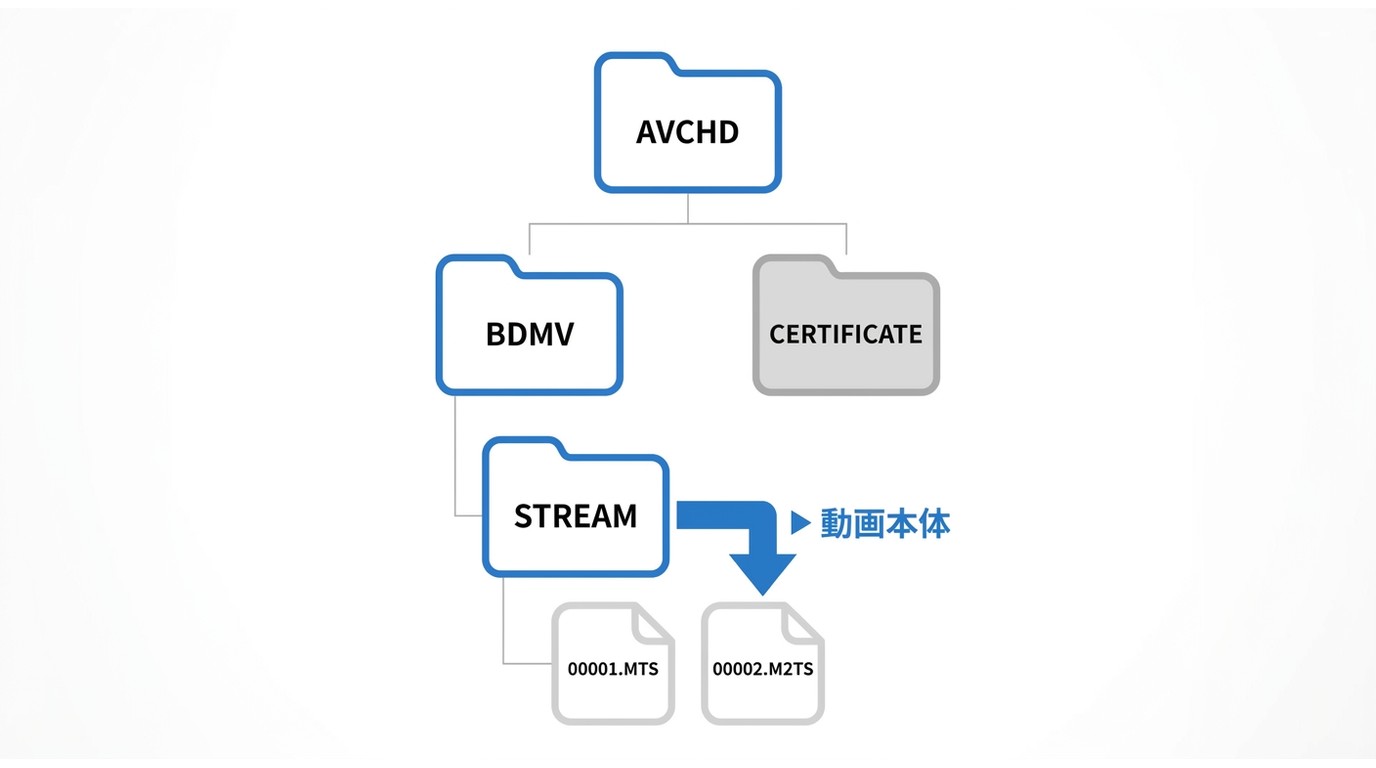

AVCHDは単独の拡張子名ではなく、動画・音声・管理情報をまとめた記録規格です。動画本体には.mtsまたは.m2tsが使われます。カメラやSDカード上では.mts、取り込みソフトを使ってPCへ保存した後は.m2tsになることがありますが、両者に機能上の大きな違いはありません。
MTS/M2TSファイルはどこにある?
AVCHD対応カメラの記録媒体には、AVCHD、PRIVATE、BDMV、CERTIFICATEなど複数のフォルダーが作成されます。動画本体は通常、BDMV内のSTREAMフォルダーに保存されています。
視聴や簡単な編集だけが目的ならSTREAM内のファイルを取り出してM2TSファイルとして再生できます。ただし、カメラやレコーダーへの書き戻し、撮影日時やクリップ管理情報を含む形での保存を想定するなら、AVCHDフォルダー一式を崩さずバックアップしてください。
パソコンでAVCHDを再生する方法
まず標準アプリでMTS/M2TSファイルを開き、映像や音声に問題がある場合に対応プレーヤーへ切り替えると、原因を判断しやすくなります。AVCHDフォルダーを直接扱いたい場合は、フォルダーまたはSTREAM内のファイルを読み込めるソフトを選びましょう。
1. Windowsの標準プレーヤーで開く
Windows Media Playerは.m2tsを対応ファイルとして案内しているため、Windows 10/11では追加ソフトなしで再生できる場合があります。ファイルを右クリックして「プログラムから開く」からMedia PlayerまたはWindows Media Playerを選択してください。

拡張子が対応一覧にあっても、音声コーデック、複数トラック、インターレース映像、ファイル破損などの条件で再生できないことがあります。黒画面、無音、カクつきが出た場合は、追加のコーデックを次々に入れる前に、別の対応プレーヤーで同じファイルを確認してください。
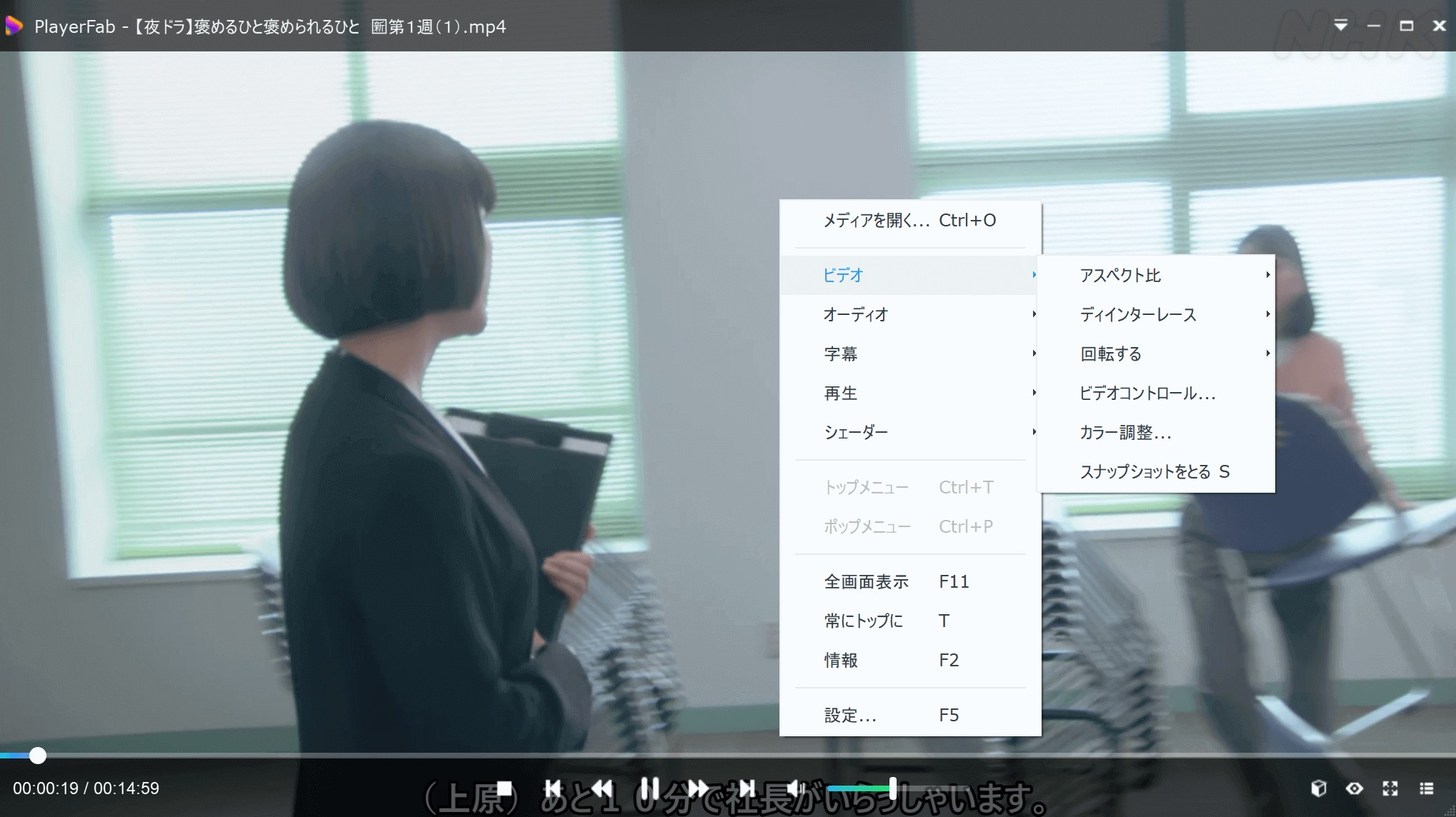
2. PlayerFabでMTS/M2TSを再生する

- M2TS、MP4、MKV、MOV、VOBなど幅広いローカル動画形式に対応
- 音声・字幕トラックの切り替え、再生速度、スクリーンショットに対応
- DVD、Blu-ray、4K UHD Blu-rayの再生機能も利用可能
- ローカル動画をポスターウォール型のライブラリで整理できる
PlayerFabはM2TSを含むローカル動画を開けるほか、光ディスク再生やメディアライブラリもまとめて使いたい場合に向いています。単に1本のMTS/M2TSを確認するだけなら標準アプリや無料プレーヤーでも足りますが、複数の音声・字幕トラックを切り替えたい場合や、ディスクとローカル動画を同じ環境で管理したい場合は候補になります。利用できる機能はOSと製品モジュールによって異なるため、導入前に公式仕様を確認してください。
MacでAVCHDを開く場合
Macでは、MTS/M2TSに対応したプレーヤーを使う方法が手軽です。QuickTime Playerで開けない、または映像は出ても音声が再生されない場合は、別の対応プレーヤーを試してください。編集が目的なら、Final Cut ProはAVCHDとMTS/M2TSコンテナの読み込みに対応しています。カメラの管理情報も利用する場合は、STREAM内のファイルだけでなくAVCHDフォルダー全体から読み込む方が安全です。
AVCHDが再生できない時の原因と対処法
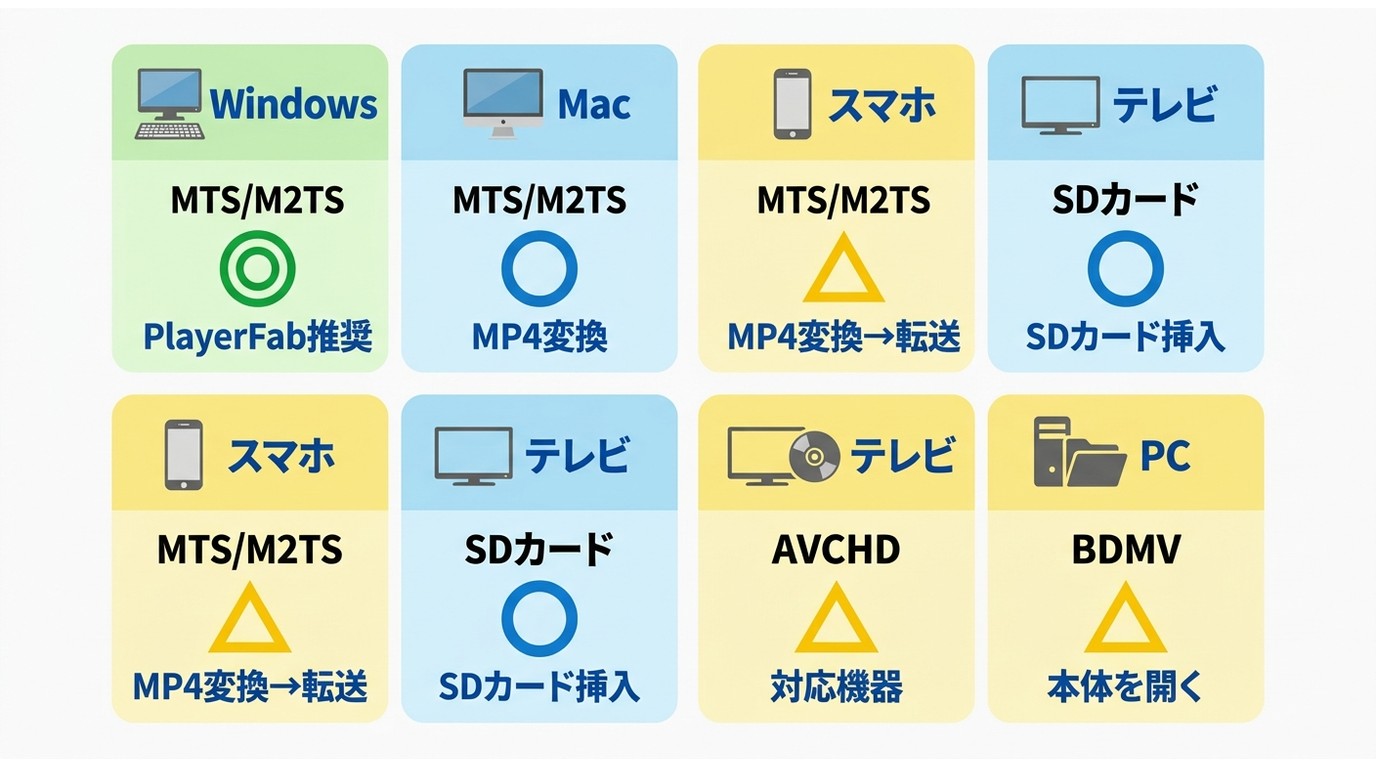
AVCHDを開けないときは、プレーヤーを無作為に入れ替えるより、保存形態と症状を分けて確認する方が早く解決できます。
再生先と保存形態を確認する
| 再生先 | 保存形態 | 確認ポイント | 向いている対応 |
|---|---|---|---|
| Windows 10/11 | MTS/M2TSファイル | 映像・音声コーデック、標準アプリ | 標準アプリ→対応プレーヤーの順に試す |
| Mac | MTS/M2TSまたはAVCHDフォルダー | 再生か編集か、音声対応 | 対応プレーヤーまたはFinal Cut Proで読み込む |
| iPhone/Android | MTS/M2TSファイル | アプリの形式・音声対応、容量 | 対応アプリを使うかMP4へ変換 |
| テレビ/レコーダー | SDカードのAVCHDフォルダー | 機器のAVCHD対応、フォルダー構造 | 構造を維持したSDカードを接続 |
| DVD/Blu-rayプレーヤー | AVCHDディスク | AVCHDディスク対応、ファイナライズ | 対応機器で再生/DVD-Video化 |
| パソコン | BDMVフォルダー | STREAM内のファイル位置 | 対応ソフトからフォルダーまたは動画本体を開く |
症状別に切り分ける
- ファイルが見つからない:AVCHD/BDMV/STREAMまたはPRIVATE/AVCHD/BDMV/STREAMを確認します。
- 音声だけで画面が黒い:H.264映像のデコード、GPU支援、プレーヤーの設定を確認します。ハードウェアアクセラレーションを切り替えると改善することがあります。
- 映像は出るが音が出ない:AC-3またはLPCM音声への対応と、再生デバイス・HDMI出力設定を確認します。
- 映像がカクつく:高ビットレートや1080/60p素材では、CPU・GPU負荷、ストレージ速度、ネットワーク帯域が影響します。一度ローカルストレージへコピーして試してください。
- 途中で止まる/別ファイルは開ける:対象ファイルの破損やコピー不完全を疑い、元のSDカードまたはバックアップから再取得します。
- ディスクだけ認識されない:AVCHDディスク対応とファイナライズの有無を確認します。
テレビやレコーダーで再生する
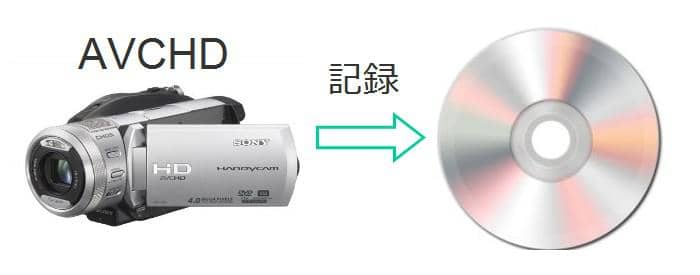
AVCHD対応のテレビやBlu-rayレコーダーでは、カメラやSDカードをUSB接続するか、対応スロットへ挿入して再生できる場合があります。重要なのは、STREAM内のファイルだけを別の場所へ移さず、機器が要求するAVCHDフォルダー構造を維持することです。対応形式や接続方法は機種ごとに異なるため、取扱説明書の「AVCHD」「MTS」「USB動画再生」などの項目を確認してください。
テレビで見たい場合はDVD-Video化する
AVCHDをDVDへ保存する方法には、AVCHDディスクとして書き込む方法と、一般的なDVD-Videoへ変換する方法があります。両者は同じではありません。
| 作成形式 | 画質 | 再生できる機器 | 向いている用途 |
|---|---|---|---|
| AVCHDディスク | HD画質を維持しやすい | AVCHDディスク対応のBlu-ray機器 | 対応機器でHD映像を見たい場合 |
| DVD-Video | DVD規格の標準画質へ変換 | 一般的なDVD/Blu-rayプレーヤー | 幅広い家庭用機器で再生したい場合 |
一般的なDVDプレーヤーで確実に再生したい場合は、単にMTS/M2TSをデータとしてコピーするのではなく、DVD-Video形式でオーサリングします。DVD-Video化では解像度がDVD規格に変換されるため、元のAVCHDと同じHD画質にはなりません。

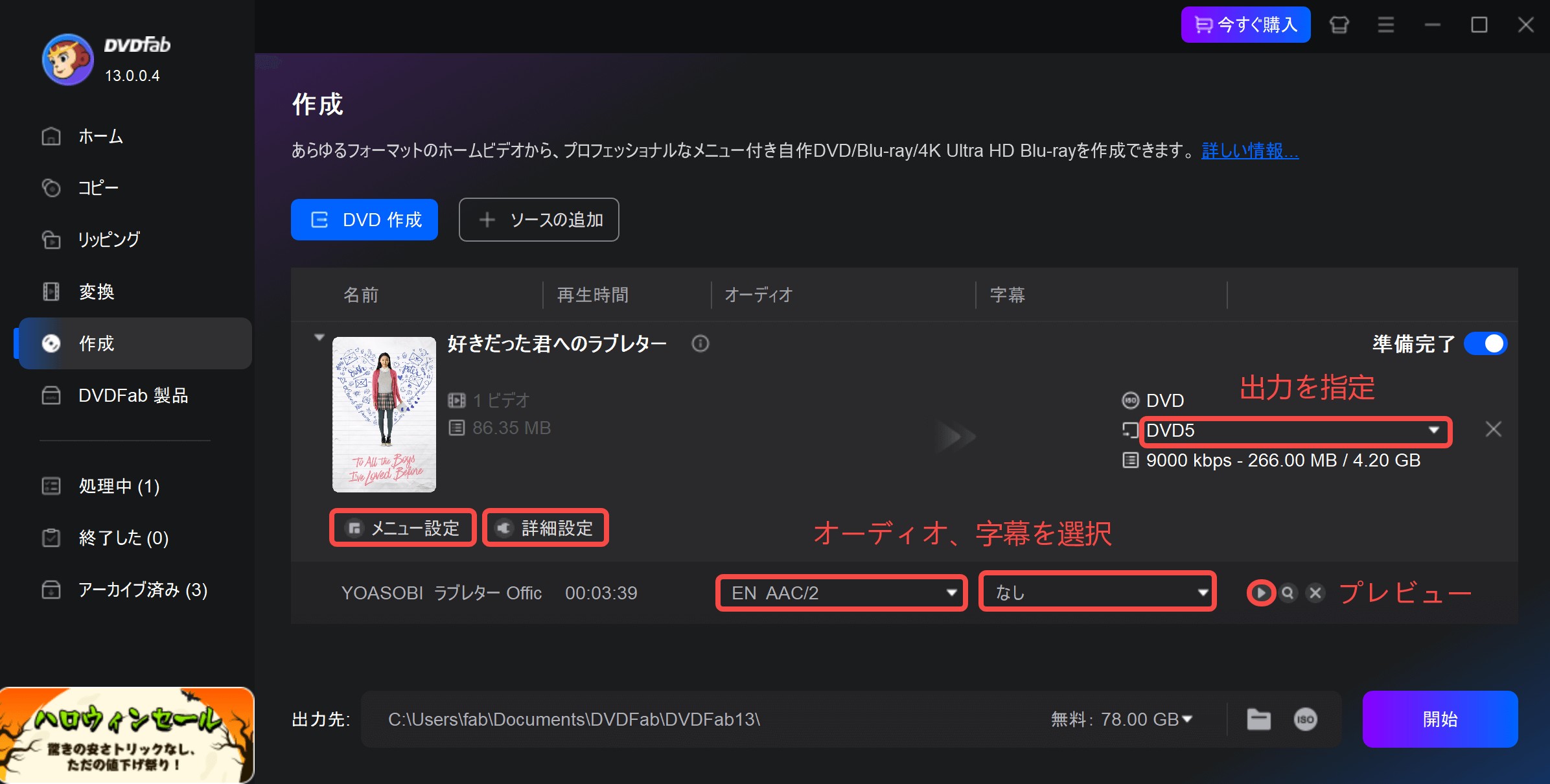
- MTS・M2TSを含む200種類以上の動画からDVD-Videoを作成
- DVD-5/DVD-9、ISOファイル、DVDフォルダーへ出力可能
- DVDメニューのテンプレート選択と文字・背景の編集に対応
- クロップ、回転、字幕、明るさなどの基本編集機能を搭載
詳しい注意点はビデオカメラで撮影したAVCHD動画をDVDに焼く方法も参考にしてください。
スマホや共有用ならAVCHDをMP4へオンライン変換する
AVCHD由来のMTS/M2TS動画は、パソコンでは対応プレーヤーを使って直接再生できますが、スマホへの転送、SNSへの投稿、家族や友人との共有では扱いにくい場合があります。このような用途では、互換性の高いMP4へ変換しておくと、再生する端末やアプリを選びにくくなります。
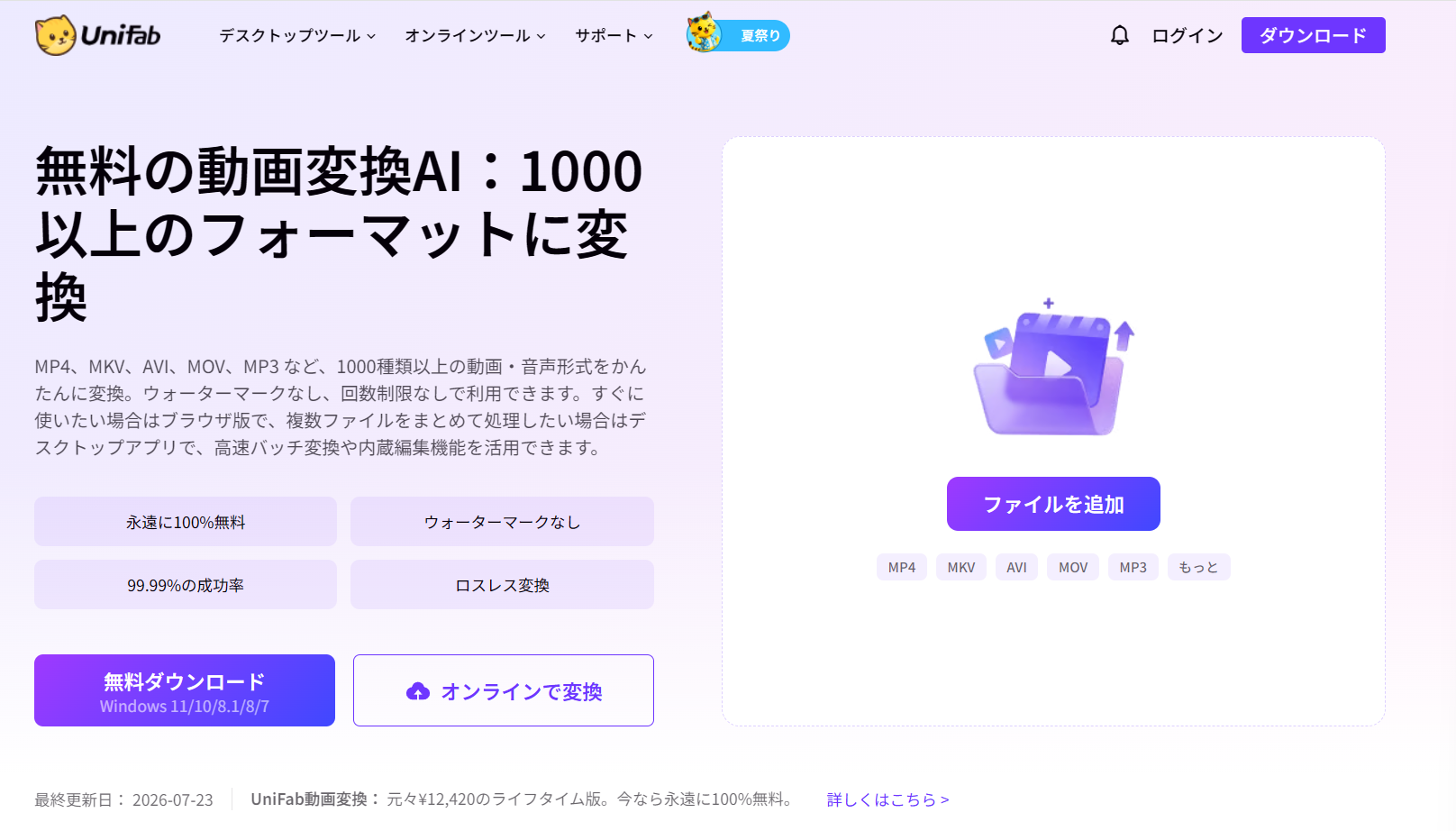
UniFab無料動画変換では、ソフトをパソコンへインストールせず、ブラウザ上で動画をアップロードして変換できます。M2TS、MP4、MKV、MOV、AVI、WebMなど幅広い形式に対応しており、出力形式としてMP4を選べるため、AVCHDカメラから取り出した動画をスマホや共有先で扱いやすい形式へ変更したい場合に便利です。
- ソフトをダウンロード、インストールせずに変換したい
- 1本または少数のM2TS動画をMP4へ変換したい
- スマホ、タブレット、SNS、メッセージアプリで再生しやすくしたい
- WindowsやMacだけでなく、LinuxやChromebookからも利用したい
- 長時間の動画や容量の大きいファイルを扱う
- 複数の動画をまとめて一括変換したい
- GPUアクセラレーションを使って変換時間を短縮したい
- コーデック、ビットレート、字幕、音声トラックを細かく設定したい
UniFabを使ってAVCHD動画をMP4へオンライン変換する手順
AVCHDに関するよくある質問
AVCHDが再生できない時は何から確認すればよいですか?
まずMTS/M2TSファイルの場所を確認し、次に別の対応プレーヤーで同じファイルを開きます。映像だけ出ない場合はH.264デコード、音声だけ出ない場合はAC-3/LPCM対応、途中で止まる場合はファイル破損やストレージ速度を確認してください。
MTSとM2TSは別の形式ですか?
どちらもAVCHDに関連するHD動画ファイルで、機能上の大きな違いはありません。カメラから直接コピーするとMTS、管理ソフトでPCへ取り込むとM2TSになることがあります。
AVCHDをスマホで見るにはMP4変換が必要ですか?
MTS/M2TSに対応したアプリなら直接再生できる場合があります。ただし、容量、音声コーデック、共有先との互換性を考えると、日常的にスマホで見たり送ったりする用途ではMP4へ変換する方が扱いやすくなります。
BDMVフォルダーはどこまで保存すればよいですか?
視聴用の動画本体だけが必要ならSTREAM内のMTS/M2TSを保存できます。カメラやレコーダーへ戻す可能性、撮影情報やクリップ管理を保つ必要がある場合は、AVCHDまたはPRIVATE以下のフォルダー構造を一式保存してください。
AVCHDをDVDに焼けば、どのDVDプレーヤーでも再生できますか?
AVCHDディスクのままではAVCHD対応機器が必要です。一般的なDVDプレーヤーで再生したい場合はDVD-Video形式へ変換して書き込みます。DVD-Video化すると互換性は上がりますが、映像はDVD規格の解像度になります。
MacでAVCHDを編集できますか?
Final Cut ProはAVCHDとMTS/M2TSコンテナの読み込みに対応しています。撮影クリップの管理情報を保ちたい場合は、MTSファイルだけを抜き出すより、カメラまたはAVCHDフォルダー全体から読み込む方法が適しています。
まとめ
AVCHDを再生するときは、最初に「ファイル単体か、AVCHDフォルダーか、ディスクか」を確認してください。MTS/M2TSファイルなら標準アプリまたは対応プレーヤーで直接再生し、黒画面・無音・カクつきが出た場合は映像と音声のコーデック、GPU支援、ファイル破損を順に切り分けます。
元の画質や多チャンネル音声を保ってパソコンで見るなら直接再生、一般的なDVDプレーヤーで見るならDVD-Video化、スマホやSNSで扱うならMP4変換が適しています。目的に合う方法を選べば、不要な変換や画質劣化を避けながらAVCHD動画を活用できます。

 【2026年最新】FLVプレーヤーおすすめ8選!Windows 11・Macで再生する方法小川 玲子 より - 2026年9月8日
 【2026年】M2TSが再生できないときの対処法!Windows・Mac・スマホ対応ソフト8選小川 玲子 より - 2026年8月5日
 【2026年最新】Windows 11/10向け動画再生ソフトおすすめ15選!無料・高画質で徹底比較小川 玲子 より - 2026年3月6日