Gom Playerとは?特徴や使い方から最適な代替プレイヤーまで徹底解説!

GOM Playerは、動画・音声・字幕を幅広く再生できる無料のメディアプレーヤーです。2026年現在も公式サイトで配布されており、Windows 11を含むWindows 10以降の環境やMac、スマートフォンで利用できます。
一方で、無料版の広告やインストール時の追加項目、過去のトラブルから「GOM Playerは危険なのでは」「やばいソフトなのでは」と不安に感じる人も少なくありません。現在の公式版を正規の配布先から入手することと、インストール画面を確認することが重要であり、過去の評判だけで現行版を判断するのは適切ではありません。
本記事では、GOM Playerの機能、対応OS、ダウンロード方法、基本的な使い方、安全性を確認するポイントを整理します。DVDが再生できない、音が出ない、画面が真っ暗になるといった不具合の対処法に加え、広告なしで使いたい場合や市販Blu-ray・4K UHD Blu-rayを再生したい場合に選べる代替プレーヤーも比較します。

GOM Playerとは

GOM Player(Gretech Online Movie Player)は、韓国のGOM & Companyが提供するメディアプレーヤーです。MP4、AVI、MKV、MOVなどの動画に加え、音声ファイルや各種字幕ファイルを扱えます。ファイルを画面へドラッグ&ドロップするだけで再生でき、再生速度、区間リピート、字幕位置、画面比率なども調整できます。
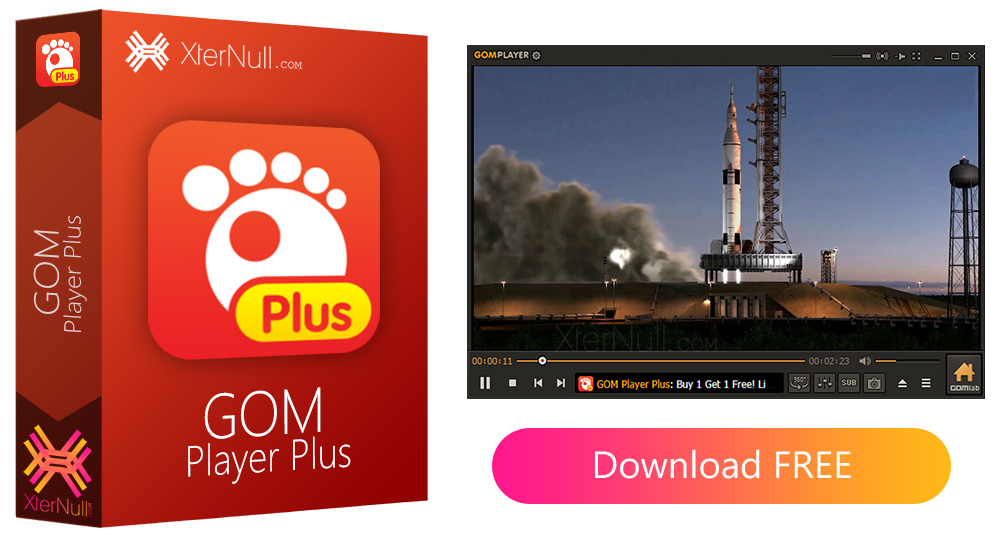
無料版のGOM Playerとは別に、広告を表示せず、4K/UHD再生やAI機能を案内するWindows向け有料版「GOM Player+」も提供されています。一般動画を無料で見るのか、広告を避けて追加機能を使うのかによって選び分けましょう。
無料版とGOM Player+の違い
| 項目 | GOM Player | GOM Player+ |
|---|---|---|
| 料金 | 無料 | 永久ライセンス制 |
| 対応OS | Windows、macOS、iOS、Android | Windows |
| 広告表示 | あり | なし |
| 高解像度動画 | ファイル形式と再生環境による | UHD・4K動画の再生を案内 |
| 主な追加機能 | 基本再生、字幕、再生速度、360度動画など | 広告なし、AIアップスケーリング、AI字幕生成など |
| 向いている人 | 一般的な動画や字幕付き動画を無料で再生したい人 | 広告を避け、Windowsで追加機能を使いたい人 |
2026年8月確認時、GOM Player+の永久ライセンスは定価2,200円で、公式サイトでは1,100円のキャンペーン価格が案内されています。価格や付与されるAIクレジットは変更される可能性があるため、購入前にGOM Player+公式ページを確認してください。
対応OSと公式ダウンロード先
| 環境 | 公式の動作条件・配布先 |
|---|---|
| Windows | 64bit版Windows 10以降/GOM Lab |
| macOS | macOS 10.13 High Sierra以降/GOM Lab |
| iPhone・iPad | App Store |
| Android | Google Play |
GOM Playerをダウンロードする場合は、GOM Labの公式ダウンロードページまたは各OSの公式アプリストアを利用します。Windows 11でも、公式サイトで案内されている64bit版Windows 10以降向けの現行版を選べます。
窓の杜など特定のソフト紹介サイトで掲載が終了していても、GOM Playerそのものの提供終了を意味するわけではありません。公式ページにはダウンロードリンクと更新履歴があり、2026年にも新しいバージョンが公開されています。
GOM Playerの機能と対応形式
GOM Playerの中心機能は、ローカルに保存した動画・音声・字幕の再生です。一般的な形式を幅広く扱えるため、動画ごとに別のプレーヤーを使い分けたくない場合に便利です。
動画・音声・字幕の対応範囲
| 項目 | 主な対応内容 |
|---|---|
| 動画 | MP4、AVI、MKV、MOV、WMV、FLV、VOB、M2TSなど |
| 音声 | MP3、AAC、FLAC、WAV、WMA、M4Aなど |
| 字幕 | SRT、SMI、ASS、VTT、SUBなどの読み込みと表示調整 |
| AI字幕生成 | 動画内の音声を認識して字幕を生成する機能を案内 |
| 360度動画 | 対応する360度・VR動画の再生 |
| DVD関連ファイル | IFO、VOBなどに対応。物理DVDの再生はドライブやディスク、環境に左右される |
| 市販Blu-ray・4K UHD Blu-ray | フルメニュー再生まで必要な場合は、対応を明記した専用プレーヤーを推奨 |
対応形式はWindows版とMac版で異なります。また、ファイル形式が対応一覧に含まれていても、映像・音声コーデック、ファイルの破損、GPUやドライバーの状態によって正常に再生できないことがあります。
DVDとBlu-rayの対応範囲は分けて考える
GOM Playerで一般動画やDVD関連ファイルを開くことと、市販Blu-rayや4K UHD Blu-rayを家庭用プレーヤーのようにメニュー付きで再生することは同じではありません。市販ディスクでは、ディスクの種類、メニュー、音声規格、再生制御などへの対応が必要です。
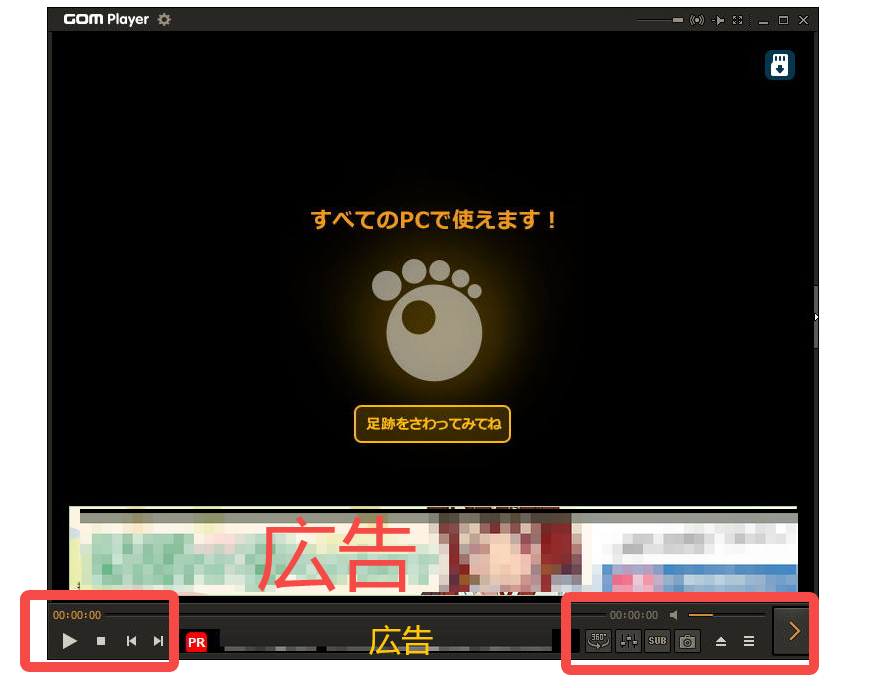
一般的な動画ファイルを中心に見るなら、GOM Player本体だけで再生できるケースが多く、初心者でも操作しやすいでしょう。一方、市販Blu-rayや4K UHD Blu-ray、ISOファイル、ディスクメニューを重視する場合は、最初から対応範囲が明記されたディスクプレーヤーを選ぶ方が確実です。
DVDを再生するときは、パソコンがDVDドライブを認識しているか、ディスクに傷や汚れがないかも確認します。古いWindows 8/8.1向けの解説をそのまま使わず、現在のOS、光学ドライブ、GOM Playerのバージョンに合わせて判断してください。
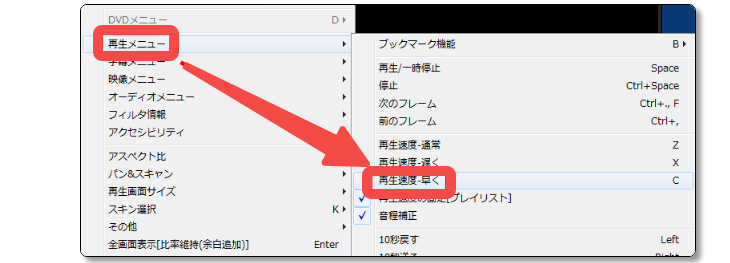
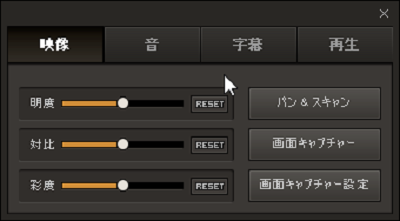
再生速度の変更、区間リピート、画面比率、字幕位置などを調整できるため、講義動画や語学コンテンツにも活用できます。
GOM Playerのインストールと基本的な使い方
GOM Playerをインストールする
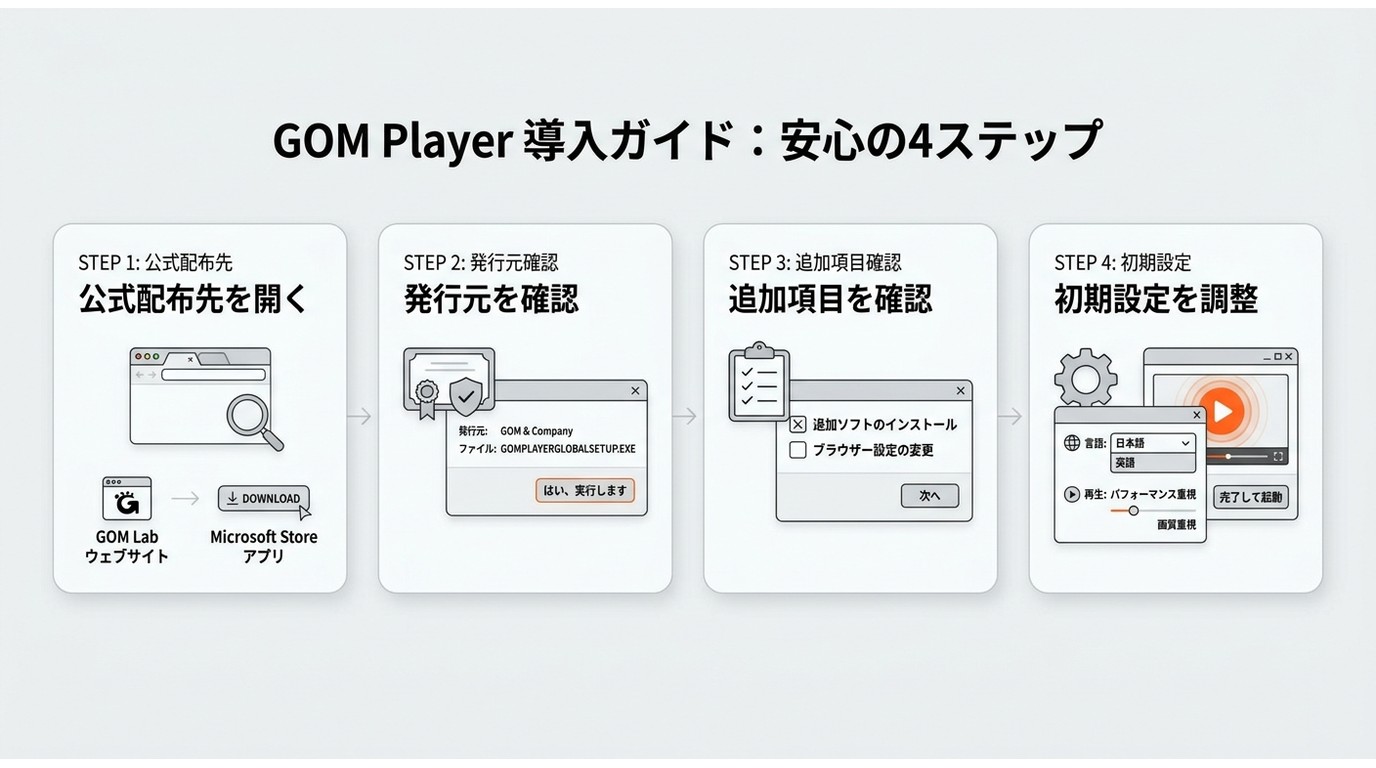
GOM Playerは、次の手順で導入します。
- GOM Labの公式ダウンロードページを開き、Windows版またはMac版を選びます。
- ダウンロードしたインストーラーのファイル名、配布元、発行元を確認します。
- インストーラーを起動し、使用許諾、インストール先、追加項目を一つずつ確認します。
- 不要な追加ソフトや設定変更の提案が表示された場合は、内容を読んで必要なものだけを選びます。
- インストール完了後にGOM Playerを起動し、言語、字幕、映像、音声出力などを調整します。
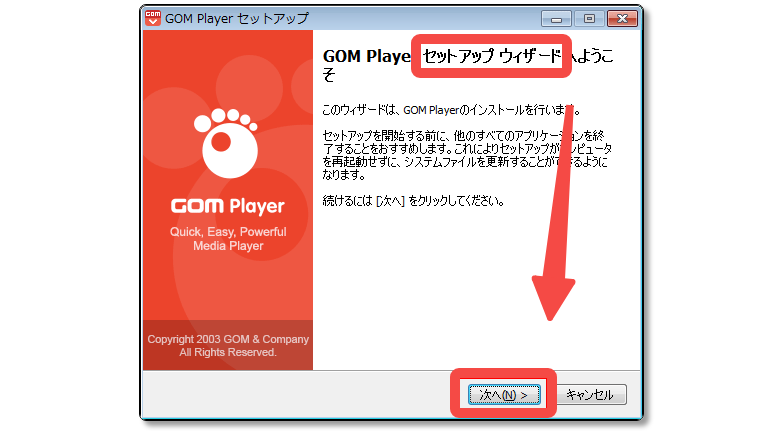
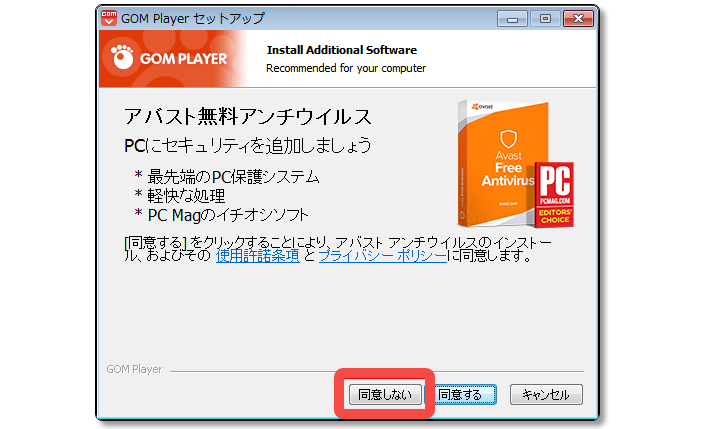
インストール画面はバージョンによって変わる可能性があります。古い解説と表示が違っていても、急いで「次へ」を押さず、チェックボックスや同意項目を確認することが大切です。
GOM Playerで音楽・動画ファイルを再生する
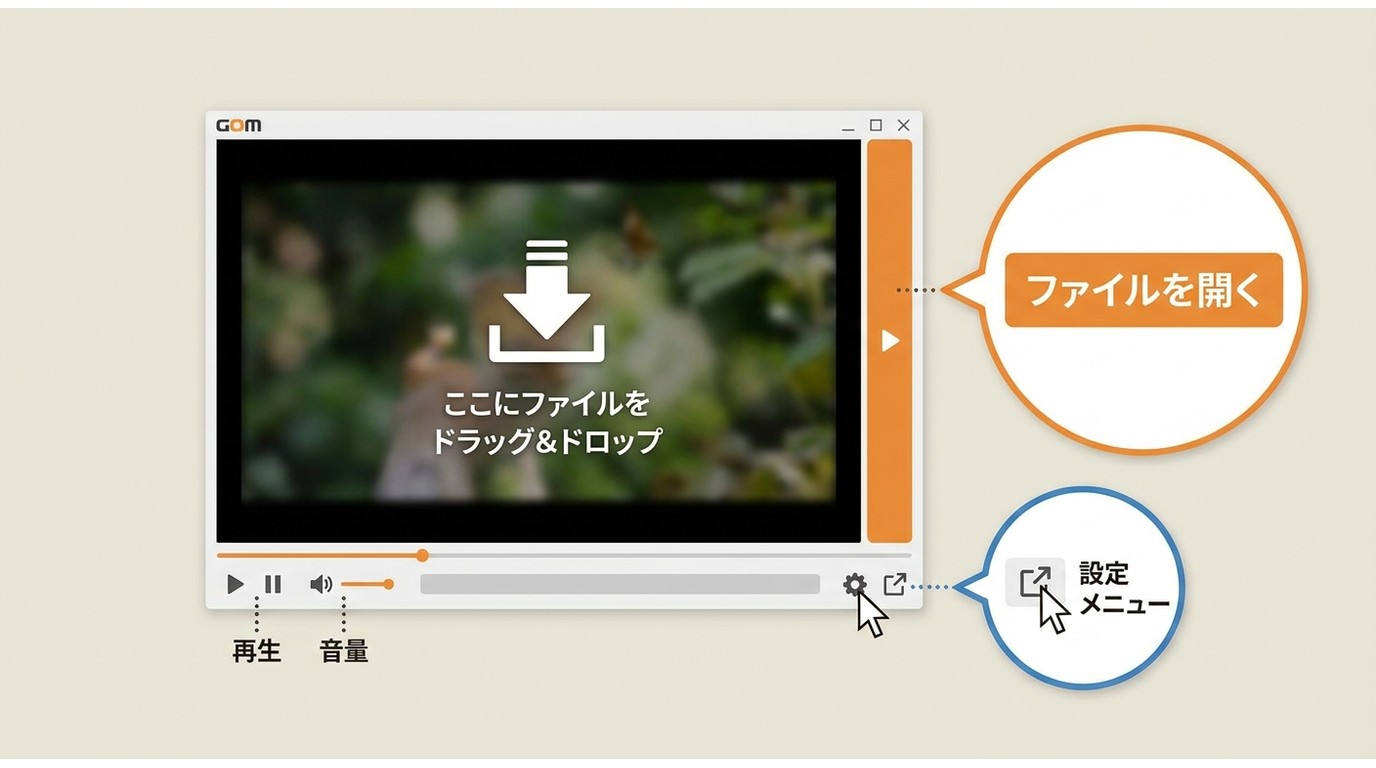
- GOM Playerを起動します。
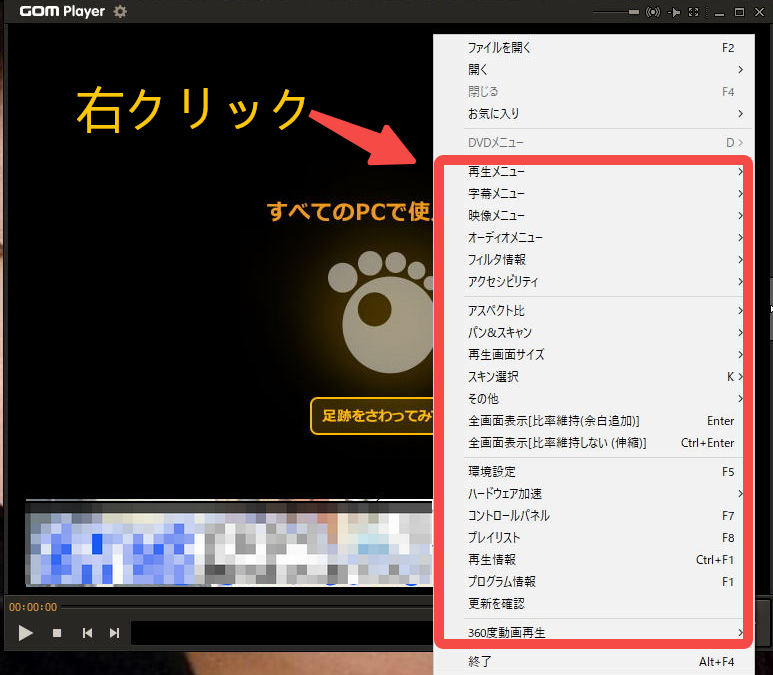
- 再生したいファイルをプレーヤー画面へドラッグ&ドロップします。または、メニューから「ファイルを開く」を選択します。
- 動画や音楽が再生されたら、画面上で右クリックして字幕、再生速度、画面比率、音声出力などを調整します。
ファイルが開けない場合は、最初から外部コーデックを追加するのではなく、GOM Playerの更新、ファイル自体の状態、映像・音声設定を順番に確認してください。
GOM Playerは安全?「やばい・危険」と言われる理由
GOM Playerについて安全性や危険性が気にされる主な理由は、無料版の広告、インストール時の追加提案、過去に報告されたトラブルの印象が残っているためです。ただし、これらを理由に、現在公式サイトから配布されているGOM Playerそのものを直ちにウイルスやマルウェアと断定することはできません。
理由1:無料版に広告が表示される
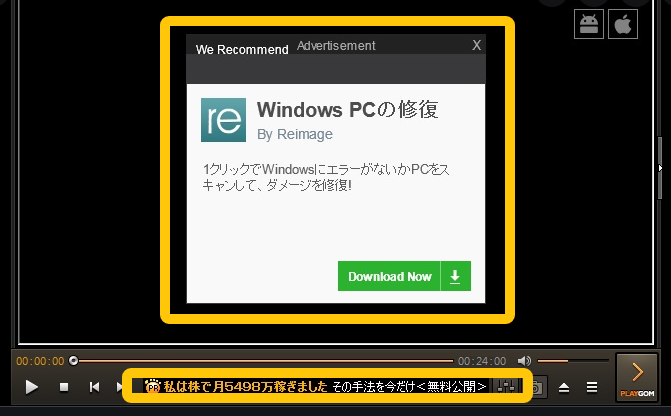
無料版では広告が表示されるため、起動時や終了時の表示を煩わしく感じる場合があります。広告を表示したくない場合は、広告なしを案内しているGOM Player+を選ぶ方法があります。ただし、普通の動画を再生するだけなら、ほかの広告なし無料プレーヤーと比較して決めてもよいでしょう。
理由2:インストール時に追加項目が表示されることがある
インストールの途中で、GOM Player本体とは別のソフトや設定変更が提案される場合があります。すべてを自動的に同意するのではなく、各項目を確認し、不要なものは選択しないことが大切です。インストール後に見覚えのないソフトが追加されていた場合は、GOM Playerとは別にアンインストールする必要があります。
理由3:過去のトラブルと現在の安全性が混同されやすい
GOM Playerは過去にアップデートや広告をめぐる問題が報告されたため、その印象から現在も危険だと考えられることがあります。しかし、過去の事例と、今ダウンロードする現行版のファイルが安全かどうかは分けて確認しなければなりません。
セキュリティソフトが警告を表示した場合も、警告対象がインストーラー本体なのか、追加項目なのか、通信や権限に関する挙動なのかを確認します。警告を無条件に無視したり、反対に製品全体を即座に危険と決めつけたりせず、ファイルの発行元と配布元を照合してください。
GOM Playerを安全に使うための確認点
- GOM Labまたは公式アプリストアからダウンロードする
- インストーラーの発行元とデジタル署名を確認する
- インストール時の追加ソフト、ブラウザー設定、通知設定を確認する
- GOM PlayerとOSを最新の状態に更新する
- セキュリティソフトの警告では、対象ファイルと検出理由を確認する
追加項目を毎回確認するのが負担な場合や、無料版の広告を避けたい場合は、広告なしのプレーヤーへ切り替えるのも一つの選択です。
GOM Playerで再生できないときの原因と対処法
DVDを認識しない・再生できない場合
DVDをドライブへ挿入し、GOM Playerの「ファイルを開く」などからDVDドライブまたは関連ファイルを選びます。再生できないときは、次の順番で切り分けてください。
- WindowsのエクスプローラーやmacOSのFinderで光学ドライブが認識されているか確認する
- ディスクの傷、汚れ、劣化を確認する
- 別のDVDまたは別のプレーヤーで再生できるか試す
- GOM Playerを最新版へ更新し、設定を初期化する
- 他の再生ソフトや外部フィルターとの競合を確認する
市販Blu-rayや4K UHD Blu-rayを再生しようとしている場合は、DVDの不具合とは別に考えます。GOM Playerで解決しないときは、そのディスク形式やメニュー再生に正式対応したプレーヤーを利用してください。
音が出ない・画面が真っ暗な場合
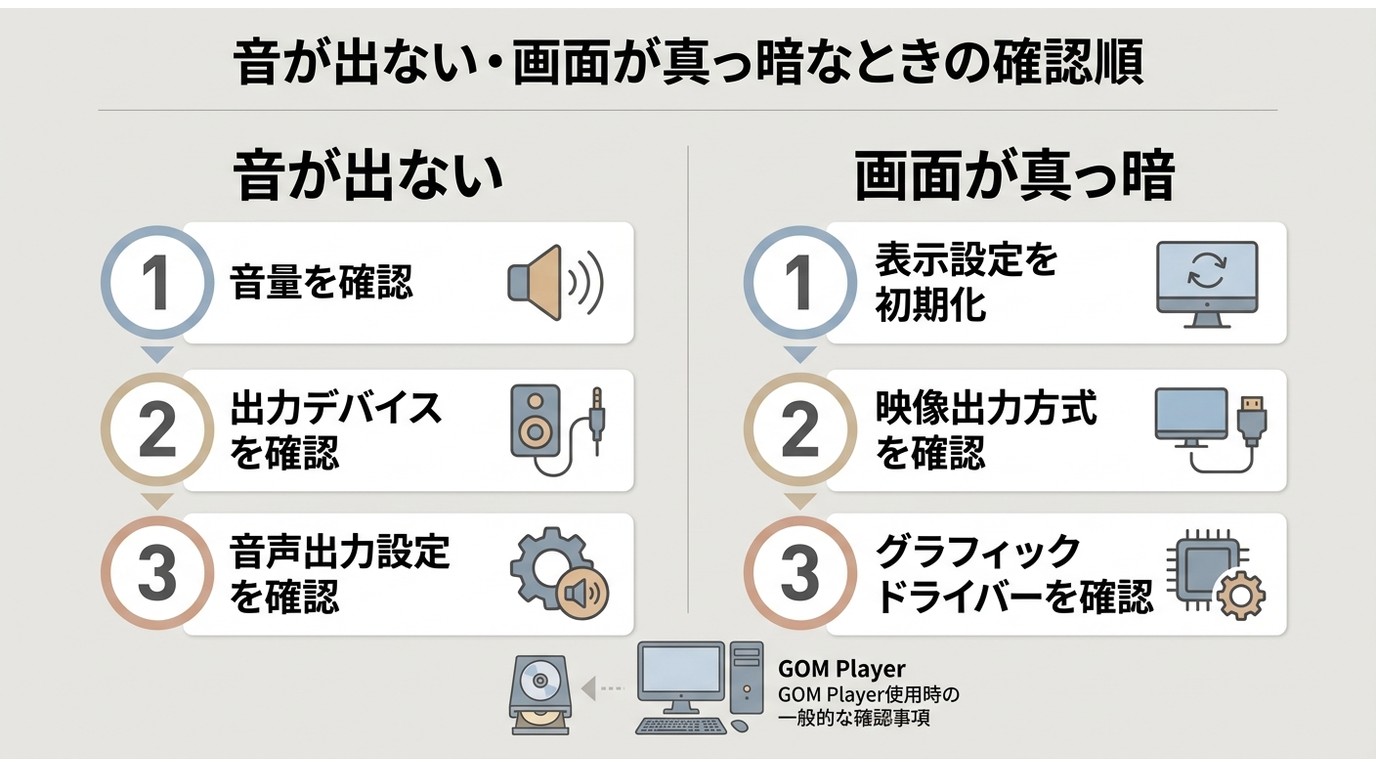
| 症状 | 確認する順番 |
|---|---|
| DVDを認識しない | ドライブ認識 → ディスク状態 → 別ソフトでの再生 → 競合確認 |
| 映像は出るが音が出ない | Windows・Macの音量 → 出力デバイス → GOM Playerの音声出力 → 音声トラック |
| 音は出るが画面が真っ暗 | 設定初期化 → 映像出力方式 → GPU支援 → グラフィックドライバー |
| 動画が止まる・動作が重い | 他アプリを終了 → 解像度確認 → GPU設定 → コーデック競合確認 |
| 特定のファイルだけ再生できない | 別プレーヤーで確認 → ファイル破損 → 映像・音声コーデックを確認 |
以前はffdshowやMpeg2Decなどの外部フィルターを追加する方法がよく紹介されていましたが、現在の環境では既存のコーデックやフィルターと競合する可能性があります。先にGOM Playerの更新、設定初期化、出力デバイス、GPUドライバーを確認してください。
音声や映像の問題が続く場合は、同じファイルを別のプレーヤーで開きます。別のプレーヤーでも再生できなければファイル側、GOM Playerだけで問題が出るなら設定や再生エンジン側の可能性を絞り込めます。
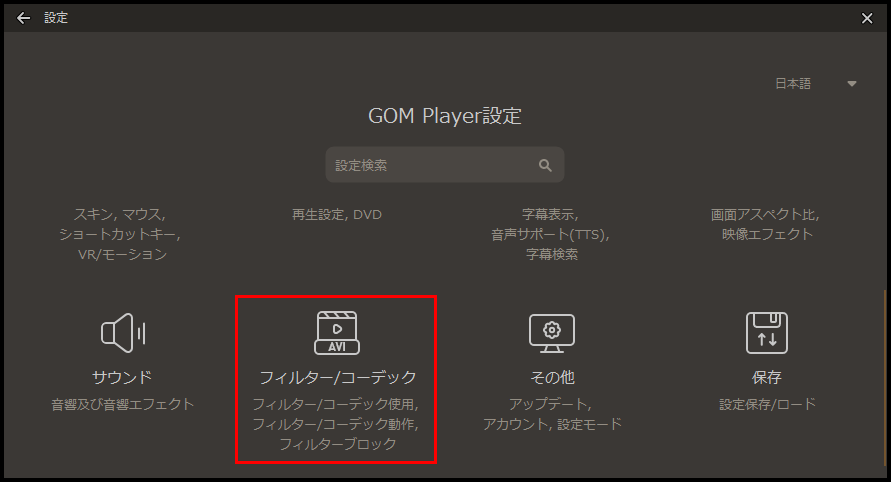
改善しない場合は再インストールする
設定変更後も改善しない場合は、GOM Playerを終了してパソコンを再起動し、更新と設定初期化を行います。それでも直らない場合は、GOM Playerをアンインストールしてから、公式配布先の最新版を再インストールしてください。同時に導入された別ソフトがある場合は、それぞれ個別に削除します。
GOM Playerの代替プレーヤー5選を比較
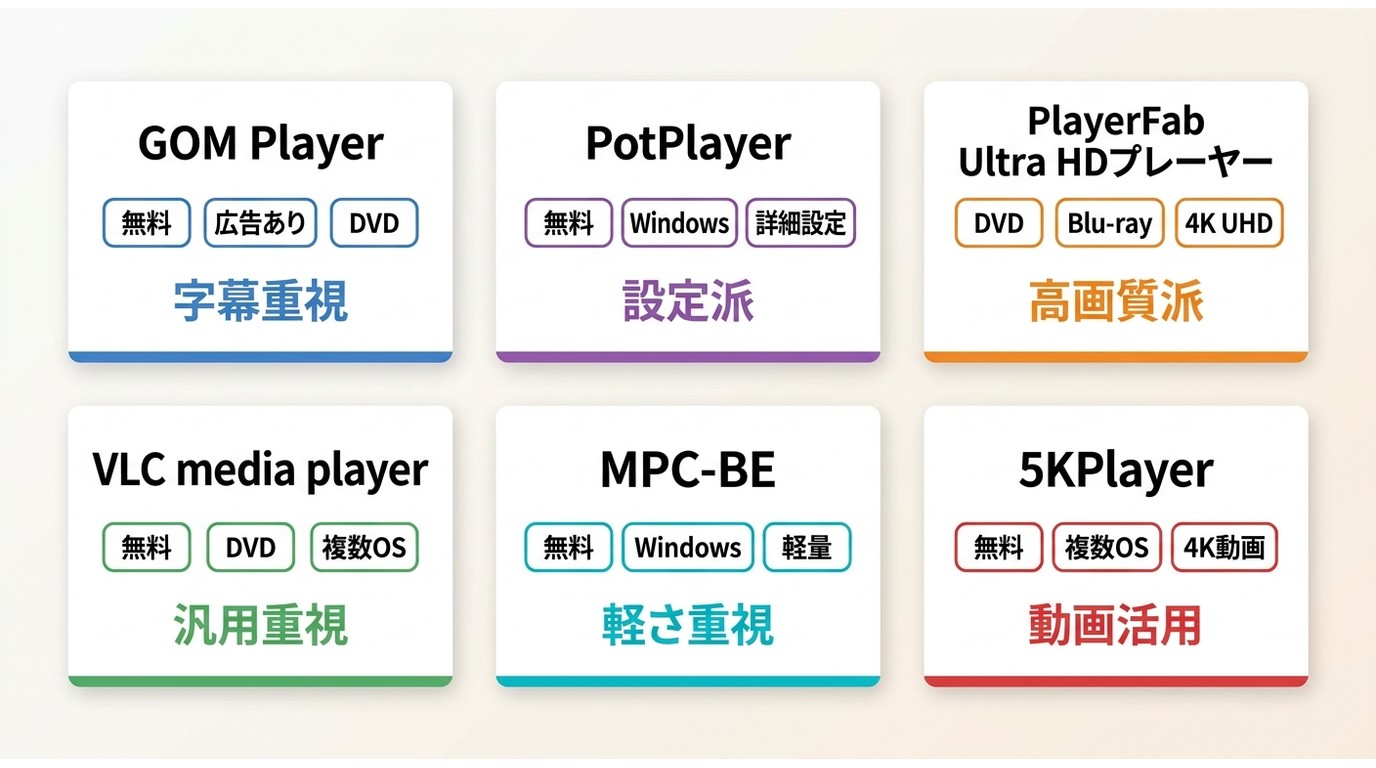
GOM Playerの代替ソフトは、無料かどうかだけでなく、対応OS、広告、一般動画、DVD、市販Blu-ray、4K UHD Blu-ray、メニュー再生の必要性で選びます。普通のMP4再生と、市販ディスクの再生を同じ基準で比較しないことがポイントです。
| 製品 | 主なOS | 料金・広告 | 一般動画 | DVD | 市販Blu-ray・UHD | 向いている人 |
|---|---|---|---|---|---|---|
| GOM Player | Windows、macOS、iOS、Android | 無料/広告あり | 対応 | ドライブや環境による | 専用用途には不向き | 字幕付き動画や一般ファイルを手軽に見たい人 |
| PotPlayer | Windows | 無料 | 対応 | 再生環境による | メニュー再生を重視する用途には不向き | 映像、音声、字幕を細かく設定したい人 |
| PlayerFab Ultra HDプレーヤー | Windows | 有料/広告なし | 対応 | 対応 | Blu-ray、4K UHD、ISO、メニュー再生に対応 | 市販ディスクを家庭用プレーヤーに近い操作で見たい人 |
| VLC media player | Windows、macOS、Linuxなど | 無料/広告なし | 対応 | 対応 | 市販Blu-rayのフルメニュー再生には不向き | 複数OSで幅広いファイルを無料再生したい人 |
| MPC-BE | Windows | 無料/広告なし | 対応 | ファイルや環境による | 専用ディスクプレーヤーではない | 軽量でシンプルな再生環境を求める人 |
| 5KPlayer | Windows、macOS | 無料/導入時の表示を確認 | 対応 | 対応を案内 | Blu-ray・UHDには非対応 | 動画再生とストリーミング関連機能を使いたい人 |
GOM Playerの代替案1:PotPlayer

PotPlayer(ポットプレーヤー)は、Windowsで動画、音声、字幕の設定を細かく調整したい人に向く無料プレーヤーです。再生方式、字幕表示、ショートカットなどの設定項目が多く、環境を自分好みに整えられます。
その反面、初めて使う人には設定が複雑に見えることがあります。シンプルにファイルを開くだけでよい場合はGOM PlayerやVLC、細かな画質・音声設定まで触りたい場合はPotPlayerという選び方が分かりやすいでしょう。詳しい操作はPotPlayerの使い方も参考にしてください。
GOM Playerの代替案2:PlayerFab Ultra HDプレーヤー
GOM Playerから乗り換える理由が「広告を避けたい」だけなら、無料の広告なしプレーヤーでも十分な場合があります。しかし、市販DVD、Blu-ray、4K UHD Blu-ray、ISOファイルをまとめて再生し、ディスクメニューや高音質まで重視するなら、Windows向けのPlayerFab Ultra HDプレーヤーが候補になります。
- DVD、Blu-ray、4K UHD Blu-ray、ISOファイル、フォルダを再生
- Windows版ではDVD・Blu-ray・4K UHD Blu-rayのナビゲーションメニューに対応
- MP4、MKV、MOV、H.264、H.265/HEVCなどの一般動画も再生
- Dolby Atmos、Dolby TrueHD、DTS-HD Master、DTS:Xなどの音声形式を案内
- ポスターウォール形式のローカルメディアライブラリを作成
一般的なMP4や音楽ファイルだけを再生するなら、完全無料のPlayerFab Free Videoプレーヤーも選べます。DVDと一般動画が中心ならPlayerFab DVDプレーヤー、Blu-rayや4K UHD、ISO、メニュー再生まで必要ならUltra HDプレーヤーというように、必要なディスク範囲で選ぶと無駄がありません。
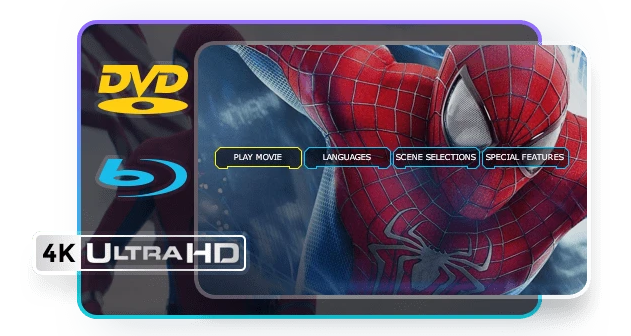
普通の動画だけを見る人に有料のディスク機能は不要ですが、市販Blu-rayや4K UHD Blu-rayがGOM Playerで再生できず困っている場合は、対応ディスクを確認したうえで無料体験版を試すと判断しやすくなります。
GOM Playerの代替案3:VLC media player
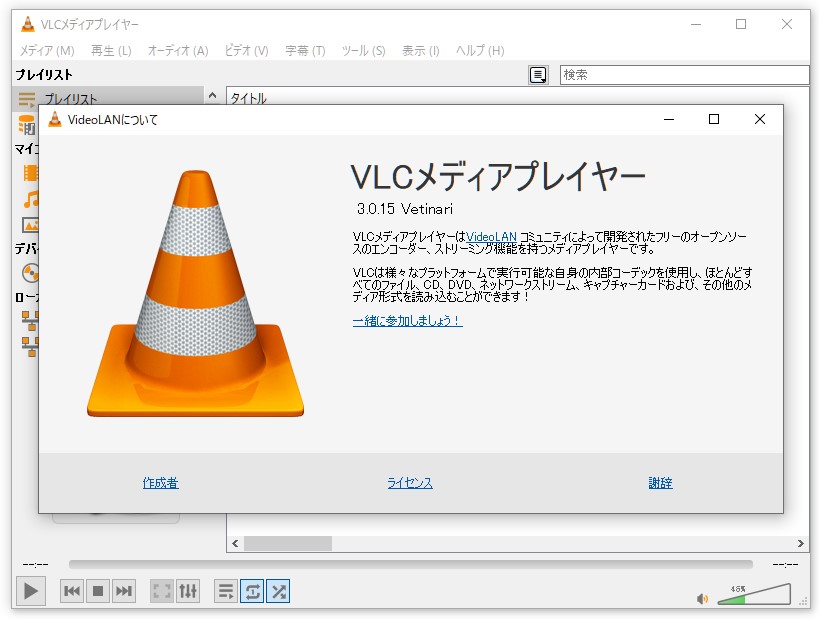
VLC media playerは、Windows、macOS、Linuxなど複数のOSで使えるオープンソースの無料プレーヤーです。多くの動画・音声形式に対応し、広告を表示せずに一般動画を再生したい場合に選びやすい製品です。
DVDの再生にも利用できますが、市販Blu-rayの保護やフルメニュー再生を標準機能だけで安定して扱う用途には向きません。一般ファイルの再生と市販ディスクの再生は分けて考えましょう。VLC以外の候補も比較したい場合は、VLCの代替プレーヤー比較も参考になります。
VLCはポータブル版も利用できるため、USBメモリなどから起動したい場合にも便利です。
GOM Playerの代替案4:MPC-BE
MPC-BEは、Windows向けに継続開発されている軽量なメディアプレーヤーです。画面構成が比較的シンプルで、一般的な動画を素早く開きたい人に向きます。
対応形式やディスク再生は、ファイルのコーデックや利用環境に左右されます。市販Blu-rayや4K UHD Blu-rayのメニュー再生を主目的にするのではなく、軽量なローカル動画プレーヤーとして検討する方が適しています。
GOM Playerの代替案5:5KPlayer
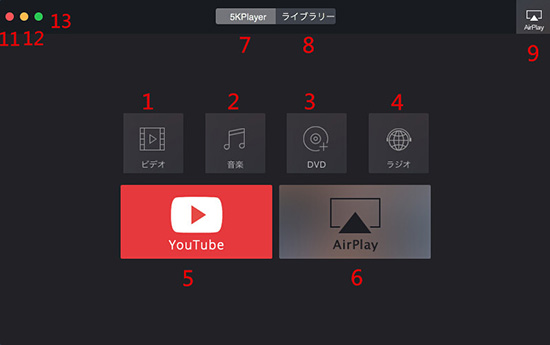
5KPlayerは、WindowsとMac向けに配布されているメディアプレーヤーです。動画・音声再生だけでなく、AirPlayやストリーミング関連の機能も使いたい場合に候補になります。
対応する動画解像度、DVD、市販Blu-ray、メニュー再生の範囲は同じではありません。DVD再生を案内していますが、Blu-rayには対応していません。必要な機能が現在の公式版で提供されているか、インストール時の表示内容と利用条件を事前に確認してください。詳しい特徴は5KPlayerの評判と使い方も参考になります。
GOM Playerに関するよくある質問
Q1. GOM Playerはウイルスですか?安全に使えますか?
現在公式サイトで配布されているGOM Playerを、過去のトラブルだけを理由にウイルスと断定することはできません。GOM Labや公式アプリストアから入手し、発行元、デジタル署名、インストール時の追加項目を確認してください。セキュリティソフトが警告した場合は、対象ファイルと検出理由を確認します。
Q2. GOM Playerの提供は終了したのですか?
終了していません。2026年現在もGOM Labの公式サイトでWindows版とMac版が配布され、モバイル版も各アプリストアで案内されています。特定のソフト紹介サイトで掲載が終了したことと、製品自体の提供終了は別です。
Q3. GOM PlayerとGOM Player+の違いは何ですか?
GOM Playerは広告が表示される無料版で、Windows、Mac、iOS、Android向けに提供されています。GOM Player+はWindows向けの有料版で、広告なしの再生、4K/UHD動画、AIアップスケーリングやAI字幕生成などを案内しています。
Q4. GOM Playerを完全にアンインストールするにはどうすればよいですか?
Windowsでは「設定」>「アプリ」>「インストールされているアプリ」からGOM Playerを選び、アンインストールします。インストール時に別のソフトも導入されていた場合は、それらを個別に削除します。必要に応じて残った設定フォルダも確認してください。
Q5. 無料でMP4を再生するだけなら、どのプレーヤーが向いていますか?
MP4などの一般動画だけなら、GOM Player、VLC、PotPlayer、MPC-BE、PlayerFab Free Videoプレーヤーなどが候補です。広告の有無、対応OS、字幕設定、操作の分かりやすさで選びましょう。市販Blu-rayや4K UHD Blu-rayまで再生する場合は、ディスク対応を明記した専用製品が必要です。
まとめ
GOM Playerは、一般的な動画・音声・字幕を幅広く扱える無料メディアプレーヤーです。2026年現在も公式に配布されており、正規の配布先を選び、インストール時の追加項目を確認すれば、過去の評判だけで必要以上に恐れる必要はありません。
一般動画や字幕付き動画の再生が目的ならGOM Playerを含む無料プレーヤーで対応しやすく、広告を避けたい場合はGOM Player+や広告なしの代替ソフトが候補になります。市販Blu-ray、4K UHD Blu-ray、ISOファイル、ディスクメニューまで必要なら、GOM Playerの設定を繰り返し変更するより、PlayerFab Ultra HDプレーヤーなど対応範囲が明確な専用プレーヤーを選ぶ方が確実です。

 【2026年版】4K動画再生ソフトおすすめ5選!無料・有料とUHD Blu-ray対応を比較小川 玲子 より - 2026年8月19日
 H.265・HEVCが再生できない?Windows・Macで見る方法と対処法小川 玲子 より - 2026年8月14日
 UHD BD再生ソフトの選び方!PCで4K Ultra HD Blu-rayを見る方法小川 玲子 より - 2026年8月14日
 【2026年最新】VOBファイルを再生する方法!Windows 11・Mac・スマホ対応ソフト4選小川 玲子 より - 2026年8月12日