
【2026年最新】VLC Media Playerの代替ソフト6選!無料・4K・Blu-ray対応を比較

要約: 最良のVLC Media Playerの代替プログラムは何ですか?ここでは、サポートされているメディアフォーマット、ユーザインタフェースの簡便さなどのいくつかの要因を考慮し、WindowsおよびMac用のVLC Media Playerの代替プログラムTop 6をご紹介します。
VLC Media Playerは、Windows・macOS・Linuxで使える定番の無料メディアプレーヤーです。ただし、字幕や映像設定をもっと細かく調整したい、Macでより自然な操作感がほしい、動画ライブラリを整理したい、4K UHD Blu-rayまで再生したい、といった目的では別のプレーヤーのほうが合うことがあります。
VLCの代替を選ぶときは、単純に「高機能なソフト」を探すより、乗り換えたい理由を先に決めるほうが早く候補を絞れます。この記事では、PotPlayer、KMPlayer 64X、GOM Player、SMPlayer、PlayerFab Ultra HD プレーヤー、RealPlayerの6製品を、対応OS、無料利用、4K・HEVC、UHD Blu-ray、使い方の違いから比較します。
VLCの代替は「何が不満か」で選ぶ
VLCで困っている内容によって、選ぶべき代替ソフトは変わります。MP4やMKVなどの一般動画を無料で再生したいだけなら、PotPlayerやSMPlayerのような無料プレーヤーで十分です。一方、4K UHD Blu-rayのメニューやHDR、ホームシアター向け音声まで扱うなら、一般的な動画プレーヤーとは別の機能が必要になります。
- Windowsで再生設定を細かく調整したい:PotPlayer
- 4K・8Kなど高解像度ファイルを無料で再生したい:KMPlayer 64X
- WindowsとMacで字幕機能も重視したい:GOM Player
- 無料・オープンソースを優先したい:SMPlayer
- 4K UHD Blu-ray、HDR、ディスクメニューまで扱いたい:PlayerFab Ultra HD プレーヤー
- 再生と動画ライブラリ管理をまとめたい:RealPlayer
MacでVLCそのものの使い方やApple Silicon対応、Mac向けプレーヤーを詳しく比較したい場合は、Mac版VLCと代替プレーヤーの比較を参照してください。このページではVLC全体の代替候補に絞ります。
VLC Media Player代替ソフト6選を比較
6製品の違いを先にまとめると、一般動画の再生だけなら無料候補が多く、UHD Blu-rayまで扱う場合だけ必要な機能が大きく変わります。4Kという表記も「4K動画ファイル」と「4K UHD Blu-rayディスク」では意味が違うため、ここでは分けて比較します。
| ソフト | 対応OS | 料金 | 4K・HEVC | 4K UHD Blu-ray | 向いている用途 |
|---|---|---|---|---|---|
| PotPlayer | Windows | 無料 | 対応 | 対象外 | 細かな映像・字幕・GPU設定 |
| KMPlayer 64X | Windows | 無料 | 4K・8K・UHD対応 | 対象外 | 高解像度の動画ファイル |
| GOM Player | Windows・macOS | 無料版あり | 対応ファイルを再生可能 | 対象外 | 字幕・再生操作をまとめたい人 |
| SMPlayer | Windows・Linux・macOS | 無料・OSS | 再生エンジンにより対応 | 対象外 | 無料・オープンソース重視 |
| PlayerFab Ultra HD プレーヤー | Windows | 一般動画は無料/ディスク機能は有料 | 4K・HEVC・HDR対応 | メニュー再生対応 | UHDディスク・HDR・高品位音声 |
| RealPlayer | Windows | 無料版あり | 主要動画形式を再生 | 対象外 | 再生・整理・周辺機能 |
4K動画の再生可否は、プレーヤー名だけでは決まりません。HEVC/H.265などのコーデック、動画のビットレート、GPUデコード、PC性能も影響します。高解像度動画だけを比較したい場合は、4K動画再生ソフトの比較も参考になります。
VLCの代わりに使えるおすすめプレーヤー6選
1. PotPlayer:Windowsで細かく設定したい人向け
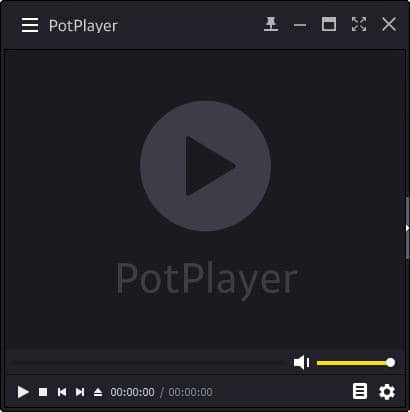
PotPlayerはWindows向けの無料メディアプレーヤーです。映像出力、ハードウェア支援、字幕、音声、フィルターなどの設定項目が多く、VLCより細かく再生環境を調整したい人に向いています。
特に、同じ4K・HEVCファイルを別のデコード方法や出力設定で試したい場合は候補にしやすいソフトです。その反面、設定項目が多いため、「インストールしてすぐ迷わず使いたい」という人には少し重く感じるかもしれません。変更した設定を戻せるよう、一度に複数項目を変えないほうが扱いやすいでしょう。
PotPlayerの設定や基本操作まで確認したい場合は、PotPlayerの使い方と代替ソフトも参照してください。
2. KMPlayer 64X:4K・8K動画ファイルを再生したい人向け
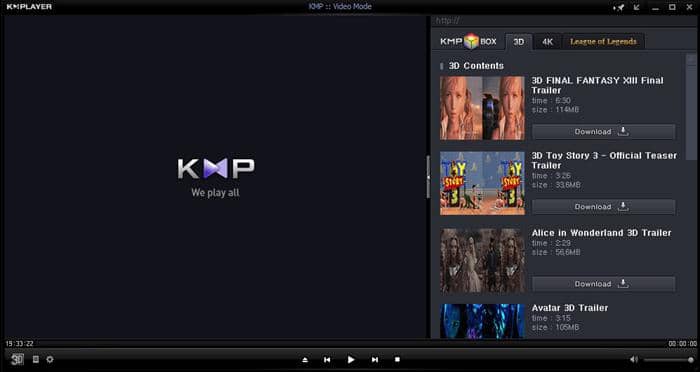
KMPlayer 64XはWindows向けの無料プレーヤーで、公式に4K、8K、UHD、60FPSの高解像度動画とハードウェアアクセラレーションを掲げています。AVI、MKV、MP4、WEBM、MOV、FLVなど幅広い形式に対応しており、VLC以外で高解像度のローカル動画を開きたいときに比較しやすい候補です。
ただし、4Kや8K対応と書かれていても、すべてのPCで同じように滑らかに再生できるわけではありません。HEVCのデコード対応、GPU、ドライバー、動画のビットレートによって負荷は変わります。UHD Blu-rayのディスクメニュー再生を目的にするソフトではないため、動画ファイルと光学ディスクは分けて考えてください。
3. GOM Player:Windows・Macで字幕機能を重視する人向け
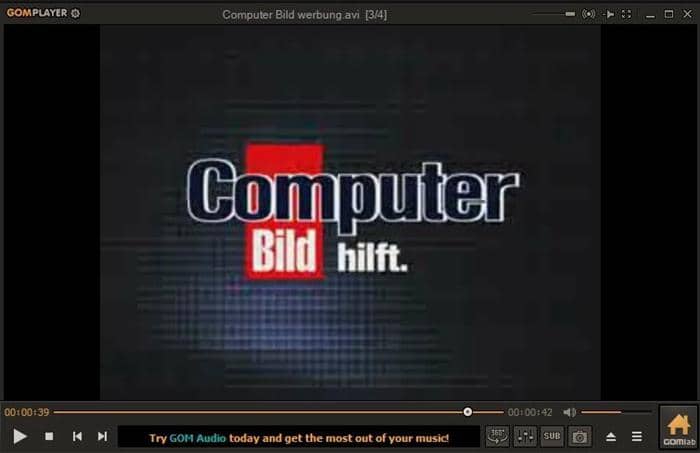
GOM PlayerはWindowsとmacOSの両方に対応するメディアプレーヤーです。動画再生だけでなく、字幕検索や字幕設定、再生速度、スクリーンショット、プレイリストなどを一つの画面で扱いたい人に向いています。
Windows版とMac版では使える機能や画面構成が完全に同じとは限りません。無料版と有料版もあるため、必要な機能がどちらに含まれるかを確認して選ぶのが安全です。GOM Playerそのものの特徴や注意点を詳しく知りたい場合は、GOM Playerの解説も参考になります。
4. SMPlayer:無料・オープンソースを優先する人向け
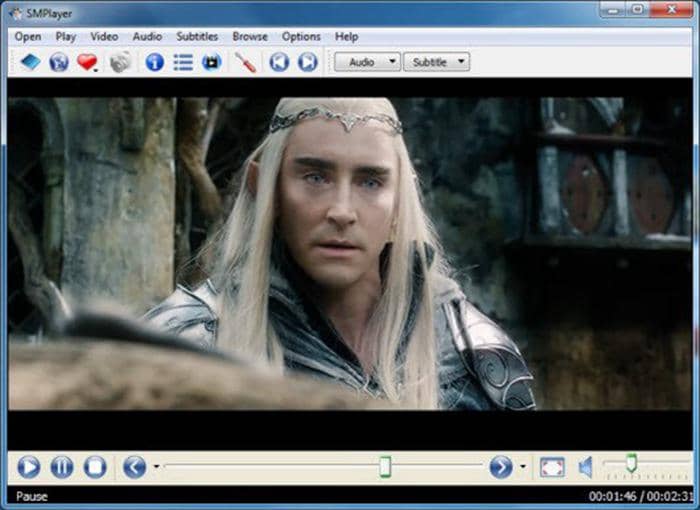
SMPlayerは無料のオープンソースプレーヤーで、Windows、Linux、macOS向けに配布されています。MPlayerやmpvを再生エンジンとして利用し、内蔵コーデックで多くの動画・音声形式を扱えるのが特徴です。
再生位置や字幕、音量などの設定をファイルごとに記憶できるため、途中まで見た動画を後から続きから再生したい場合にも便利です。字幕の検索、再生速度、音声と字幕の遅延調整なども利用できます。
一方、UHD Blu-rayのフルメニュー再生を目的に選ぶソフトではありません。一般的なローカル動画を無料で扱う用途と、光学ディスク向けの専用機能は分けて判断してください。詳しい設定や使い方はSMPlayerの使い方と代替プレーヤーにまとめています。
5. PlayerFab Ultra HD プレーヤー:UHD Blu-rayとホームシアター向け

PlayerFab Ultra HD プレーヤーは、Windowsで一般的な動画ファイルだけでなく、DVD、Blu-ray、4K Ultra HD Blu-ray、ISO、ムービーフォルダまで一つの環境で扱いたい人向けです。VLCの代替候補の中でも、ローカル動画再生よりディスク再生やホームシアター機能を重視する場合に違いが出ます。
- MP4、MKV、MOV、H.264、H.265 / HEVCなどのローカル動画を再生
- Windows版でDVD、Blu-ray、4K UHD Blu-rayのナビゲーションメニューに対応
- HDR10、HDR10+、Dolby Visionの映像出力に対応
- Dolby Atmos、Dolby TrueHD、DTS-HD Master、DTS:Xなどの音声に対応
- Macボタンは別製品「DVDFab Player 6 Ultra for Mac」をダウンロード
Windows版では4K UHD Blu-rayをフルメニューモードで扱えます。HDR10、HDR10+、Dolby Visionや、Dolby Atmos、DTS:Xなどの音声環境も対象です。MP4やMKVを開くだけなら無料プレーヤーのほうが手軽ですが、ディスクメニュー、HDR、高品位音声まで一つのソフトで扱いたい場合はPlayerFabを選ぶ理由がはっきりします。
Mac向けボタンから入手できるのはPlayerFab Ultra HD プレーヤーのMac版ではなく、DVDFab Player 6 Ultra for Macです。Mac版ではBlu-ray・4K UHD Blu-rayの扱いがWindows版と異なるため、同じ機能だと思って選ばないよう注意してください。
6. RealPlayer:動画の再生とライブラリ管理をまとめたい人向け
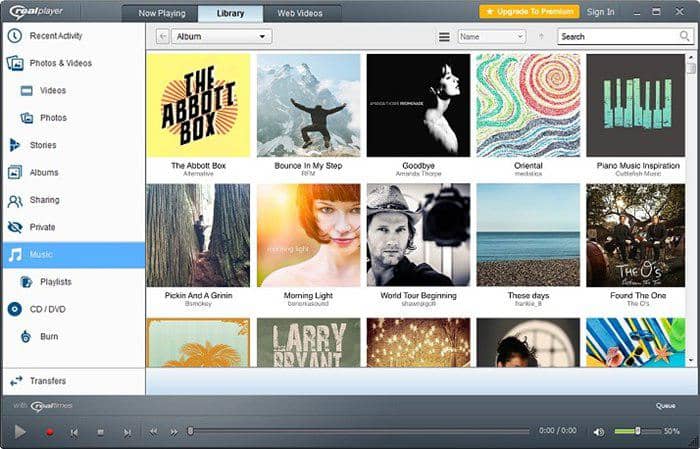
RealPlayerはWindows向けのメディアプレーヤーで、動画・音楽の再生に加えて、ライブラリ整理、プレイリスト、変換など周辺機能をまとめて使いたい人に向いています。現在のWindows版はAV1、FLV、AVI、WMV、MP4、3GP、RMなどの動画形式に対応しています。
「VLCより軽いプレーヤーが欲しい」という一点だけなら優先度は高くありません。再生だけでなく、PC内の動画を探しやすく整理したい、変換なども一つのアプリにまとめたい場合に比較する製品です。一部の機能は有料プランに含まれます。
VLCから乗り換える前に、再生できない原因も切り分ける
VLCで動画がカクつく、音だけ出る、特定のファイルだけ開けないという場合は、プレーヤーを替えれば必ず直るわけではありません。特に4K・HEVC動画では、GPUデコードやドライバー、ビットレート、映像出力設定が原因になることがあります。
- VLCとGPUドライバーを更新し、同じ動画をもう一度再生する
- ハードウェアアクセラレーションの有効・無効を切り替える
- 別の動画ファイルを開き、特定ファイルだけの問題か確認する
- PotPlayerやKMPlayerなど別のプレーヤーで同じファイルを開く
- どのプレーヤーでも失敗する場合は、ファイル破損やPC側のデコード環境も疑う
VLC自体で再生できない症状を詳しく追いたい場合は、VLCで動画を再生できない原因と対処法を参照してください。安全性や配布元が気になる場合は、VLC Media Playerの安全性で分けて解説しています。
4K動画ファイルと4K UHD Blu-rayは同じではない
「4K対応プレーヤー」と書かれていても、4KのMP4やMKVを再生できることと、4K UHD Blu-rayディスクをメニュー付きで再生できることは別です。動画ファイルでは主にコーデックとPCのデコード性能が問題になりますが、UHD Blu-rayでは対応ドライブ、ディスク再生機能、表示機器、接続環境まで条件が増えます。
そのため、KMPlayerやPotPlayerで4Kファイルが再生できても、UHD Blu-rayのフルメニュー再生までできるとは限りません。ディスクを目的にする場合は、UHD Blu-rayプレーヤーの要件まで含めて確認してください。
VLCの代替ソフトに関するよくある質問
VLCの代わりに使える無料ソフトはどれですか?
WindowsならPotPlayerやKMPlayer 64X、複数OSで使うならSMPlayerやGOM Playerが候補です。一般的な動画ファイルの再生だけなら、まず無料ソフトから試して問題ありません。
VLCとPotPlayerはどちらが使いやすいですか?
複数OSで同じプレーヤーを使いたいならVLC、Windowsで映像出力、字幕、GPU支援などを細かく調整したいならPotPlayerが向いています。PotPlayerは設定項目が多いため、シンプルさを優先する人にはVLCのほうが扱いやすい場合があります。
VLCより軽いプレーヤーを探すなら何を選べばいいですか?
WindowsではPotPlayerやSMPlayerを比較しやすいですが、実際の負荷は動画のコーデック、ビットレート、GPU支援、PC構成で変わります。「軽い」という評判だけで決めず、普段使う動画を同じ条件で再生して比べるのが確実です。
MacでVLCの代わりに使えるプレーヤーはありますか?
GOM PlayerやSMPlayerにはmacOS版があります。Macらしい操作性やApple Siliconを含めて比較したい場合は、Mac向けVLC代替の専用記事でIINAやElmedia Playerなども含めて選ぶほうが分かりやすいでしょう。
VLCの代替ソフトなら4K UHD Blu-rayも再生できますか?
すべての代替ソフトが対応するわけではありません。4K動画ファイルの再生とUHD Blu-rayディスクの再生は別機能です。WindowsでUHD Blu-rayのメニュー、HDR、高品位音声まで必要ならPlayerFab Ultra HD プレーヤーのようなディスク対応製品を選びます。
用途に合うVLC代替を選ぶ
VLCから乗り換える理由が「一般動画を無料で再生したい」だけなら、PotPlayer、KMPlayer 64X、SMPlayerなどから選べます。字幕やWindows・Mac両対応を重視するならGOM Player、ライブラリ管理までまとめたいならRealPlayerが候補です。
4K UHD Blu-rayのメニュー、HDR、Dolby AtmosやDTS:Xなどホームシアター側の機能まで必要なら、一般的な無料プレーヤーとは条件が変わります。その用途ではPlayerFab Ultra HD プレーヤーを比較対象に入れると、VLCとの差が分かりやすくなります。

 【2026年版】4K動画再生ソフトおすすめ5選!無料・有料とUHD Blu-ray対応を比較小川 玲子 より - 2026年8月19日
 H.265・HEVCが再生できない?Windows・Macで見る方法と対処法小川 玲子 より - 2026年8月14日
 UHD BD再生ソフトの選び方!PCで4K Ultra HD Blu-rayを見る方法小川 玲子 より - 2026年8月14日
 【2026年最新】VOBファイルを再生する方法!Windows 11・Mac・スマホ対応ソフト4選小川 玲子 より - 2026年8月12日