【2026年最新】VOBファイルを再生する方法!Windows 11・Mac・スマホ対応ソフト4選

要約: VOBファイルは対応プレーヤーで単体再生できますが、DVDメニュー、チャプター、字幕、音声切り替えまで使う場合はVIDEO_TSフォルダーごと開くのが基本です。WindowsではVLCやPlayerFabなどの対応ソフト、MacではVLCに加えて標準DVDプレーヤーも利用できます。スマホではVLCなどの対応アプリを使い、持ち運びやすさを優先する場合はMP4変換を検討しましょう。

VOBファイルとは?VIDEO_TSとの違い
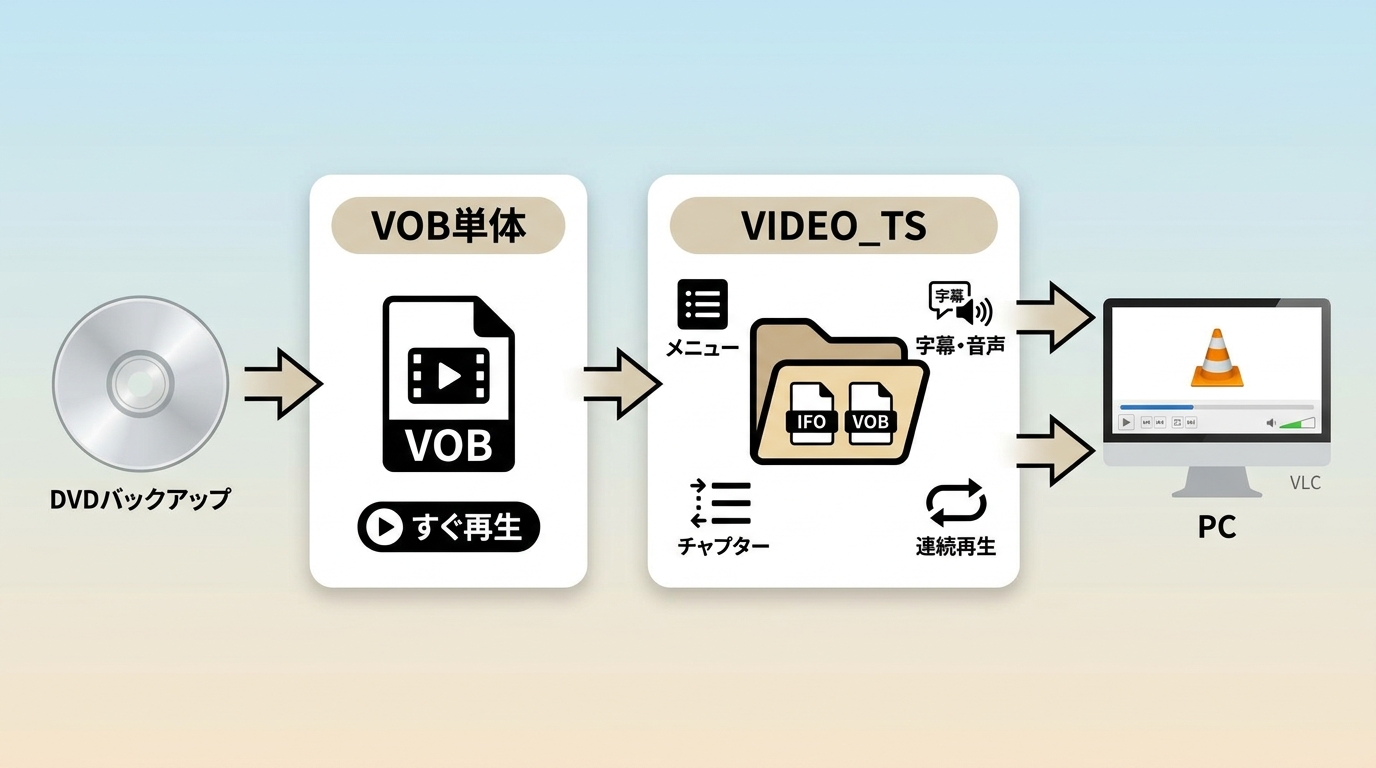
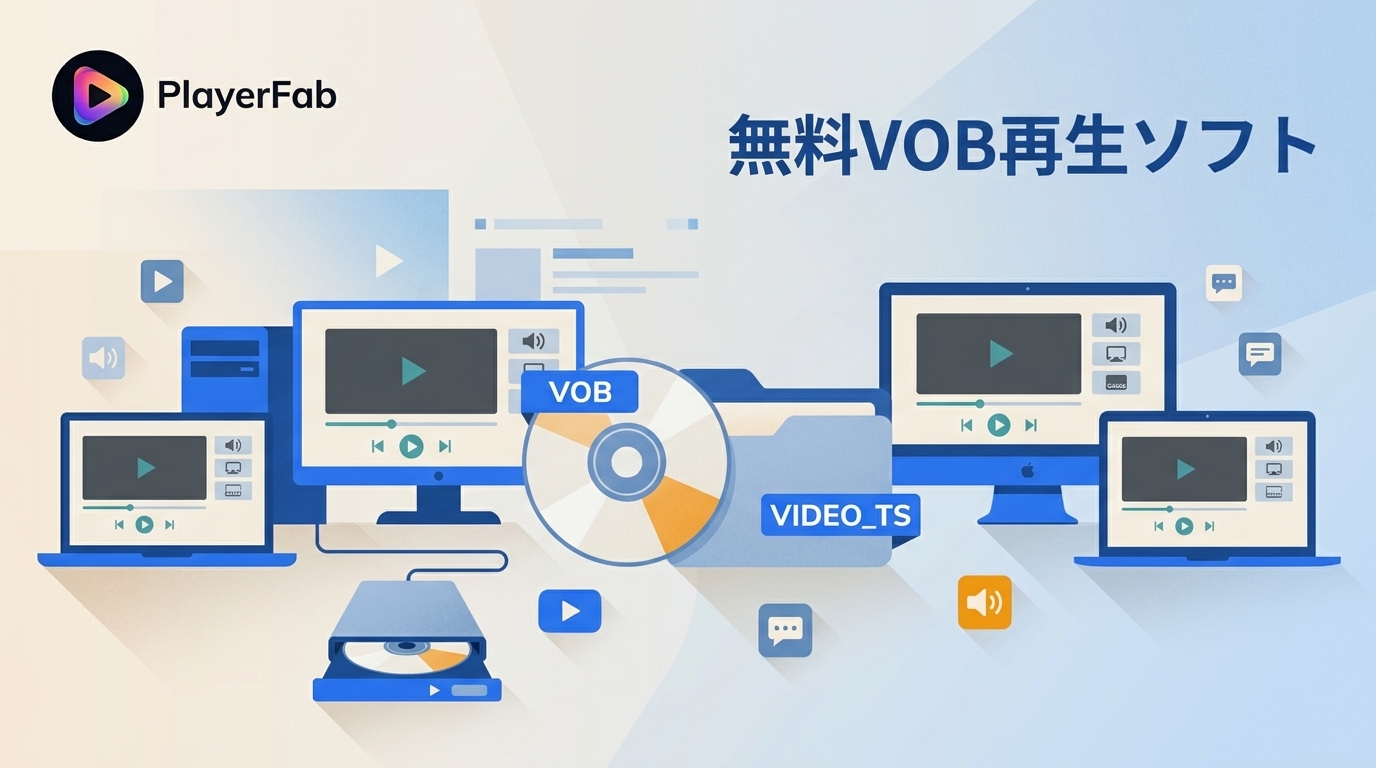
- VOBはDVD-Videoで映像、音声、字幕などを格納するコンテナファイルです。DVDでは映像が複数のVOBに分割されることがあり、再生順やメニュー情報はIFOなど別の管理ファイルと連携します。
VOB単体を開けば映像を確認できることがありますが、DVDのメニューやチャプター、複数の字幕・音声をDVDと同じ流れで操作したい場合は、VOBだけを選ばずVIDEO_TSフォルダー全体を開きます。VOB、IFO、BUPなどをまとめて扱うことで、DVD-Video本来の構造を保った再生がしやすくなります。
Windows 11・Mac・スマホでVOBを再生する最短ルート
Windows 11はVOB対応プレーヤーで単体ファイルを開く
Windows 11でVOBを確認するだけなら、VLC media playerやPlayerFab Free Video プレーヤーなど、VOBを扱えるプレーヤーからファイルを開きます。DVDバックアップのフォルダー一式を再生したい場合は、VOB単体ではなくVIDEO_TSをDVD構造として開けるソフトを選びましょう。
Windows Media Playerは現行の標準サポート形式にVOBを明記しておらず、Windows 11でVOB再生の第一候補にする必要はありません。開けない場合に追加コーデックを無闇に探すより、VOB対応が明確なプレーヤーで同じファイルを試すほうが原因を切り分けやすくなります。
DVDディスクそのものを再生したい場合は、Windows 11でDVDを再生する方法もあわせて確認してください。
MacはVOB単体ならVLC、VIDEO_TSなら標準DVDプレーヤーも使える
MacでVOB単体を開く場合はVLCなどのVOB対応プレーヤーが分かりやすい選択肢です。一方、DVDの構造を残したVIDEO_TSフォルダーなら、macOS標準の「DVDプレーヤー」で「ファイル」から「DVDメディアを開く」を選び、VIDEO_TSフォルダーを指定して再生できます。
VOB単体を無理にDVDとして扱うのではなく、DVDフォルダーが残っている場合はVIDEO_TSを優先して開くと、メニューやチャプターを利用しやすくなります。
iPhone・AndroidはVLCなどの対応アプリで開く
iPhoneやAndroidでは、VLCのモバイル版などローカル動画を扱えるアプリへVOBファイルを転送して再生できます。ただし、DVDのVIDEO_TS構造やメニューをそのままスマホで操作する用途には向かないため、持ち運びを優先する場合はMP4へ変換する方法もあります。
VOB再生ソフトおすすめ4選
VOBプレーヤーは数を増やすより、現在のOSで利用でき、VOBへの対応を確認しやすい製品に絞って選ぶほうが実用的です。ここでは、Windows 11やMacで現在使いやすい4つの候補を比較します。
| ソフト | 主なOS | VOB単体 | VIDEO_TS・DVD構造 | 向いている用途 |
|---|---|---|---|---|
| VLC media player | Windows・Mac・iOS・Android | 対応 | DVDとして開ける | 無料で幅広い端末を使いたい |
| PlayerFab | Windows中心 DVD製品はMac版あり | Free Video プレーヤーで対応 | DVD Playerでメニュー再生 | VOBとDVD構造を用途別に扱いたい |
| RealPlayer 25 | Windows | 対応 | 単体ファイル向け | VOBなどローカル動画を開きたい |
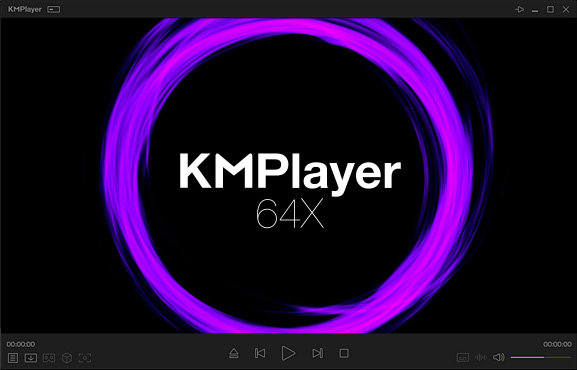
| KMPlayer 64X | Windows 11・10 | 対応 | IFOなどDVD関連形式にも対応 | 多形式の動画を1つのプレーヤーで扱いたい |
1. VLC media player
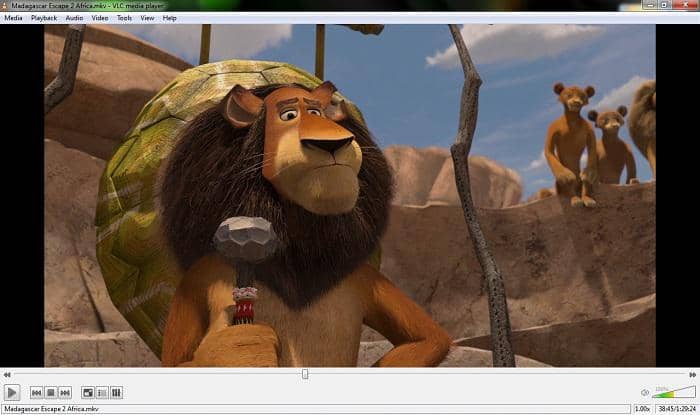
VLC media playerは、Windows、Mac、iPhone、Androidで利用できる無料のオープンソースプレーヤーです。VOBを含むMPEG系のファイルやDVD Videoを扱えるため、まず無料でVOBを開きたい場合の有力な候補です。
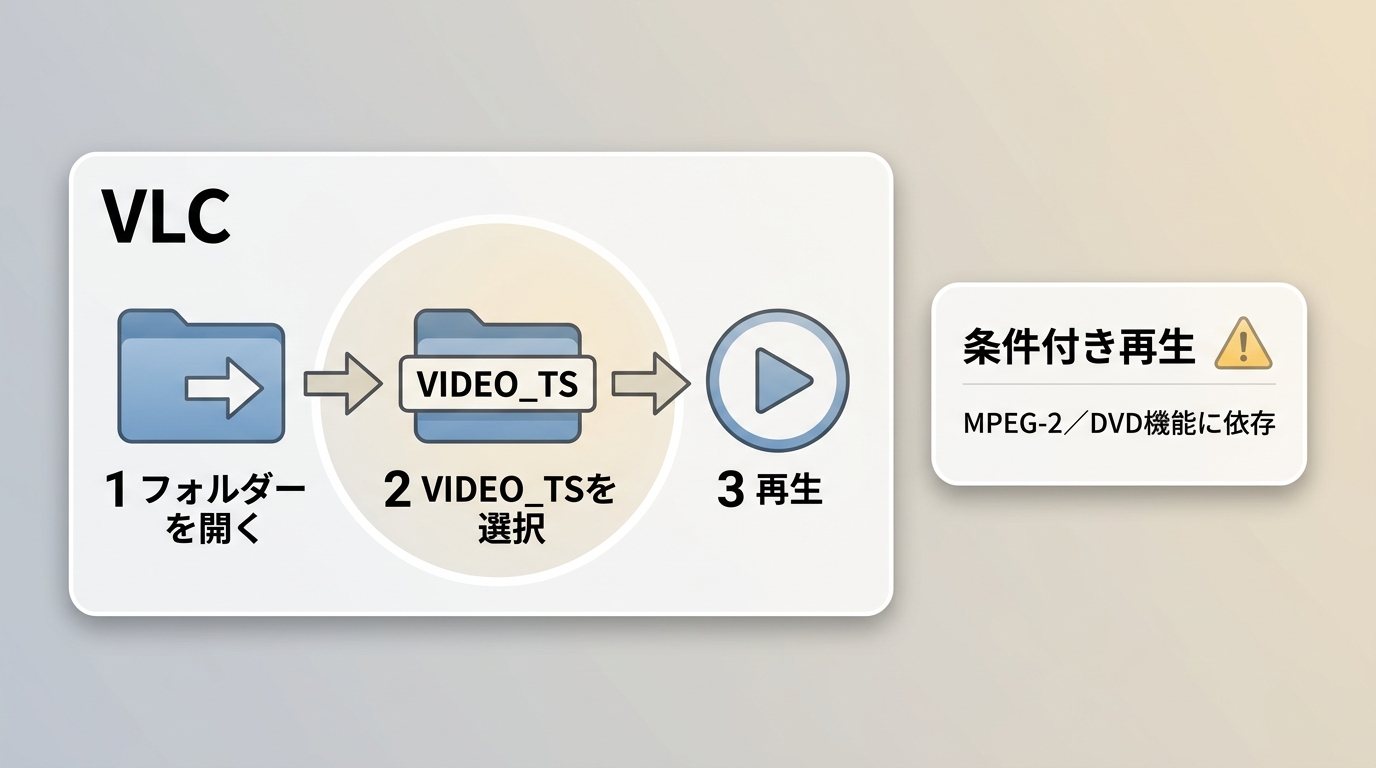
VOB単体ならファイルを直接開き、DVDフォルダーを再生するときはVIDEO_TSを含むフォルダーをDVDとして開きます。市販DVDなどではディスクの保護方式や環境によって再生条件が変わるため、VOBファイルの再生とDVDディスクの再生は分けて考えましょう。
2. PlayerFab Free Video プレーヤー / PlayerFab DVD Player
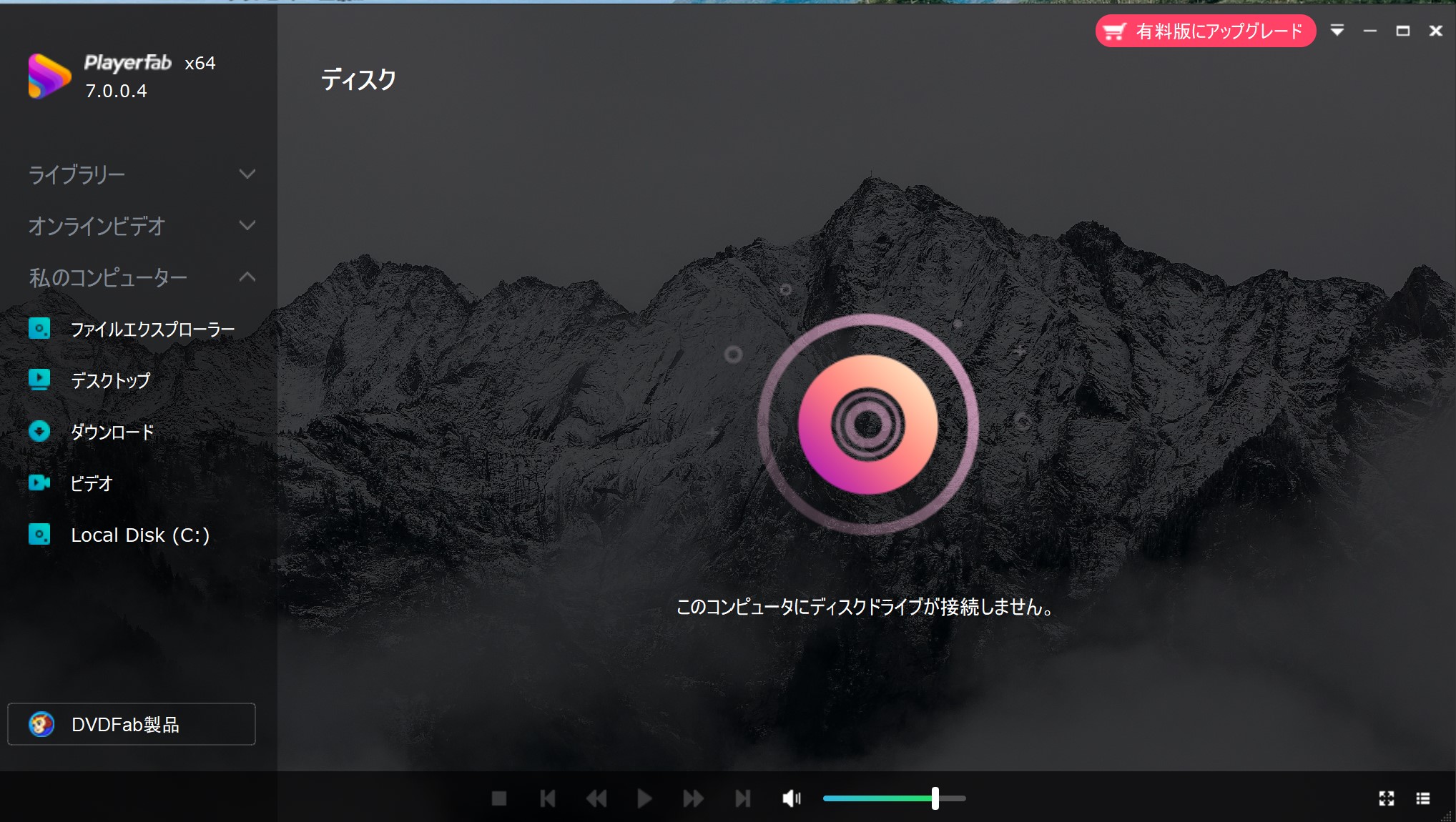
VOB単体をWindowsで無料再生したい場合はPlayerFab Free Video プレーヤー、VIDEO_TSやDVDメニューまで扱いたい場合はPlayerFab DVD Playerというように、目的で製品を分けると分かりやすくなります。
Free Video プレーヤーはVOBを含む一般的な動画・音声ファイルのローカル再生向けです。DVD PlayerはDVDディスク、ISO、DVDフォルダーを扱い、WindowsではDVDのナビゲーションメニューに対応します。Mac側はDVDFab Player 6系のDVD製品でDVDやISOのメニュー再生を利用できます。

- VOBを含む一般的な動画・音声形式をWindowsで再生
- ローカル動画をライブラリーとして整理
- VOB単体の確認に使いやすい無料プレーヤー
- VIDEO_TSやDVDメニューはDVD Player製品の用途
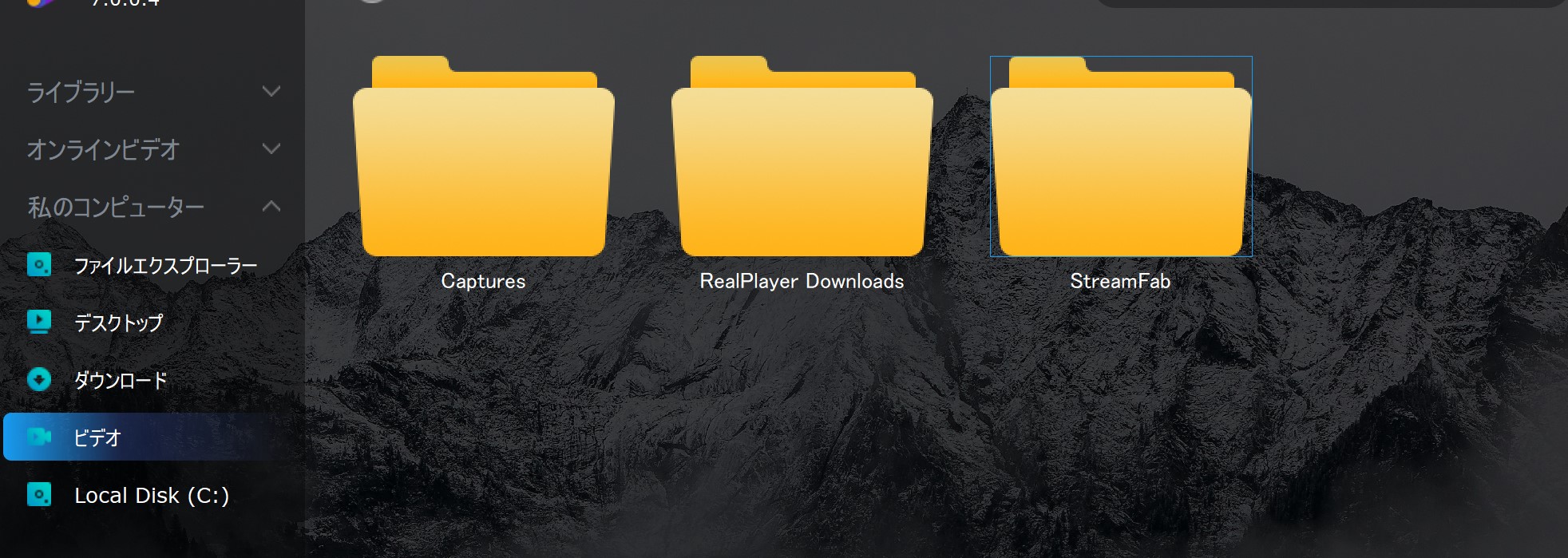
PlayerFabでローカルVOBを開く場合は、ライブラリーへ保存先フォルダーを追加するか、対象ファイルを選択して再生します。DVDバックアップをVIDEO_TSの構造のまま見たい場合は、DVD Player側でフォルダーを開きます。
3. RealPlayer 25
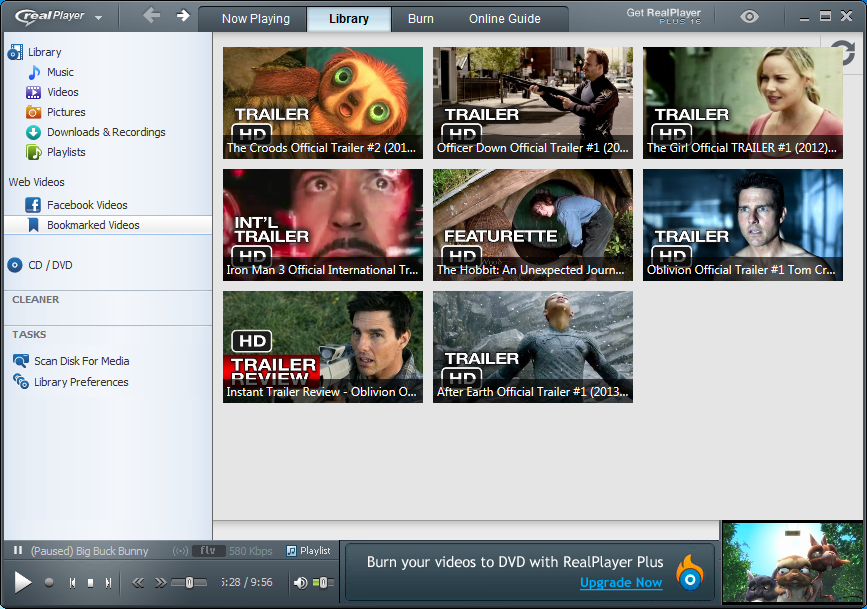
RealPlayer 25はWindows 11・10などで利用でき、VOBファイルの再生に対応しています。動画管理や変換機能も備えていますが、このページではVOB単体を開くWindows向けプレーヤーとして考えると分かりやすいでしょう。
DVDメニューを含むVIDEO_TS構造を再現することが最優先なら、VLCのDVD再生やDVD専用プレーヤーのほうが目的に合います。
4. KMPlayer 64X
KMPlayer 64XはWindows 11に対応する多形式プレーヤーで、公式の対応形式にはVOBやIFOが含まれています。VOB以外にもMKV、MP4、MOVなど多数の形式を1つのプレーヤーで扱いたい場合の候補です。
ただし、VOB単体を開けることと、DVDのナビゲーションメニューをDVDプレーヤーと同じように再現できることは別です。DVD構造を重視する場合は、VIDEO_TS単位での扱いを確認して選びましょう。
VOBファイルを再生できない原因と対処法
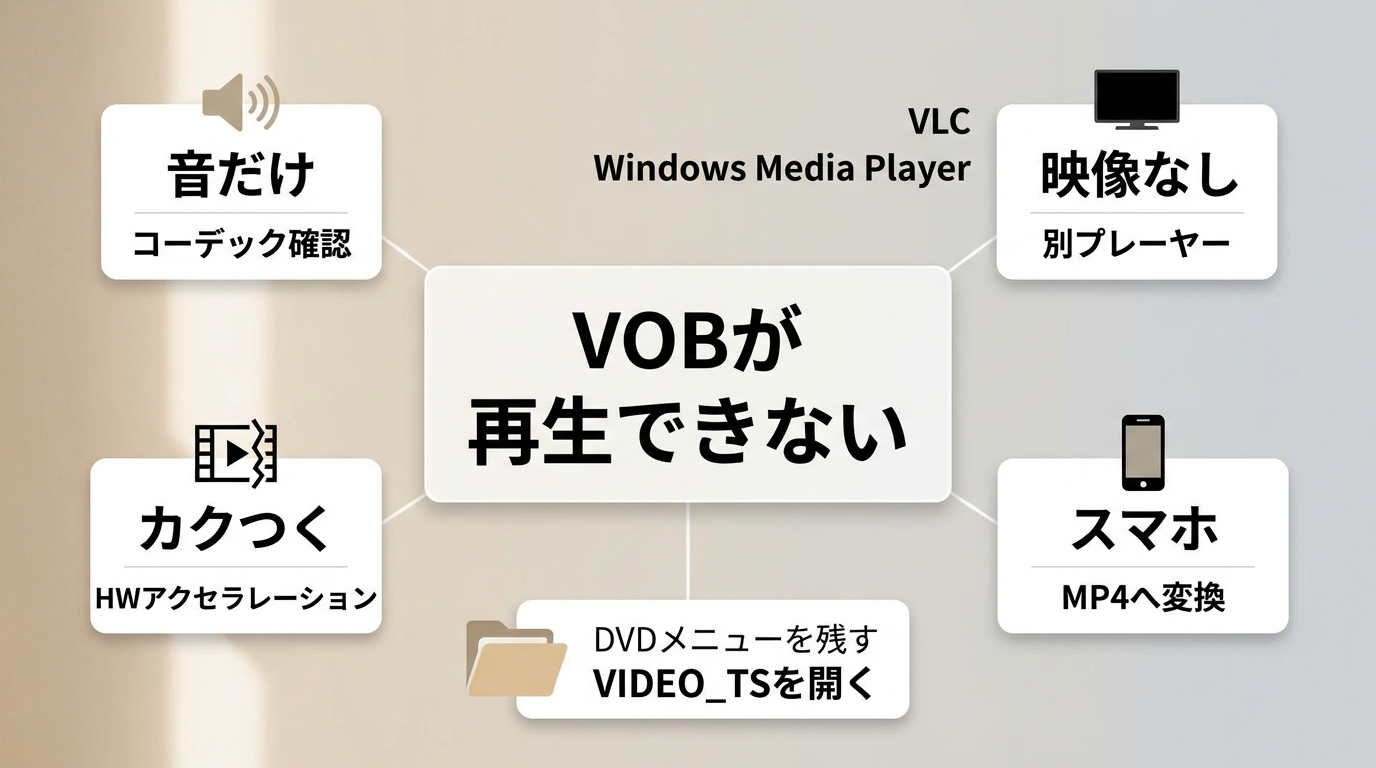
音だけ出て映像が表示されない
VOBの中で使われている映像形式をプレーヤー側で正しく処理できていない可能性があります。まず同じVOBをVLCなど別の対応プレーヤーで開き、ファイル側の問題か、現在のプレーヤー側の対応範囲かを切り分けてください。
VOBファイルを開けない
拡張子だけではなく、ファイルサイズや同じVIDEO_TSフォルダー内のほかのVOBも確認します。複数のプレーヤーで特定のファイルだけ開けない場合は、保存やコピーの途中でファイルが不完全になっている可能性があります。
映像がカクつく・途中で止まる
PCの処理性能、ストレージからの読み込み、プレーヤーのハードウェアアクセラレーション設定を確認します。外付けドライブ上のファイルなら、一度PCのローカルストレージへ適法な範囲で移した素材を使って症状が変わるか確認する方法もあります。
DVDメニューや字幕を選べない
VOB単体を直接開いている場合は、DVDのメニューや再生順を管理するIFO情報が使われないため、DVDと同じ操作にならないことがあります。メニュー、チャプター、字幕、音声選択が必要ならVIDEO_TSフォルダーごと開いてください。IFOファイルとDVD構造の関係もあわせて確認すると理解しやすくなります。
VOBをそのまま再生するかMP4へ変換するか
PCで見るだけなら、VOB対応プレーヤーでそのまま開く方法が最も手軽です。DVDメニューや複数の字幕・音声を使いたい場合はVIDEO_TSの構造を残して再生します。一方、スマホやタブレットへ移して単体動画として持ち歩きたい場合は、MP4に変換すると扱いやすくなります。
変換や保存を行う場合は、自作動画や権利者から許可を得た素材など、適法に扱えるコンテンツを対象にしてください。具体的な変換方法はVOBファイルをMP4へ変換する方法で確認できます。
VOB再生のよくある質問
Windows Media PlayerでVOBファイルを再生できますか?
現行のWindows Media Player公式サポート形式ではVOBが通常の対応形式として明記されていません。Windows 11でVOBを開くなら、VLCやVOB対応を明記したプレーヤーを使うほうが分かりやすいでしょう。
MacでVOBやVIDEO_TSを無料再生できますか?
VOB単体ならVLCなどの無料プレーヤーを利用できます。VIDEO_TSフォルダーが残っている場合は、macOS標準のDVDプレーヤーで「DVDメディアを開く」からフォルダーを指定して再生できます。
VOBファイルとVIDEO_TSフォルダーは何が違いますか?
VOBはDVD-Video内の映像・音声などを格納するファイルです。VIDEO_TSはVOBに加えてIFOやBUPなどDVD再生に必要な管理ファイルをまとめたフォルダーです。DVDメニューやチャプターを使いたい場合はVIDEO_TS単位で開きます。
iPhoneやAndroidでVOBを再生できますか?
VLCのiOS版やAndroid版など、ローカル動画を扱える対応アプリで再生できます。スマホで長く保存して見る用途では、MP4へ変換したほうが管理しやすい場合もあります。
古いVOB再生ソフトを使い続けても大丈夫ですか?
現在のWindowsやmacOSに対応しているか、公式の配布元と更新状況を確認してください。古いOSだけを対象にしたソフトや長期間更新されていないアプリを無理に使うより、現在も更新されているプレーヤーを優先するほうが安全です。
まとめ
VOBファイルを再生するときは、まず「VOB単体を見たいのか」「VIDEO_TSをDVDの構造ごと再生したいのか」を分けて考えます。単体のVOBを無料で開くならVLCがWindows、Mac、スマホまで幅広く使いやすく、Windowsでローカル動画を管理しながら再生したい場合はPlayerFab Free Video プレーヤーも候補になります。
DVDメニュー、チャプター、字幕、音声選択まで必要ならVIDEO_TSフォルダーごと開きます。Macでは標準DVDプレーヤーも利用でき、PlayerFab DVD PlayerのようなDVD専用製品を使う選択肢もあります。スマホで持ち運びやすさを優先する場合のみ、VOBをMP4へ変換する方法を検討しましょう。

 【2026年版】4K動画再生ソフトおすすめ5選!無料・有料とUHD Blu-ray対応を比較小川 玲子 より - 2026年8月19日
 H.265・HEVCが再生できない?Windows・Macで見る方法と対処法小川 玲子 より - 2026年8月14日
 UHD BD再生ソフトの選び方!PCで4K Ultra HD Blu-rayを見る方法小川 玲子 より - 2026年8月14日
 ブルーレイ再生ソフトおすすめ6選!無料・買い切り・Windows 11/Mac対応を比較小川 玲子 より - 2026年8月12日