ブルーレイ再生ソフトおすすめ6選!無料・買い切り・Windows 11/Mac対応を比較

要約: PCでBlu-rayを見るには、対応ドライブに加えて、再生したいディスクに合うソフトが必要です。本記事では、市販Blu-ray向けのPlayerFab、PowerDVD、Leawo、VideoByte、Aiseesoft、Macgoを比較し、4K UHD Blu-rayやISO、メニュー、Windows 11・Mac対応の違いを整理。VLCやMPC-HCなど無料プレーヤーとの使い分けも解説します。

Windows 11やMacでBlu-rayを見るには、Blu-ray対応ドライブに加えて、再生したいディスクに対応するソフトが必要です。特に市販Blu-ray、録画BD、4K Ultra HD Blu-rayでは必要な機能が異なるため、「動画ファイルを再生できるか」だけでは判断できません。
ここでは、市販Blu-rayを主目的に使いやすい6製品と、一般動画の再生に向く無料プレーヤーを分けて比較します。OS、ディスク種別、メニュー、ISO・フォルダ、4K UHD Blu-rayの必要性から選ぶと、自分に合うソフトを絞りやすくなります。
Blu-ray再生ソフトを選ぶ前に確認する4項目
再生ソフトを比較する前に、次の4点を確認しておくと、不要なインストールや買い直しを避けやすくなります。
| 確認項目 | 見るポイント |
|---|---|
| 再生したいメディア | 市販Blu-ray、録画BD、ISO、BDMVフォルダ、一般動画のどれか |
| OSとドライブ | Windows 11かMacか、Blu-rayを読める内蔵・外付けドライブがあるか |
| 必要な機能 | ディスクメニュー、字幕・音声、BDAV、3D、4K UHD Blu-rayが必要か |
| 利用形態 | 完全無料、無料体験、有料ライセンス、買い切り・サブスクのどれを選ぶか |
市販Blu-rayと一般動画は別に考える
無料プレーヤーの多くはMP4、MKV、M2TSなどの動画ファイル再生に向いています。一方、市販・レンタルBlu-rayでは、ディスクの読み取りだけでなく、著作権保護されたディスクへの対応、メニューやチャプターの処理なども必要です。「Blu-ray由来の動画ファイルを開ける」と「市販Blu-rayディスクをそのまま再生できる」は同じ意味ではありません。
4K動画と4K Ultra HD Blu-rayも別物
4K MP4や4K MKVを再生できても、4K Ultra HD Blu-rayディスクを再生できるとは限りません。UHD BDを見たい場合は、ソフト側にディスク対応があるかを個別に確認します。通常Blu-rayだけを見るなら、UHD対応を優先する必要はありません。
市販Blu-ray向けの再生ソフトおすすめ6選
ここでは、Blu-rayディスクを主目的に選びやすい6製品を整理します。無料の一般動画プレーヤーは後段で別に比較します。
| ソフト | OS | 市販Blu-ray | 4K UHD Blu-ray | ISO・フォルダ | 向いている用途 |
|---|---|---|---|---|---|
| PlayerFab Ultra HDプレーヤー | Windows / Mac | 対応 | 対応 | 対応 | ディスク、ISO、BDAV、UHDまでまとめて再生 |
| PowerDVD 24 | Windows | Pro / Ultra / 365で対応 | 非対応 | BDフォルダ対応 | WindowsでBlu-rayとメディア管理を重視 |
| Leawo Blu-ray Player | Windows / Mac | 対応 | 対応 | 対応範囲あり | 無料でディスク再生を始めたい |
| VideoByte ブルーレイプレイヤー | Windows / Mac | 対応 | 通常Blu-ray向け | 対応 | ディスク、BDAV・BDMV、ISOを一つの画面で扱う |
| Aiseesoft ブルーレイプレーヤー | Windows / Mac | 対応 | 通常Blu-ray向け | 対応 | Blu-ray、ISO、一般動画をシンプルに再生 |
| Macgo Windows Blu-ray Player | Windows | 対応 | 主要用途ではない | ISO・BDMV対応 | 既存のWindows 10以前の環境で使う |
1. PlayerFab Ultra HDプレーヤー
PlayerFab Ultra HDプレーヤーは、通常のBlu-rayだけでなく、4K Ultra HD Blu-ray、3D Blu-ray、BDAV、ISO、ムービーフォルダまで一つのデスクトップ環境で扱いたい人向けです。一般的な動画・音声ファイルの再生にも対応しているため、ディスクとローカルメディアを分けずに管理できます。
Windows版ではDVD、Blu-ray、4K UHD Blu-rayのフルメニューを利用できます。Mac版はDVDのメニューに対応し、Blu-rayと4K UHD Blu-rayはSimple Modeで再生します。メニューを重視する場合は、Windows版とMac版の違いを確認して選びます。
- Blu-ray、4K UHD Blu-ray、3D Blu-ray、BDAVを再生
- ISOファイルとムービーフォルダに対応
- Windows版はBlu-ray・UHD Blu-rayのフルメニューに対応
- Dolby Atmos、Dolby TrueHD、DTS-HD Master、DTS:Xに対応
- ローカル動画・音楽をポスターウォールで管理
2. PowerDVD 24
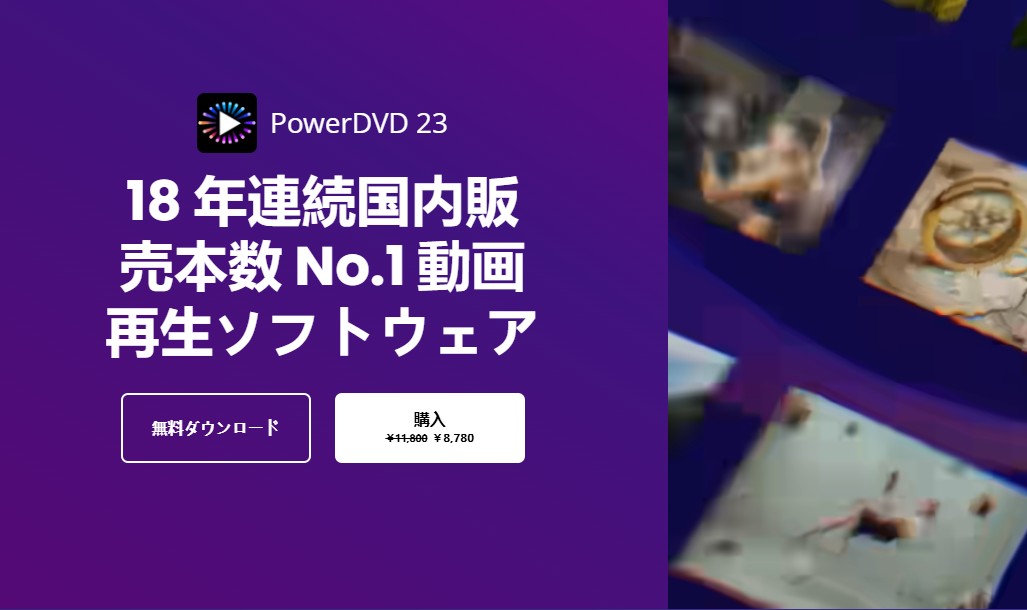
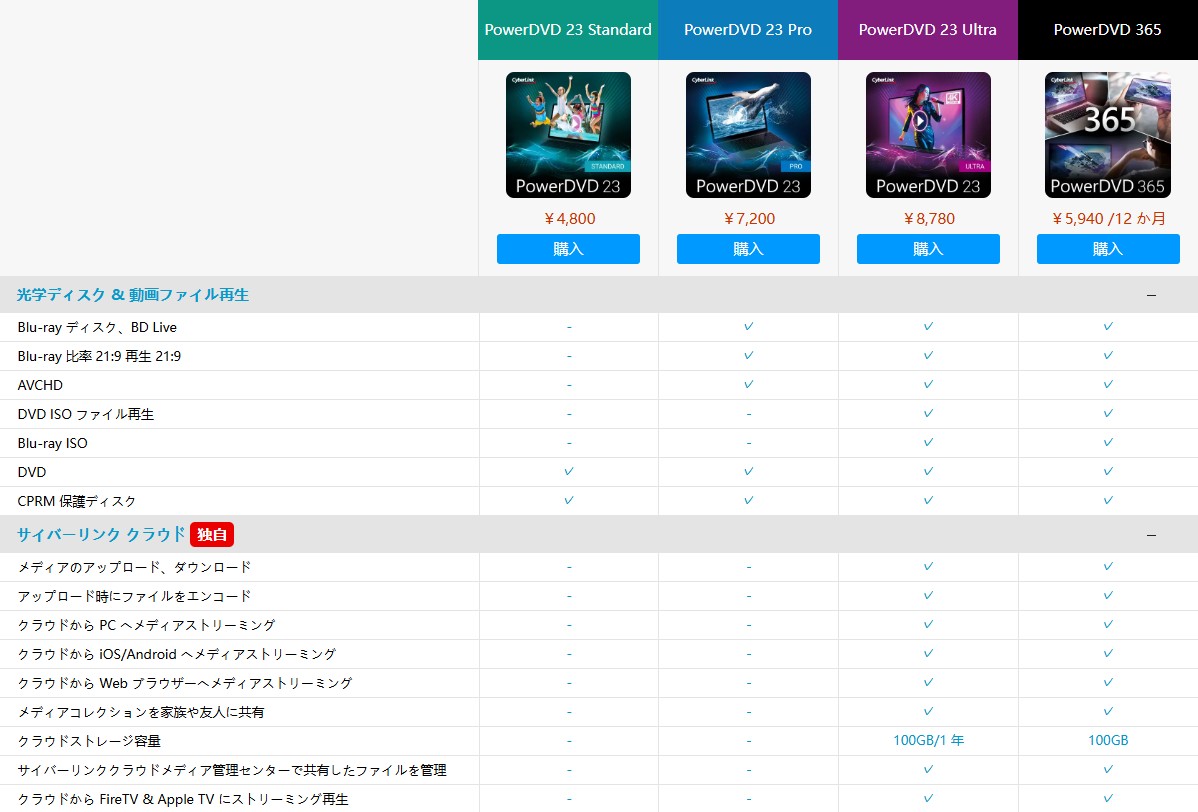
PowerDVD 24はWindows向けの有料メディアプレーヤーです。Blu-ray再生はPro、Ultra、365が対象で、StandardはBlu-ray非対応です。ディスク再生に加えて、ローカル動画や音楽の管理、TrueTheaterなどの補正機能を重視する人に向きます。
PowerDVD 24は通常の4K動画ファイルを再生できますが、Ultra HD Blu-rayディスクの再生には対応していません。UHD BDを見たい場合は、別の対応ソフトを選びます。
3. Leawo Blu-ray Player
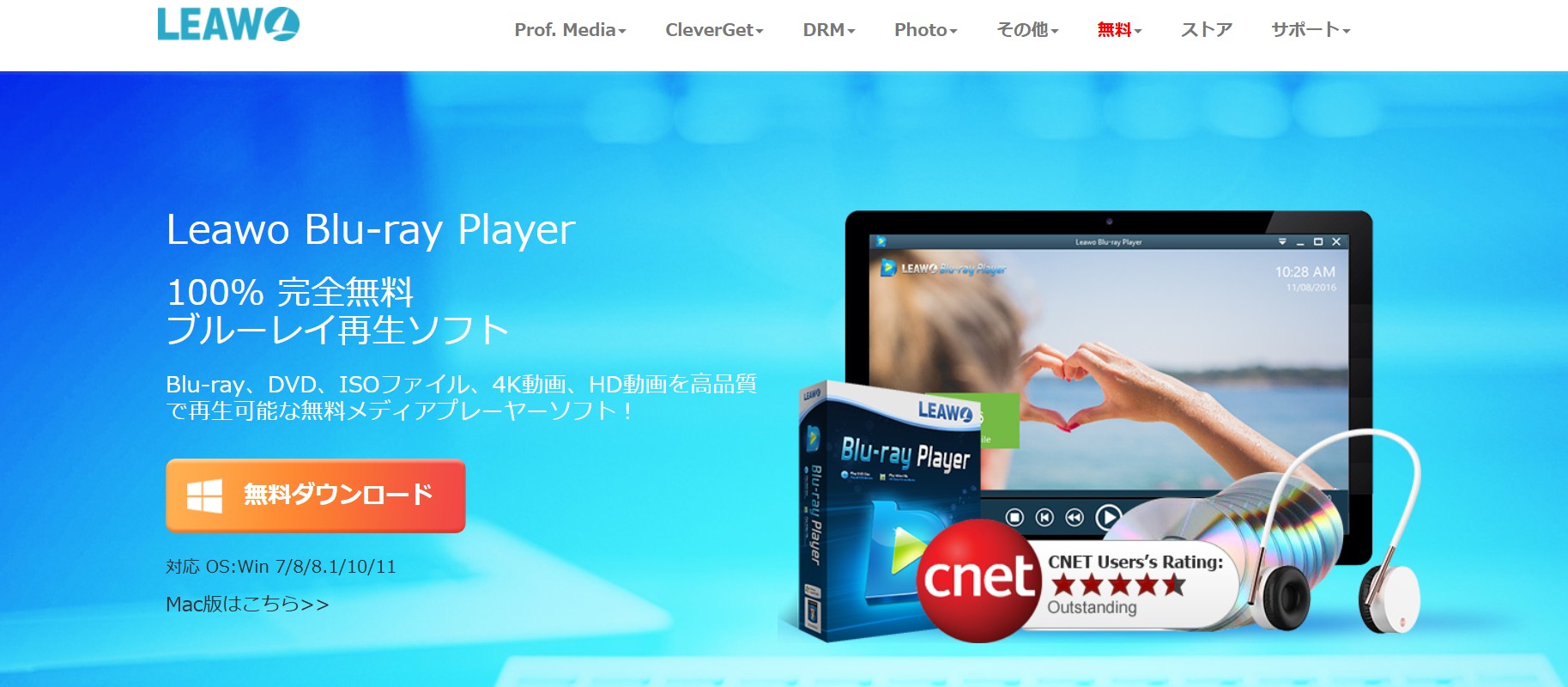
Leawo Blu-ray Playerは、WindowsとMacでBlu-ray、DVD、ISO、動画や音声ファイルを再生できる無料プレーヤーです。通常のBlu-rayに加えて4K UHD Blu-rayも再生対象に含まれるため、無料でディスク再生を始めたい人の候補になります。
利用にはJava SE 6 Runtimeが必要です。インストール前に、使用中のOSでJava環境を用意できるか確認しておくとスムーズです。
4. VideoByte ブルーレイプレイヤー
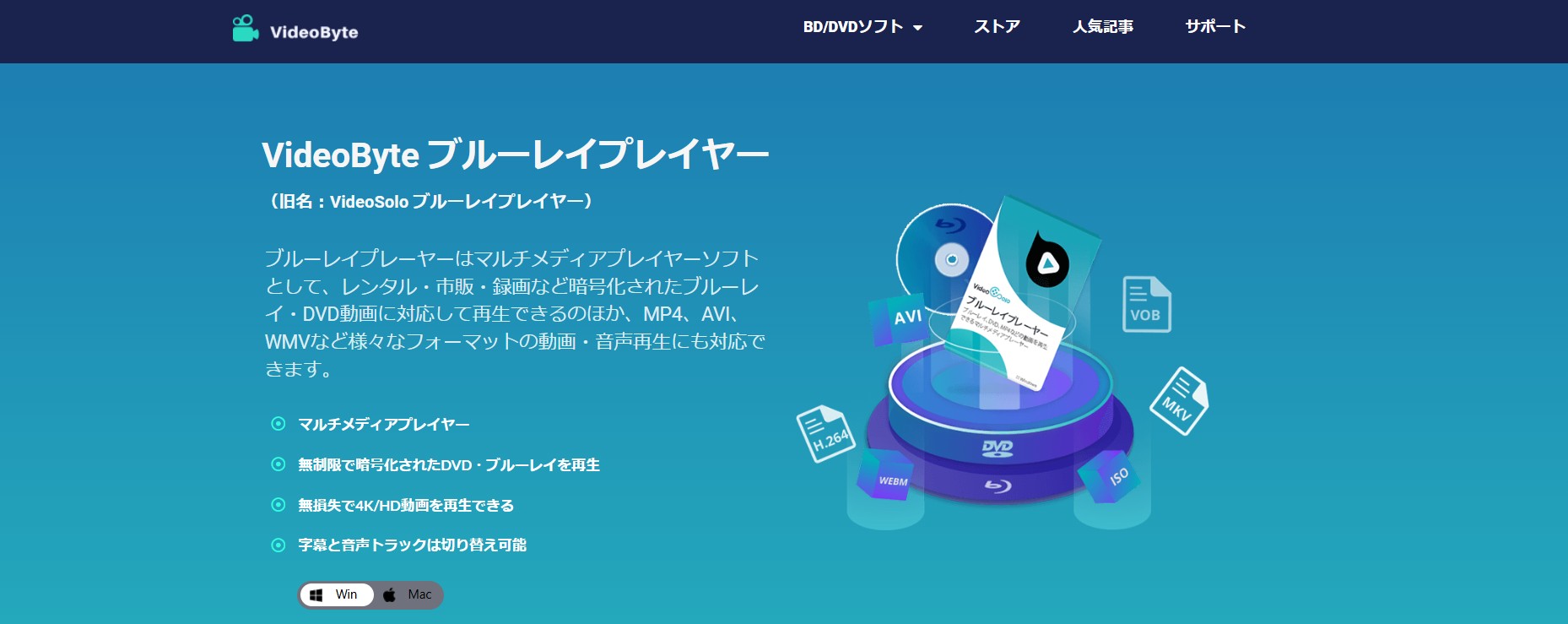
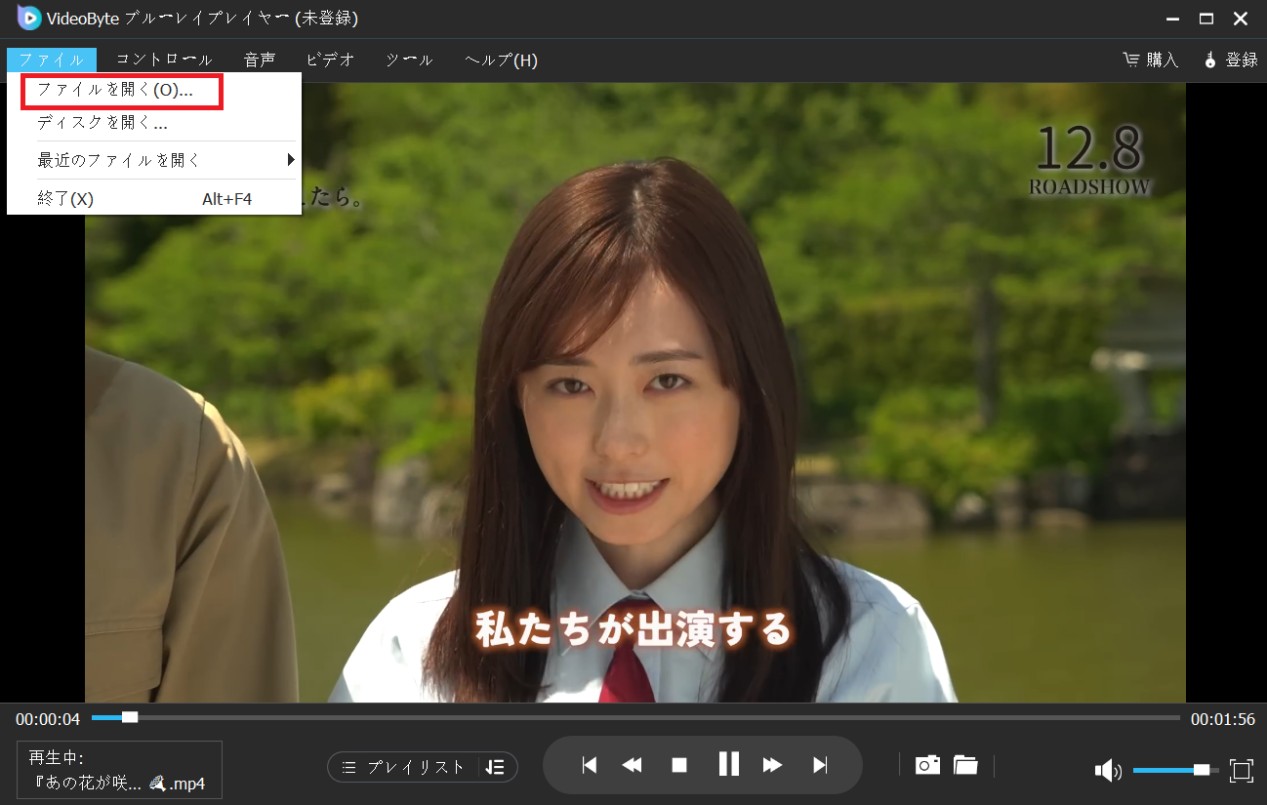
VideoByte ブルーレイプレイヤーは、BDMV・BDAVのBlu-rayディスク、Blu-rayフォルダ、ISOをWindowsとMacで扱える専用プレーヤーです。市販・レンタル・録画BDを一つのソフトで再生したい人に向きます。
30日間の試用期間がありますが、Blu-ray再生中はウォーターマークが付くなどの制限があります。購入前に自分のディスクとドライブで読み込めるかを試したい人に向きます。
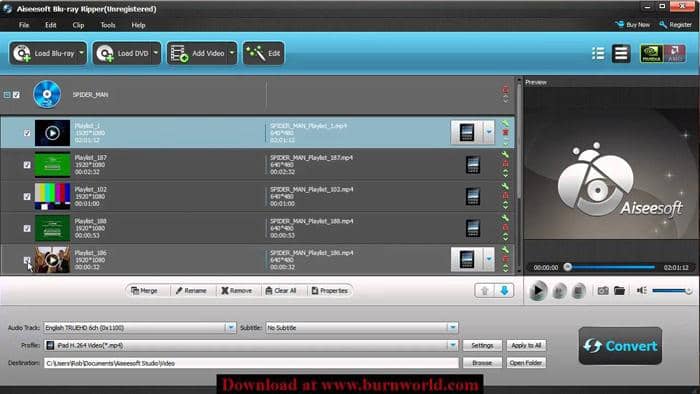
5. Aiseesoft ブルーレイプレーヤー
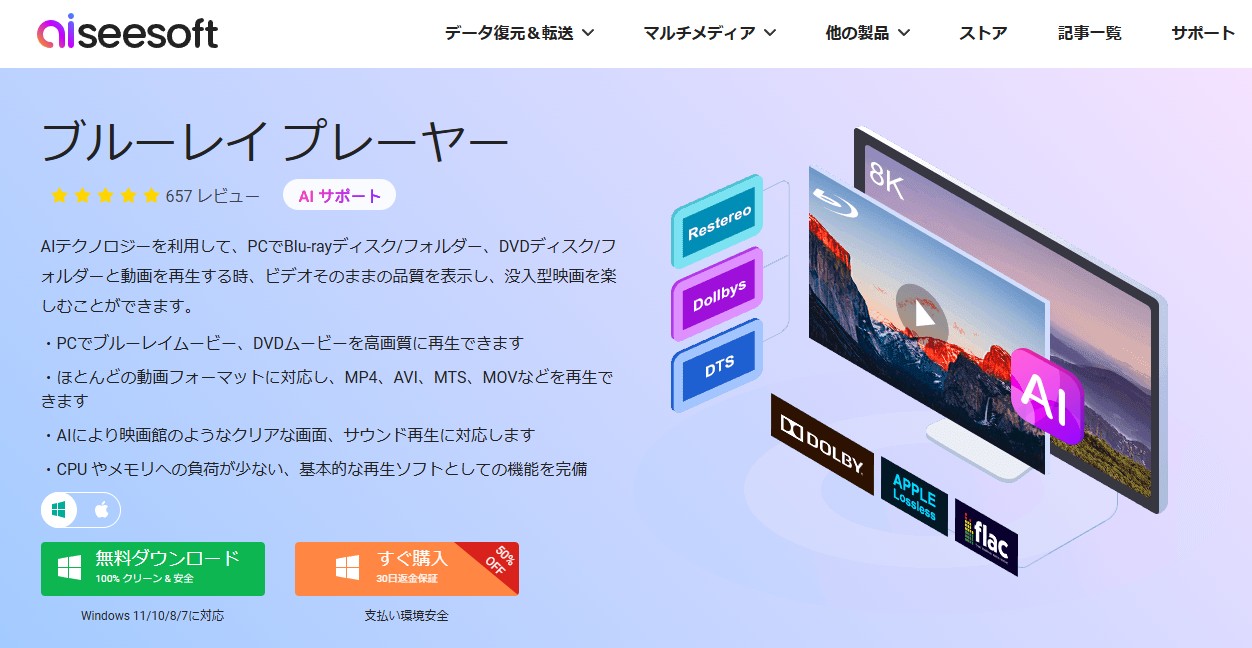
Aiseesoft ブルーレイプレーヤーは、WindowsとMacでBlu-rayディスク、Blu-rayフォルダ、ISO、DVD、一般動画を再生できる有料ソフトです。複雑なライブラリ管理よりも、ディスクを開いて字幕・音声・チャプターを操作する基本的な再生を重視する人に合います。
4K対応はMP4、MKV、TSなどの4K動画ファイルが中心です。Blu-rayディスク、フォルダ、ISOは再生できますが、4K Ultra HD Blu-rayディスクを目的にする場合は別の対応ソフトを選びます。
6. Macgo Windows Blu-ray Player
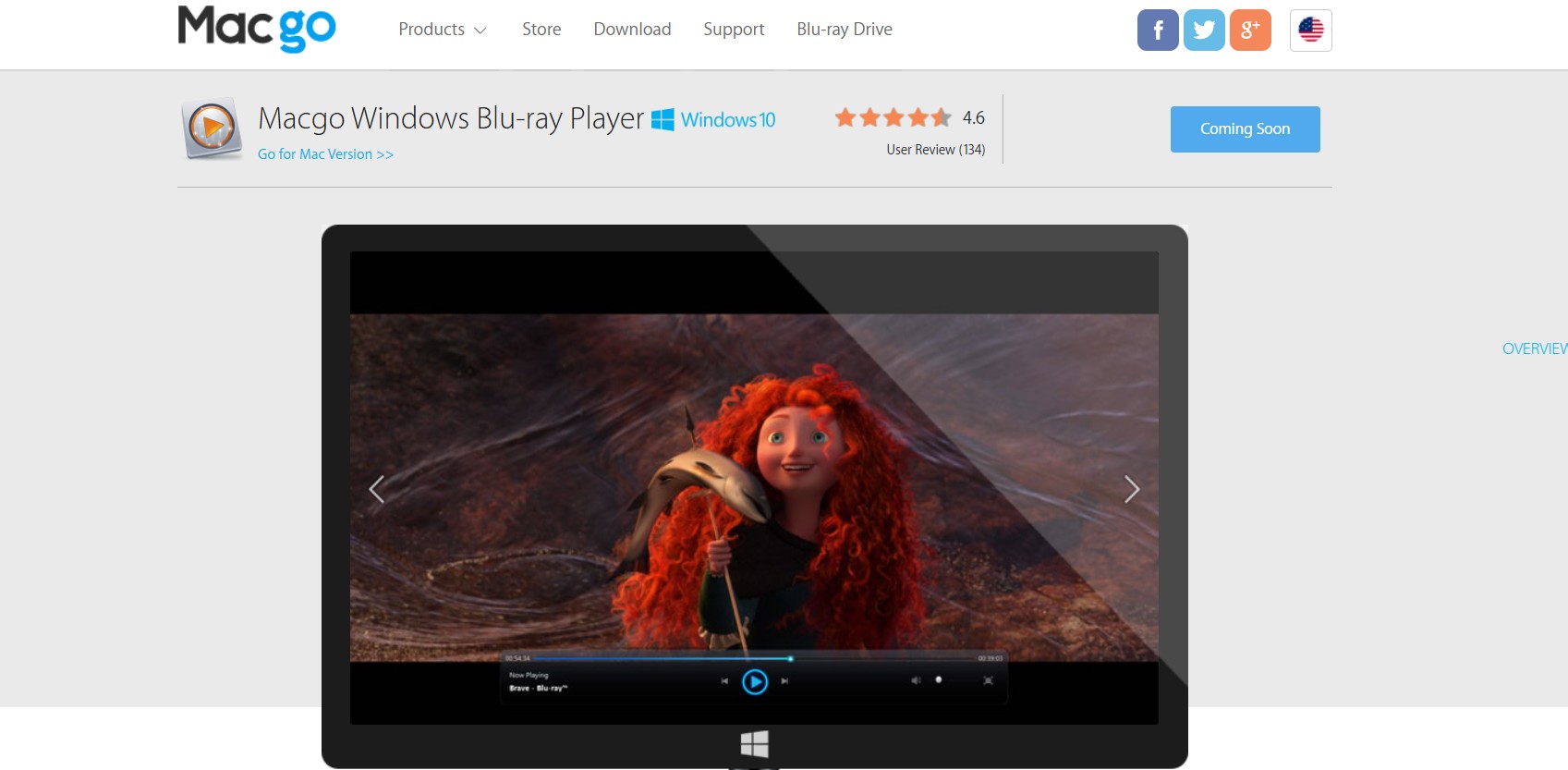
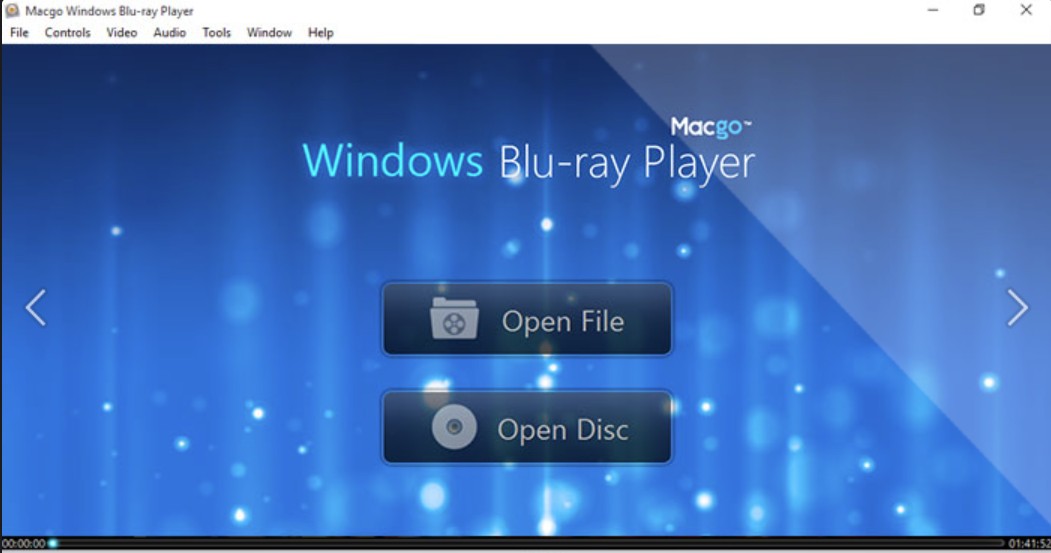
Macgo Windows Blu-ray Playerは、Blu-rayディスク、ISO、BDMVフォルダをWindowsで扱う有料プレーヤーです。対応OSはWindows 10、8.1、8、7などで、Windows 11は動作環境に含まれていません。
既存の対応OSで使う候補にはなりますが、Windows 11で新しく導入するなら、OS対応を明記している製品を優先したほうが判断しやすくなります。
無料プレーヤー5種は市販Blu-ray用途と分けて考える
VLC、MPC-HC、GOM Player、PotPlayer、KMPlayerは無料または無料範囲が広く、一般動画の再生では便利です。ただし、市販Blu-rayを挿れてメニューまでそのまま再生する専用製品と同じ基準で「おすすめBlu-rayプレーヤー」に並べると、比較が分かりにくくなります。
| ソフト | 得意な用途 | Blu-ray用途での注意 |
|---|---|---|
| VLC | 一般動画、音声、ストリーム | 標準状態では多くのAACS/BD+付き市販Blu-rayを再生できない |
| MPC-HC | Windowsの軽量動画再生 | Blu-ray再生自体は可能だが復号環境が別途必要で、Blu-rayメニュー非対応 |
| GOM Player | 一般動画、字幕、DVD | 市販Blu-rayの直接再生には不向き |
| PotPlayer | Windowsでの多形式ファイル再生 | 4K動画向け。UHD Blu-rayディスク対応とは別 |
| KMPlayer | 4K・8Kを含むローカル動画 | 市販ディスクの保護・メニュー再生は別途確認が必要 |
VLCで市販Blu-rayを再生するときの注意点
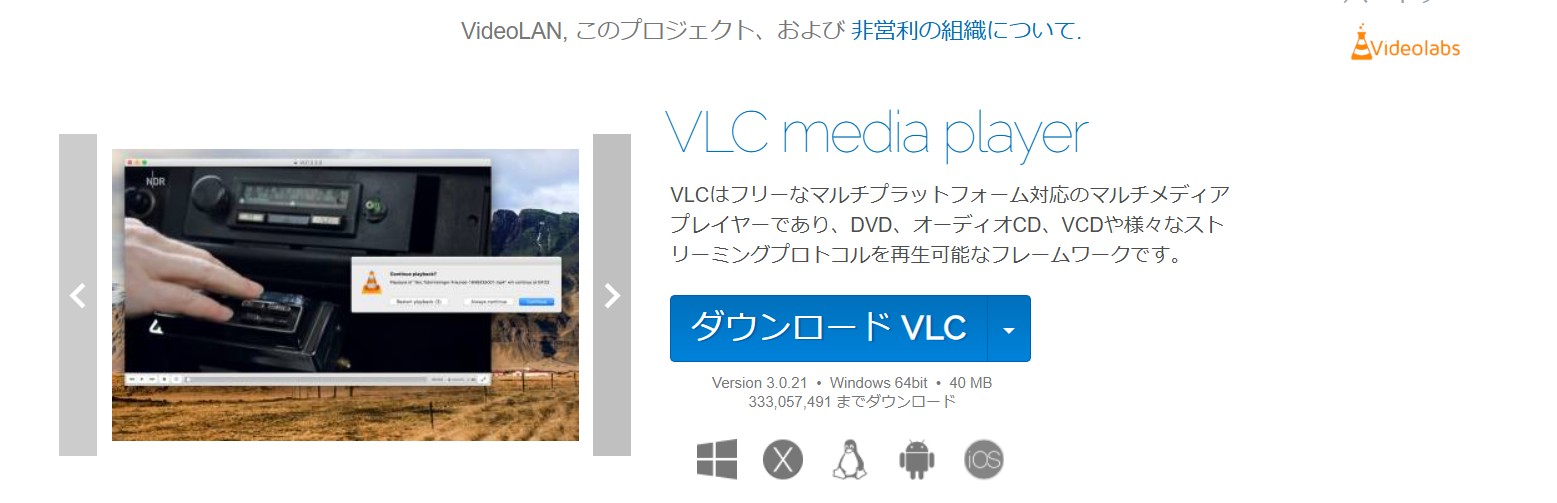
VLCは一般的な動画ファイルを無料で再生できますが、標準状態ではAACSやBD+で保護された多くの市販Blu-rayをそのまま再生できません。市販ディスクを挿入してメニューから視聴したい場合は、Blu-rayディスクに正式対応した再生ソフトのほうが扱いやすいです。
MPC-HCは軽量再生向けで、Blu-rayメニューには非対応
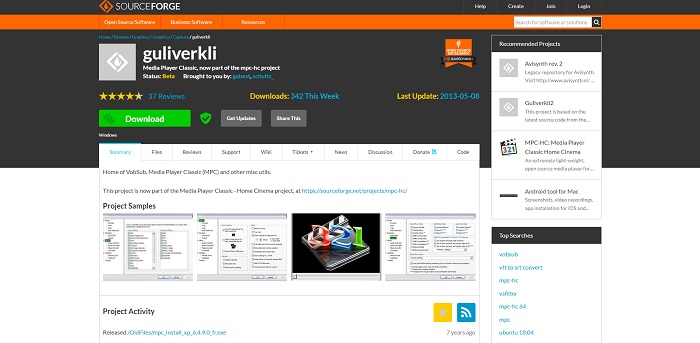
MPC-HCはWindows向けの軽量な無料プレーヤーです。Blu-rayの読み込みには対応しますが、保護されたディスクには別途対応環境が必要で、Blu-rayメニューは利用できません。市販ディスクをメニューから手軽に再生したい場合は、専用プレーヤーのほうが向いています。
GOM Player・PotPlayer・KMPlayerはローカル動画中心
この3製品は多形式動画の再生や字幕、画質設定などに強みがあります。4K・8K動画やBlu-ray由来の動画ファイルを再生できても、市販Blu-rayディスクの保護処理やフルメニュー再生まで対応するとは限りません。ディスク鑑賞が目的なら、専用プレーヤーを優先してください。
Windows 11とMacではどのソフトを選ぶ?
Windows 11で市販Blu-rayを見る
Windows 11で市販Blu-rayを主目的にするなら、まずBlu-ray対応ドライブを用意し、現行OSへの対応を明記している再生ソフトを選びます。4K UHD Blu-rayまで必要ならPlayerFab、通常Blu-rayとメディア管理を重視するならPowerDVD、無料で試したいならLeawoというように、必要なディスクから逆算すると選びやすくなります。
MacでBlu-rayを見る
MacではPlayerFab、Leawo、VideoByte、Aiseesoftなどが候補です。ただし、PlayerFabのMac版はBlu-ray・4K UHD Blu-rayでフルメニューではなくシンプル再生モードを使うため、ディスクメニューを最優先する場合はWindows版と同じ機能だと思わないようにしてください。
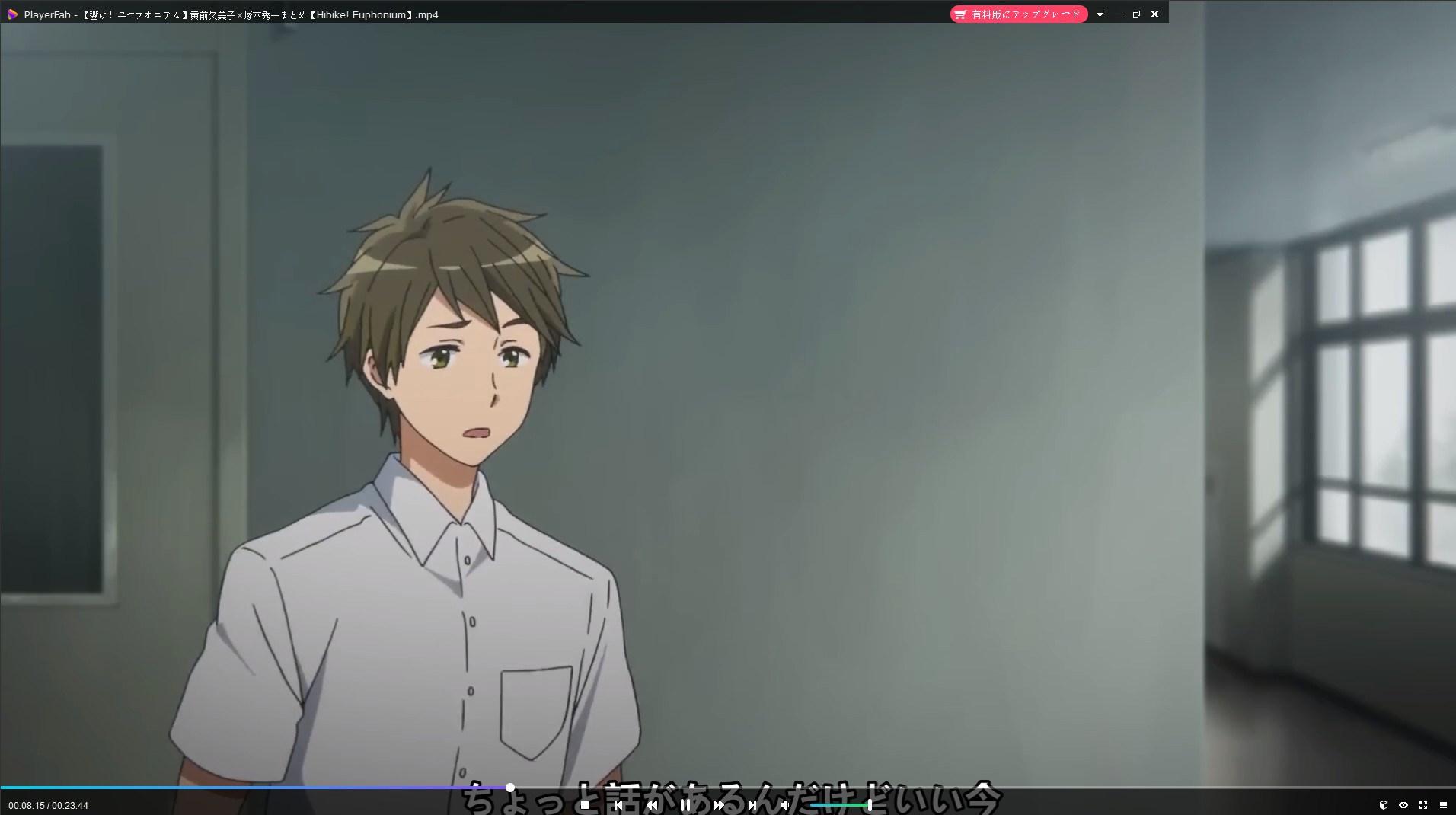
PlayerFabでBlu-rayを再生する方法
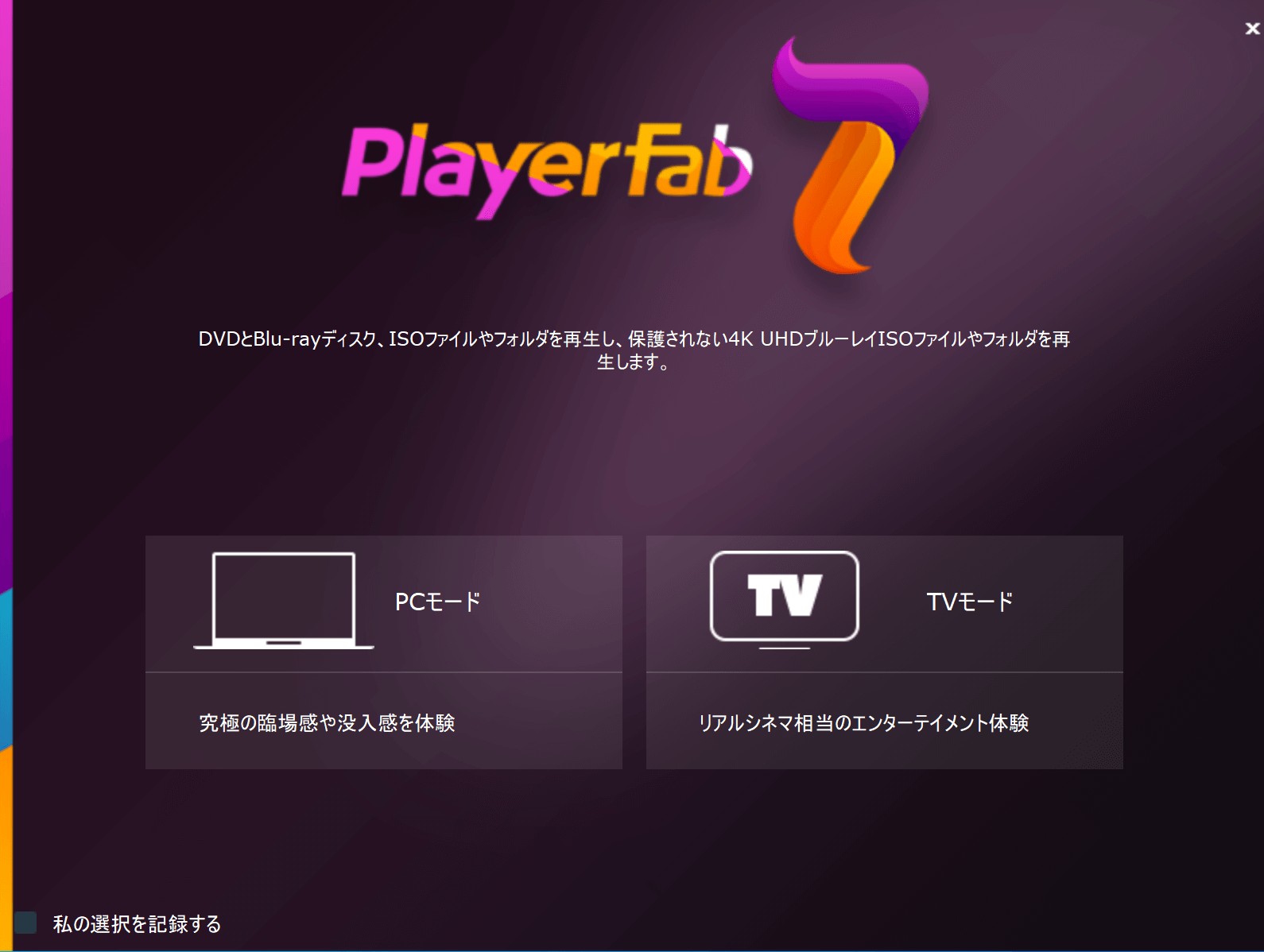
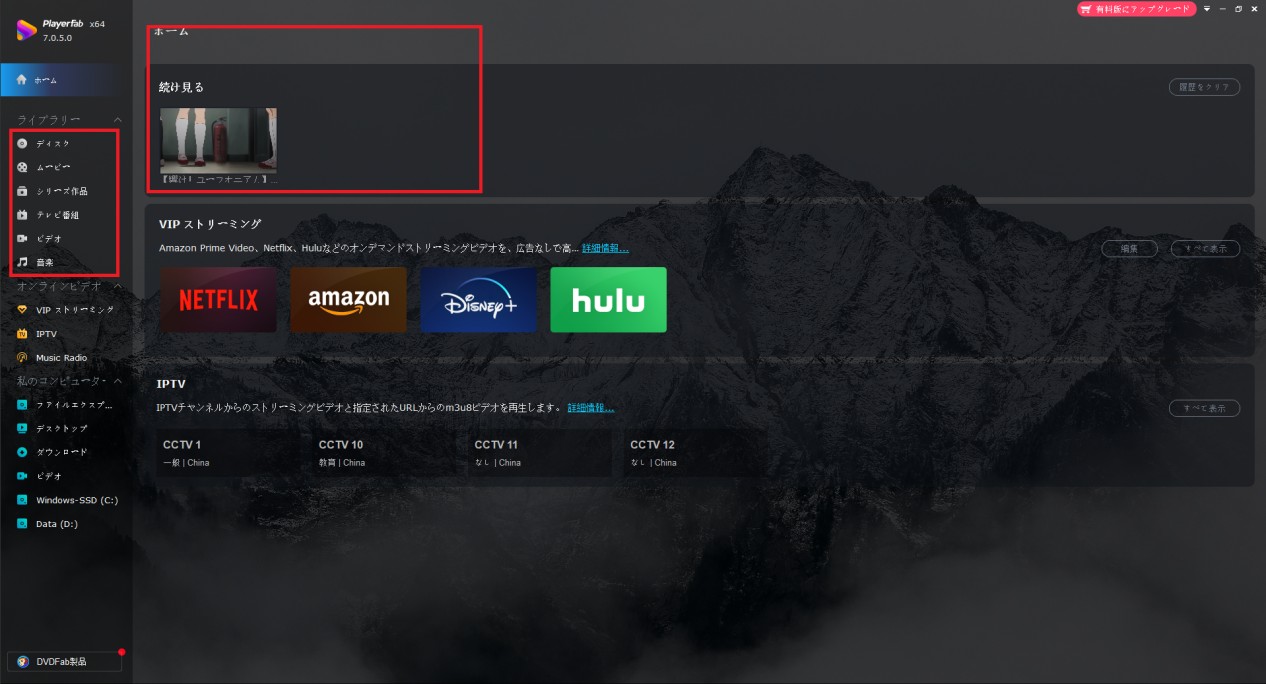
ここでは、ディスク、ISO、フォルダを一つの環境で扱えるPlayerFabを例に、基本的な再生手順を確認します。
Blu-ray再生ソフトのよくある質問

完全無料で市販Blu-rayを再生できますか?
無料製品でもBlu-rayを扱えるものはありますが、市販ディスク、メニュー、保護されたディスクへの対応範囲は製品ごとに異なります。VLCのような一般動画プレーヤーと、LeawoのようなBlu-ray向け製品を同じ「無料」として一括比較しないことが重要です。
PowerDVDで4K Ultra HD Blu-rayを再生できますか?
PowerDVD 24では再生できません。通常のBlu-rayに対応するエディションはありますが、Ultra HD Blu-rayディスクには対応していません。4K動画ファイルの再生とは別の機能です。
Windows 11でBlu-rayを見るには外付けドライブだけで十分ですか?
外付けBlu-rayドライブだけでは足りません。市販Blu-rayを見る場合は、対象ディスクに対応する再生ソフトも必要です。ディスクが認識されない場合はドライブ、認識するのに再生が始まらない場合はソフトの対応範囲を先に確認します。
Macでも4K UHD Blu-rayを再生できますか?
対応ソフト、対応ドライブ、4K表示環境が必要です。PlayerFabのMac版は4K UHD Blu-rayを再生できますが、Blu-rayとUHD Blu-rayはSimple Modeでの再生となり、Windows版のフルメニュー機能とは異なります。
まとめ
Blu-ray再生ソフトを選ぶときは、製品数の多さよりも、市販ディスク、OS、メニュー、ISO・フォルダ、4K UHD Blu-rayのどこまで必要かを先に決めることが大切です。市販Blu-ray向けの専用プレーヤーと、VLCやMPC-HCなどの無料動画プレーヤーは役割が異なります。
通常Blu-rayから4K UHD Blu-ray、BDAV、ISO、フォルダまでまとめて扱いたい場合はPlayerFab、Windowsで通常Blu-rayとメディア管理を重視する場合はPowerDVD、無料から試したい場合はLeawoというように、目的に合わせて選んでください。

 【2026年版】4K動画再生ソフトおすすめ5選!無料・有料とUHD Blu-ray対応を比較小川 玲子 より - 2026年8月19日
 H.265・HEVCが再生できない?Windows・Macで見る方法と対処法小川 玲子 より - 2026年8月14日
 UHD BD再生ソフトの選び方!PCで4K Ultra HD Blu-rayを見る方法小川 玲子 より - 2026年8月14日
 【2026年最新】VOBファイルを再生する方法!Windows 11・Mac・スマホ対応ソフト4選小川 玲子 より - 2026年8月12日