
パソコンでBlu-rayが再生できない?原因別の確認順と対処法を解説

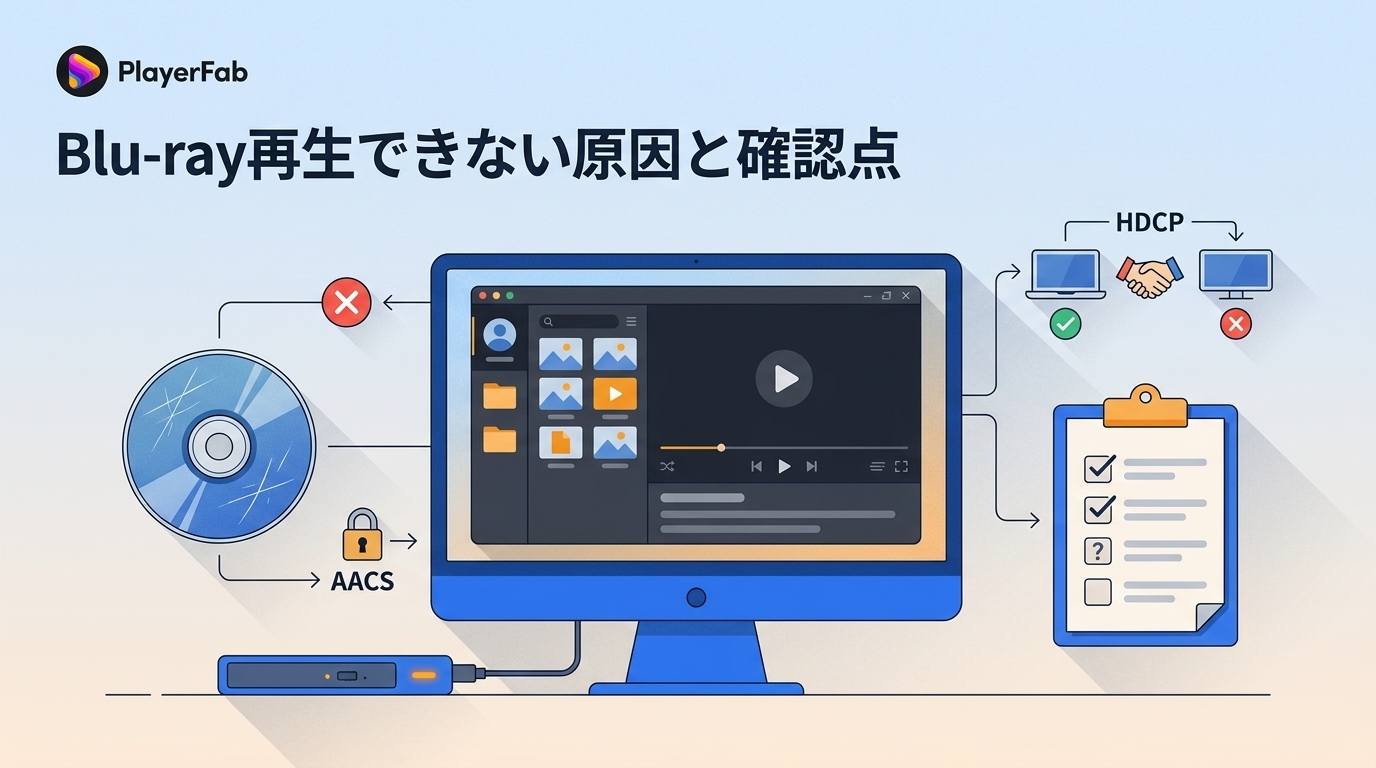
パソコンでBlu-rayが再生できないときは、いきなり再生ソフトを入れ替えるより、「ディスク自体を認識しない」「ディスクは見えるが再生が始まらない」「音は出るのに映像が黒い」「特定の1枚だけ読めない」のどこで止まっているかを先に確認すると、原因を絞りやすくなります。
市販Blu-rayでは再生ソフトとAACSへの対応、デジタル出力ではHDCP、録画BDでは記録方式や作成機器との互換性も関係します。この記事では、症状ごとの確認先から対処順、再生ソフトを見直す目安まで整理します。
| 症状 | 最初に確認する場所 | 主な原因 | 次の対処 |
|---|---|---|---|
| ディスクを認識しない | Blu-rayドライブ・USB接続 | BD非対応ドライブ、給電不足、ディスク種別の非対応 | 別のBD、USBポート、電源条件で切り分ける |
| ディスクは見えるが再生できない | 再生ソフト・市販BD対応 | AACS対応不足、ソフトの更新・ライセンス状態 | 正規更新後に再試行し、対応範囲を確認する |
| 音は出るが映像が黒い | HDCP対応の映像出力 | 変換アダプター、ドック、ケーブル、画面側の非対応 | 中継機器を外し、対応機器同士を直接接続する |
| 特定のBlu-rayだけ読めない | ディスク固有の条件 | リージョン、記録方式、BD-R/BD-RE規格、記録状態、劣化 | 別の対応機器で同じディスクを確認する |
パソコンでBlu-rayが再生できないときに必要な4つの確認
PCでBlu-rayを見るには、Blu-rayを読めるドライブ、対象ディスクに対応した再生ソフト、正しく映像を出力できる接続環境、そして再生機器が扱えるディスク規格が必要です。どれか1つが欠けると、同じ「再生できない」でも症状が変わります。
1. Blu-ray対応ドライブか確認する
DVDを読めるドライブでもBlu-rayを読めるとは限りません。ドライブの型番を確認し、BD-ROM、BD-R、BD-REのどこまで対応しているかを仕様表で確認します。BD-R XLやBD-RE XLなど多層メディアは、通常のBD-R/BD-REとは別に対応可否を確認してください。
外付けドライブではUSB Type-A/Type-Cの形状だけでなく、給電条件も重要です。読み込み時だけ切断される、ディスクが回転して止まるといった症状がある場合は、USBハブを外してPCへ直接接続し、補助電源がある機種は指定どおり給電します。
2. 市販Blu-rayに対応した再生ソフトか確認する
市販・レンタルBlu-rayの多くにはAACSなどのコンテンツ保護が使われています。そのため、MP4やMKVを再生できる一般的な動画プレーヤーでも、市販Blu-rayをそのまま再生できるとは限りません。ディスクは認識するのに本編が始まらない場合は、再生ソフトの市販Blu-ray対応、ライセンス状態、正規アップデートを確認します。

AACS関連のエラーが表示された場合も、出所不明のキーやライブラリを追加するのではなく、まず利用中の再生ソフトを公式の方法で更新してください。市販Blu-rayを継続して見るなら、対象ディスクへの対応を明示した再生ソフトを使うほうが管理しやすくなります。
3. HDCP対応の表示経路か確認する
市販Blu-rayの映像をデジタル出力する場合、PCの映像出力からケーブル、変換アダプター、ドッキングステーション、モニターまでの経路がHDCPに対応している必要があります。音声やメニュー操作は動くのに映像だけ黒い場合は、ディスクの読み込みよりも出力経路を先に疑います。
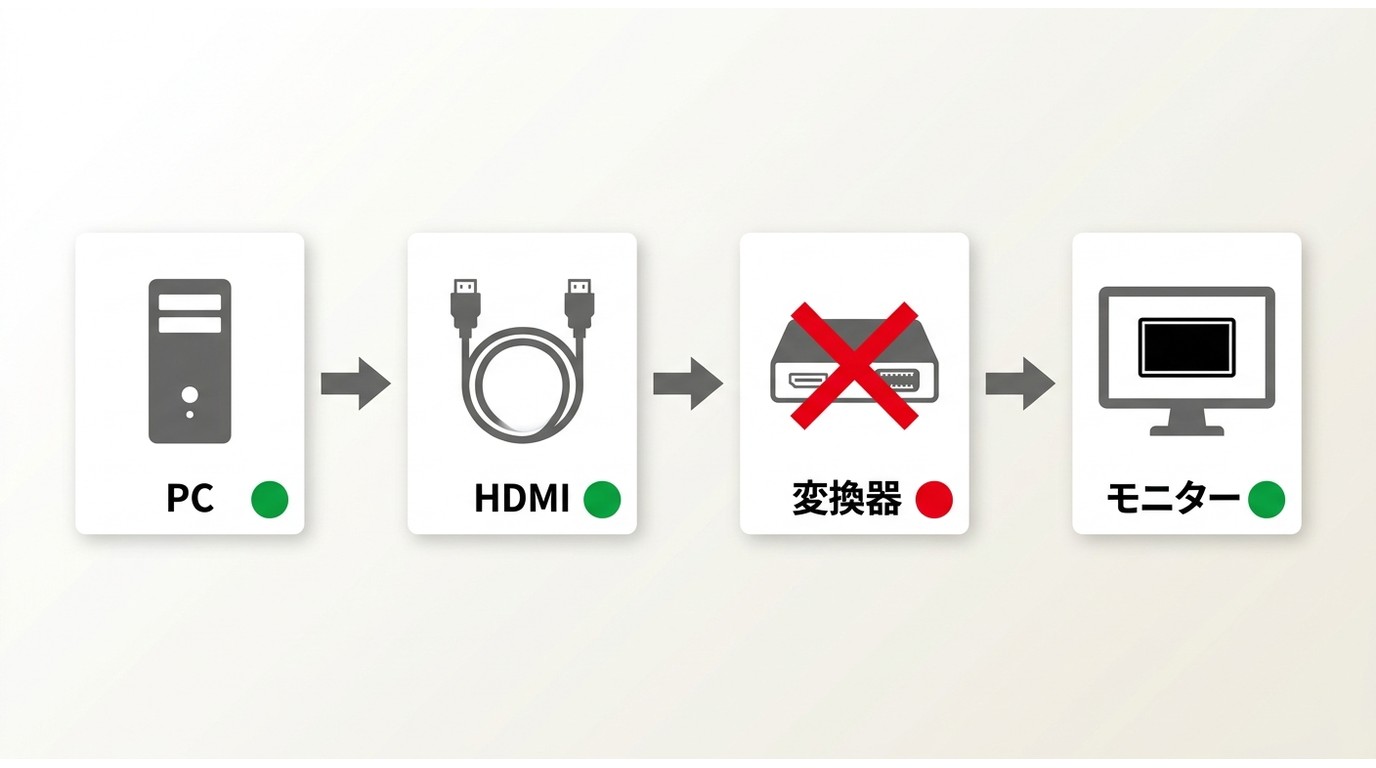
切り分けるときは、変換アダプターやドックを一度外し、PCとモニターをHDMIまたはDisplayPortで直接接続します。別のケーブルや端子で映像が出れば、問題箇所を接続経路の一部に絞れます。
4. ディスクの種類と作成条件を確認する
市販BD、レコーダーで作成した録画BD、自作BDでは、再生できない理由が同じではありません。市販BDならリージョンや保護方式、録画BDならBDAV/BDMVなどの記録方式、BD-R/BD-REの規格、作成機器との互換性を確認します。
なお、BD-RとBD-REはDVD-Rなどと異なり、通常は他機器で再生するための「ファイナライズ」を必要としません。録画BDが読めないときにDVDと同じ感覚でファイナライズ不足を疑うのではなく、記録方式やディスク規格、作成機器との互換性を確認してください。
症状から再生できない原因を切り分ける
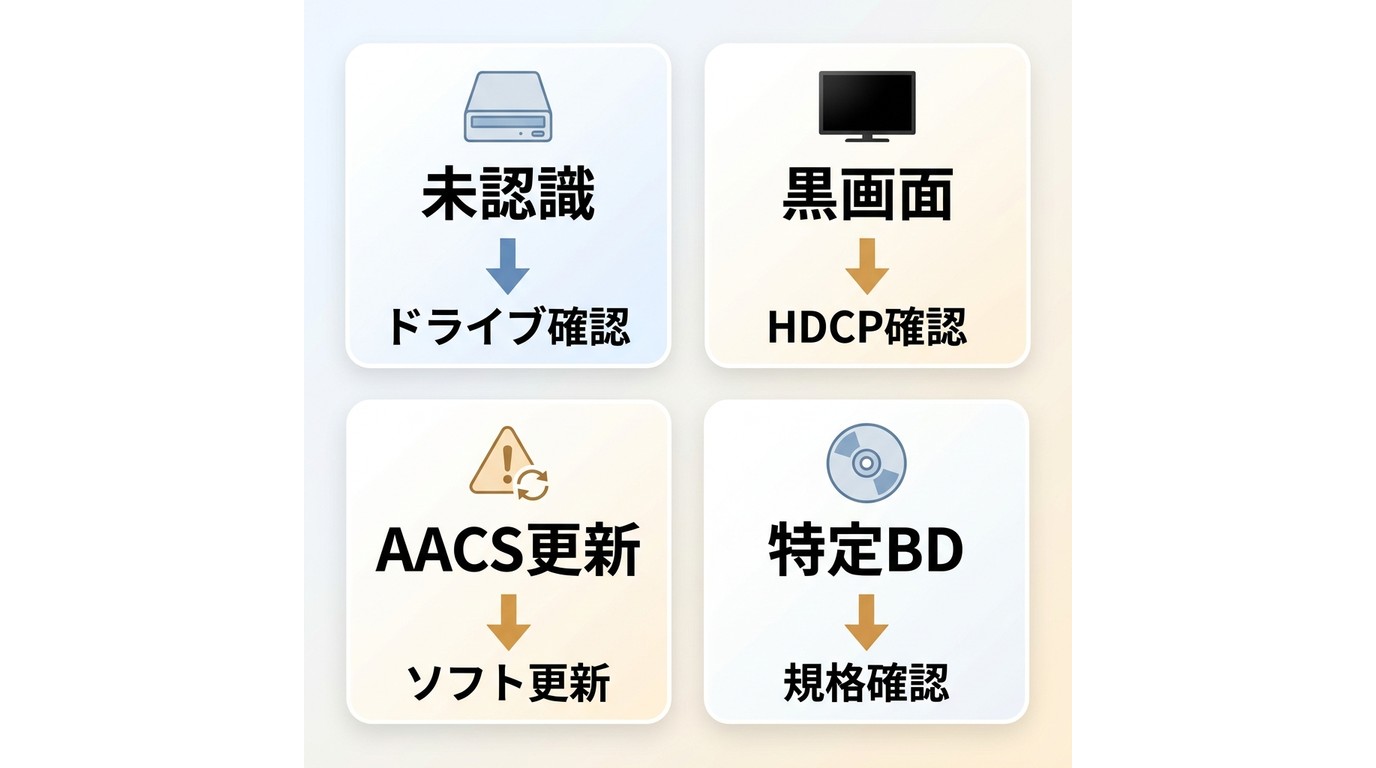
ディスクを入れてもPCが認識しない
エクスプローラーやFinderにもディスクが表示されない場合は、再生ソフトを変更しても解決しません。Blu-ray対応ドライブか、外付けドライブの給電が足りているか、ドライブが対象のBD-R/BD-RE規格を扱えるかを確認します。
正常に読めるBlu-rayを1枚用意して比較すると、特定ディスクの問題かドライブ側の問題かを判断しやすくなります。DVDだけ読める場合も、Blu-ray用のレーザーやドライブ側に問題がある可能性は残ります。
ディスクは認識するが再生が始まらない
市販Blu-rayでこの症状が出る場合は、再生ソフトの対応範囲と更新状態を優先して確認します。一般動画を再生できることと、AACS保護付きBlu-rayを正規に再生できることは別です。
特定の新しい市販ディスクだけ失敗する場合は、ソフトを公式サイトから最新版へ更新し、必要なアクティベーションやオンライン更新が完了しているかを確認します。それでも同じディスクだけ再生できない場合は、リージョンやタイトル固有の互換性も切り分けます。
音は出るのに映像が黒い
音声や再生時間が進んでいるのに画面だけ黒い場合は、HDCP対応の映像経路を確認します。USB-Cドック、HDMI変換アダプター、AV機器を経由している場合は一度外し、PCからモニターへ直接つないで再生します。
特定のBlu-rayだけ再生できない
ほかのBlu-rayは正常に見られるなら、ディスク固有の条件を確認します。市販盤ではリージョン、録画BDでは記録方式や作成機器、BD-R/BD-REの層数、書き込み状態が主な確認点です。表面に傷がなくても、記録層の劣化や書き込み時の不整合で読み取りに失敗することがあります。
傷がない録画BDが読めない場合に確認すること
録画BDは、目立つ傷がなくても作成機器や記録形式との互換性、記録層の状態によって別のPCやドライブで読めないことがあります。大切な録画が入っている場合は、初期化や追加書き込みを試す前に原因を切り分けてください。
BDAV・BDMVと録画モードを確認する
レコーダーで作成したBDはBDAV、オーサリングしたBlu-rayはBDMVなど、記録方式が異なります。さらに録画モードによって使用される映像形式が変わることがあり、再生側がその方式に対応していないと、ディスク自体は認識してもタイトルを再生できません。
BD-R・BD-REの規格と記録層を確認する
1層・2層だけでなくBD-R XL/BD-RE XLなどの多層メディアもあります。ドライブが同じ「Blu-ray対応」でも、すべての規格を読めるとは限りません。ディスクのラベルとドライブの対応表を照合してください。
別の機器で同じディスクを試す
録画に使ったレコーダーでは読めるがPCでは読めないなら、互換性やPC側ドライブの対応を疑います。複数の対応機器で同じ位置から読めない場合は、記録層の劣化や書き込み不良も考えられます。重要な映像が入っているディスクは、繰り返し初期化や追記をせず、データ保全を優先してください。
パソコンでBlu-rayを再生できないときの対処順
手当たり次第に設定を変えるより、次の順番で1つずつ確認します。途中で再生できたら、その先の作業は不要です。
- ドライブを確認:Blu-ray対応、BD-R/BD-REの対応範囲、USB給電、別ディスクでの認識を確認します。
- 再生ソフトを確認:市販Blu-ray対応、ライセンス、公式アップデートを確認します。
- 映像出力を確認:ドックや変換アダプターを外し、HDCP対応の画面へ直接接続します。
- ディスク固有の条件を確認:リージョン、BDAV/BDMV、層数、記録状態、作成機器との互換性を確認します。
- 別の対応機器で再生:同じ症状が出るか比較し、ドライブ側かディスク側かを判断します。
再生ソフトを見直すときの選び方
ドライブが正常にディスクを認識し、HDCP経路にも問題がないなら、再生ソフトの対応範囲を見直します。ここでは「市販Blu-ray」「メニュー」「Ultra HD Blu-ray」「対応OS」を中心に、用途の違いを整理します。
| ソフト | 向いている用途 | 市販Blu-ray | 4K UHD Blu-ray | 注意点 |
|---|---|---|---|---|
| PlayerFab Ultra HDプレーヤー | Blu-ray、UHD BD、ISO、フォルダをまとめて再生 | 対応 | 対応 | WindowsはBlu-ray/UHDのフルメニュー、Macは現在シンプルモード |
| PowerDVD 24 | Windowsで市販Blu-rayやDVDを再生 | Pro/Ultra/365で対応 | 非対応 | 2025年4月以降、Windows PCでUHD BD再生機能は利用不可 |
| VLC media player | 一般動画や保護されていないBlu-rayソースを無料再生 | 標準状態では不向き | 市販UHD BD用途には不向き | libblurayはメニューやBD-Jを扱えるがAACS/BD+保護付き市販BDにはそれだけでは不足 |
| MPC-HC | Windowsでローカル動画や読み取り可能なBlu-rayを軽快に再生 | 標準状態では不向き | 市販UHD BD用途には不向き | 現行clsid2版は更新中だがBlu-rayメニュー非対応 |
| Leawo Blu-ray Player | Windows/Macで無料範囲からBlu-ray再生を試す | 公式に対応案内あり | 公式に対応案内あり | Mac版は公式仕様でJava SE 6 Runtimeの要件が案内されている |
VLCやMPC-HCはローカル動画の再生には便利ですが、市販Blu-rayのトラブルを解決する目的で最初に選ぶソフトではありません。逆に、保護されていないBDMVフォルダやM2TSなどを確認したいだけなら、有料ソフトを導入する前に無料プレーヤーで足りることもあります。
PowerDVDで4K UHD Blu-rayを再生できないのは設定ミスではない
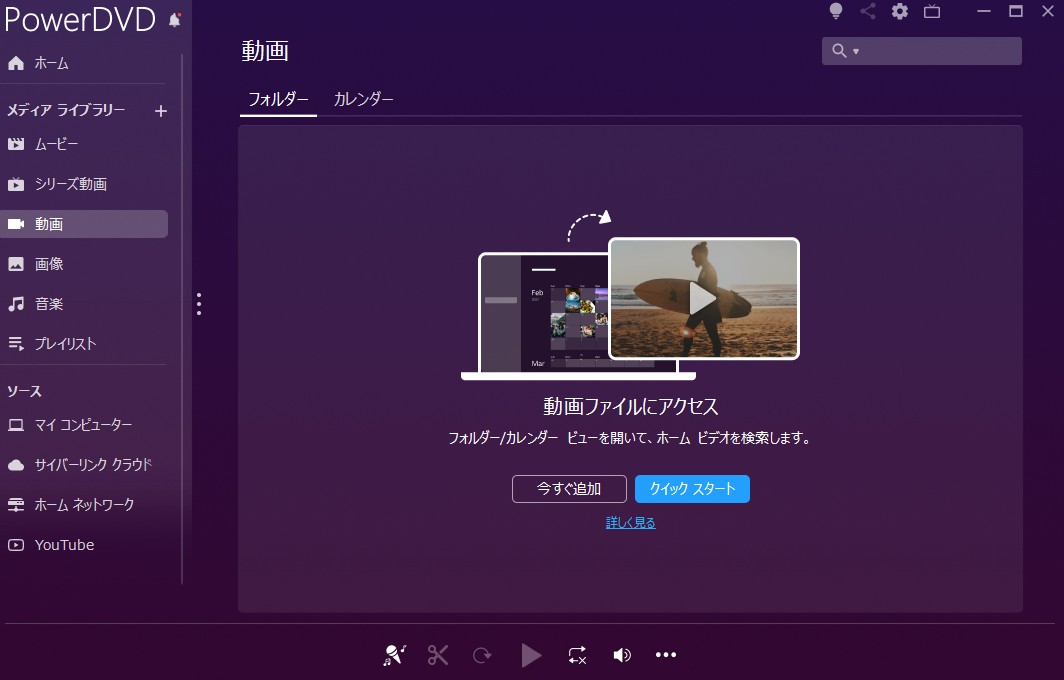
PowerDVD 24はWindows 11/10で通常のBlu-ray再生に対応していますが、Ultra HD Blu-rayディスクの再生機能は2025年4月以降Windows PCで利用できなくなっています。4K動画ファイルの再生と、4K Ultra HD Blu-rayディスクの再生は別機能なので、「4K動画が再生できるからUHD BDも見られる」とは判断できません。
VLCとMPC-HCは市販Blu-rayの標準再生用ではない
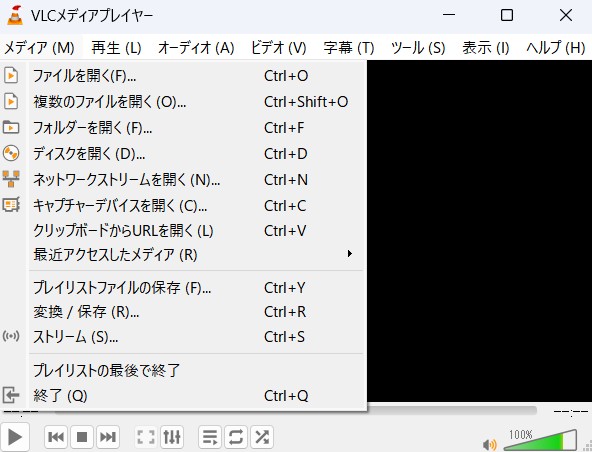
VLCが利用するlibblurayは、Blu-rayのナビゲーション、プレイリスト、メニュー、BD-Jを扱えます。ただしVideoLAN自身が、libblurayだけではAACSやBD+で保護された多くの市販Blu-rayを再生できないと説明しています。非公式のキーや復号ファイルを追加する手順を前提にせず、保護されていないソース用と考えるほうが分かりやすいでしょう。
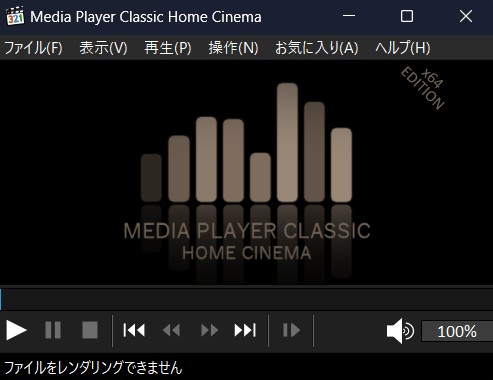
MPC-HCは旧公式版の開発終了後もclsid2版が継続して更新されており、2026年7月には2.7.4が公開されています。Blu-ray再生機能自体はありますが、公式説明ではBlu-rayメニューには対応せず、保護付きディスクには別の復号環境が必要です。市販Blu-rayを簡単に見る目的には向きません。
PlayerFab Ultra HDプレーヤーで再生環境をまとめる
市販Blu-rayだけでなく、4K Ultra HD Blu-ray、ISO、Blu-rayフォルダまで同じデスクトップ環境で扱いたい場合は、PlayerFab Ultra HDプレーヤーが候補になります。Windows版はDVD、Blu-ray、4K UHD Blu-rayのフルメニューに対応し、Mac版ではBlu-rayと4K UHD Blu-rayを現在シンプルモードで再生します。
- Blu-ray、4K Ultra HD Blu-ray、DVD、ISO、フォルダを再生
- Windows版はBlu-rayと4K UHD Blu-rayのフルメニューに対応
- HDR10、HDR10+、Dolby VisionなどのHDR映像に対応
- Dolby Atmos、Dolby TrueHD、DTS-HD Master Audio、DTS:Xに対応
PlayerFabでBlu-rayを再生する手順
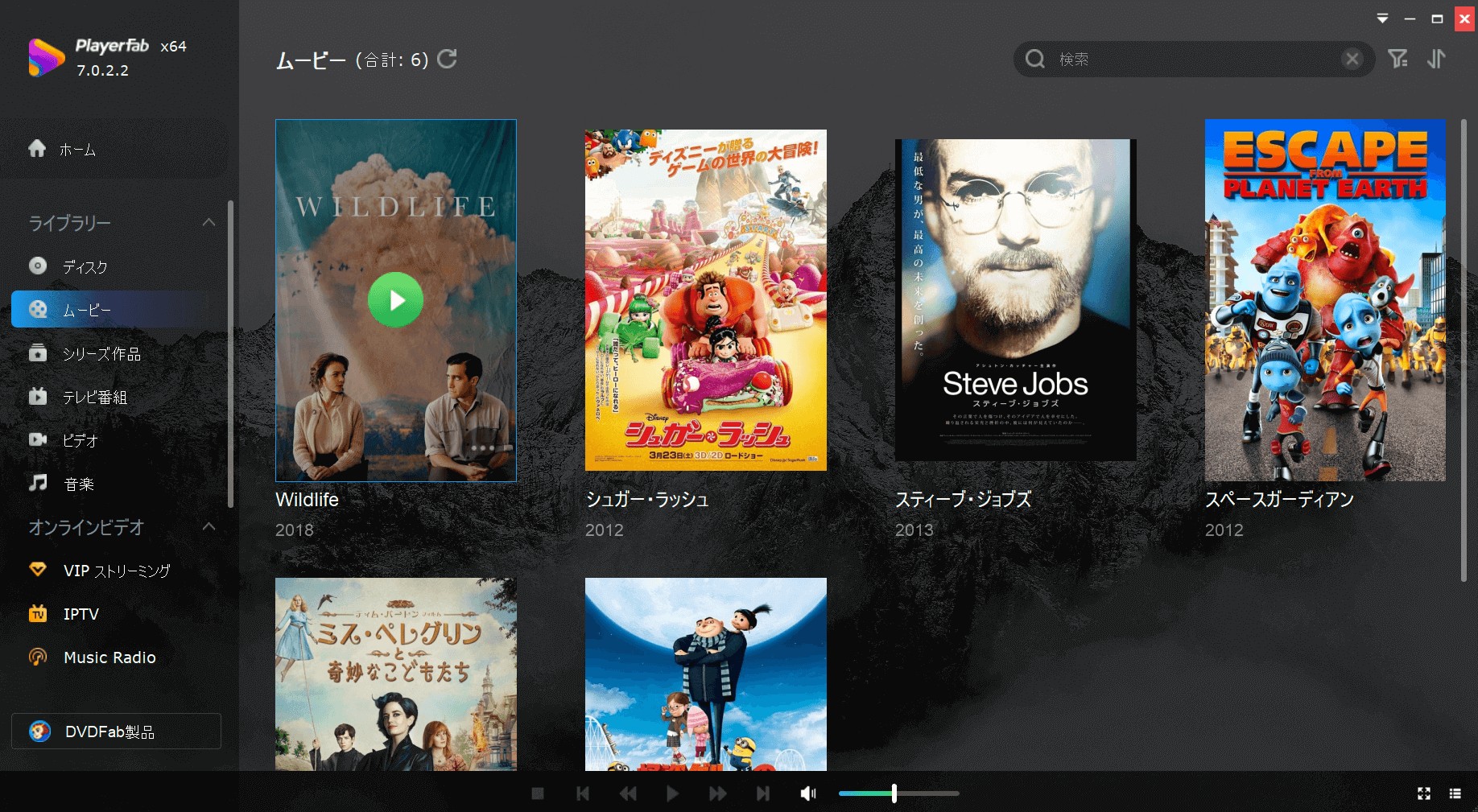
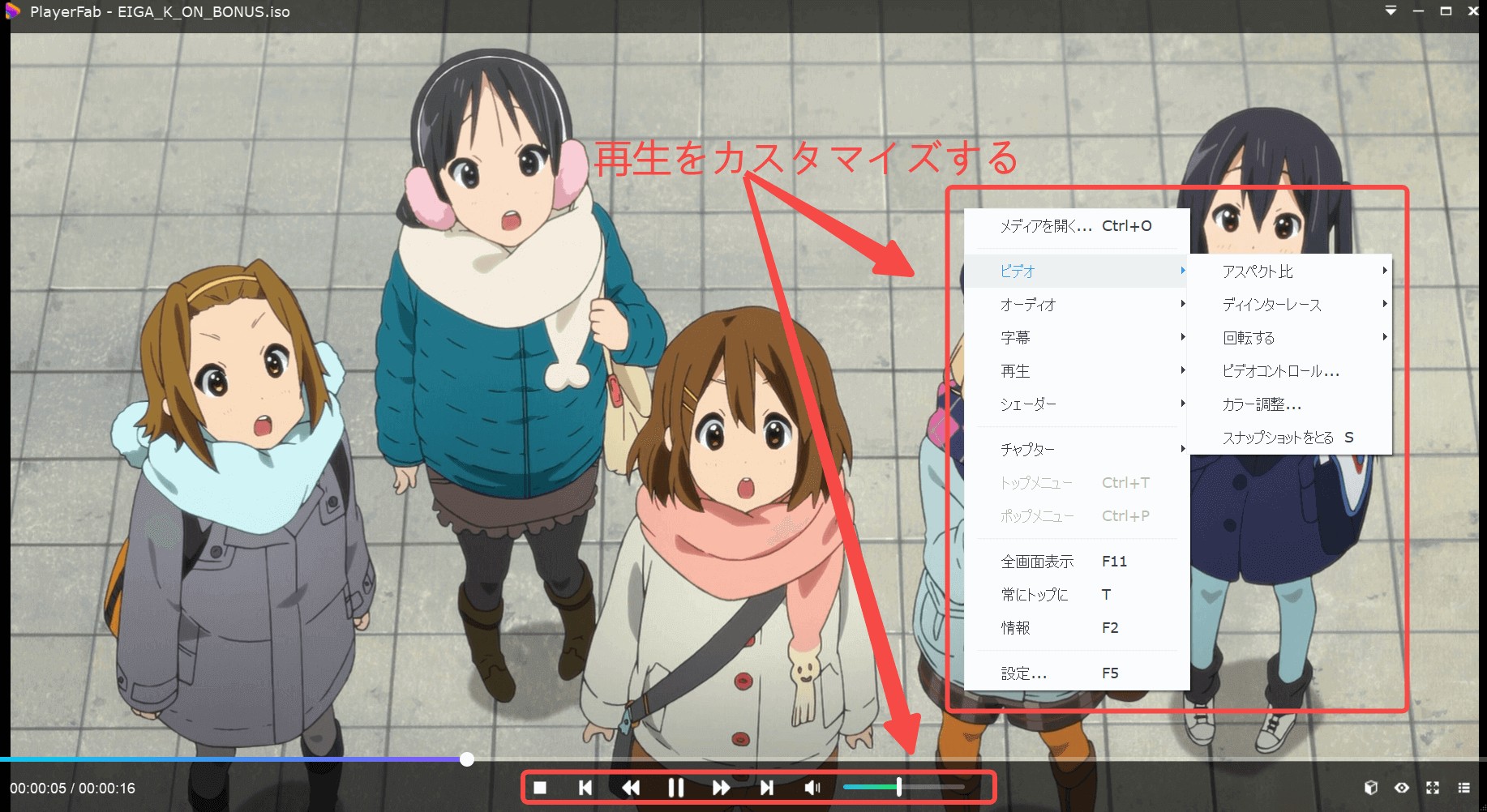
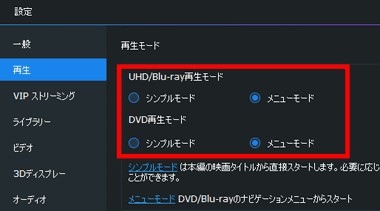
Windowsでメニューを省いて本編へ直接進みたい場合は、再生モードからシンプルモードを選択できます。MacでBlu-ray/UHD Blu-rayを再生する場合も、現在はシンプルモードが基本です。
Blu-rayが再生できないときによくある質問
DVDは再生できるのにBlu-rayだけ読めないのはなぜですか?
DVDとBlu-rayでは読み取り方式が異なります。DVDが読めてもドライブがBlu-ray非対応だったり、Blu-ray側の読み取り部分だけに問題があったりすることがあります。まずドライブの型番とBD-ROM/BD-R/BD-RE対応を確認し、別のBlu-rayでも同じ症状が出るか試してください。
傷がないBD-RやBD-REが再生できないのはファイナライズ不足ですか?
通常は違います。BD-R/BD-REはDVD-Rなどと異なり、他機器で再生するためのファイナライズを必要としません。記録方式、ディスク規格や層数、作成したレコーダーとの互換性、記録層の状態を確認してください。
外付けBlu-rayドライブをUSBにつなげばすぐ再生できますか?
ドライブを接続するだけでは足りません。対象ディスクを読めるドライブ、十分なUSB給電、市販Blu-rayに対応する再生ソフト、デジタル出力ではHDCP対応の表示経路が必要です。
VLCにAACS用ファイルを追加すれば市販Blu-rayを再生できますか?
VLCが利用するlibblurayだけでは、多くのAACS/BD+保護付き市販Blu-rayを再生できません。非公式のキーやライブラリを追加する方法は更新や安全性の問題もあるため、本記事では推奨しません。市販Blu-rayを継続して見る場合は、正規対応を明示した再生ソフトを使うほうが管理しやすくなります。
PowerDVD 24で4K Ultra HD Blu-rayを再生できますか?
できません。PowerDVD 24は通常のBlu-ray再生に対応していますが、CyberLinkは2025年4月以降、Windows PCでUltra HD Blu-rayディスク再生機能を利用できないと案内しています。4K動画ファイルの再生機能とは別に考えてください。
まとめ
パソコンでBlu-rayが再生できないときは、症状を見て確認先を変えるのが近道です。ディスク自体を認識しないならドライブとUSB、ディスクは見えるのに再生できないなら再生ソフトとAACS、音だけ出るならHDCP経路、特定ディスクだけ失敗するならリージョンや記録方式、ディスク規格を確認します。
録画BDはDVDと違って通常ファイナライズを必要としないため、傷がないのに読めないときは記録方式や作成機器との互換性を先に見直してください。ドライブと表示環境に問題がなく、市販Blu-rayや4K UHD Blu-rayまで同じ環境で扱いたい場合は、対応範囲を確認したうえで専用プレーヤーを選ぶと原因を増やさずに済みます。

 【2026年版】4K動画再生ソフトおすすめ5選!無料・有料とUHD Blu-ray対応を比較小川 玲子 より - 2026年8月19日
 H.265・HEVCが再生できない?Windows・Macで見る方法と対処法小川 玲子 より - 2026年8月14日
 UHD BD再生ソフトの選び方!PCで4K Ultra HD Blu-rayを見る方法小川 玲子 より - 2026年8月14日
 【2026年最新】VOBファイルを再生する方法!Windows 11・Mac・スマホ対応ソフト4選小川 玲子 より - 2026年8月12日