
H.265・HEVCが再生できない?Windows・Macで見る方法と対処法

要約: H.265/HEVC動画が再生できないときは、まずVLCなど別のHEVC対応プレーヤーで同じファイルを開き、再生アプリ側の問題かファイル側の問題かを切り分けます。音声だけ出る、4K動画がカクつく、特定ファイルだけ開けない場合では確認する場所が異なります。 Windows標準アプリで見る場合はHEVC ビデオ拡張機能、MacではmacOSとQuickTimeの対応状況を確認します。4K・10bitのHEVCではGPUのハードウェアデコードも重要です。古い機器との互換性が必要な場合に限って、元ファイルを残したままH.264への変換を検討しましょう。
H.265/HEVCが再生できないときは最初に3点を確認
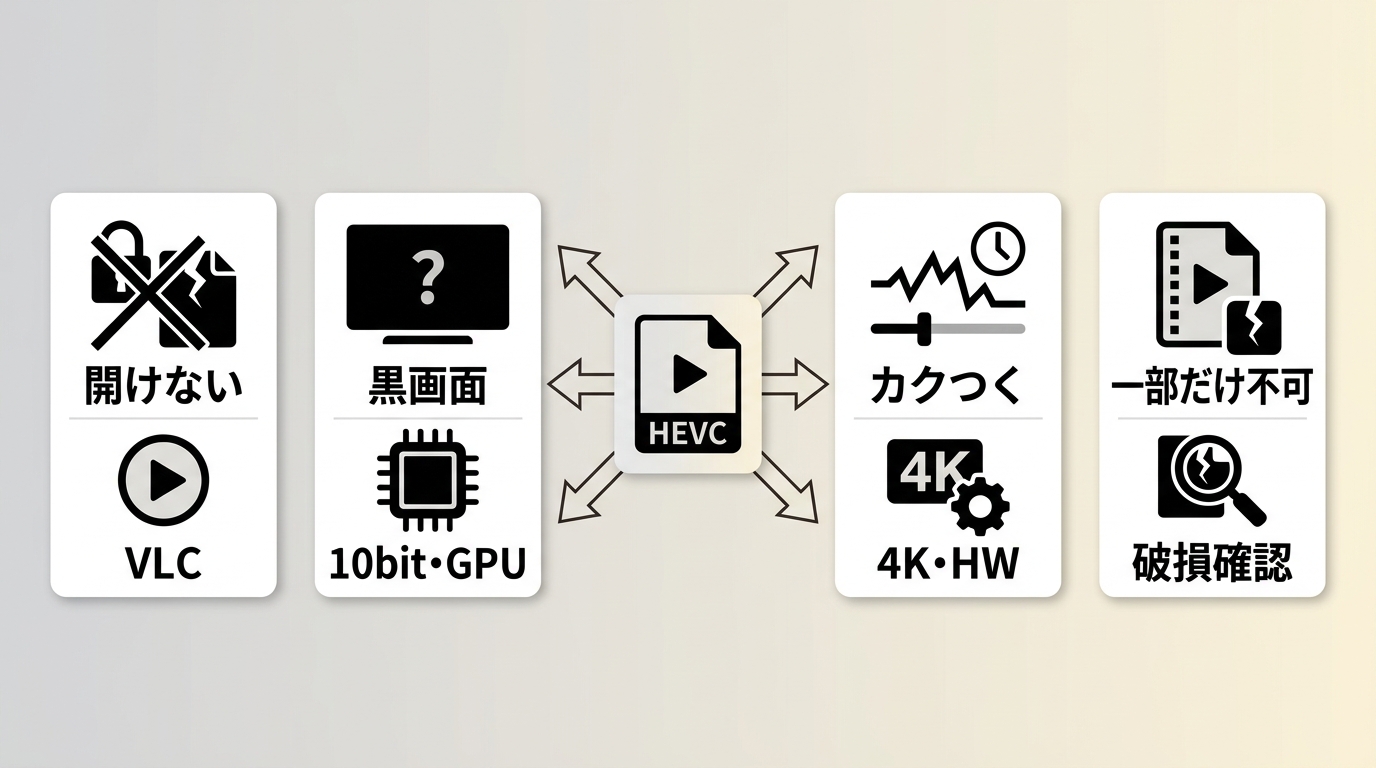
H.265/HEVC動画が開けないときは、すぐに変換したりコーデックを大量に追加したりせず、まず再生環境を切り分けます。確認したいのは「別のHEVC対応プレーヤーで開けるか」「映像と音声のどちらに問題があるか」「同じ端末で別のHEVC動画は再生できるか」の3点です。
- 別のプレーヤーで開く:VLCなどHEVCに対応するプレーヤーで同じファイルを試します。
- 症状を確認する:黒画面、音声のみ、カクつき、特定ファイルだけ失敗などに分けます。
- 別ファイルと比較する:複数のHEVC動画がすべて失敗するのか、1本だけ失敗するのかを確認します。
VLCでは再生できるのにWindows標準アプリでは開けない場合は、Windows側のHEVCサポートを確認します。複数のプレーヤーで同じファイルだけ失敗する場合は、ファイル状態や映像プロファイルを優先して確認しましょう。
H.265/HEVCとは?MP4やH.264との違い
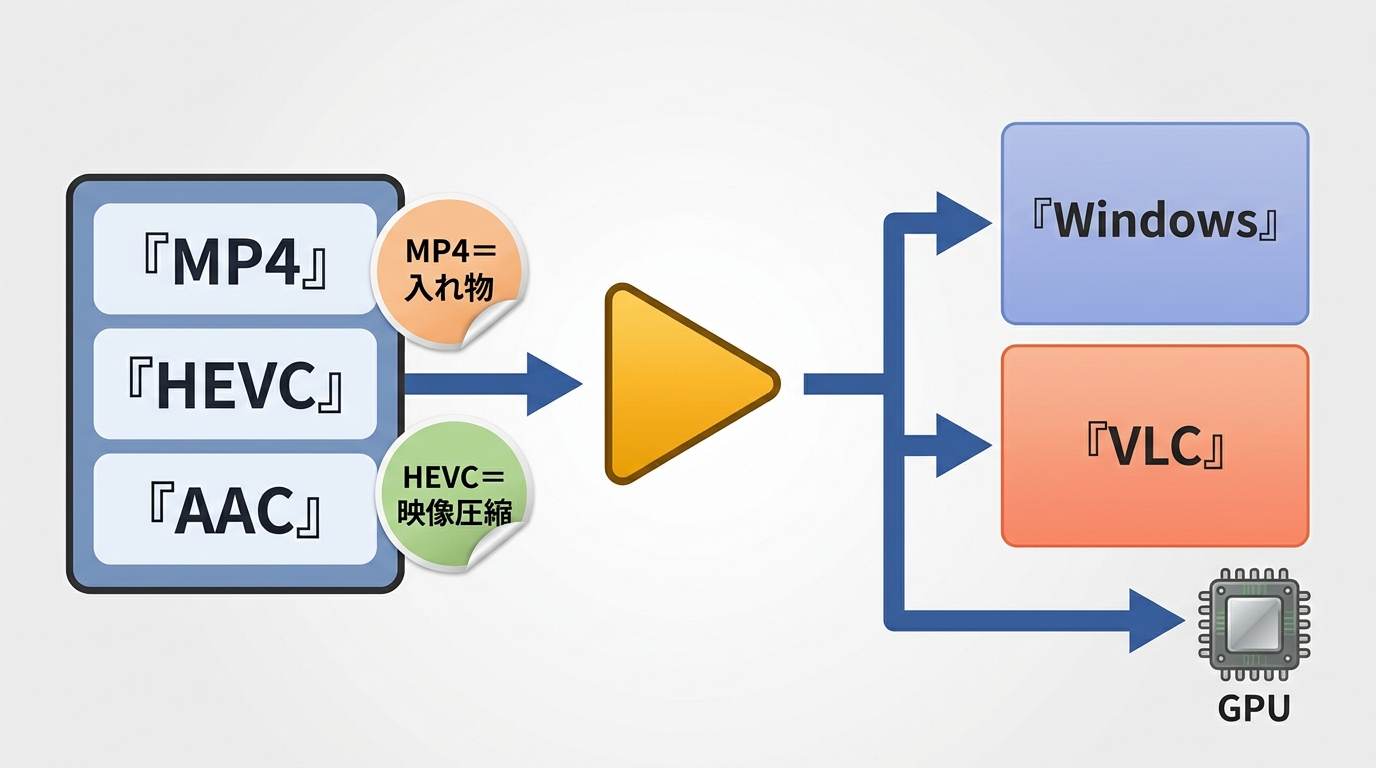
H.265とHEVC(High Efficiency Video Coding)は同じ映像圧縮規格を指します。H.264/AVCより高い圧縮効率を目指して設計され、4K動画や高画質映像でも広く使われています。ただし、圧縮効率が高い分、古い端末やGPUでは再生負荷が高くなることがあります。
ここで重要なのが、HEVCとMP4は同じ種類の形式ではないことです。HEVCは映像を圧縮するコーデック、MP4やMKVは映像・音声・字幕などをまとめるコンテナです。そのため、同じ「.mp4」でも内部映像がH.264なら再生でき、HEVCだと開けないということがあります。
症状別にHEVC再生できない原因を切り分ける
| 症状 | 優先して確認する項目 | 最初の対処 |
|---|---|---|
| ファイルを開けない | 再生アプリ・HEVC対応 | VLCなど別プレーヤーで確認 |
| 音声だけ出て画面が黒い | 映像デコード・10bit・GPU | GPUドライバーとハードウェアデコードを確認 |
| 4K HEVCがカクつく | GPU支援・CPU使用率 | ハードウェアアクセラレーションを確認 |
| 1本だけ再生できない | ファイル破損・作成時の仕様 | 別ファイル・別PCと比較 |
| Windowsでは不可、Macでは可 | OS・アプリ・拡張機能 | 端末ごとのHEVC対応を確認 |
Windows 10/11でH.265/HEVCを再生する方法
まずVLC media playerで再生できるか確認する
H.265/HEVCファイルを無料で確認したい場合は、まず現行版のVLC media playerで開く方法が分かりやすいでしょう。VLCはHEVCのデコードに対応しているため、Windows標準アプリ側のコーデック不足なのか、ファイル自体に問題があるのかを切り分ける用途にも向いています。
VLCでもカクつく場合は、VLCを更新し、ハードウェアアクセラレーションの設定とGPUドライバーを確認します。特に4K、10bit、高ビットレートのHEVCでは、ソフトウェアデコードだけに負荷が集中するとCPU使用率が上がりやすくなります。
Windows標準アプリで見るならHEVCビデオ拡張機能を確認する
WindowsのMedia Playerやフォトなど、Windows側のHEVC機能を利用するアプリで再生したい場合は、Microsoft Storeの「HEVC ビデオ拡張機能」を確認します。現在は有料で提供されており、導入するとWindowsのHEVC(H.265)サポートを追加できます。

ただし、拡張機能を入れればすべてのHEVC動画が必ず滑らかに再生できるわけではありません。4K、10bit、特殊なプロファイルでは、GPUのデコード対応、ドライバー、再生アプリ、ファイルの状態も影響します。拡張機能の導入後も黒画面やカクつきが続く場合は、VLCなど別のプレーヤーでも同じファイルを確認してください。
Windows NエディションはMedia Feature Packも確認する
Windows 10/11 Nエディションでは、一部のメディア機能が通常版と異なります。Nエディションを使用していて動画関連機能が広く使えない場合は、Windowsのオプション機能からMedia Feature Packの導入状況を確認してください。HEVCだけでなく複数のメディア機能に症状が出ている場合の確認ポイントです。
MacでH.265/HEVCを再生する方法
AppleはmacOS High Sierra 10.13以降でHEVCをサポートしており、対応するMacとアプリではQuickTime PlayerなどでHEVC動画を扱えます。ただし、古いMacでは動画の解像度やフレームレートによって対応範囲が狭くなることがあります。
QuickTime Playerで開けない場合は、まずmacOSを更新し、同じファイルをVLCでも確認します。VLCはmacOSでVideoToolboxを利用したHEVCハードウェアデコードにも対応しているため、QuickTimeだけ失敗するのか、Mac自体で高負荷なHEVCを処理しにくいのかを分けやすくなります。
iPhoneで撮影したHEVC動画を古いMacや他社製アプリへ渡す場面では、再生先の互換性も確認してください。単に拡張子をMP4へ変更しても、内部コーデックがHEVCのままなら互換性は変わりません。
4K・10bitのHEVCがカクつく場合はGPU支援を確認する
H.265/HEVCを「再生できる」ことと「滑らかに再生できる」ことは別です。4K、60fps、10bitなど負荷の高い動画では、GPUがそのHEVCプロファイルをハードウェアデコードできるかが大きく影響します。
- 再生ソフトのハードウェアアクセラレーションが有効か確認する
- GPUドライバーを更新する
- タスクマネージャーなどでCPUとGPUの使用率を比較する
- 同じPCで解像度やビットレートの低いHEVC動画も試す
- 別プレーヤーで症状が変わるか確認する
CPUだけが高負荷になり、GPUの動画デコードがほとんど使われていない場合は、ハードウェアデコードが機能していない可能性があります。PCを買い替える前に、アプリ設定とドライバーを確認するほうが合理的です。
無料でHEVCを再生するならPlayerFab Free Video プレーヤーも候補
WindowsでHEVCのローカル動画を継続して見る場合は、PlayerFab Free Video プレーヤーも候補です。HEVC(H.265)動画ファイル、4K UHD動画、HDR10に対応し、AMD、Intel Quick Sync、NVIDIAのGPUハードウェアデコードを利用できます。

- H.265/HEVCを含む一般的な動画ファイルを無料で再生
- 4K UHD動画とHDR10に対応
- AMD・Intel Quick Sync・NVIDIAのハードウェアデコードに対応
- ローカルメディアライブラリーを作成・管理
1本のHEVCファイルを開けるか確認するだけならVLCでも十分です。PlayerFab Free Video プレーヤーは、HEVCを含むローカル動画を継続して管理したい場合や、GPU支援を使った再生環境をまとめたい場合に向いています。
DVD、Blu-ray、4K UHD Blu-ray、ISOまで同じ環境で扱う必要がある場合は、別製品のPlayerFab Ultra HD Playerを検討します。WindowsではDVD・Blu-ray・4K UHD Blu-rayのフルメニューに対応しますが、MacのBlu-ray/UHDはシンプル再生モードが中心なので、OSごとの機能差を確認してください。
特定のHEVCファイルだけ再生できない場合は破損を確認する
VLCや別のHEVC対応プレーヤーでも同じ1本だけ開けない場合は、ファイル側の問題を確認します。再生失敗だけで即座に破損と断定せず、次の順で比較してください。
- 同じファイルを別のプレーヤーで開く
- 可能なら別のPCやMacでも再生する
- 同じ作成元の別HEVC動画は正常か確認する
- コピー前後でファイルサイズが変わっていないか確認する
- 元データがあれば、もう一度コピーまたは取得する
複数の環境で同じファイルだけ同じ位置から止まる場合は、ファイル破損や不完全な転送を疑いやすくなります。修復や再エンコードを行う前に、元ファイルを残しておきましょう。
H.265をH.264へ変換するのは互換性が必要なときだけ
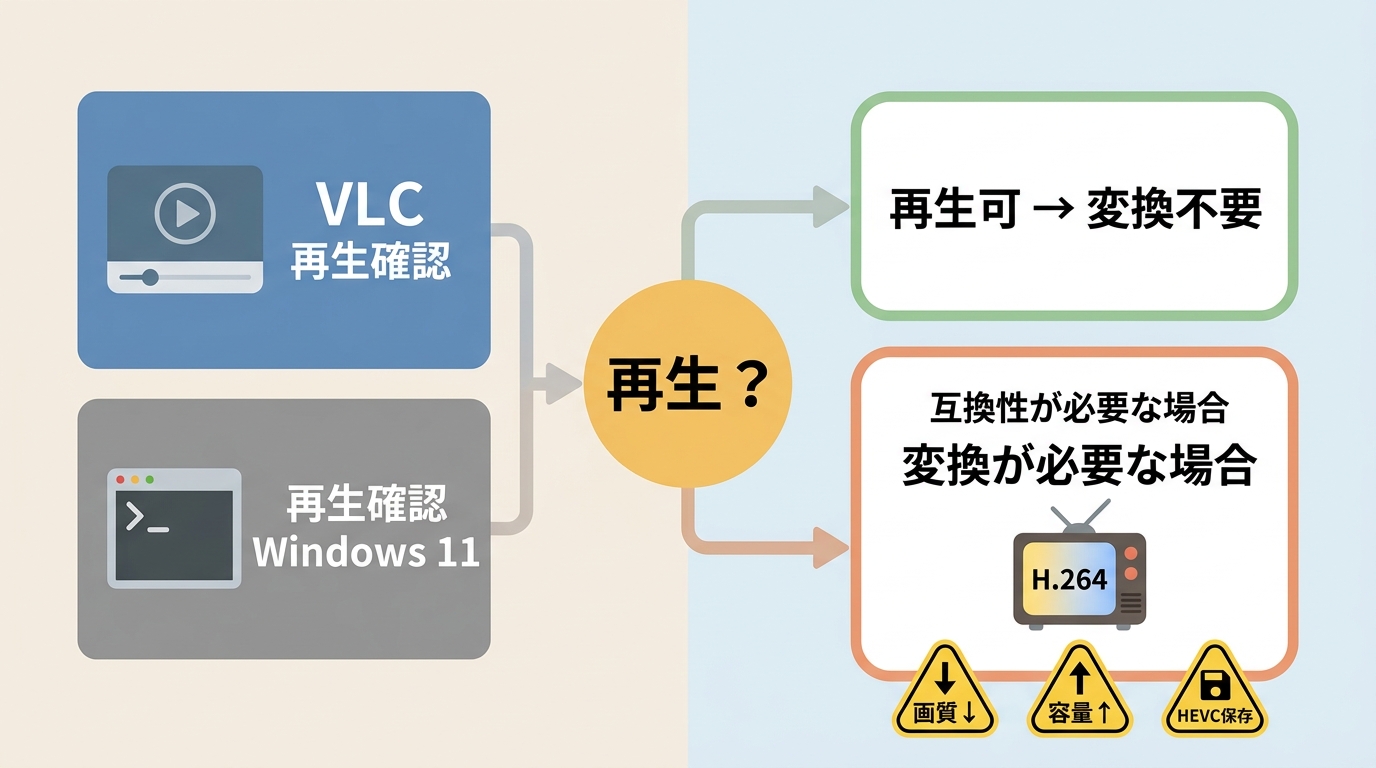
HEVC動画が再生できないからといって、最初からMP4へ変換する必要はありません。元ファイルがすでにMP4コンテナの場合、単に「MP4にする」だけでは解決せず、内部映像をHEVCからH.264へ再エンコードする必要があります。
H.264への変換が向いているのは、古いテレビ、古いPC、業務用機器など、再生側を変更できない場合です。UniFab 動画変換はH.264/H.265のエンコードと各種動画形式の変換に対応しているため、再生先に合わせてMP4+H.264などへ変更できます。
再エンコードでは設定によって画質が低下し、H.264へ変換すると同程度の画質を保つためにファイル容量が増える場合もあります。解像度、フレームレート、字幕、音声トラックを確認し、元のHEVCファイルは削除せず残してください。
H.265/HEVC再生に関するよくある質問
Windows 11ならHEVCを標準で必ず再生できますか?
いいえ。利用するアプリによってはMicrosoft StoreのHEVC ビデオ拡張機能が必要です。また、4Kや10bitではGPUのデコード対応も影響します。まずVLCなど別のHEVC対応プレーヤーで同じファイルを確認すると原因を切り分けやすくなります。
MacならQuickTime PlayerでH.265を再生できますか?
macOS High Sierra 10.13以降はHEVCをサポートしていますが、古いMacでは解像度やフレームレートによって制限があります。QuickTimeで開けない場合はmacOSを更新し、VLCでも同じファイルを試してください。
HEVC動画で音だけ出て画面が真っ黒なのはなぜですか?
映像側のHEVCデコードに失敗している可能性があります。10bitや4Kなど動画の仕様、GPUのハードウェアデコード、ドライバー、再生アプリを確認し、別プレーヤーでも同じ症状になるか比較してください。
H.265をH.264へ変換すると画質は落ちますか?
再エンコードでは設定によって画質が低下する可能性があります。H.264へ変換する場合は、必要な解像度とビットレートを選び、変換後の映像・音声・字幕を確認してください。再設定できるよう、元のHEVCファイルは残しておくのがおすすめです。
まとめ
H.265/HEVCを再生できないときは、最初にVLCなど別の対応プレーヤーで同じファイルを開き、再生アプリ側かファイル側かを分けます。Windows標準アプリを使うならHEVC ビデオ拡張機能、MacではmacOSとQuickTimeの対応状況を確認し、4Kや10bitでカクつく場合はGPUのハードウェアデコードとドライバーを見直します。
WindowsでHEVCのローカル動画を継続して見るならPlayerFab Free Video プレーヤーも候補です。古い機器との互換性が必要な場合だけH.264への変換を検討し、再生できないという理由だけで元のHEVCをすぐに変換・削除しないようにしましょう。

 【2026年版】4K動画再生ソフトおすすめ5選!無料・有料とUHD Blu-ray対応を比較小川 玲子 より - 2026年8月19日
 UHD BD再生ソフトの選び方!PCで4K Ultra HD Blu-rayを見る方法小川 玲子 より - 2026年8月14日
 【2026年最新】VOBファイルを再生する方法!Windows 11・Mac・スマホ対応ソフト4選小川 玲子 より - 2026年8月12日
 ブルーレイ再生ソフトおすすめ6選!無料・買い切り・Windows 11/Mac対応を比較小川 玲子 より - 2026年8月12日