
【2026年版】4K動画再生ソフトおすすめ5選!無料・有料とUHD Blu-ray対応を比較

要約: 4K動画ファイルと4K Ultra HD Blu-rayでは、必要な再生環境とソフトが異なります。無料で4K動画を見るならVLCや5KPlayer、再生と変換ならDivX 11、Windowsで4K・HDR動画とBlu-rayをまとめるならPowerDVD 24、UHD Blu-rayのメニュー再生まで必要ならPlayerFab Ultra HD プレーヤーが候補です。
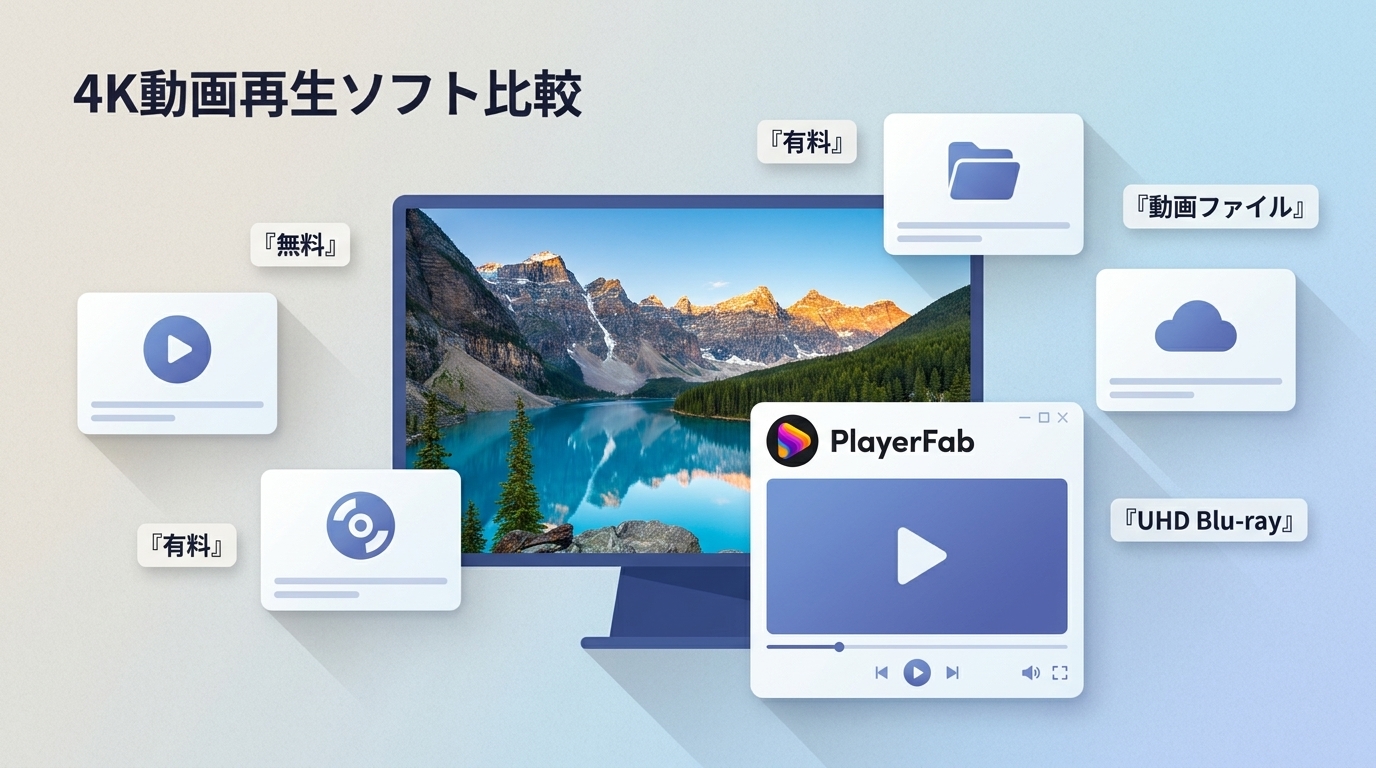
4K動画再生ソフトを選ぶ前に知っておきたいこと
家庭用テレビやPCディスプレイで一般的に「4K UHD」と呼ばれる映像は、3,840×2,160ピクセルです。一方、デジタルシネマでは4,096×2,160ピクセルの4Kも使われます。PC用プレーヤーを選ぶときは、解像度だけでなく、HEVC/H.265やAV1などのコーデック、HDR、10bit映像、GPUのハードウェアデコード対応まで確認すると失敗しにくくなります。
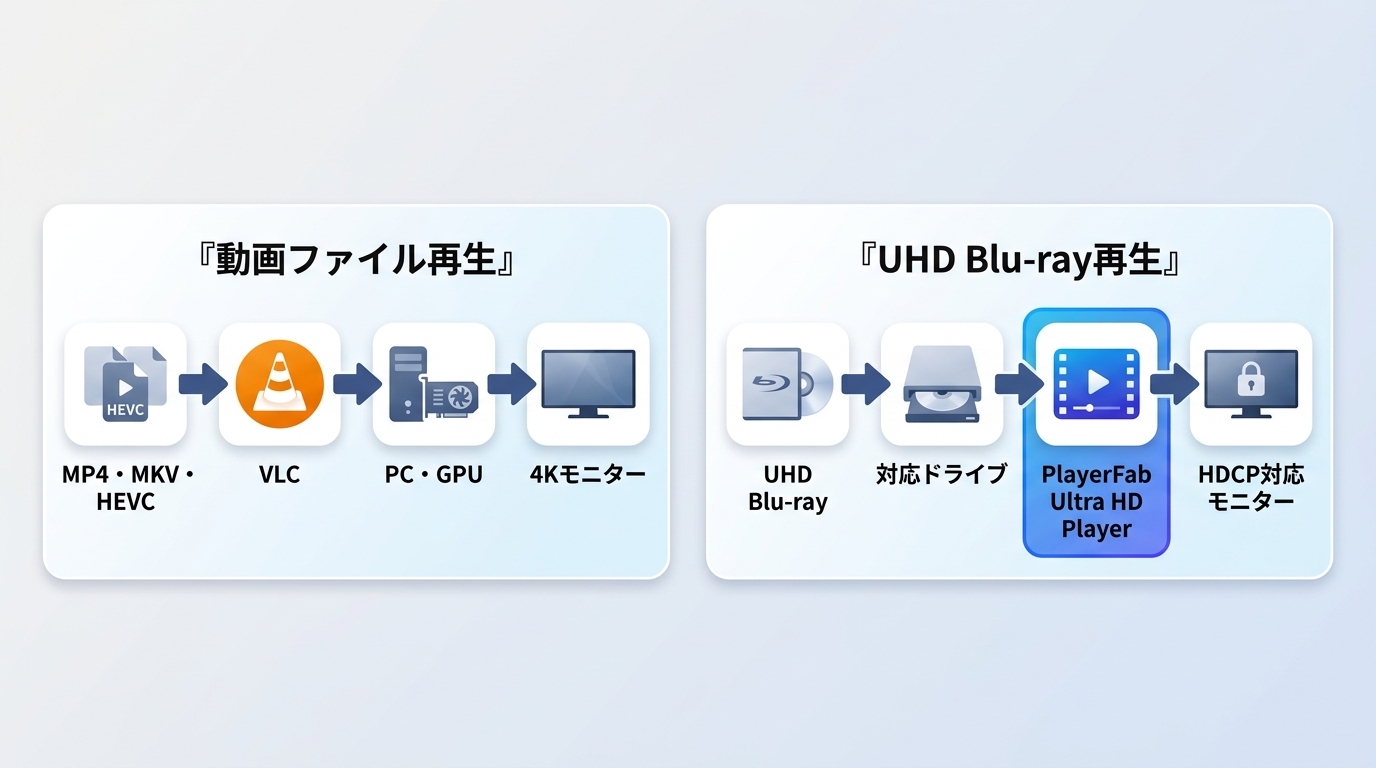
4K動画ファイルと4K Ultra HD Blu-rayは別物
MP4やMKVなどの4K動画ファイルは、ファイル内のコーデックをPCがデコードできれば再生できます。一方、4K Ultra HD Blu-rayは光ディスク規格であり、対応する光学ドライブとディスク再生機能が必要です。そのため、「4K対応」と書かれたプレーヤーでも、市販のUHD Blu-rayディスクまで再生できるとは限りません。
4K動画が重いときはソフトだけでなくPC環境も確認
4K動画でコマ落ち、音ずれ、緑色のブロック、音だけ再生されるといった症状が出る場合は、CPUやGPUの性能、ハードウェアアクセラレーション、GPUドライバー、動画のコーデックを確認します。4K解像度のまま表示したい場合は、4K対応ディスプレイと適切なHDMIまたはDisplayPort接続も必要です。
- HEVC/H.265やAV1を再生する場合:GPU側のデコード対応を確認する
- HDRを表示する場合:GPU、OS、ディスプレイ、接続経路のHDR対応を確認する
- 4K UHD Blu-rayを再生する場合:対応光学ドライブとディスク再生機能を確認する
4K動画再生ソフトおすすめ5選を比較
4K動画ファイルを無料で再生したい場合はVLC media playerや5KPlayerが候補です。動画の再生と変換をまとめたいならDivX 11、WindowsでBlu-rayやメディア管理まで扱いたいならPowerDVD 24、4K Ultra HD Blu-rayのメニュー再生まで必要ならPlayerFab Ultra HD プレーヤーというように、再生対象から絞ると選びやすくなります。
| ソフト | 料金区分 | 対応OS | 4K動画ファイル | 4K UHD Blu-ray |
|---|---|---|---|---|
| VLC media player | 無料 | Windows/macOS/Linux | 対応 | 市販UHD Blu-ray向けではない |
| 5KPlayer | 無料 | Windows/macOS | 対応 | 非対応 |
| DivX 11 | 無料版/Pro | Windows/macOS | 対応。ただしMac版はHEVCに制限あり | 非対応 |
| PowerDVD 24 | 有料・体験版あり | Windows 11/10 | 4K・HDR対応 | 非対応 |
| PlayerFab Ultra HD プレーヤー | 有料・無料ダウンロードあり | Windows 11/10 64bit | 対応 | 対応・メニュー再生対応 |
2026年8月時点。料金区分や対応環境は変更されることがあります。
1. VLC media player:無料で4K動画ファイルを再生したい人向け
VLC media playerは無料・オープンソースのマルチメディアプレーヤーです。Windows、macOS、Linuxに対応し、4Kや8K再生のためのハードウェアデコード、HEVC、HDRなどを扱えます。2026年8月時点の公式配布版は3.0.23です。
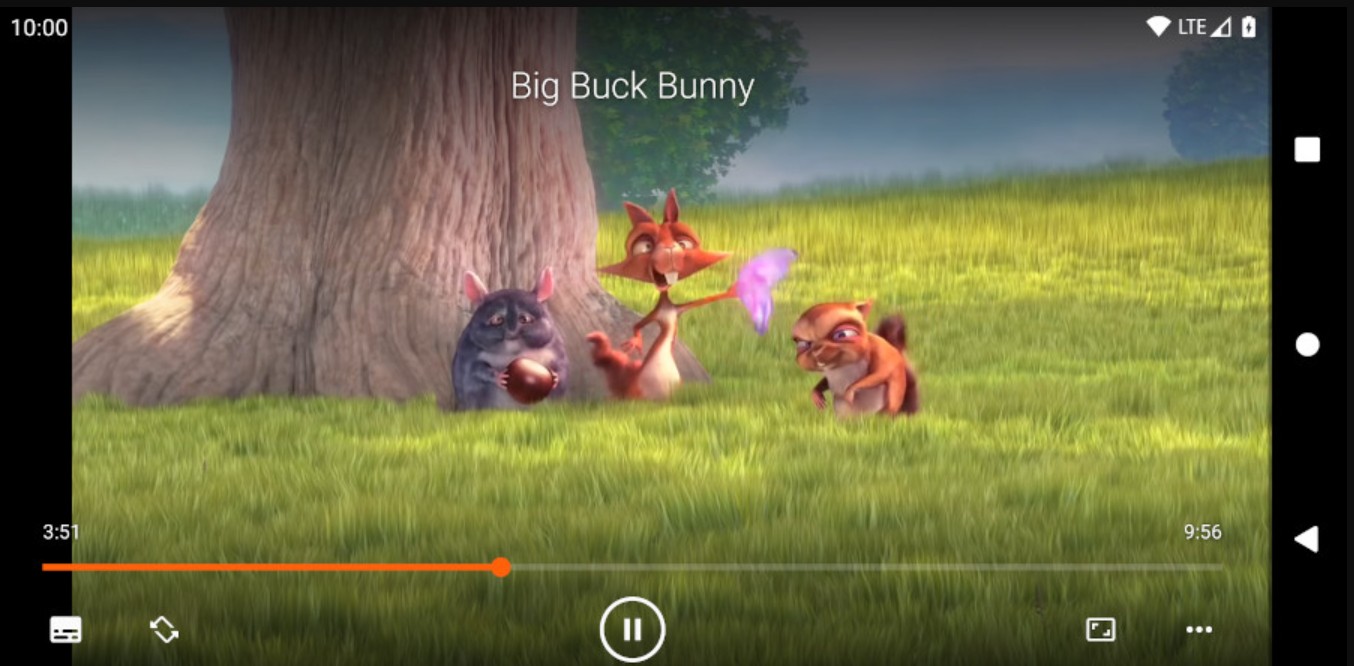
- 無料で広告やスパイウェアなし
- Windows、macOS、Linuxに対応
- MP4、MKV、HEVCなど幅広い動画ファイルを再生
- ハードウェアアクセラレーションを利用できる
手元の4K動画ファイルをまず無料で開いてみたい人には使いやすい候補です。ただし、「Blu-rayのファイルを開ける」ことと「市販の4K Ultra HD Blu-rayを正式なディスクプレーヤーとして再生する」ことは同じではありません。UHD Blu-ray目的なら専用製品を選びましょう。
2. 5KPlayer:無料で4K・HEVCを再生したい人向け
5KPlayerはWindowsとmacOS向けの無料メディアプレーヤーです。現行バージョン6.11は2026年1月30日に公開され、Windows 11への対応に加え、Mac版ではApple SiliconとmacOS 26への対応が追加されています。4K、HEVC、HDRなどの動画ファイル再生とハードウェアアクセラレーションを利用できます。
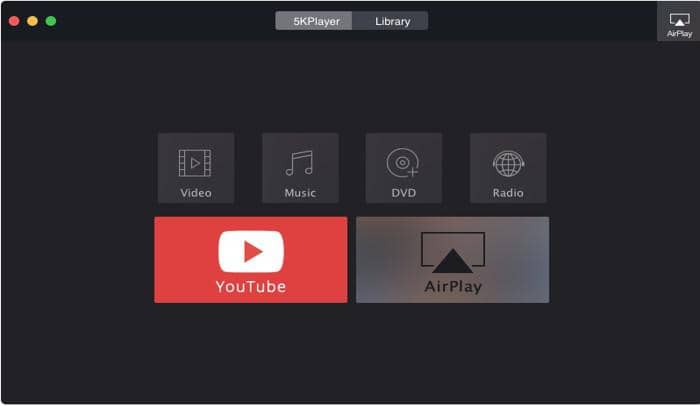
- WindowsとmacOSで利用可能
- 4K、HEVC、HDRなどの動画ファイルを再生
- ハードウェアアクセラレーションに対応
- AirPlayやDLNAなどの周辺機能も搭載
4K動画ファイルを無料で再生しつつ、AirPlayなども使いたい場合に向いています。オンライン動画関連の機能は配信サイト側の仕様変更の影響を受けるため、4K再生ソフトとして選ぶ場合はローカル動画の再生機能を中心に判断するとよいでしょう。
3. DivX 11:再生と変換をまとめたい人向け
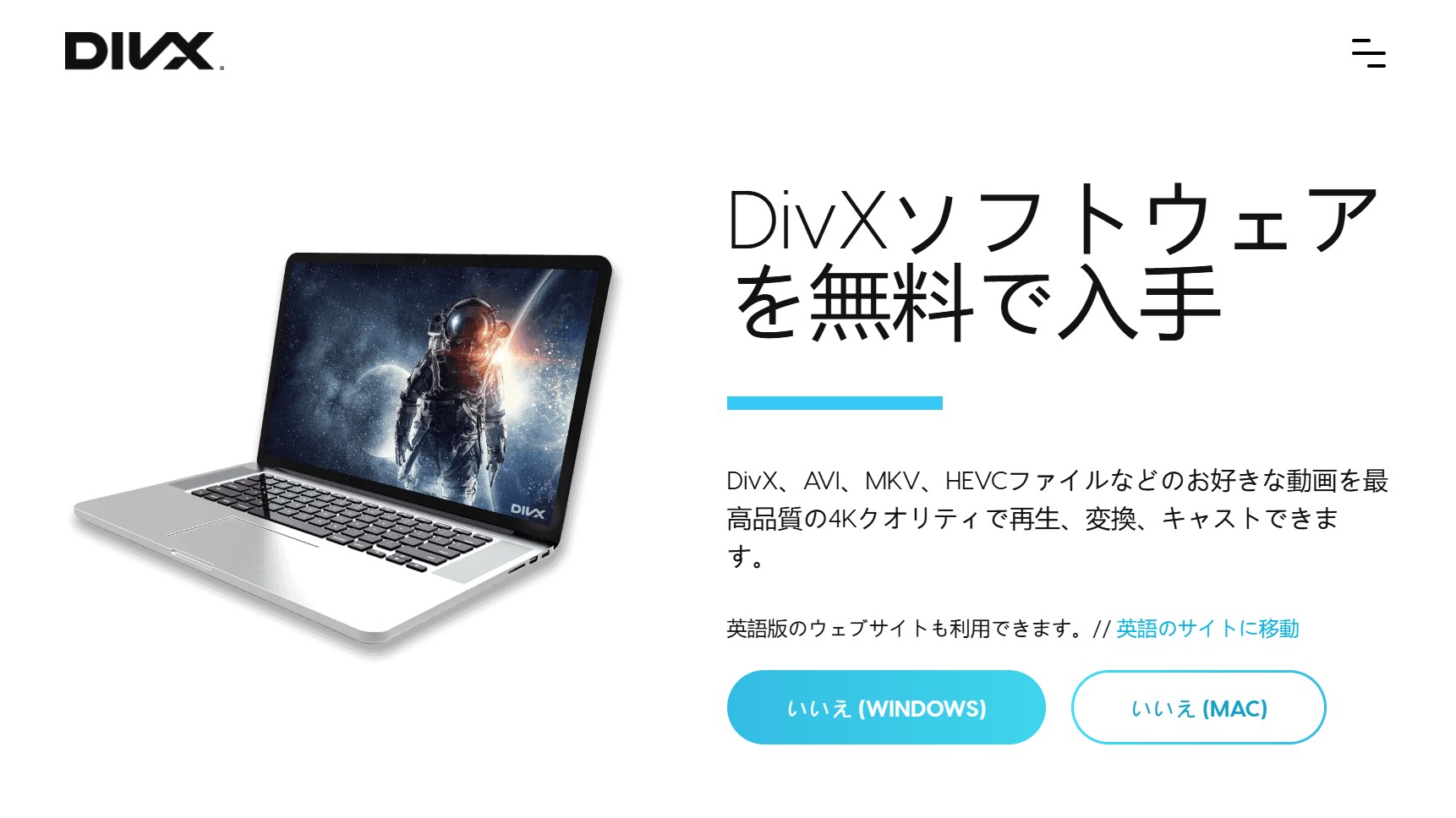
DivX Software 11はプレーヤー、動画変換、メディアライブラリをまとめたソフトです。2026年6月25日にバージョン11.15が公開され、WindowsとmacOS向けに提供されています。AVI、MKV、MP4などを扱いながら、必要に応じて動画変換まで同じアプリで進めたい場合に向いています。
- 動画再生と変換を一つのアプリで扱える
- WindowsとmacOS向けに提供
- 無料版とPro機能がある
- ライブラリ機能で動画を整理できる
ただし、現行Mac版ではHEVCとHEICが利用できないことが公式の既知の問題として案内されています。HEVCで圧縮された4K動画をMacで再生することが主目的なら、VLCや5KPlayerなど別の候補を優先したほうが分かりやすいでしょう。
4. PowerDVD 24:4K・HDR動画とBlu-rayをWindowsで管理したい人向け
PowerDVD 24はWindows 11/10向けの有料メディアプレーヤーです。4K、HDR10、HEVC、AV1などの動画ファイルに対応し、Ultra/365ではBlu-rayやDVD、メディアライブラリなども利用できます。
- Windows 11/10 64bitに対応
- 4K・HDR10動画ファイルを再生
- HEVC/H.265やAV1などを扱える
- Ultra/365ではBlu-ray、DVD、メディアライブラリに対応
注意したいのは4K動画ファイルと4K Ultra HD Blu-rayディスクの違いです。CyberLinkは2025年4月以降、Windows PCプラットフォームでUHD Blu-rayディスク再生を利用できないと案内しています。PowerDVD 24は4K動画ファイルには対応しますが、UHD Blu-rayディスク目的の候補には含めないでください。
5. PlayerFab Ultra HD プレーヤー:4K UHD Blu-rayまで再生したい人向け
PlayerFab Ultra HD プレーヤーは、Windowsで4K動画ファイルに加えて、DVD、Blu-ray、4K Ultra HD Blu-ray、ISO、ムービーフォルダまで扱いたい場合の選択肢です。Windows版ではDVD、Blu-ray、4K Ultra HD Blu-rayのフルナビゲーションメニューに対応し、HDR10、HDR10+、Dolby Vision、Dolby Atmos、Dolby TrueHD、DTS-HD Master、DTS:Xなどの映像・音声環境にも対応しています。

- 4K UHD、HEVC/H.265などのローカル動画を再生
- DVD、Blu-ray、4K Ultra HD Blu-ray、ISO、フォルダを再生
- Windows版でDVD・Blu-ray・UHD Blu-rayのナビゲーションメニューに対応
- HDR10/HDR10+/Dolby VisionやDolby Atmos/DTS:Xに対応
- ポスターウォールでローカルメディアライブラリを整理
4K UHD Blu-rayのディスクメニューや高品位音声までまとめて扱いたいWindowsユーザーに向いています。一方、MP4やMKVの4K動画ファイルを開くだけなら、VLCや5KPlayerのような無料プレーヤーから試すほうがシンプルです。
Macでは同じPlayerFab Ultra HD プレーヤーをそのまま使うのではなく、別製品のDVDFab プレーヤー 6 for Macを利用します。現在のMac版はDVDとDVD ISOのナビゲーションメニューに対応しますが、Blu-rayと4K Ultra HD Blu-rayはシンプル再生が中心で、メニュー再生の対応範囲はWindows版と異なります。
4K動画がカクつく・再生できないときの確認ポイント
HEVCやAV1のハードウェアデコードを確認する
高圧縮の4K動画はCPUだけでデコードすると負荷が高くなります。プレーヤーのハードウェアアクセラレーションを有効にし、GPUが動画のコーデックとbit深度に対応しているか確認してください。GPUドライバーを更新するだけで改善する場合もあります。
HDR動画はディスプレイとOS側の設定も確認する
HDR10などのHDR映像を本来の表示で見るには、プレーヤーだけでなくGPU、ディスプレイ、ケーブル、OS側のHDR設定までそろえる必要があります。HDR非対応ディスプレイでは、プレーヤーのトーンマッピングやSDR出力の見え方も確認しましょう。
UHD Blu-rayは動画ファイルとは別に考える
4K MP4が再生できても、市販の4K Ultra HD Blu-rayが再生できるとは限りません。UHD Blu-rayを目的にする場合は、対応光学ドライブと、現在もUHD Blu-ray再生機能を提供しているソフトを選びます。
用途別に選ぶならどの4Kプレーヤーがいい?
- 無料で4K動画ファイルを再生:VLC media player
- 無料で4K・HEVCに加えてAirPlayも使う:5KPlayer
- 再生と動画変換をまとめる:DivX 11
- Windowsで4K・HDR動画とBlu-rayを管理:PowerDVD 24
- Windowsで4K UHD Blu-rayのメニューまで再生:PlayerFab Ultra HD プレーヤー
4K動画再生ソフトに関するよくある質問
4K動画を見るには4K対応モニターが必要ですか?
動画ファイル自体を再生するだけなら4Kモニターは必須ではありません。ただし3,840×2,160の解像度をそのまま表示するには4K対応ディスプレイが必要です。HDRも利用する場合はディスプレイ、GPU、接続端子、OSのHDR対応も確認してください。
VLCで4K Ultra HD Blu-rayを再生できますか?
VLCは4K動画ファイルの再生には向いていますが、市販の4K Ultra HD Blu-rayを専用ディスクプレーヤーのように扱う用途とは分けて考えたほうがよいでしょう。UHD Blu-rayを目的にする場合は、ディスクとメニューへの対応が明記された製品を選びます。
PowerDVD 24で4K Ultra HD Blu-rayディスクを再生できますか?
いいえ。PowerDVD 24は4K・HDR動画ファイルや通常のBlu-ray、DVDを扱えますが、CyberLinkは2025年4月以降、Windows PCでUltra HD Blu-rayディスク再生を利用できないと案内しています。
4K動画がカクつくときはプレーヤーを変えるべきですか?
プレーヤーを変える前に、ハードウェアアクセラレーション、GPUドライバー、動画のコーデック、bit深度を確認してください。同じ4KでもH.264、HEVC、AV1では必要なデコード性能が異なります。設定を見直しても改善しない場合に別のプレーヤーを試すと原因を切り分けやすくなります。
まとめ
4K動画再生ソフトは、「4K対応」という表示だけで選ばず、動画ファイルと4K Ultra HD Blu-rayを分けて考えることが重要です。無料でローカルの4K動画を見るならVLCや5KPlayer、再生と変換ならDivX 11、Windowsで4K・HDR動画と通常のBlu-rayまでまとめるならPowerDVD 24、4K UHD Blu-rayのメニュー再生まで必要ならPlayerFab Ultra HD プレーヤーが候補になります。

 H.265・HEVCが再生できない?Windows・Macで見る方法と対処法小川 玲子 より - 2026年8月14日
 UHD BD再生ソフトの選び方!PCで4K Ultra HD Blu-rayを見る方法小川 玲子 より - 2026年8月14日
 【2026年最新】VOBファイルを再生する方法!Windows 11・Mac・スマホ対応ソフト4選小川 玲子 より - 2026年8月12日
 ブルーレイ再生ソフトおすすめ6選!無料・買い切り・Windows 11/Mac対応を比較小川 玲子 より - 2026年8月12日