【2026年最新】Windows音楽プレーヤーおすすめ7選!無料ソフトを用途別に比較

要約: Windowsで手元のMP3やFLACなどを再生するだけなら、標準のメディア プレーヤーでも始められます。大量の楽曲を整理したいならMusicBee、軽さと拡張性を重視するならfoobar2000、音響調整も使いたいならAIMPというように、必要な機能で選ぶと迷いにくくなります。 音楽と一般動画を同じライブラリで管理したい場合はPlayerFab Free Video Player、シンプルな画面で音楽ライブラリを扱いたい場合はDopamine、端末との同期や大規模なコレクション管理を重視する場合はMediaMonkeyも候補です。この記事では、Windows 11で使いやすい7つの音楽プレーヤーを用途別に比較します。
Windows音楽プレーヤーの選び方
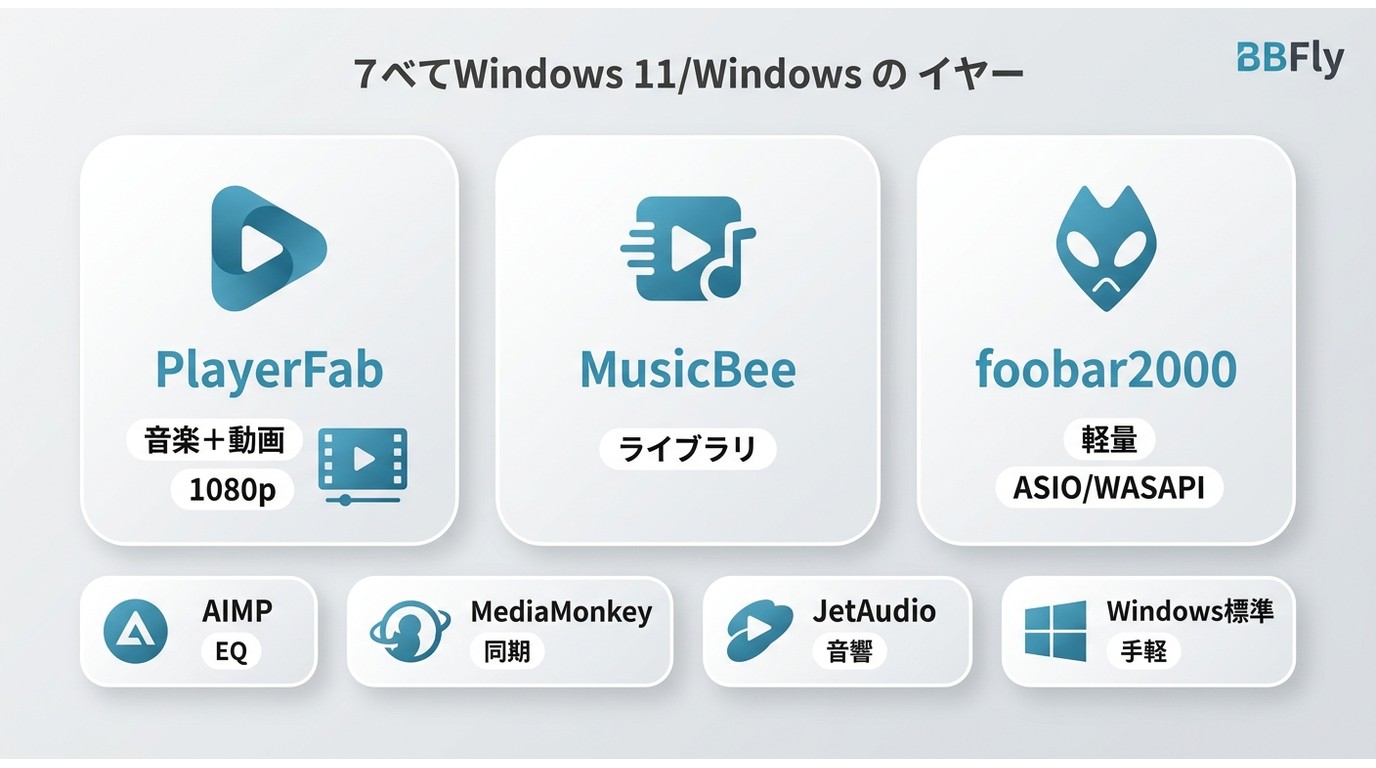
音楽プレーヤーは、対応形式の多さだけでなく、ライブラリ管理、タグ編集、プレイリスト、音響設定、動作の軽さまで含めて選ぶと使い分けやすくなります。数曲をすぐ聴きたい人と、数千曲のコレクションを整理したい人では、必要な機能が大きく異なります。
- 追加インストールを増やしたくない:Windows標準のメディア プレーヤー
- 大量の楽曲を整理したい:MusicBee
- 軽さとカスタマイズ性を重視:foobar2000
- イコライザーや音響設定も使いたい:AIMP
- コレクション管理や端末同期を重視:MediaMonkey
- シンプルな画面で整理・再生したい:Dopamine
- 音楽と一般動画を同じライブラリで扱いたい:PlayerFab Free Video Player
Windows音楽プレーヤーおすすめ7選を比較
| ソフト | 向いている用途 | Windows 11 | 主な特徴 | 無料範囲 |
|---|---|---|---|---|
| メディア プレーヤー | 標準機能で手軽に再生 | 対応 | 基本再生、ライブラリ、プレイリスト | Windows標準 |
| MusicBee | 大量の楽曲を整理 | 対応 | ライブラリ管理、タグ、WASAPI・ASIO | 無料 |
| foobar2000 | 軽さと拡張性 | 対応 | ギャップレス再生、ReplayGain、コンポーネント | 無料 |
| AIMP | 再生と音響調整 | 対応 | イコライザー、タグ編集、音声変換 | 無料 |
| MediaMonkey | 大規模管理と端末同期 | 対応 | タグ、プレイリスト、同期、ライブラリ管理 | Standard無料、Gold有料 |
| Dopamine | シンプルな操作と整理 | 対応 | プレイリスト、検索、スマートプレイリスト | 無料 |
| PlayerFab Free Video Player | 音楽と一般動画をまとめて管理 | 対応 | ローカル音声・動画の再生、メディアライブラリ | 無料版あり |
2026年8月時点では、MusicBee、foobar2000、AIMP、Dopamineはいずれも更新が続いています。MediaMonkeyもWindows 10/11向けの現行版を提供しています。Windows 11で長く使うなら、必要な機能に加えて更新状況も選択基準に入れておくとよいでしょう。
1. メディア プレーヤー:追加インストールなしで始めたい人向け
Windows 11にはメディア再生用の「メディア プレーヤー」が用意されています。手元の音楽を開いて再生したり、ライブラリやプレイリストを使ったりする程度なら、まず標準アプリから試すのが手軽です。
なお、「Windows Media Player Legacy」は別のアプリです。Windows 11では必要に応じてオプション機能として追加できるため、以前のWindows Media Playerを使いたい場合は混同しないようにしましょう。
2. MusicBee:大量の楽曲管理に向く
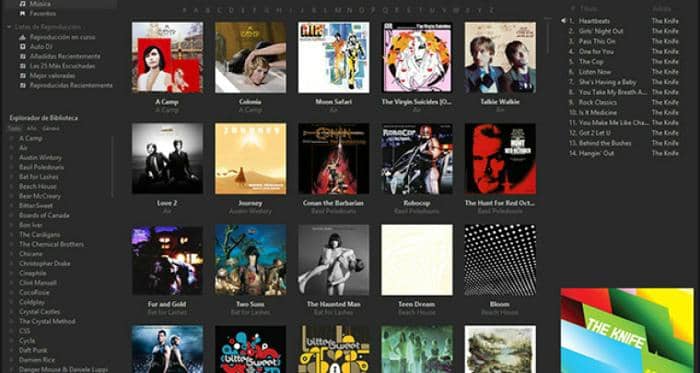
MusicBeeは、楽曲数が多く、アルバム・アーティスト・タグなどを整理しながら聴きたい人に向く無料の音楽プレーヤーです。2026年6月にMusicBee 3.6.9668が公開され、Windows 7、8、10、11に対応しています。
ライブラリ管理だけでなく、WASAPIやASIOを使った出力にも対応しています。数曲を開くだけの用途より、長く蓄積した音楽コレクションを一つの環境で管理したい場合に特徴が生きます。
MP3プレーヤーを中心に比較したい場合は、対応形式や操作性をさらに絞って確認できます。
3. foobar2000:軽さと拡張性を重視する人向け
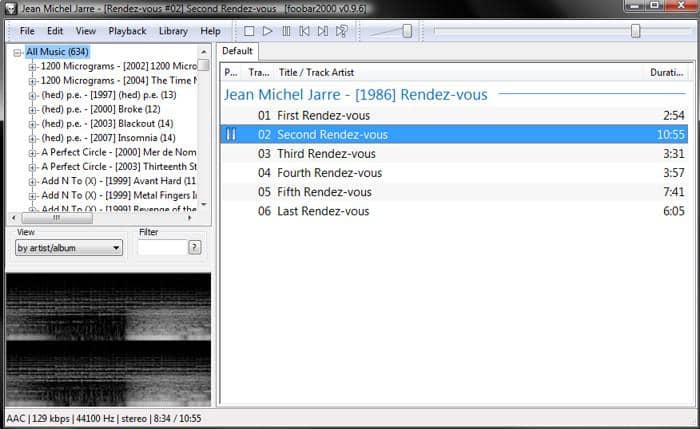
foobar2000は、シンプルな構成から必要な機能を追加していきたい人に向く無料の音楽プレーヤーです。Windows版は2026年6月に2.25.10が公開され、8月には2.26のプレビュー版も更新されています。
ギャップレス再生やReplayGainに対応し、コンポーネントを追加して機能を広げられます。初期状態から多機能な画面を求める人より、動作や表示を自分で組み立てたい人に適しています。
4. AIMP:見やすさと音響調整を両立したい人向け
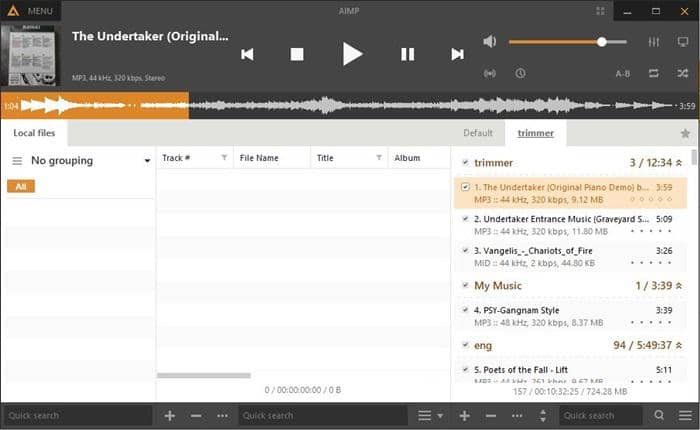
AIMPは、音楽再生に加えてイコライザーや各種サウンドエフェクト、タグ編集なども使いたい人に向くフリーウェアです。Windows版AIMP 5.40.2722は2026年7月に公開されており、Windows 11でも利用できます。
音響設定を細かく調整できる一方、基本的な再生やプレイリスト操作も一つのアプリにまとまっています。foobar2000ほど拡張を前提にせず、ある程度の機能を最初から使いたい場合に選びやすいでしょう。
5. MediaMonkey:コレクション管理と端末同期を重視する人向け
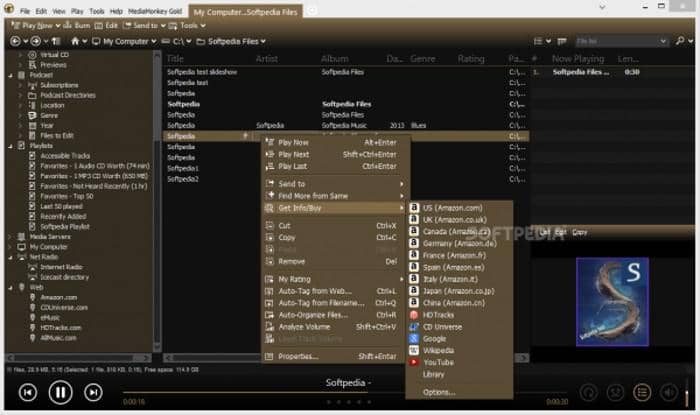
MediaMonkeyは、音楽や動画のライブラリを整理し、タグやプレイリスト、端末同期までまとめて扱いたい人に向きます。現行のMediaMonkey 2024.2.2はWindows 10とWindows 11に対応しています。
Standard版は無料で利用でき、より高度な管理機能を必要とする場合はGold版を選べます。単純な再生だけでなく、PC内のメディアを継続的に整理する用途で検討しやすいプレーヤーです。
6. Dopamine:シンプルな画面で音楽を整理したい人向け
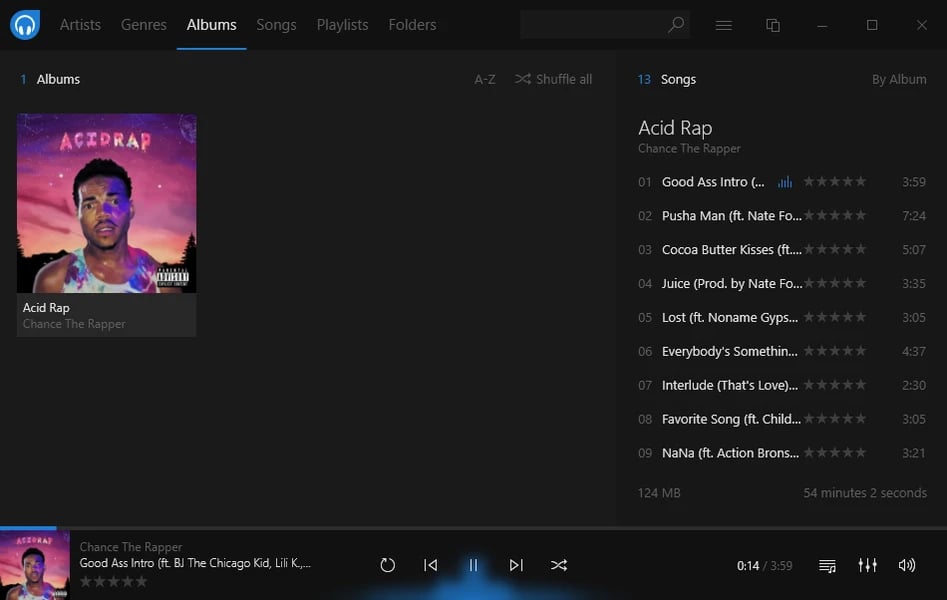
Dopamineは、音楽の整理と再生を分かりやすい画面で行いたい人向けのオープンソース音楽プレーヤーです。Dopamine 3はWindows、Linux、macOSに対応し、2026年7月には3.0.7が公開されています。
プレイリストや検索に加え、スマートプレイリストなどの機能も備えています。高度な設定を増やすことより、日常的にライブラリを見渡して再生しやすいことを重視する場合の候補です。
7. PlayerFab Free Video Player:音楽と一般動画をまとめて扱いたい人向け
PlayerFabは、ローカルの音楽だけでなく一般動画も同じデスクトップ環境で再生・管理したい場合に検討しやすいメディアプレーヤーです。音楽専用の軽量プレーヤーを求める場合はfoobar2000やAIMPのほうが目的に合いやすく、複数種類のローカルメディアをまとめたいときにPlayerFabの特徴が生きます。
- MP3やFLACなど、対応するローカル音声ファイルを無料で再生
- 音楽だけでなく一般的なローカル動画も同じアプリで再生
- 音楽と動画をメディアライブラリでまとめて整理・管理
- 複数種類のローカルメディアを一つの画面から扱いたい人に便利
PlayerFabの製品構成には、ローカルファイル再生以外の機能を扱うエディションもあります。DVD、Blu-ray、UHD Blu-rayやストリーミング動画などが目的の場合は、音楽再生とは必要な製品・機能が異なるため、用途を分けて選びましょう。
基本的な再生方法:
ライブラリに音楽フォルダーを追加する
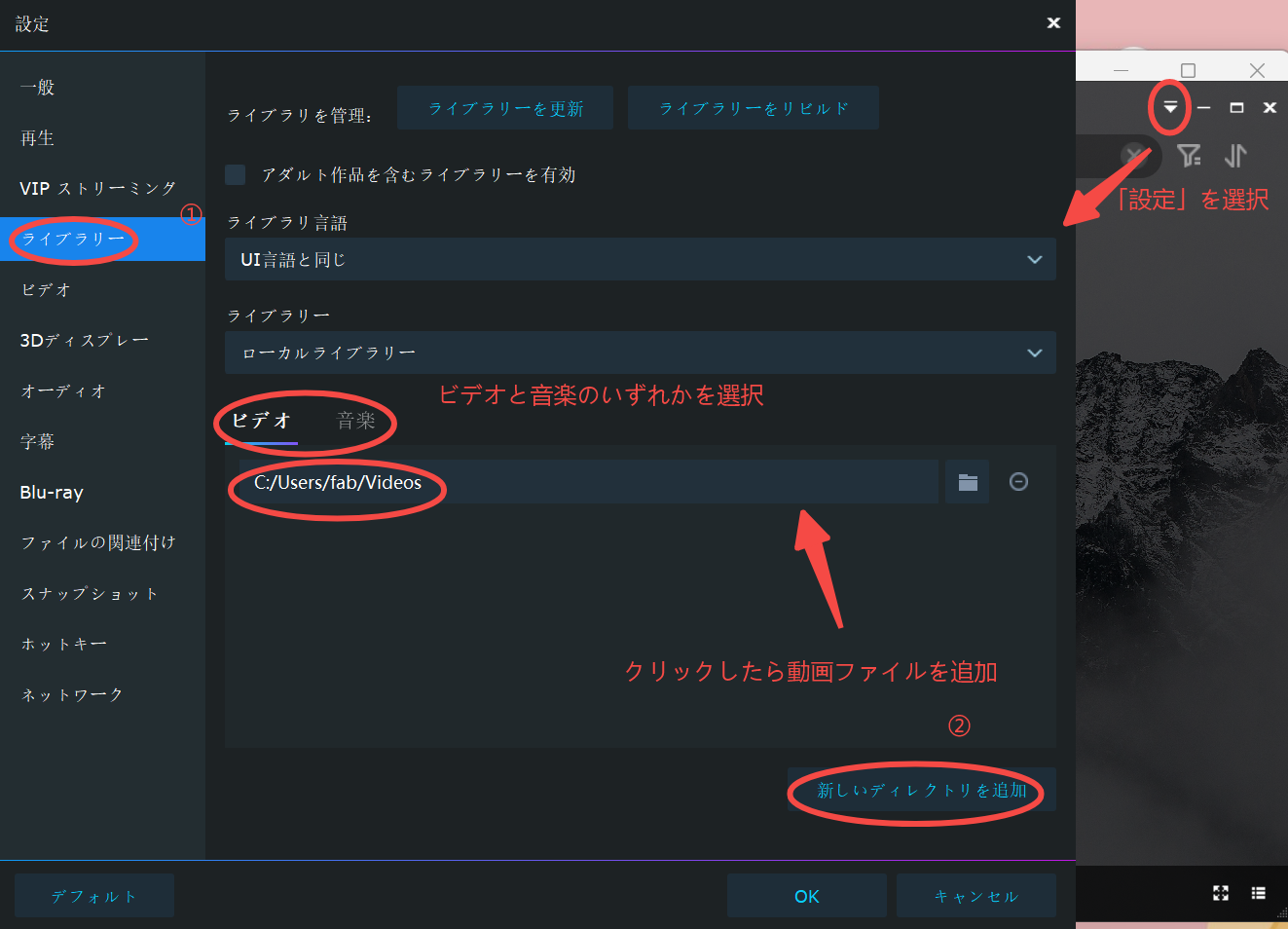
「設定」の「ライブラリ」から音楽を保存しているフォルダーを追加します。音楽と動画を分けて登録しておくと、ローカルメディアを一覧で管理しやすくなります。
タグ編集や整理機能を中心に比較したい場合は、Windows向け音楽管理ソフトも参考になります。
ローカル音楽プレーヤーと配信サービスの違い
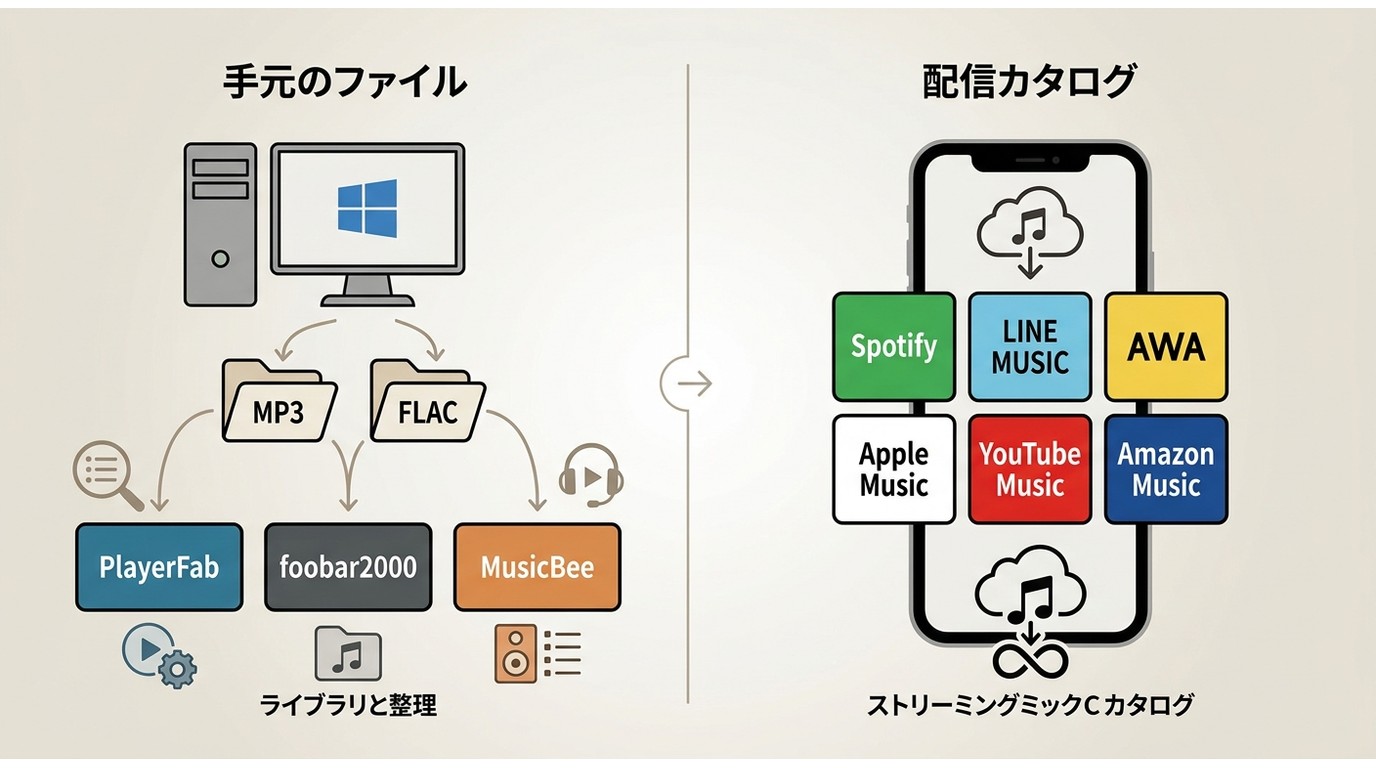
MusicBeeやfoobar2000のような音楽プレーヤーは、PCに保存しているMP3、FLACなどのローカル音源を再生・整理するためのソフトです。一方、Spotify、Apple Music、Amazon Musicなどは、契約したサービスの配信カタログから楽曲を聴くことが中心です。両者は似て見えても、ファイル管理を重視するか、配信楽曲へのアクセスを重視するかで選び方が異なります。
PCに保存した音源を整理したい場合は本記事の7つを比較し、外出先で配信サービスを中心に使いたい場合はスマホ向けアプリを別に選ぶと、必要な機能を整理しやすくなります。
よくある質問
Windows Media Playerが見当たらない場合はどうすればよいですか?
Windows 11では、普段の音楽・動画再生には「メディア プレーヤー」を利用できます。従来の「Windows Media Player Legacy」が必要な場合は、Windows 11の「設定」からオプション機能として追加できます。名称が似ていますが、現在のメディア プレーヤーとは別のアプリです。
音楽プレーヤーを変えるだけで音質は必ず良くなりますか?
プレーヤーを変えただけで、すべての環境で音質が向上するわけではありません。元の音源、DACやオーディオ機器、Windows側の出力設定、イコライザーや音量処理なども影響します。WASAPIやASIOなどの出力設定を使いたい場合は、MusicBeeや対応機能を拡張できるfoobar2000などを検討するとよいでしょう。
無料の音楽プレーヤーでも大きな音楽ライブラリを管理できますか?
可能です。MusicBeeは無料で音楽ライブラリの管理に対応し、MediaMonkeyもStandard版を無料で利用できます。曲数が多い場合は、単なる再生機能よりもタグ、検索、プレイリストなどの管理機能を見て選ぶと使いやすくなります。
SpotifyやApple Musicの代わりにWindows音楽プレーヤーを使えますか?
用途が異なります。Windows向け音楽プレーヤーは、主にPC内の音楽ファイルを再生・整理するためのものです。SpotifyやApple Musicのような配信サービスのカタログをそのまま置き換えるものではありません。手元の音源とストリーミングのどちらを中心に聴くかで選び分けましょう。
まとめ:用途に合うWindows音楽プレーヤーを選ぼう
手軽さならWindows標準のメディア プレーヤー、大量の楽曲管理ならMusicBee、軽さと拡張性ならfoobar2000、音響調整ならAIMPが選びやすい候補です。端末同期や大規模なコレクション管理を重視するならMediaMonkey、シンプルな操作ならDopamineも比較できます。
音楽だけでなく一般動画も同じライブラリで管理したい場合は、PlayerFab Free Video Playerという選択肢があります。どのソフトも一律に優れているわけではないため、手元の音源をどう整理し、どこまで設定したいかを基準に選ぶと、自分に合うプレーヤーを絞り込みやすくなります。

 【2026年最新】Windows 11/10向け動画再生ソフトおすすめ15選!無料・高画質で徹底比較小川 玲子 より - 2026年9月20日
 【2026年最新】FLVプレーヤーおすすめ8選!Windows 11・Macで再生する方法小川 玲子 より - 2026年9月8日
 【2026年】AVCHD動画を再生する方法と再生できない時の対処法を徹底解説!Windows・Mac・テレビ・スマホで見る方法小川 玲子 より - 2026年8月5日
 【2026年】M2TSが再生できないときの対処法!Windows・Mac・スマホ対応ソフト8選小川 玲子 より - 2026年8月5日