
【2026年】MP3再生ソフトおすすめ10選!Windows 11で無料・軽量・高音質を比較

要約: Windows 11でMP3を再生するだけなら標準のWindows Media Playerでも十分ですが、軽さ、音質調整、ライブラリ管理、再生速度の変更まで求めると、向いているソフトは変わります。軽快さならfoobar2000、曲の整理ならMusicBeeやMediaMonkey、音質設定ならAIMPやTuneBrowser、速度・音程変更なら聞々ハヤえもんが候補です。 この記事では、Windows 11で使いやすいMP3再生ソフト10本を用途別に比較し、無料範囲や現在の配布状況も整理します。持ち歩く専用MP3プレーヤーではなく、PCでMP3ファイルを再生・管理するソフトが中心です。
MP3再生ソフトを選ぶときのポイント
MP3は多くのプレーヤーで再生できるため、「対応しているか」だけでは差がつきにくい形式です。実際には、起動の軽さ、プレイリストやタグの管理、イコライザー、再生速度、ほかの音声形式への対応まで見て選ぶと使い分けやすくなります。
- すぐ再生したい:起動が軽く、単一ファイルを素早く開けるソフトを選びます。
- 曲数が多い:タグ、ジャケット、検索、プレイリストをまとめて管理できるライブラリ型が便利です。
- 音を調整したい:イコライザー、WASAPI、ASIOなどの出力設定を確認します。
- 語学や耳コピーに使う:再生速度や音程を変えられるソフトが向いています。
- 動画も一緒に開きたい:音楽専用ではなく、音声・動画の両方を扱えるメディアプレーヤーが便利です。
Windows 11向けMP3再生ソフト10本を比較
| ソフト | 向いている用途 | Windows 11 | 無料範囲 | 特徴 |
|---|---|---|---|---|
| foobar2000 | 軽量再生・拡張 | 対応 | 無料 | 軽快でカスタマイズしやすい |
| MusicBee | 音楽ライブラリ管理 | 対応 | 無料 | タグ・ジャケット・プレイリスト管理 |
| AIMP | イコライザー・音質調整 | 利用可能 | 無料 | 音響設定とプレイリストが豊富 |
| Dopamine | シンプルなライブラリ | 対応 | 無料 | 見やすいUIとスマートプレイリスト |
| TuneBrowser | ハイレゾ・細かな分類 | 対応 | Free Editionあり | WASAPI・ASIO・DSD対応 |
| MediaMonkey | 大量の音楽管理 | 対応 | Standard版無料 | タグ整理・重複管理・同期 |
| 聞々ハヤえもん | 速度・音程変更 | Windows版あり | 無料 | 語学・耳コピー・練習向け |
| VLC media player | 音声・動画の多形式再生 | 対応 | 無料 | オープンソースで多形式に対応 |
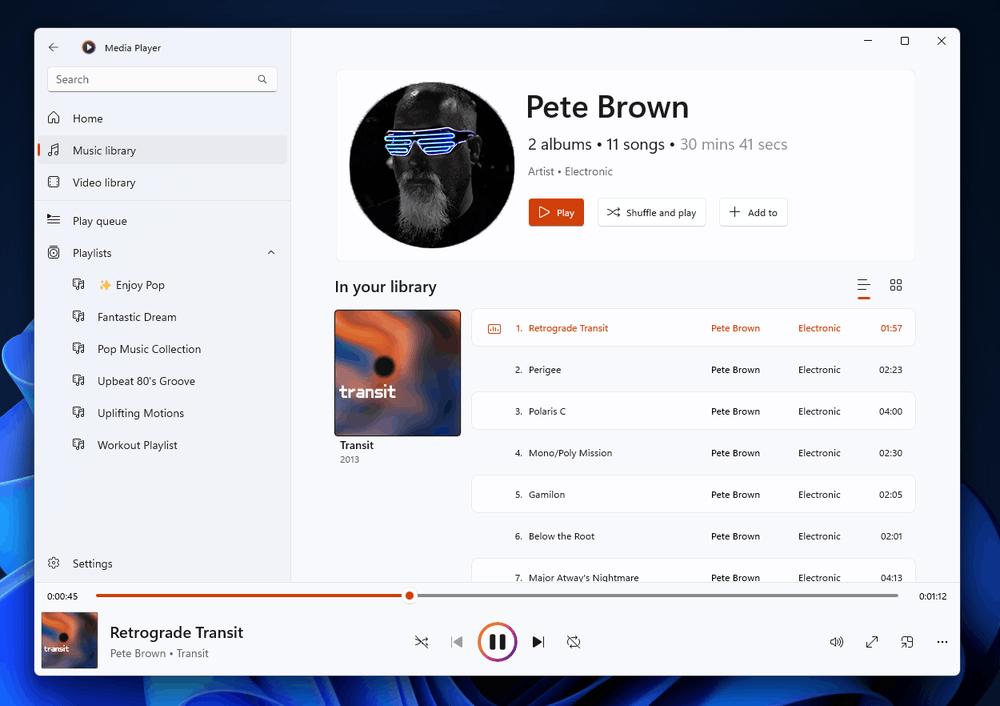
| Windows Media Player | 標準機能での再生 | 対応 | 無料 | 追加ソフトなしで使いやすい |
| PlayerFab Free Video Player | 音楽と動画をまとめて再生 | 対応 | 無料基本版 | MP3などの音声とローカル動画を一元化 |
2026年8月時点。配布状況や対応環境は変更されることがあります。
MP3再生ソフトおすすめ10選
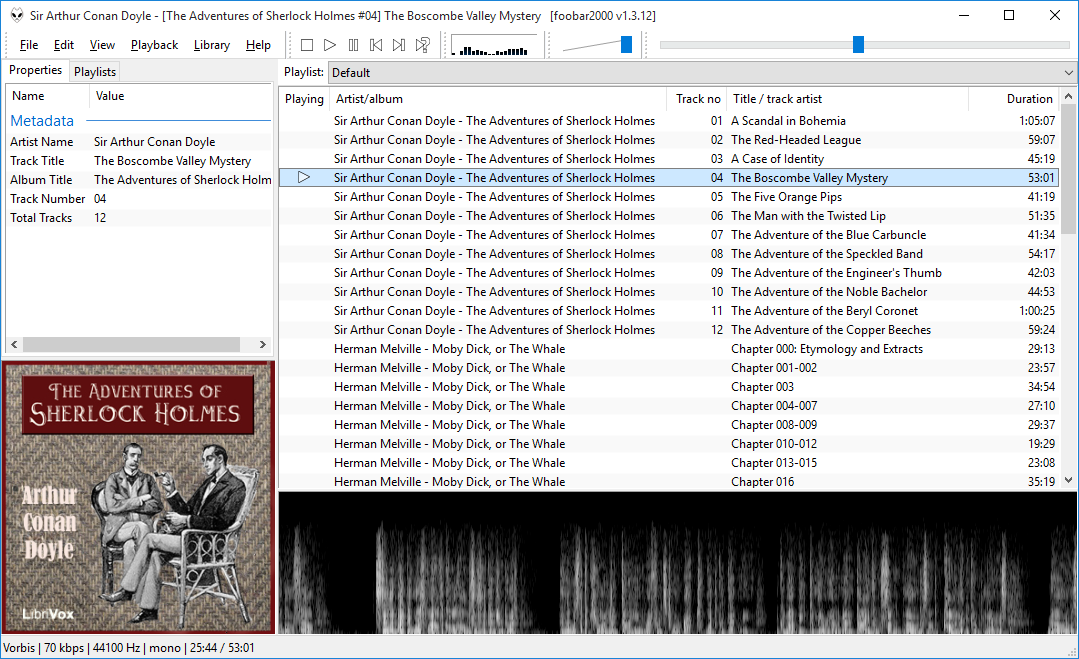
1. foobar2000:軽くて拡張しやすい
foobar2000は、軽快な起動とシンプルな画面を重視する人に向く無料の音楽プレーヤーです。MP3を素早く開くだけでなく、プレイリスト、ReplayGain、タグ編集、コンポーネント追加による機能拡張にも対応します。現在のWindows版安定版は2.25.10で、Windows 7以降をサポートしています。
最初から豪華なジャケット表示や自動整理を求める人より、自分に必要な機能だけを追加したい人に向いています。
2. MusicBee:曲数が多い人の音楽管理に向く
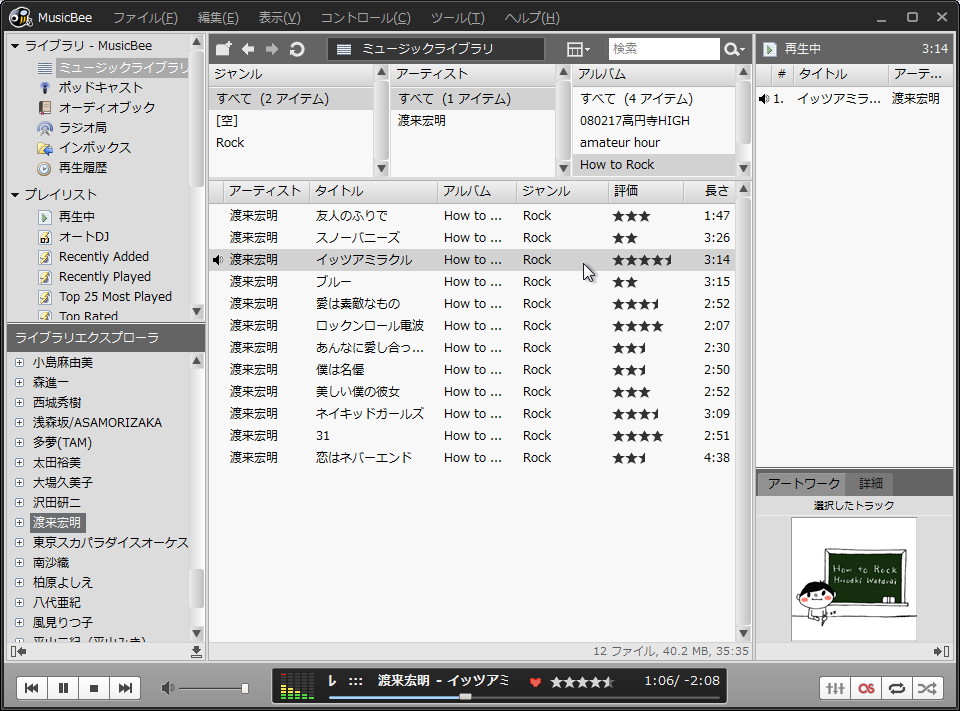
MusicBeeは、MP3を再生するだけでなく、タグ、アルバムアート、プレイリスト、CD取り込み、デバイス同期までまとめて管理したい人向けです。現行版3.6.9668はWindows 7、8、10、11に対応しています。
大量の曲をアーティストやアルバム単位で整理したい場合は、軽量プレーヤーよりMusicBeeのようなライブラリ型のほうが探しやすくなります。
3. AIMP:イコライザーや音響設定を調整したい人向け
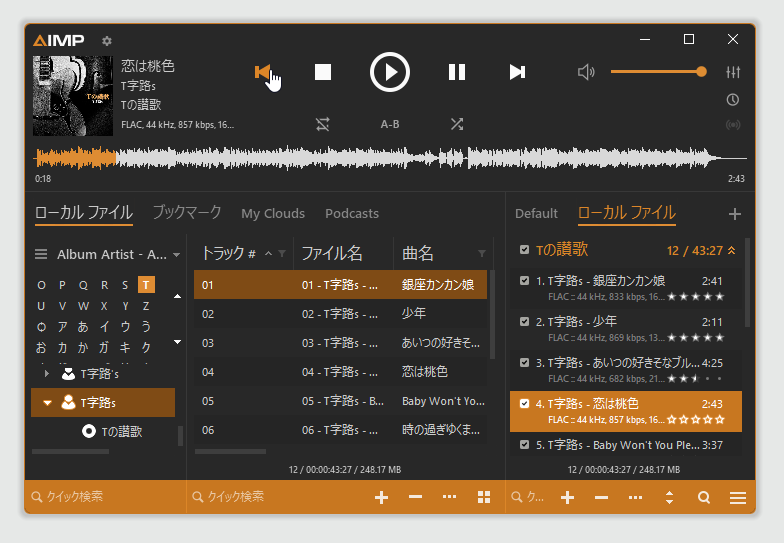
AIMPは、イコライザー、再生効果、プレイリストなどを細かく調整したい人向けの無料プレーヤーです。Windows版5.40.2722は2026年7月に公開されており、MP3を含む音楽を自分好みの再生環境で聴きたい場合に候補になります。
4. Dopamine:見やすい音楽ライブラリを使いたい人向け
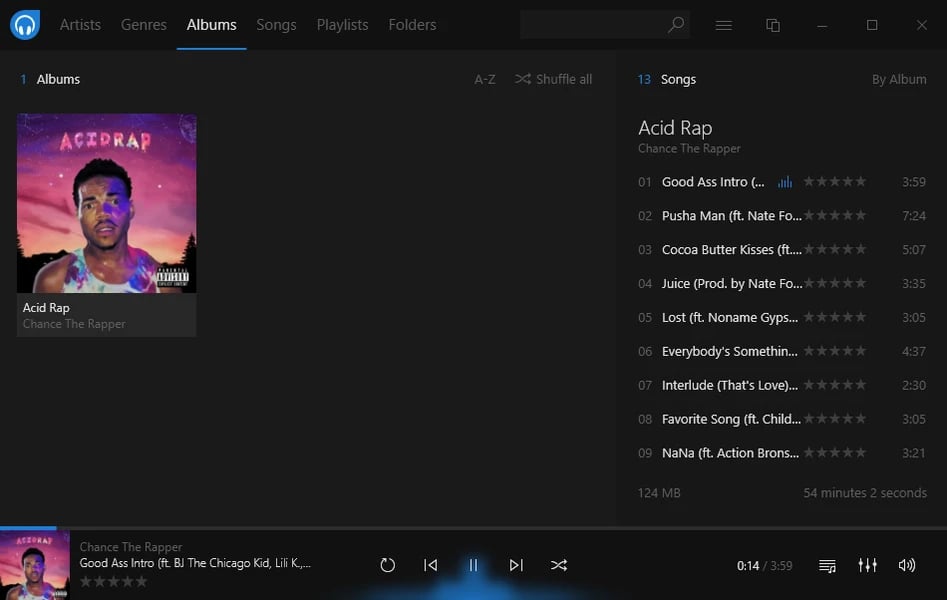
Dopamineは、ジャケットを見ながらアルバムや曲を整理したい人に向くオープンソースの音楽プレーヤーです。Dopamine 3ではWindowsだけでなくmacOSとLinuxにも対応し、スマートプレイリスト、ReplayGain、歌詞表示、Last.fm連携などが追加されています。2026年7月には3.0.7が公開されています。
音響設定を細かく追い込むより、日常的に使いやすい画面とライブラリ表示を重視する場合に選びやすいソフトです。
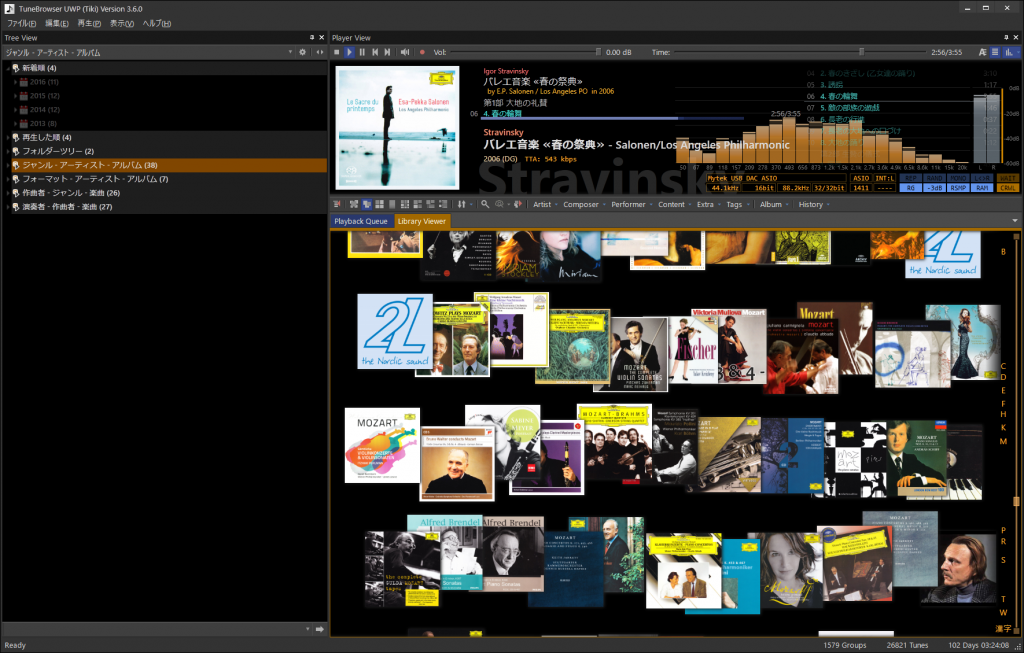
5. TuneBrowser:ハイレゾ再生と細かな楽曲分類を重視
TuneBrowserはWindows 11向けの音楽管理・再生ソフトで、MP3だけでなくFLACやDSDなども扱えます。正式版5.10.3は2026年8月9日に公開され、WASAPI、ASIO、DSD再生に対応しています。
Free Editionは通常500曲まで管理でき、最初の30日間は曲数制限なしで試せます。大量の楽曲を管理する場合や、作曲家・演奏者など細かな分類を使いたい場合に向いています。
6. MediaMonkey:大規模ライブラリを整理したい人向け
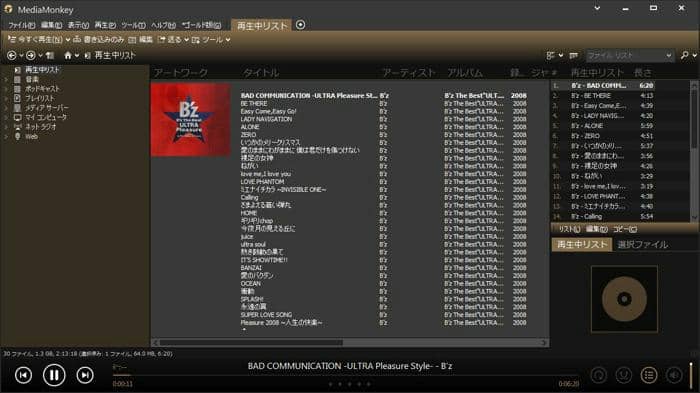
MediaMonkeyは、曲数が多く、タグや重複ファイル、プレイリスト、デバイス同期までまとめて管理したい人向けです。現行のMediaMonkey 2024.2.2はWindows 10とWindows 11に対応し、基本機能を使えるStandard版は無料です。
単純にMP3を数曲開くだけなら機能が多めですが、複数のフォルダに分散した音楽を整理したい場合には管理機能が役立ちます。
7. 聞々ハヤえもん:速度や音程を変えて再生したい人向け
聞々ハヤえもんは、再生速度、周波数、音程を変更できる無料の音楽プレーヤーです。普通の音楽鑑賞だけでなく、英語のリスニング、耳コピー、カラオケや楽器練習など、同じ部分を繰り返して聞く用途に向いています。
大量のアルバムをジャケット中心で管理する用途より、再生速度やピッチを操作する目的がはっきりしている場合に選ぶと使いやすいソフトです。

8. VLC media player:MP3も動画も幅広く開きたい人向け
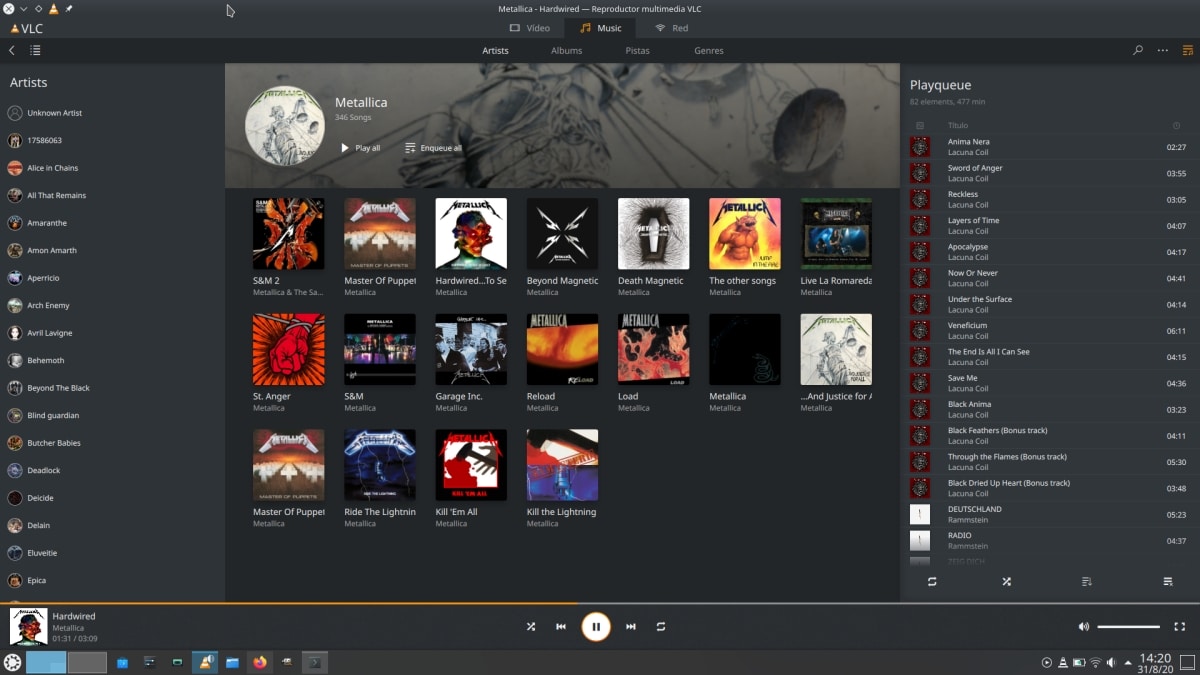
VLC media playerは、MP3などの音声だけでなく、多くの動画形式も再生できる無料・オープンソースのメディアプレーヤーです。Windows版3.0.23はWindows 11にも対応しています。
音楽専用の細かなライブラリ管理より、手元のさまざまなメディアを一つのソフトですぐ開きたい人に向いています。
9. Windows Media Player:追加ソフトなしでMP3を再生したい人向け
Windows 11ではWindows Media Playerを利用できるため、MP3を再生するだけなら最初に標準アプリを試す方法があります。プレイリストや基本的な音楽ライブラリを使い、追加ソフトを増やしたくない人には分かりやすい選択です。
より細かなタグ管理や音響調整が必要になった段階で、MusicBee、AIMP、foobar2000などへ切り替えると選びやすくなります。
10. PlayerFab Free Video Player:MP3とローカル動画をまとめて再生
PlayerFab Free Video Playerは、音楽専用の細かなタグ管理よりも、MP3を含む音声とローカル動画を同じプレーヤーで再生したいWindowsユーザーに向いています。MP3、WAV、M4A、FLAC、OGG、CUE、APEなどの一般的な音声形式に対応し、ローカルメディアライブラリを作成できます。
- MP3、WAV、M4A、FLAC、OGG、CUE、APEなどを再生
- ローカルの音楽と動画を一つのライブラリで管理
- プレイリスト作成とライブラリ自動更新に対応
- Windows 11を含むWindows環境に対応
TuneBrowserやMusicBeeのような音楽専用ソフトと比べると、PlayerFabはタグ編集やASIO設定を中心に使う製品ではありません。音楽と動画を同じデスクトップ環境で開き、基本的なライブラリも使いたい場合に用途が合います。
PlayerFabでMP3を再生する方法
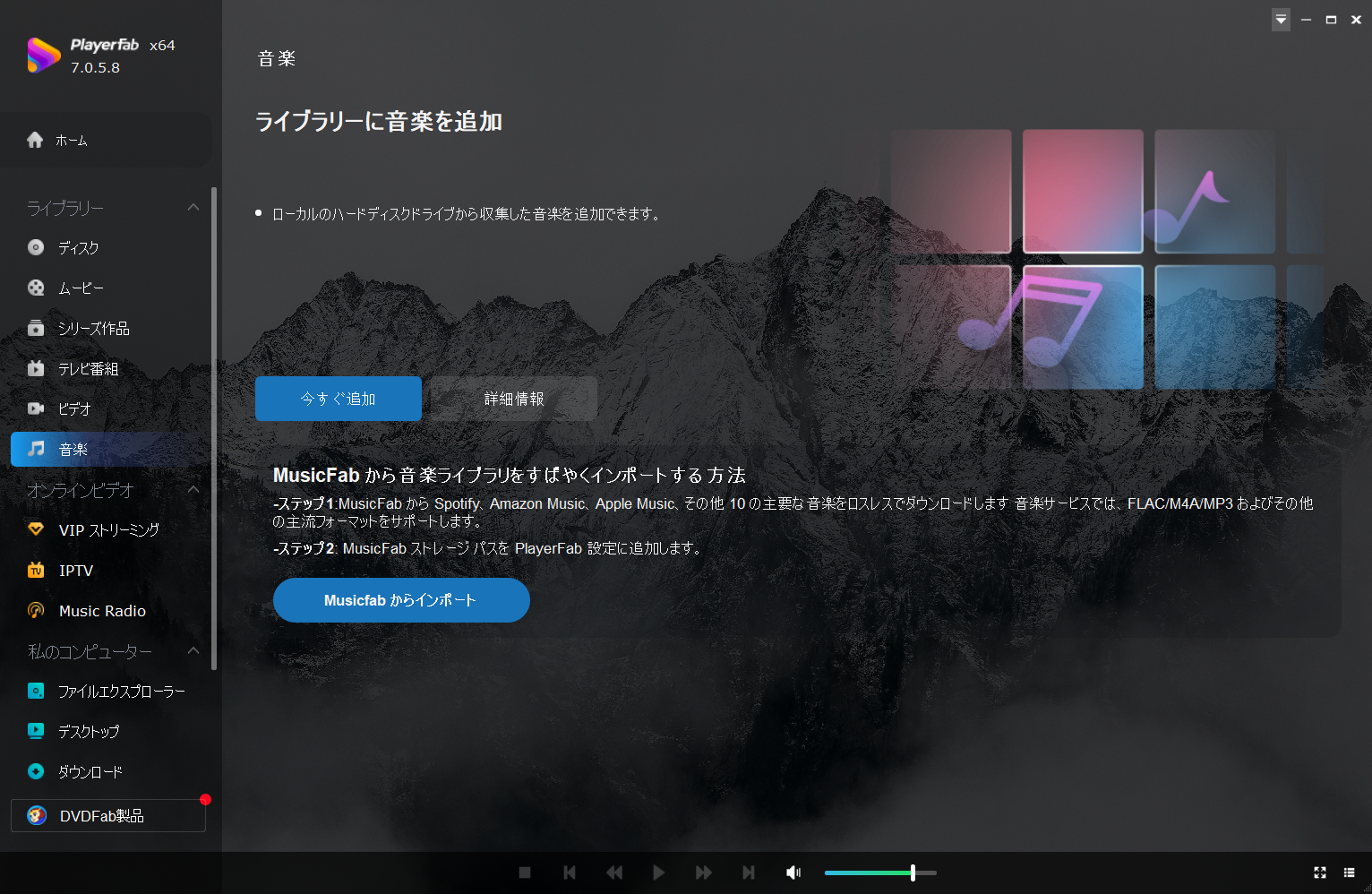
- PlayerFabをインストールする:上のWindows用ダウンロードボタンからインストーラーを入手し、PCへインストールします。
- PlayerFabを起動する:メイン画面を開き、ローカルファイルを追加できる状態にします。
- MP3を追加して再生する:ローカルのMP3ファイルを選ぶか、画面へドラッグ&ドロップして再生します。
用途別ならどのMP3再生ソフトを選ぶ?
- 軽さを優先:foobar2000
- 音楽を整理:MusicBee、MediaMonkey
- 音質や出力を調整:AIMP、TuneBrowser
- 見やすいライブラリ:Dopamine
- 速度・音程変更:聞々ハヤえもん
- 標準機能だけで再生:Windows Media Player
- 音楽と動画を同じソフトで再生:VLC、PlayerFab Free Video Player
MP3再生ソフトに関するよくある質問
Windows 11ならMP3再生ソフトを追加する必要がありますか?
MP3を再生するだけならWindows Media Playerで始められます。タグ管理、イコライザー、ASIO、再生速度変更などが必要になった場合に、用途に合う別ソフトを追加すると分かりやすいでしょう。
軽いMP3再生フリーソフトならどれが向いていますか?
起動の軽さとシンプルさを重視するならfoobar2000が候補です。曲数が多く、タグやジャケットまで整理したい場合はMusicBeeのようなライブラリ型も比較してください。
MP3の再生速度や音程を変えたい場合は?
聞々ハヤえもんのように速度や音程変更を主機能とするプレーヤーが向いています。語学、耳コピー、演奏練習など、同じ区間を繰り返す用途では通常の音楽管理ソフトより扱いやすいことがあります。
音楽管理までしたい場合、VLCだけで十分ですか?
VLCは多形式をすぐ再生する用途には便利ですが、細かなタグ整理や大規模な音楽ライブラリ管理を重視する場合はMusicBeeやMediaMonkeyのほうが適しています。
まとめ
Windows 11でMP3を聴くなら、追加ソフトなしで始める場合はWindows Media Player、軽さならfoobar2000、ライブラリ管理ならMusicBeeやMediaMonkey、音質調整ならAIMPやTuneBrowserが候補です。語学や練習なら聞々ハヤえもん、音楽と動画を同じ環境で開きたい場合はVLCやPlayerFab Free Video Playerが向いています。
20本を同じ基準で並べるより、再生、管理、音質、速度変更といった目的を決めてから選ぶほうが、自分に必要な機能を見つけやすくなります。

 【2026年版】4K動画再生ソフトおすすめ5選!無料・有料とUHD Blu-ray対応を比較小川 玲子 より - 2026年8月19日
 H.265・HEVCが再生できない?Windows・Macで見る方法と対処法小川 玲子 より - 2026年8月14日
 UHD BD再生ソフトの選び方!PCで4K Ultra HD Blu-rayを見る方法小川 玲子 より - 2026年8月14日
 【2026年最新】VOBファイルを再生する方法!Windows 11・Mac・スマホ対応ソフト4選小川 玲子 より - 2026年8月12日