TuneBrowserの使い方を徹底解説!初期設定・高音質再生・不具合対処まで

要約: TuneBrowserを導入したものの、音楽フォルダーの登録方法や最初の再生、WASAPI・ASIOの設定で迷っていませんか。TuneBrowserはWindows向けの音楽管理・再生ソフトで、ライブラリ管理からハイレゾ・DSD再生まで細かく設定できます。本記事では、現行版の確認、ダウンロード、初期設定、基本操作、高音質再生、不具合の切り分けまで、使い始める順番に沿って解説します。
TuneBrowserとは?現行版とできること
TuneBrowserは、Windowsで大量の音楽ファイルを管理しながら再生できる音楽プレーヤーです。DSD、FLAC、TTA、MP3、AAC、ALAC、Ogg Vorbis、WavPack、WAV、AIFF、APE、WMA、Opusなどに対応し、アーティスト、作曲家、演奏家、曲名などの情報を使ってライブラリを探せます。WASAPIとASIOによる再生、DSDのネイティブ再生、VST3プラグイン、ギャップレス再生などにも対応しています。
2026年8月時点の正式版はVersion 5.10.3で、2026年8月9日に公開されました。現行の公式動作環境はWindows 11です。以前のWindows向けバージョンを利用している場合でも、これから新しく導入するなら、公式サイトに掲載されている現行OSと配布版を基準にしてください。
Free EditionとFull Editionの違い
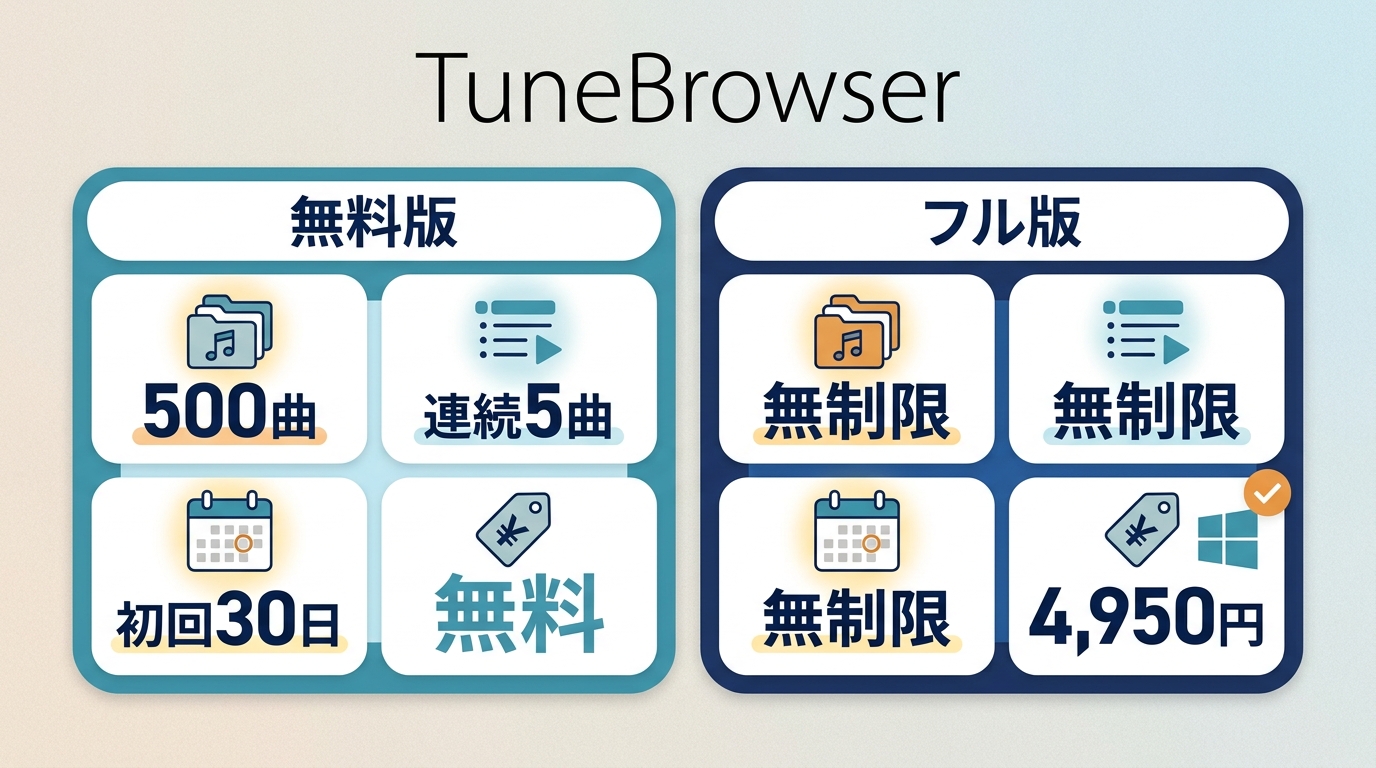
TuneBrowserには無料のFree Editionと有料のFull Editionがあります。Free Editionには期間制限はありませんが、通常はデータベースで管理できる曲数が500曲までです。最初の30日間は曲数制限なしで試せるため、大きなライブラリを登録したときの動作や使い勝手も確認できます。Version 5.9以降は、TuneBrowserで管理していないファイルを一時的に再生する場合、Free Editionでは連続5トラックまでという制限もあります。
| 項目 | Free Edition | Full Edition |
|---|---|---|
| 管理できる曲数 | 500曲まで | 実質的な曲数制限なし |
| 最初の30日間 | 曲数制限なしで利用可能 | ― |
| 管理外ファイルの連続再生 | 5トラックまで | 制限なし |
| 料金 | 無料 | PayPal登録時 4,950円(税込) |
Full Editionのライセンスは性質上、返品・返金の対象外と案内されています。500曲を超えるライブラリを管理する予定がある場合は、最初の30日間に自分のPC、DAC、音楽ライブラリで問題なく使えるか確認してから登録すると判断しやすいでしょう。
64bit版・AVX2版・UWP版はどう選ぶ?
現行の公式配布ページでは、デスクトップ版の64bit版、64bit AVX2版、Microsoft Storeから導入するUWP版が案内されています。AVX2版はAVX2命令に対応するCPU向けです。対応CPUか分からない場合は通常の64bit版を選ぶほうが安全です。AVX2版を選ぶこと自体を「音質が上がる設定」と考えず、CPUの対応可否とアプリの配布形態として判断してください。
TuneBrowserのダウンロードと初期設定
Step1:公式サイトから自分のPCに合う版をダウンロードする
TuneBrowserは公式ダウンロードページから入手できます。一般的な64bit PCなら通常の64bit版、CPUがAVX2に対応していることを確認できる場合は64bit AVX2版、Microsoft Store経由で導入・更新したい場合はUWP版を選びます。
Step2:音楽フォルダーをライブラリへ登録する
TuneBrowserを初めて起動すると、音楽ファイルを保存しているフォルダーを指定できます。複数のフォルダーを登録することも可能です。指定後は対象フォルダーを検索し、見つかった音楽ファイルをバックグラウンドでデータベースへ登録します。
- TuneBrowserを起動し、音楽ファイルを保存しているフォルダーを指定します。
- ファイルの検索と登録が始まるので、Tree Viewに分類結果が追加されるまで待ちます。
- 登録後、Tree Viewで目的の項目を選び、Album Viewにアルバムや曲が表示されることを確認します。
エクスプローラーから音楽ファイルやフォルダーをTuneBrowserへドラッグ&ドロップして登録することもできます。大量のファイルを登録している途中で終了した場合でも、次回起動時に検索が続行されます。
Step3:Album Viewから最初の曲を再生する
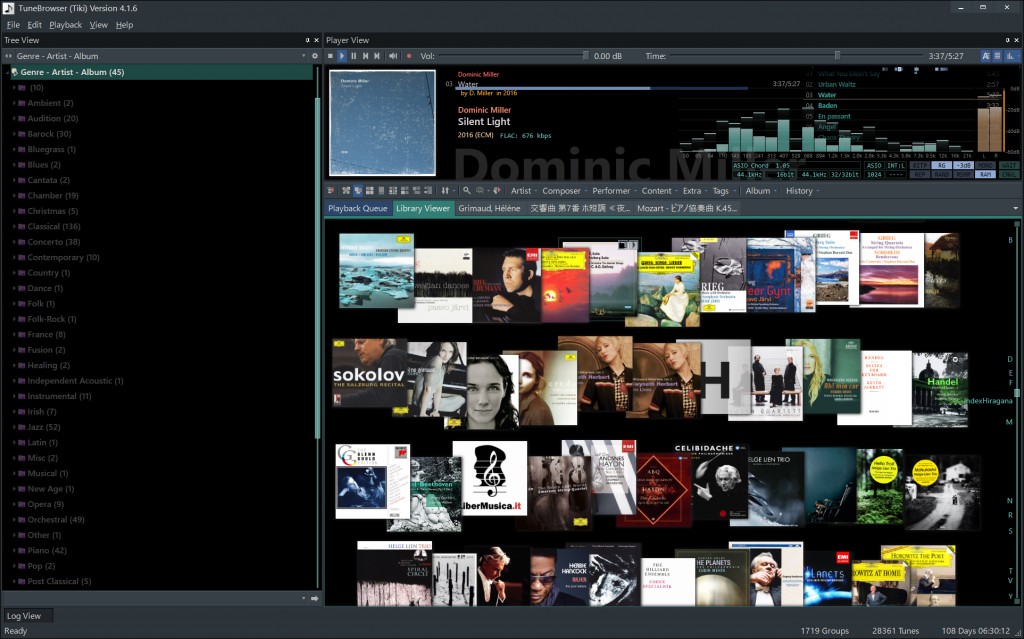
Tree Viewで分類を選ぶと、該当する曲がAlbum Viewにグループ化されます。アルバムを選択するとPlayer Viewに次の再生候補が表示されるので、Player Viewの再生ボタンを押して音が出ることを確認します。最初から細かな音質設定を変えるより、まずはフォルダー登録から通常再生までを完了させるほうが、問題が起きたときに原因を切り分けやすくなります。
Tree View・Album View・Player Viewの基本操作
TuneBrowserのメイン画面は、主にTree View、Player View、Album View、必要に応じて表示するLog Viewで構成されています。それぞれの役割を把握すると、曲を探す場所と再生操作をする場所を迷いにくくなります。
| ビュー | 主な役割 | 最初に覚えたい操作 |
|---|---|---|
| Tree View | 音楽ライブラリの分類をたどる | 分類やプレイリストを選ぶ |
| Album View | アルバムや曲をまとめて表示する | アルバムを選び、曲一覧を表示する |
| Player View | 再生中・次に再生する曲を表示する | 再生・停止・音量を操作する |
| Log View | TuneBrowserの動作情報を確認する | 不具合の切り分け時に表示する |
TuneBrowserは楽曲名やアーティスト名だけでなく、作曲家や演奏家などのタグ情報も使って検索できます。クラシックのように作曲家・演奏家・指揮者など複数の情報で探したいライブラリでも使いやすい構成です。タグを明示的に編集しない限り、元ファイルを変更しない設計になっています。
TuneBrowserで高音質再生するための設定
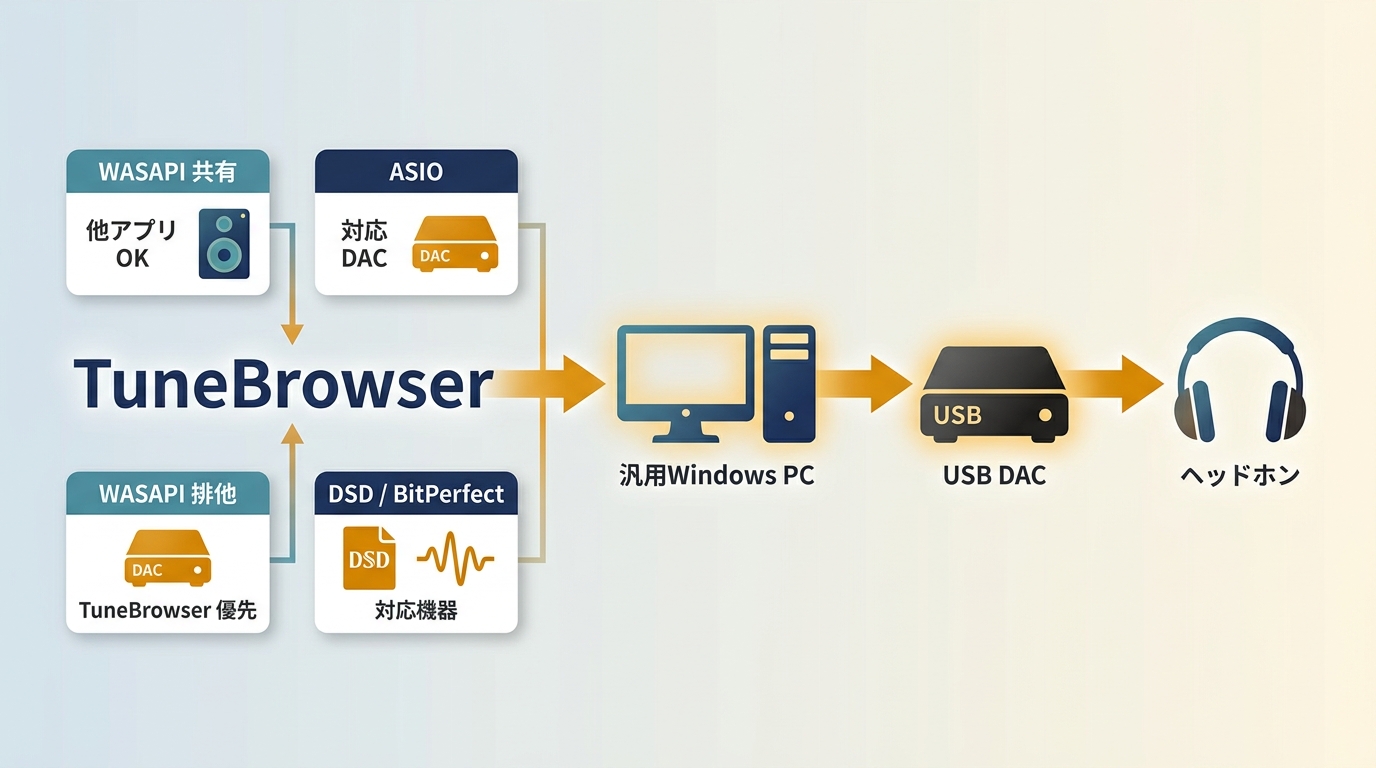
TuneBrowserではWASAPIとASIOを利用できますが、設定名だけで音質の優劣を決める必要はありません。まず安定して再生できる出力方式を選び、そのうえでDACやドライバー、DSD音源など自分の環境に必要な設定だけを追加します。
WASAPIは共有モードと排他モードを使い分ける
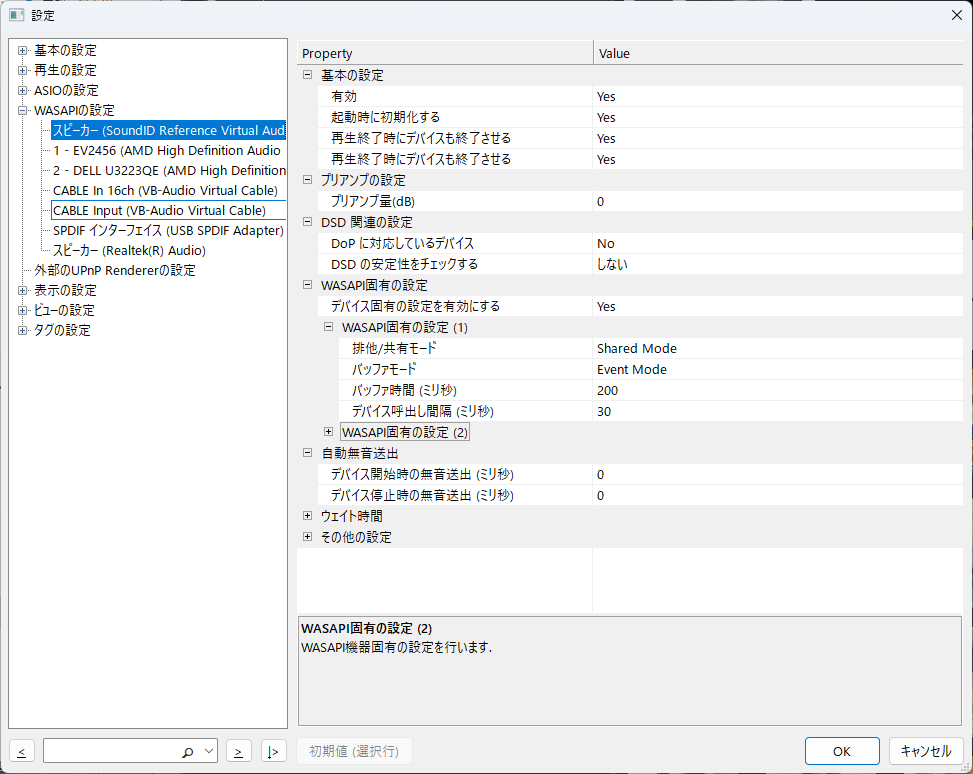
特別なASIO対応機器を使っていない場合は、Windows標準で利用できるWASAPIから始めると分かりやすいでしょう。共有モードはブラウザーや通知音など他のアプリと同じ出力機器を使いたい場合に向き、排他モードはTuneBrowserが再生デバイスを優先して利用します。排他モード中に他アプリの音が出なくなるのは動作上あり得るため、普段使いでは共有モード、音楽再生中に出力を専用にしたい場合は排他モードというように使い分けます。
ASIO・DSD・BitPerfectは対応機器を確認してから設定する
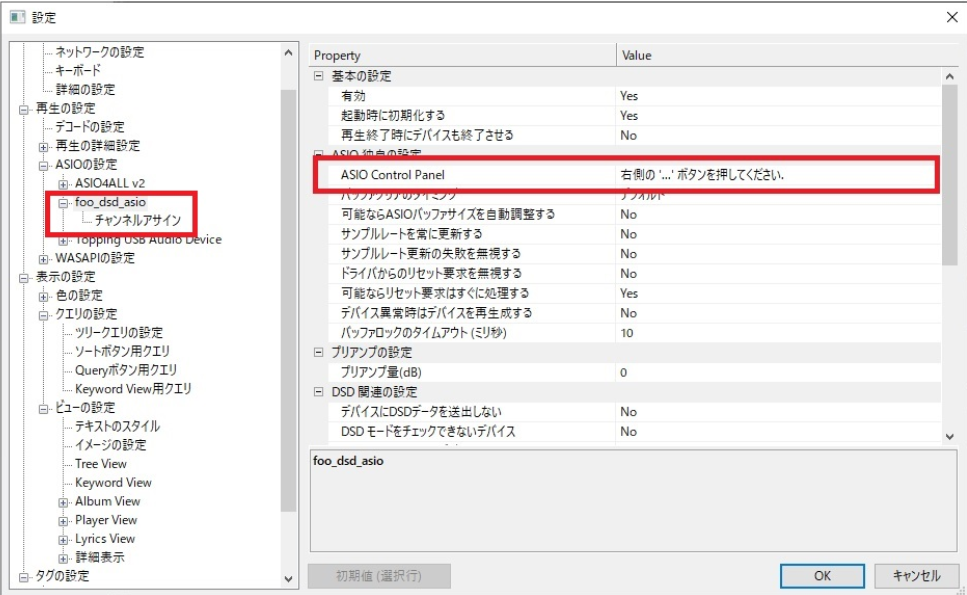
ASIOは、対応するオーディオ機器とASIOドライバーがある場合に選択します。DSDネイティブ再生には、ASIO 2.1またはDoP 1.1によるDSD再生に対応した機器が必要です。BitPerfectも、出力先やボリューム処理、DSPの利用状況と関係するため、単に数値や項目を強く設定すれば音質が上がるというものではありません。設定後は音切れや無音がないかを実際の再生で確認してください。
VST3プラグインを使う場合
TuneBrowserはVST3プラグインに対応していますが、インストールしただけでは自動で有効になりません。設定画面の「再生の設定」からVST3プラグインを明示的に読み込み、再生時はPlayer View側でDSPを有効にします。VST3を使う構成ではBitPerfectの指定と両立しないため、DSP処理を使うのか、BitPerfectを優先するのかを分けて考えます。
TuneBrowserで音が出ない・重い・終了しないときの対処法
TuneBrowserの調子が悪いときは、古い個別ソフトとの相性だけを原因に決めつけず、症状ごとに確認します。Version 5.10.3では主にUWP版で表面化していた終了時の問題が改善されています。まず最新版を使っているかを確認したうえで、再生デバイス、WASAPI・ASIO、ドライバー、表示まわりを順に切り分けると効率的です。
| 症状 | 先に確認する項目 | 次に試すこと |
|---|---|---|
| 音が出ない | 音量、ミュート、再生デバイス | WASAPI共有モードへ戻し、出力先を選び直す |
| 他のアプリの音が出ない | WASAPIが排他モードになっていないか | 共有モードへ切り替える |
| 音切れする | ASIO/WASAPIのデバイスとバッファ設定 | 安定する設定へ戻し、ドライバーを更新する |
| 表示が重い・固まる | GPUドライバーとWindows Update | 表示設定を簡素化し、DirectX関連のドライバーを更新する |
| 終了しにくい | TuneBrowserのバージョン | 5.10.3以降へ更新し、UWP版の更新も確認する |
TuneBrowserが合わない場合の代替ソフト
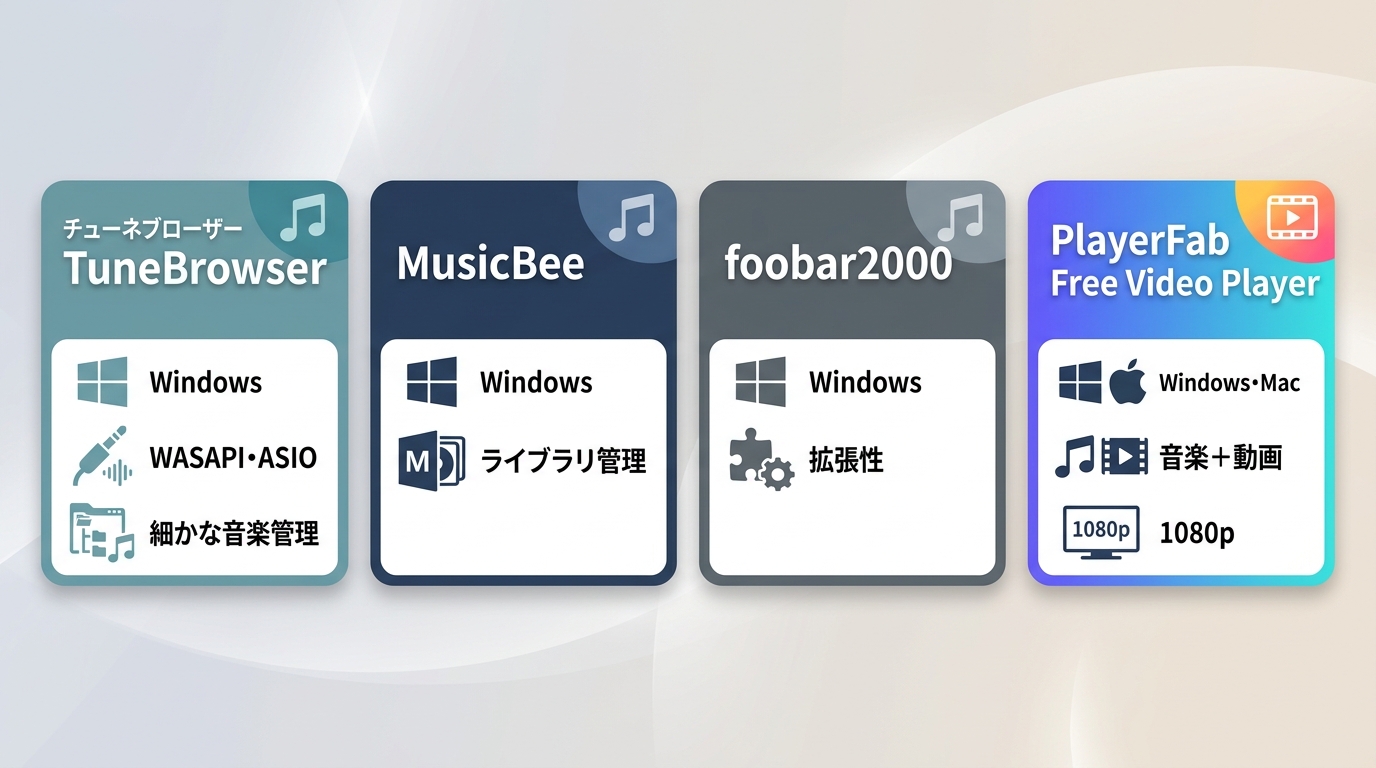
TuneBrowserの細かなライブラリ管理やWASAPI・ASIO設定が自分の使い方に合わない場合は、目的を分けて代替ソフトを選びます。大量の曲を無料で整理したいならMusicBee、画面や再生構成を自分で細かく作りたいならfoobar2000、音楽と一般的な動画を同じライブラリで扱いたいならPlayerFab Free Video Playerが候補です。
| ソフト | 対応OS | 得意な用途 | 向いている人 |
|---|---|---|---|
| TuneBrowser | Windows 11 | 音楽ライブラリ、WASAPI・ASIO、DSD | 音源管理と再生設定を細かく調整したい人 |
| MusicBee | Windows | タグ、ライブラリ、プレイリスト、端末同期 | 無料で総合的に音楽を管理したい人 |
| foobar2000 | Windows | 軽量再生、タグ、コンポーネント拡張 | 自分で再生環境を組み立てたい人 |
| PlayerFab Free Video Player | Windows | 一般的な音楽・動画の再生とローカルライブラリ | 音楽と動画を一つのアプリで扱いたい人 |
Windows向けの候補をさらに広く比べたい場合は、Windows向け音楽管理ソフトの比較も参考にできます。
音楽と動画をまとめて再生・整理するならPlayerFab Free Video Player
PlayerFab Free Video Playerは、TuneBrowserのようにWASAPI・ASIOやDSD再生を細かく調整する音楽専用ソフトではありません。一方で、MP3、WAV、M4A、FLAC、OGG、CUE、APEなどの一般的な音声ファイルと、各種ローカル動画を同じWindowsアプリで再生し、アルバム・アーティスト・ジャンルを軸にローカルライブラリを整理したい場合には使い分けやすい製品です。
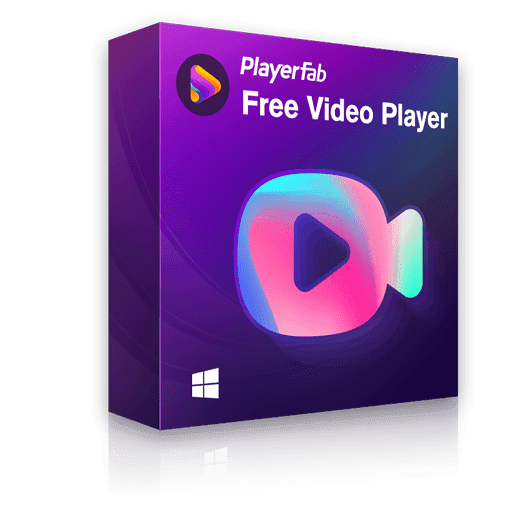
- MP3、WAV、M4A、FLAC、OGG、CUE、APEなどの一般的な音声を再生
- ローカルの音楽と動画を同じライブラリで管理
- アルバム、アーティスト、ジャンルを基準に音楽を整理
- Windows向けの無料基本版として利用可能
TuneBrowserの代替として選ぶ場合は、「高音質出力を細かく設定したいのか」「音楽と動画をまとめて整理したいのか」を先に決めることが重要です。前者ならTuneBrowserやfoobar2000、後者ならPlayerFabのような総合メディアプレーヤーが選びやすくなります。
Blu-rayの音声をFLACやWAVとして音楽ライブラリに追加したい場合
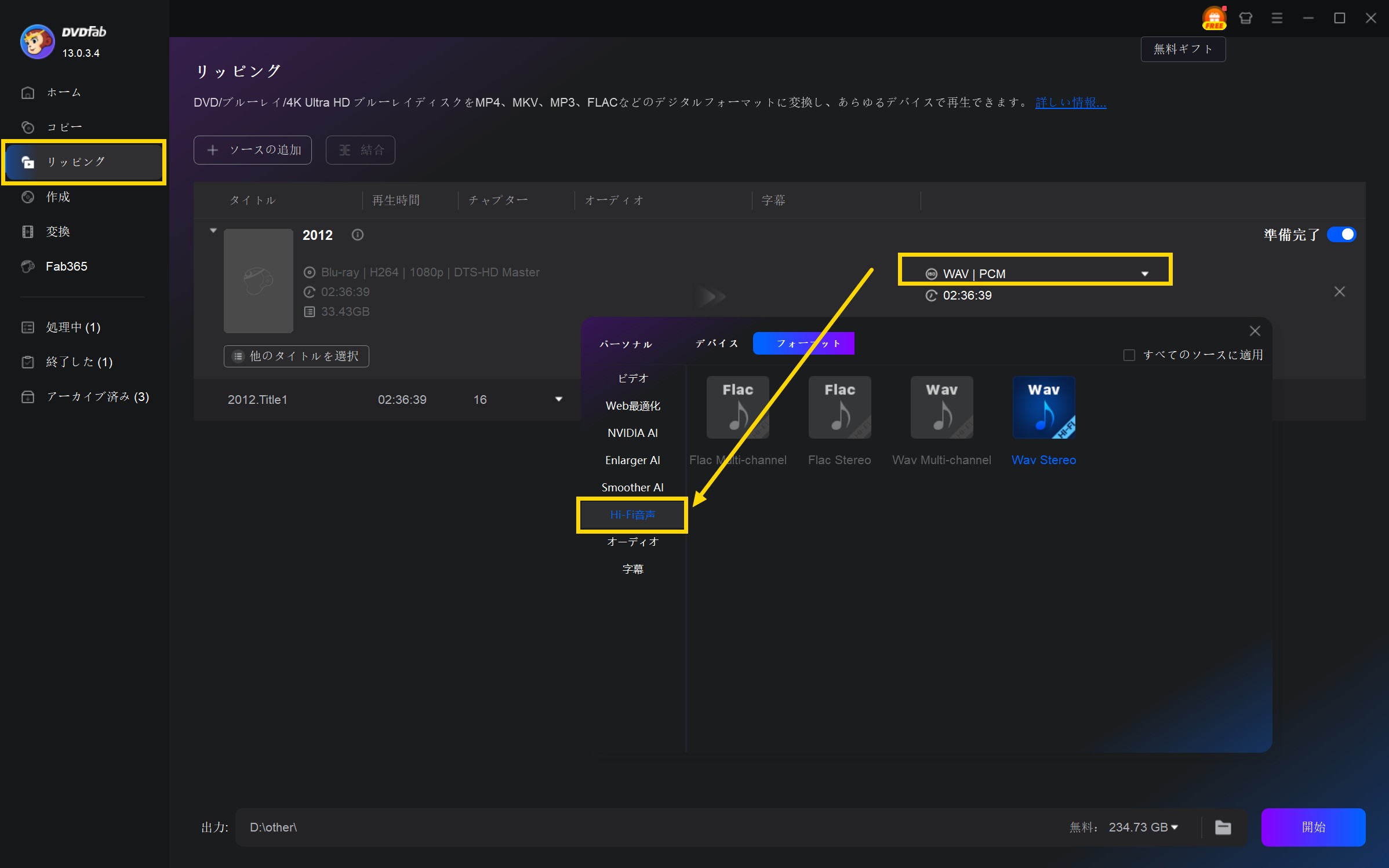
TuneBrowserは音楽ファイルを管理・再生するソフトなので、Blu-rayディスクから音声ファイルを作る機能とは役割が異なります。自分が利用権を持つBlu-ray、ISO、フォルダーから音声を取り出してライブラリへ追加したい場合は、DVDFab Blu-ray リッピングのような変換ソフトを別途使う方法があります。FLAC、WAV、MP3、AAC、M4A、OGGなどの音声形式へ出力でき、Hi-Fi AudioプロファイルではFLACまたはWAVを選択できます。
- DVDFabを起動し、「リッピング」でBlu-rayディスク、ISO、フォルダーを読み込みます。
- 出力プロファイルから音声形式を選び、必要ならFLACまたはWAVのHi-Fi Audioプロファイルを指定します。
- タイトル、チャプター、音声トラックを確認して変換し、出力した音声ファイルをTuneBrowserの管理フォルダーへ追加します。
DVDFab Blu-ray リッピングはTuneBrowserの代替ではなく、音源をファイル化する前段のツールです。ディスクの利用条件や地域の法令を確認し、権利のあるコンテンツを適切な範囲で扱ってください。
TuneBrowserに関するよくある質問
TuneBrowserはWindows 10でも使えますか?
現行のTuneBrowser公式サイトが動作環境として案内しているのはWindows 11です。以前のバージョンにはWindows 10対応版もありましたが、これから導入する場合は現行の公式動作環境を基準にしてください。
TuneBrowserのFree Editionはずっと無料で使えますか?
Free Editionに利用期間の制限はありません。通常は500曲まで管理でき、最初の30日間は曲数制限なしで利用できます。Version 5.9以降は、管理していないファイルの一時再生が連続5トラックまでという制限があります。
TuneBrowserはスマートフォンでも使えますか?
TuneBrowser本体はWindows向けソフトで、スマートフォン用の同一アプリとして使うものではありません。ただしOpenHomeに対応しているため、対応するコントローラーアプリを使ってスマートフォンやタブレットからTuneBrowserを操作する構成は利用できます。
TuneBrowserでCDをMP3やAACとして取り込めますか?
CD取り込みではWAVやFLAC以外の形式に外部エンコードツールを指定できます。MP3やAACで保存したい場合は、CD取り込み画面の設定から利用するエンコーダーと出力条件を確認してください。
まとめ
TuneBrowserを使い始めるときは、まずVersion 5.10.3など現行版と配布形式を確認し、音楽フォルダーを登録して通常再生まで完了させます。その後、必要に応じてWASAPIの共有・排他、ASIO、DSD、VST3などを設定すると、どの変更で問題が起きたか把握しやすくなります。
音楽ライブラリを細かく管理しながら再生環境も調整したいならTuneBrowser、無料で総合的に整理したいならMusicBee、自分で構成を作り込みたいならfoobar2000、音楽と動画を一つのWindowsアプリでまとめたいならPlayerFabというように、用途を分けて選ぶと無理がありません。

 【2026年最新】FLVプレーヤーおすすめ8選!Windows 11・Macで再生する方法小川 玲子 より - 2026年9月8日
 【2026年】AVCHD動画を再生する方法と再生できない時の対処法を徹底解説!Windows・Mac・テレビ・スマホで見る方法小川 玲子 より - 2026年8月5日
 【2026年】M2TSが再生できないときの対処法!Windows・Mac・スマホ対応ソフト8選小川 玲子 より - 2026年8月5日
 【2026年最新】Windows 11/10向け動画再生ソフトおすすめ15選!無料・高画質で徹底比較小川 玲子 より - 2026年3月6日