BDMVとBDAVの違いは?PCで再生する方法と対応プレーヤーを解説

要約: BDMVとBDAVは、どちらもBlu-rayで使われる形式ですが、再生時に必要な機能は同じではありません。市販Blu-rayやメニュー付きの自作ディスクはBDMV、ブルーレイレコーダーで録画した番組はBDAVが中心です。 PCで再生するときは、まず「ディスクやフォルダを作品構造ごと開きたいのか」「STREAM内のM2TSファイルだけを見たいのか」を分けて考えます。前者にはBDMV・BDAV構造に対応したBlu-rayプレーヤーが必要ですが、後者は収録コーデックに対応した一般的な動画プレーヤーで開けます。
BDMVとBDAVは何が違う?
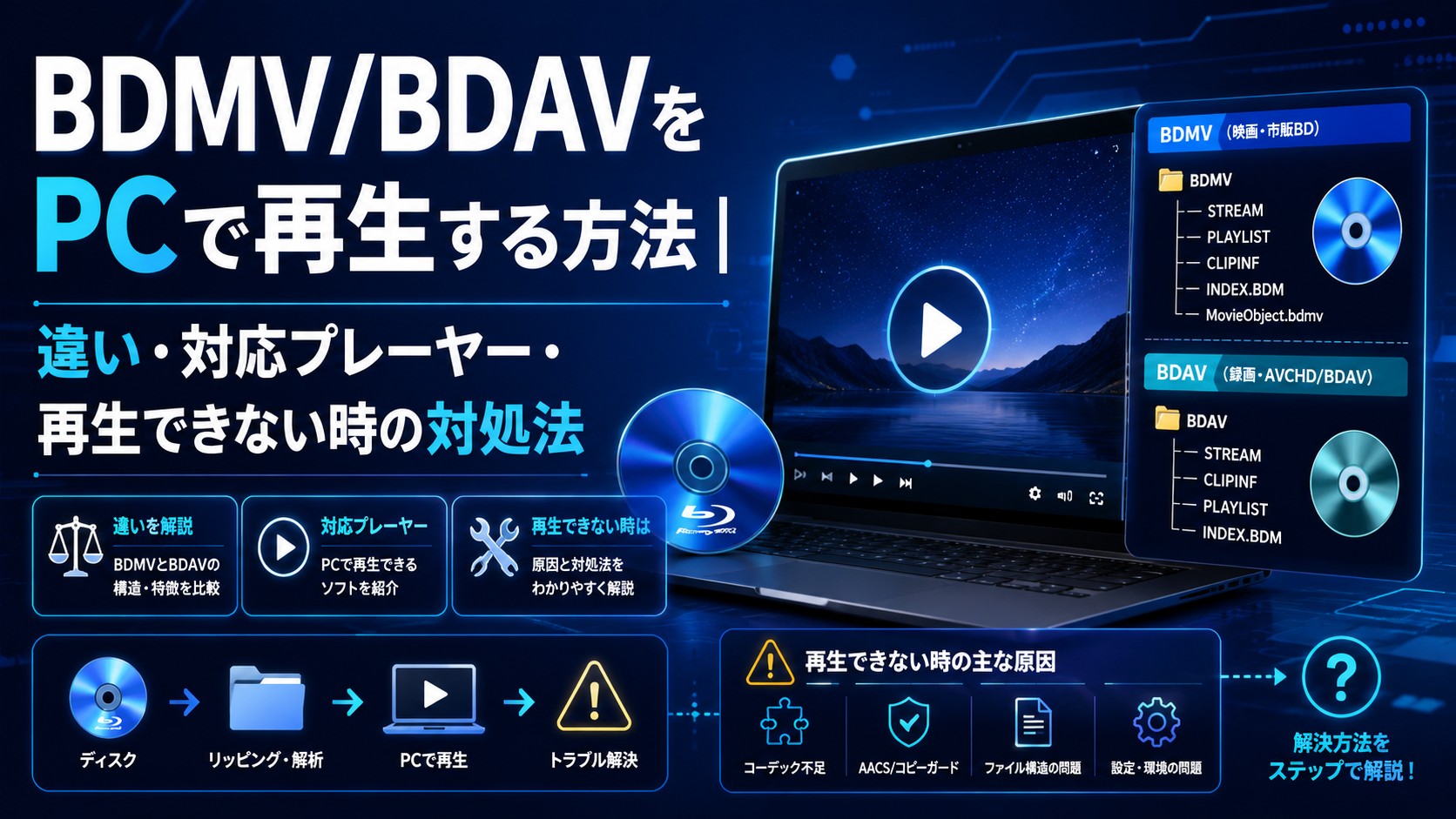
最も大きな違いは用途です。BDMVは映画作品のようにメニュー、チャプター、字幕、複数音声を組み込んで視聴するための形式です。BDAVは録画番組を追加・削除しながら管理する用途に向いており、作品ごとに作り込まれたメニューではなく、レコーダーの録画リストからタイトルを選ぶ形が基本になります。
| 比較項目 | BDMV | BDAV |
|---|---|---|
| 主な用途 | 市販・レンタルBlu-ray、メニュー付きのオーサリング済みディスク | ブルーレイレコーダーで録画・ダビングした番組 |
| 画面構成 | 作品メニュー、チャプター、字幕、音声切り替えを利用できる | レコーダー側の録画リストからタイトルを選ぶ |
| 追記・編集 | 完成した作品としての視聴が中心 | 対応レコーダーでは番組の追加、削除、タイトル管理が可能 |
| ストリーム | M2TSを含むBlu-ray構造 | M2TSを含む録画用のBlu-ray構造 |
| 代表的な音声 | Dolby Digital、Dolby TrueHD、DTS系、LPCMなど | AAC、Dolby Digitalなど |
| 再生時の注意 | メニュー、BD-J、市販ディスクの保護方式への対応が必要 | BDAV構造、AAC音声、録画機器との互換性への対応が必要 |

BDMVはメニューを含む視聴向けの形式
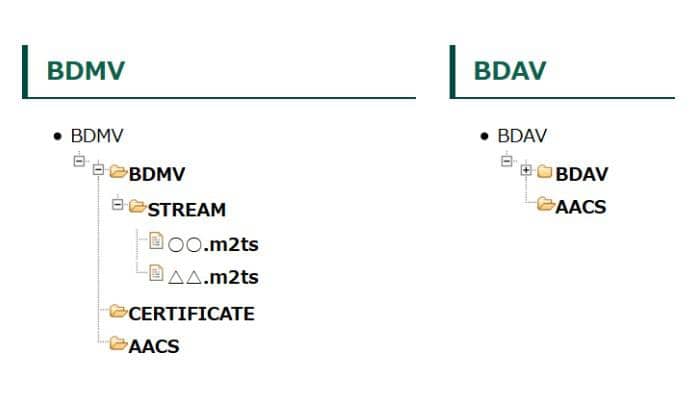
BDMVはBlu-ray Disc Movieの略で、市販Blu-rayのほか、オーサリングソフトで作成したBD-RやBD-REにも使われます。映像ファイルだけでなく、再生順を示すプレイリスト、チャプター、字幕、複数音声、ポップアップメニューなどを一つの作品構造として扱います。
BDMVフォルダ内のM2TSだけを直接開くと本編映像は見られても、メニューや正しいチャプター順、字幕、音声切り替えが失われることがあります。作品本来の構成で見る場合は、M2TSではなくディスクまたはBlu-rayフォルダ全体を開きます。
BDAVは録画番組の管理に向く形式
BDAVはBlu-ray Disc Audio/Visualの略で、ブルーレイレコーダーからBD-RやBD-REへテレビ番組をダビングする場面で使われます。容量が残っていれば番組を追記でき、対応機器では削除やタイトル管理も行えます。
BDAVディスクを別のレコーダーやPCで開けない場合は、ディスク自体の不良だけでなく、再生機器がBDAVに対応しているか、録画時の映像・音声形式を扱えるか、放送番組の保護条件に対応しているかを確認します。DVD録画で使われるCPRMと、Blu-ray録画の条件を同じものとして扱わないことも重要です。
再生方法は「ディスク全体」と「M2TS単体」で分ける
BDMV・BDAVプレーヤーを選ぶ前に、残したい機能を決めます。映像だけを確認するのか、メニューや録画タイトル、字幕、複数音声まで含めて再生するのかで、必要なソフトが変わります。
| 再生したいもの | 開く対象 | 必要な機能 |
|---|---|---|
| 市販Blu-rayをメニューから見る | 物理ディスクまたはBDMVフォルダ全体 | BDMV、BD-J、メニュー、市販ディスク再生への対応 |
| レコーダーで録画したBDを見る | BDAVディスクまたはBDAVフォルダ全体 | BDAV、録画タイトル、AAC音声への対応 |
| バックアップしたBlu-ray構造を見る | ISOまたは最上位のBlu-rayフォルダ | ISO・ムービーフォルダとメニューへの対応 |
| 映像ファイルだけを確認する | STREAM内のM2TSファイル | M2TSと収録コーデックへの対応 |
M2TS単体を開く方法は手軽ですが、複数ファイルに分かれた本編の順番、プレイリスト、チャプター、字幕、音声選択を正しく再現できないことがあります。Blu-rayを作品として見るなら、ディスク構造を理解できるプレーヤーを使う方が確実です。
BDMV・BDAV対応プレーヤーを用途別に比較
ここでは単純な順位ではなく、何を開けるかで整理します。「Blu-ray対応」という表示だけでは、BDAVディスク、BDMVメニュー、M2TSのすべてに対応しているとは限りません。
| プレーヤー | 主な対応範囲 | 対応OS | 向いている用途 |
|---|---|---|---|
| PlayerFab Ultra HDプレーヤー | BDAV・AVCHDディスク、Blu-rayディスク・ISO・フォルダ、M2TS | Windows / macOS | BDMVとBDAV、ローカル動画を同じ環境で管理したい |
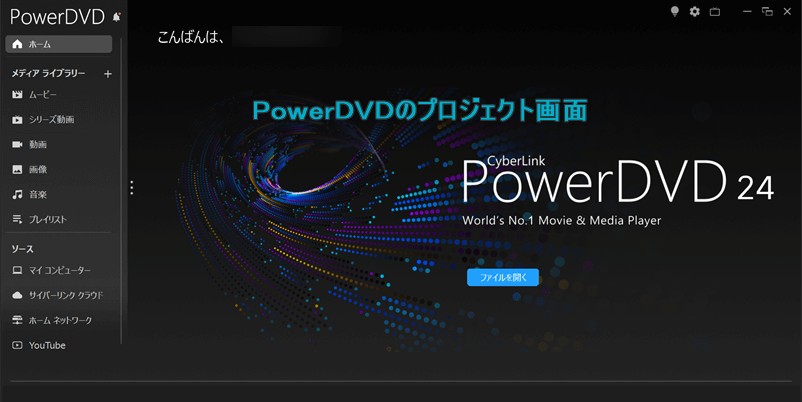
| PowerDVD 24 Ultra / 365 | BD-ROM、BD-R・BD-RE、BD-J、AVCHD、BD ISO、M2TS | Windows | Windowsで市販Blu-rayや録画BD、ISOを扱いたい |
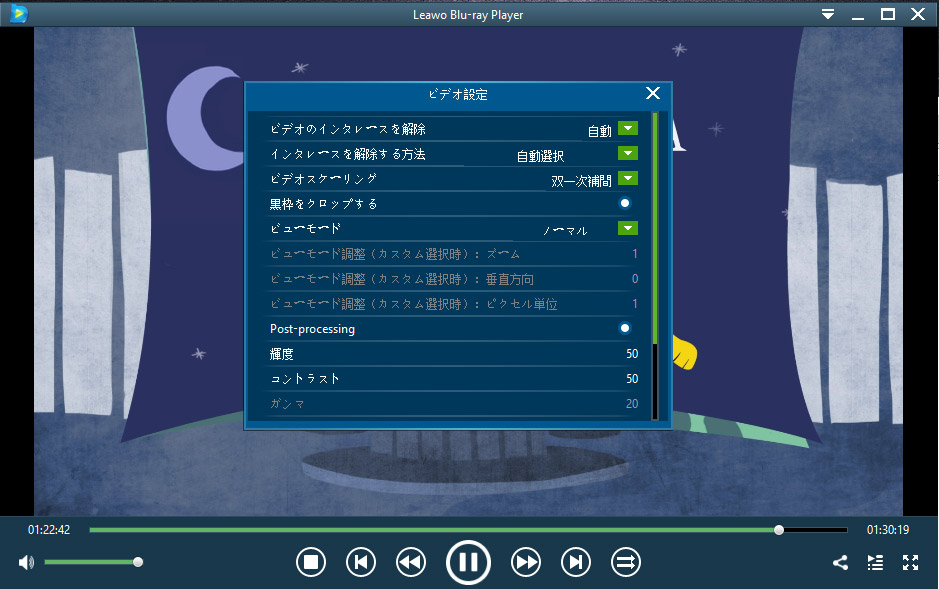
| Leawo Blu-ray Player | BDMV・BDAVディスク、Blu-rayフォルダ・ISO、M2TS | Windows / macOS | 無料再生を中心にBDMV・BDAVを試したい |
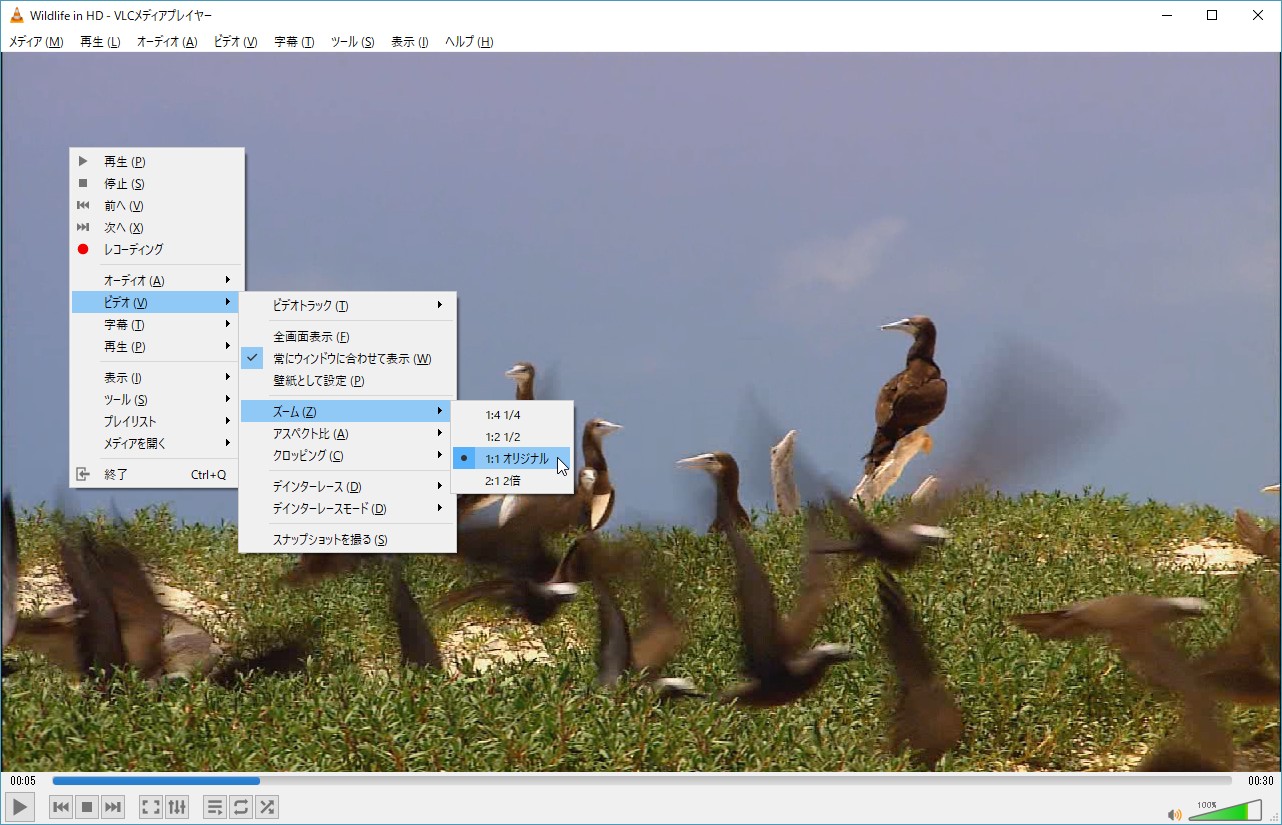
| VLC media player | M2TS、MPEG-TS、保護されていないBlu-ray構造 | Windows / macOS / Linux | メニュー不要でM2TSを直接確認したい |
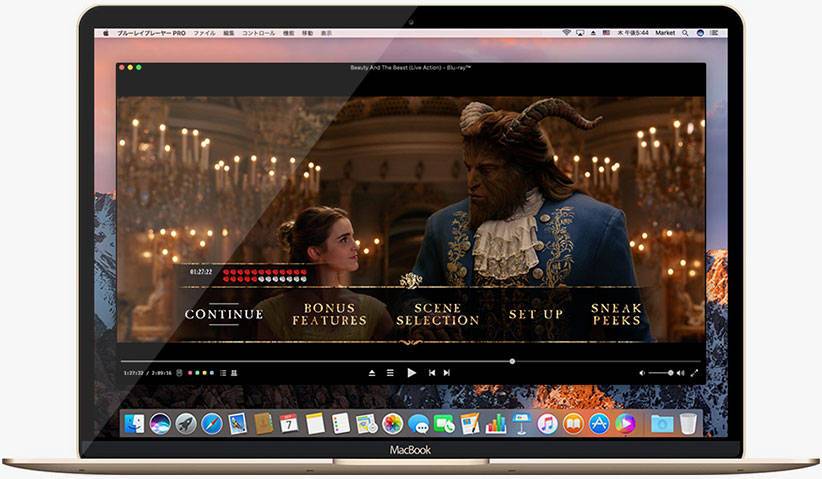
| Macgo Mac Blu-ray Player Pro | Blu-rayメニュー、ISO、BDMVフォルダ、M2TS | macOS | MacでBDMVやISOを中心に再生したい |
BDMVとBDAVをまとめて扱うならPlayerFab Ultra HDプレーヤー
PlayerFab Ultra HDプレーヤーは、BDAV・AVCHDディスク、Blu-rayディスク、ISO、ムービーフォルダ、M2TSなどを一つのアプリで扱えます。市販Blu-rayのメニューを操作したい場合と、レコーダーで作成した録画BDを開きたい場合を、別々のソフトに分けたくない人に適しています。
一方、必要なのがM2TS単体の再生だけなら、Ultra HDプレーヤーのディスク機能は使い切れません。その場合はPlayerFabの無料動画再生機能やVLCの方が目的に合います。
- BDAV・AVCHDディスク、Blu-ray、DVD、ISO、ムービーフォルダを再生
- M2TS、MP4、MKV、MOV、VOBなどのローカル動画に対応
- Windows版ではBlu-rayメニュー、字幕、音声、チャプターを操作
- Dolby Atmos、Dolby TrueHD、DTS-HD Master Audio、DTS:Xに対応
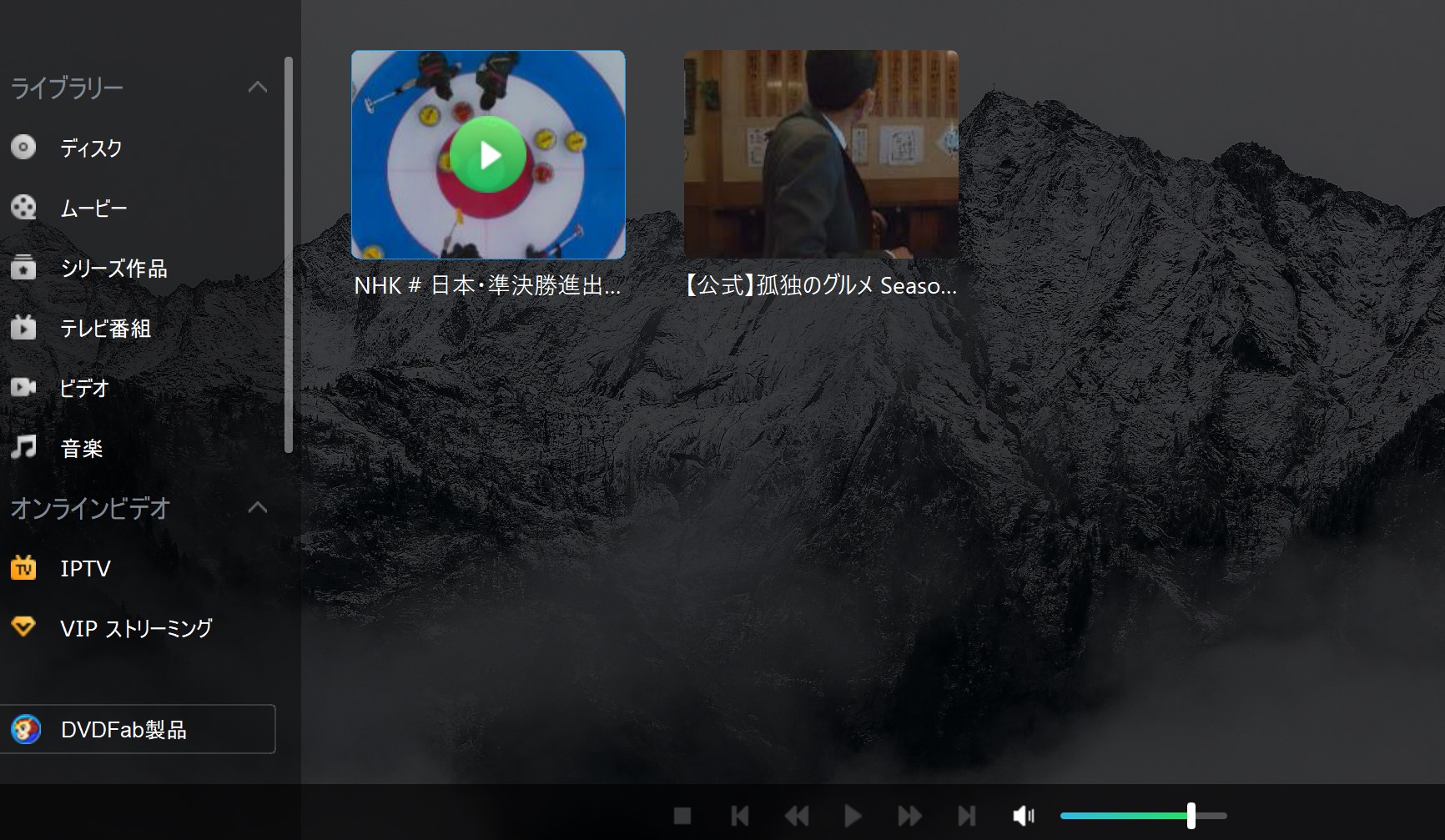
- ディスクとローカル動画をメディアライブラリで整理
Step 1:PlayerFabをインストールする
利用するOSに合うインストーラーをダウンロードし、画面の案内に沿ってセットアップします。物理ディスクを再生する場合は、PCにBlu-ray対応ドライブを接続しておきます。
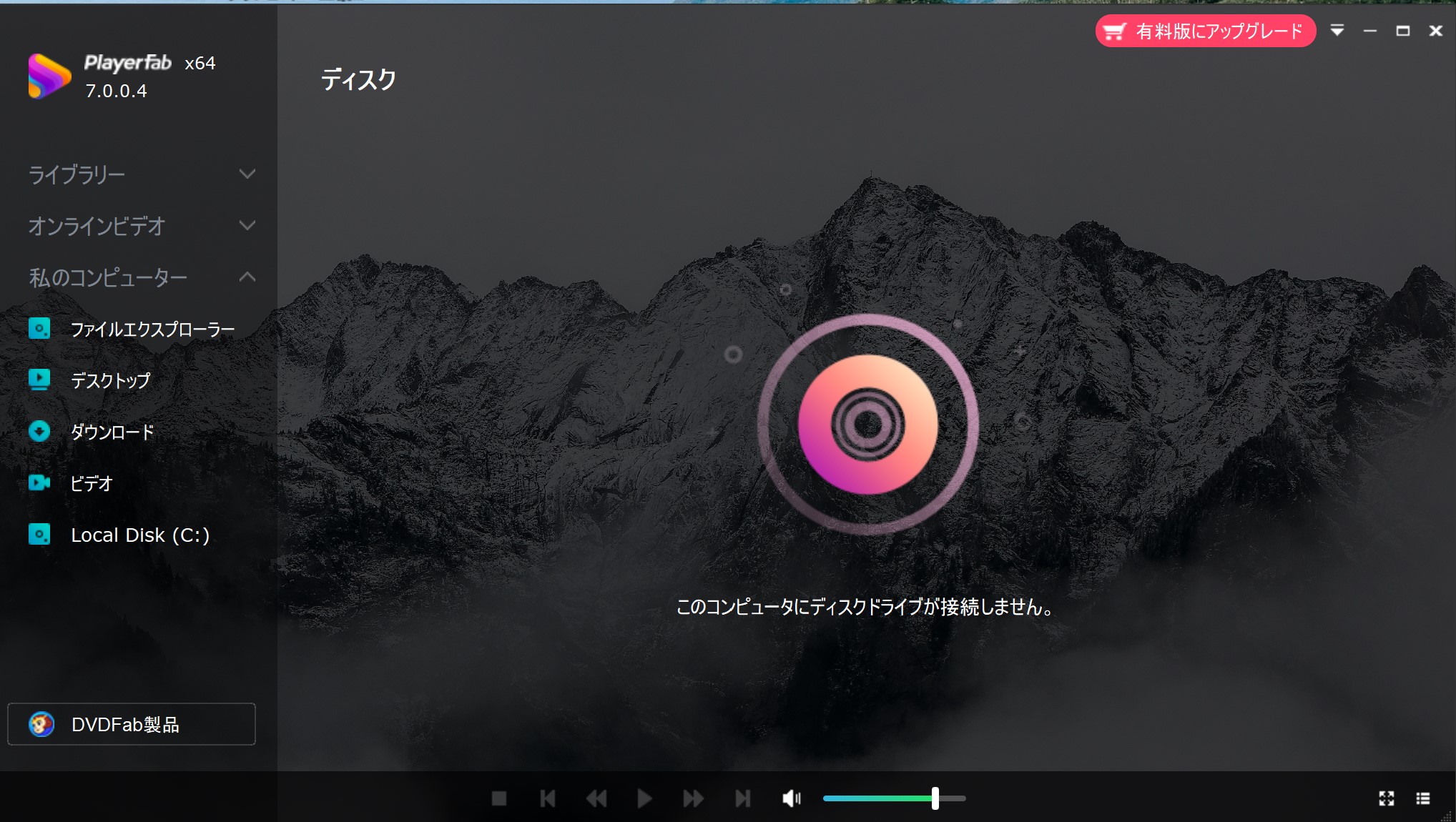
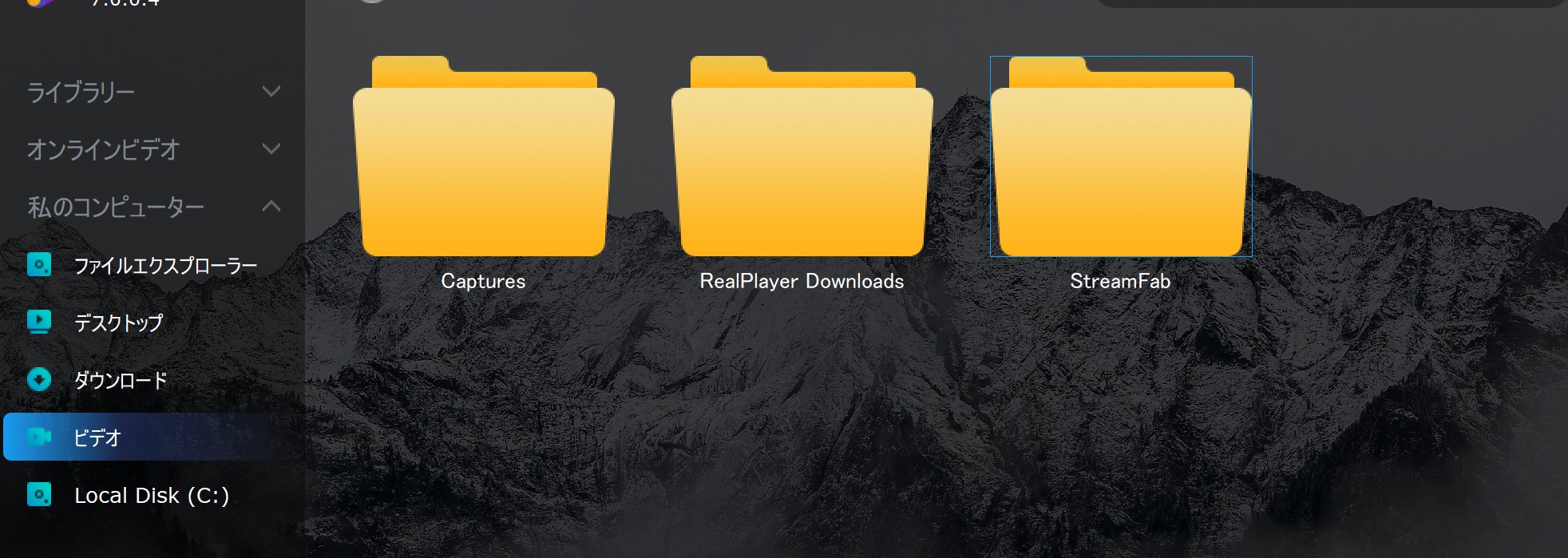
Step 2:ディスク、ISOまたはフォルダを開く
BDMVまたはBDAVの物理ディスクはドライブへ挿入します。ISOやフォルダを再生するときは、ファイルエクスプローラーから対象を選択してください。フォルダ再生ではSTREAMだけでなく、Blu-ray構造の最上位フォルダを指定します。
Step 3:メニュー、録画タイトル、音声を確認する
BDMVではメニューから本編や特典、チャプターを選択します。BDAVでは録画タイトルが正しい順序で表示されるかを確認します。音が出ない場合は右クリックメニューから音声トラックを切り替え、AACやDolby系音声が選択されているかを見直してください。
ほかのプレーヤーは目的を絞って選ぶ
PowerDVD 24はWindowsでBlu-ray構造を扱いやすい
PowerDVD 24 UltraとPowerDVD 365は、BD-ROM、BD-R・BD-RE、BD-J、AVCHD、BD ISO、M2TSに対応しています。Windowsで市販Blu-ray、BD ISO、録画ディスク由来のM2TSをまとめて扱いたい場合に向きます。
ただし、録画BDの互換性は作成したレコーダーや録画形式にも左右されます。PowerDVDが対応するディスク種別に含まれていても、すべてのBDAV録画を同じように開けるとは限りません。
Leawo Blu-ray Playerは無料再生から始めやすい
Leawo Blu-ray Playerは、BDMVとBDAVの両方、Blu-rayフォルダ、ISO、M2TSへの対応を案内しています。WindowsとMacの両方で使え、再生機能を無料で試せる点が特徴です。
無料版では製品内の案内や広告が表示され、変換機能はプレミアム版の範囲です。ディスクメニューや録画BDとの相性を重視する場合は、実際に手元のディスクを開いて操作性を確認してから切り替えます。
VLCはM2TSの直接再生に向く
VLC media playerは、M2TSやMPEG-TSなどのファイルを無料で開けます。BDAVのSTREAMフォルダから映像だけを確認したいときや、保護されていないBlu-rayフォルダを試すときには便利です。
一方、VLCが利用するlibblurayはAACSやBD+を処理しないため、多くの市販Blu-rayはVLCだけでは再生できません。M2TSを直接開いた場合も、作品メニューやプレイリストを再現できない点に注意してください。
MacgoはMacでBDMVを扱う補助候補
Macgo Mac Blu-ray Player Proは、Blu-rayメニュー、ISO、BDMVフォルダ、M2TSに対応しています。MacでBDMVやISOを開く用途には使えますが、通常版はBDAV非対応と案内されているため、録画BDを主目的に選ぶソフトではありません。
製品名が似た通常版とPro版では機能が異なります。ISOやBDMVフォルダを扱う場合はPro版を選び、利用中のmacOSと外付けドライブで動作するかを試用版で確かめます。
BDMV・BDAVを再生できないときの確認順
再生できない原因は、ディスクを認識しない段階と、映像を開いた後の段階で分けると見つけやすくなります。
| 症状 | 最初に確認すること | 見直すポイント |
|---|---|---|
| ディスク自体を認識しない | Blu-ray対応ドライブ、USB接続、給電、ディスク状態 | DVD専用ドライブではBDMVもBDAVも読めない |
| 本編は映るがメニューが出ない | M2TS単体ではなく最上位フォルダを開く | BDMVメニューまたはBD-J対応のプレーヤーを使う |
| BDAVだけ再生できない | ソフトのBDAV対応、録画機器、録画モード | AAC音声や録画番組の保護条件も確認する |
| 映像は出るが音が出ない | 音声トラックと出力先 | AAC、Dolby、DTS系のデコードまたはパススルー設定 |
| 市販Blu-rayが黒画面になる | 再生ソフトの更新、HDCP対応の接続 | 変換アダプターや分配器を外して直接接続する |
| M2TSの順番やチャプターがおかしい | 単体ファイル再生をやめる | プレイリストを読めるソフトでフォルダ全体を開く |
録画BDの保護方式をDVDのCPRMと混同しない
CPRMは主に録画用DVDで使われる保護方式です。ブルーレイレコーダーで作成したBDをPCで再生できないときに、「CPRM対応ソフトを入れれば解決する」と判断すると原因を外すことがあります。BDAV対応、録画機器との互換性、放送番組の保護条件、音声形式をBlu-ray側の条件として確認してください。
フォルダ名ではなく最上位の構造を指定する
STREAMフォルダや個別のM2TSを開くと、映像だけは再生できてもタイトル情報を読み込めません。BDMVやBDAVを作品単位で再生する場合は、配下のファイルではなく、プレイリストや管理情報を含む最上位フォルダを指定します。
BDMV・BDAV再生のよくある質問
Q
M2TSファイルを見ればBDMVとBDAVを判別できますか?
判別できません。M2TSはBDMVとBDAVの両方で使われます。ディスクの用途、フォルダ構造、メニューや録画リストの有無まで確認して判断します。
A
Q
BDMVは市販Blu-rayだけの形式ですか?
市販Blu-rayだけではありません。オーサリングソフトや一部のレコーダーで、メニュー付きのBD-R・BD-REを作成した場合もBDMVになります。
A
Q
BDAVにはメニューがないのですか?
BDMVのようにデザインされた作品メニューは基本的にありません。対応レコーダーやプレーヤーが録画タイトルの一覧を生成し、そこから番組を選択します。
A
Q
再生できない場合はMP4へ変換した方がよいですか?
視聴だけが目的なら、先に対応プレーヤーでディスクやフォルダ全体を開く方法を試します。変換するとメニュー構造が失われ、字幕や複数音声の扱いも変わるため、スマホなど別機器での互換性が必要な場合に選びます。
A
まとめ
BDMVはメニュー、字幕、チャプターを含む視聴向けの形式、BDAVはブルーレイレコーダーで録画番組を管理するための形式です。どちらにもM2TSが使われるため、動画ファイルの拡張子だけでは形式を判断できません。
映像だけを確認するならM2TS対応の動画プレーヤーで足りますが、作品メニュー、正しい再生順、録画タイトル、字幕、複数音声まで必要なら、ディスクまたはフォルダ全体を読み込めるBlu-rayプレーヤーを選びます。
BDMVとBDAVを同じPC環境で扱い、Blu-ray、ISO、ムービーフォルダ、M2TSをまとめて管理したい場合は、PlayerFab Ultra HDプレーヤーが目的に合います。必要な機能を確認し、手元のディスクやフォルダで再生できるかを試してから導入してください。

 【2026年版】4K動画再生ソフトおすすめ5選!無料・有料とUHD Blu-ray対応を比較小川 玲子 より - 2026年8月19日
 H.265・HEVCが再生できない?Windows・Macで見る方法と対処法小川 玲子 より - 2026年8月14日
 UHD BD再生ソフトの選び方!PCで4K Ultra HD Blu-rayを見る方法小川 玲子 より - 2026年8月14日
 【2026年最新】VOBファイルを再生する方法!Windows 11・Mac・スマホ対応ソフト4選小川 玲子 より - 2026年8月12日