
BDAVをPCで再生するには?BDMVとの違い・見られない原因と4つの方法

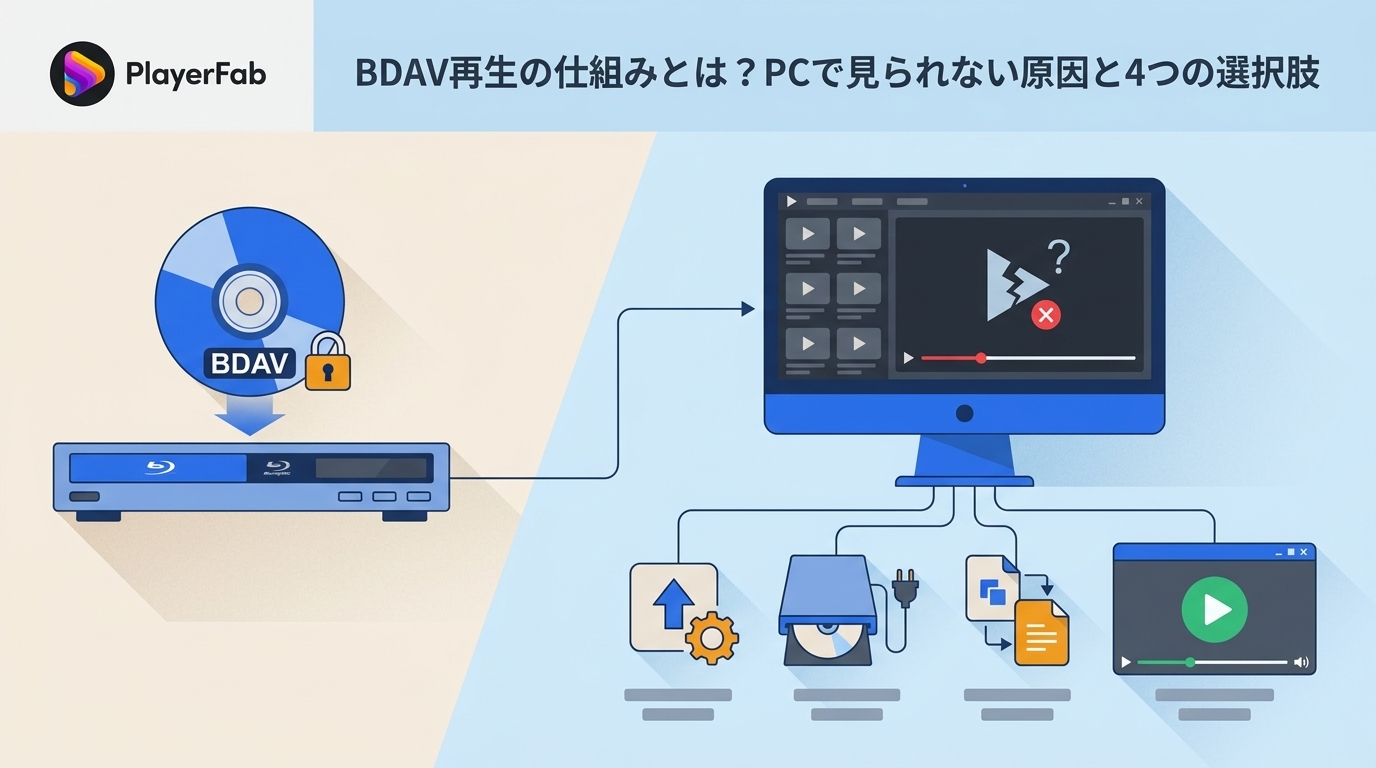
BDAVは、ブルーレイレコーダーなどで録画した映像をBD-RやBD-REへ記録するときに使われる形式です。BDAVだから必ず変換や復号が必要というわけではなく、保護のない録画ディスクやファイルは、対応ドライブとBDAV対応プレーヤーがあればPCで再生できます。
一方、地上デジタル放送などを録画したBlu-rayはAACSによる保護や録画機器との互換性が関係するため、同じBDAVでも必要な環境が変わります。まず「保護のないBDAV」「放送番組を録画したBD」「4K放送を録画したBD」を分けて考えるのが近道です。
| 手元のBDAV | 最初に試す方法 | 主な確認点 |
|---|---|---|
| 自分で撮影した映像など、保護のないBDAV | BDAV対応プレーヤーで直接再生 | Blu-rayドライブ、BDAV対応、映像・音声形式 |
| テレビ番組を録画したBD | 録画BDに対応する再生環境を使用 | AACS、録画機器との互換性、再生ソフト |
| 4K放送を録画したBD | 4K録画BDに対応する環境を使用 | 録画方式、対応ドライブ、HEVC、4K表示環境 |
| STREAM内のM2TSだけを見たい | 対応する動画プレーヤーでファイルを開く | 音声・字幕・番組情報はBDAV全体と同じにならない |
BDAVとは?BDMVとの違いを先に整理
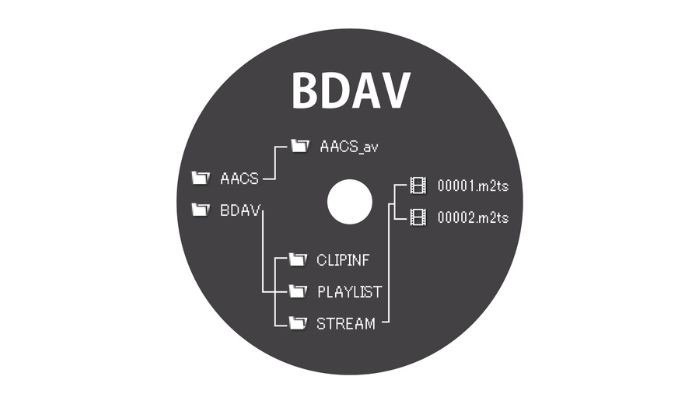
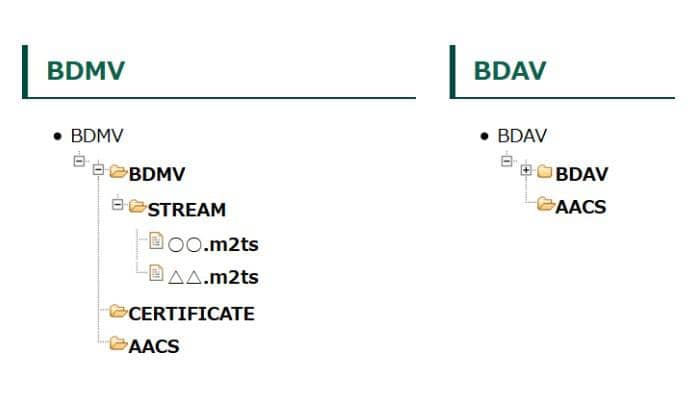
BDAV(Blu-ray Disc Audio/Visual)は、主に家庭用レコーダーで録画した番組や映像をBD-R・BD-REへ記録するための形式です。BDMVは、市販Blu-rayやオーサリングした作品で使われる構造が中心で、メニューやチャプターを含む作品単位の再生に向いています。
| 項目 | BDAV | BDMV |
|---|---|---|
| 主な用途 | レコーダーでの番組録画、家庭用録画 | 市販Blu-ray、オーサリング作品 |
| 画面構成 | 録画リストを中心に管理 | 作品用メニューやチャプターを利用できる |
| 主な媒体 | BD-R、BD-RE | BD-ROM、BD-R、BD-RE |
| 映像ファイル | STREAMフォルダ内にM2TSなどを格納 | BDMV配下のSTREAMフォルダ内にM2TSなどを格納 |
| 再生時の要点 | 録画方式、保護状態、対応ソフトを確認 | ディスク仕様、メニュー、保護状態に対応するプレーヤーを使用 |
M2TSはBDAVだけのファイル形式ではありません。BDMVでも映像本体としてM2TSが使われます。したがって、M2TSを開けたからBDAV全体を再生できたことにはならず、番組情報、複数音声、字幕、録画リストなどは別に扱われます。
BDMVの再生方法を知りたい場合は、BDMVを再生する方法も合わせて確認できます。
BDAVがPCで再生できない4つの原因
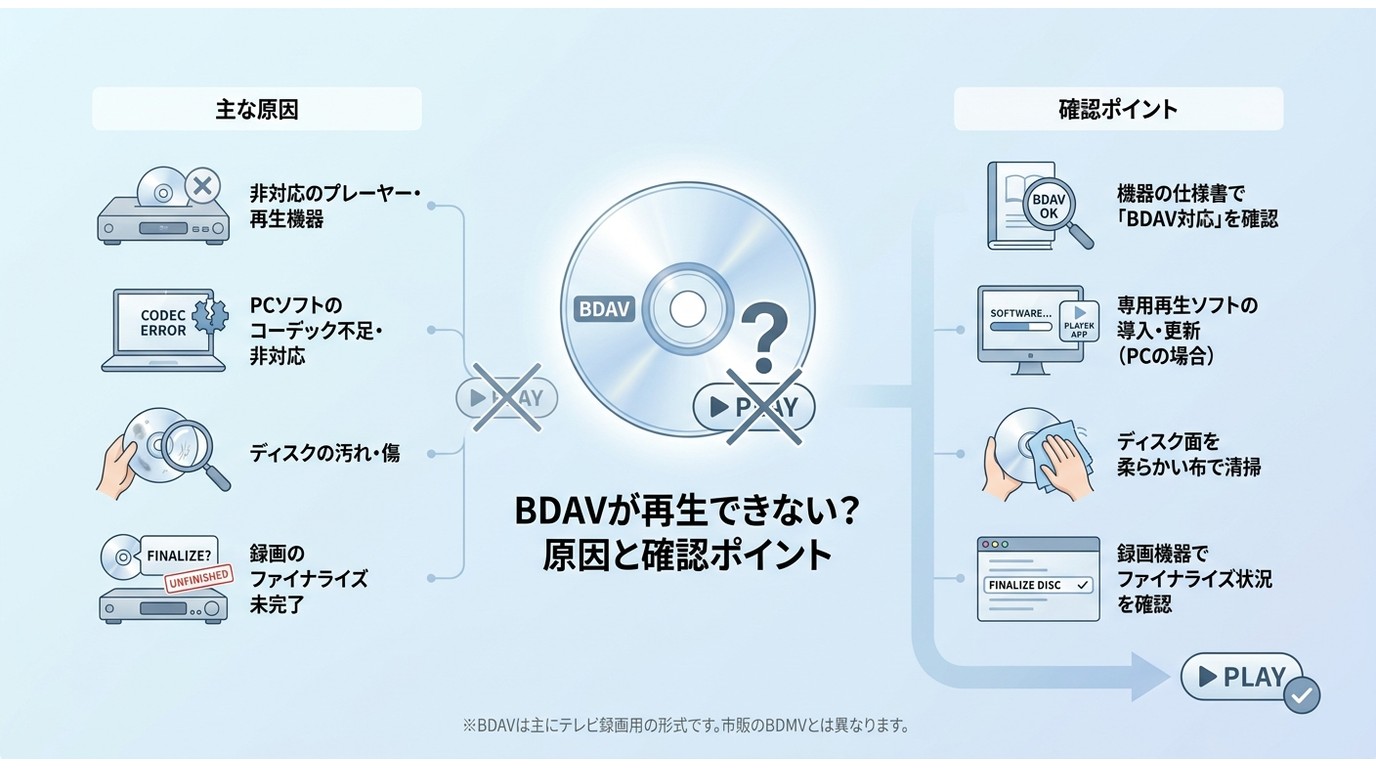
1. Blu-rayドライブまたはBDAV対応が不足している
DVD専用ドライブではBD-R・BD-REを読み取れません。Blu-rayドライブを使っていても、ディスクの層数や録画方式、再生ソフトのBDAV対応範囲が合っていないと、ディスクを認識しても本編を開けないことがあります。
2. 録画ディスク固有の互換性が合っていない
BD-R・BD-REは、録画したレコーダー、記録方式、ディスク規格、追記状態によって再生互換性が変わります。同じディスクを録画元のレコーダーでは再生できるのにPCでは開けない場合、PC側のドライブやソフトとの組み合わせを切り分けます。
3. 放送録画のAACSに再生環境が対応していない
地上デジタル放送などをBlu-rayへ書き出した録画ディスクでは、AACSが再生条件になります。ここでDVD録画に使われるCPRMと混同しないことが重要です。ディスクを認識しても本編が始まらない場合は、録画BDとAACSに対応する再生環境を使用します。
4. 映像・音声形式や4K録画方式に対応していない
映像は出るのに音が出ない場合はAACなどの音声形式と出力先を、映像が止まる場合は映像コーデックとハードウェアデコードを確認します。4K放送を録画したBDはHEVCで記録されるケースがあり、通常の2K録画BDより再生機器の互換性が限定されます。
症状別に確認する順番
| 症状 | 最初に見る場所 | 次の確認 |
|---|---|---|
| ディスク自体を認識しない | Blu-rayドライブとディスク規格 | 別のBD-R・BD-REで読み取りを比較 |
| ディスクは見えるが再生が始まらない | 録画BD対応とAACS | 再生ソフトと録画方式を確認 |
| M2TSは開くが番組リストや音声が正しくない | ファイル単体再生になっていないか | BDAVディスクまたはフォルダ全体を開く |
| 4K録画BDだけ再生できない | 4K録画方式と対応ドライブ | HEVC、4K表示、録画機器との互換性 |
方法1:BDAV対応プレーヤーで直接再生する
保護のないBDAVや、再生条件を満たした録画BDなら、まず直接再生を試します。変換を先に行うより、ディスク全体を読めるプレーヤーを使ったほうが録画リストや音声を保ったまま確認しやすくなります。
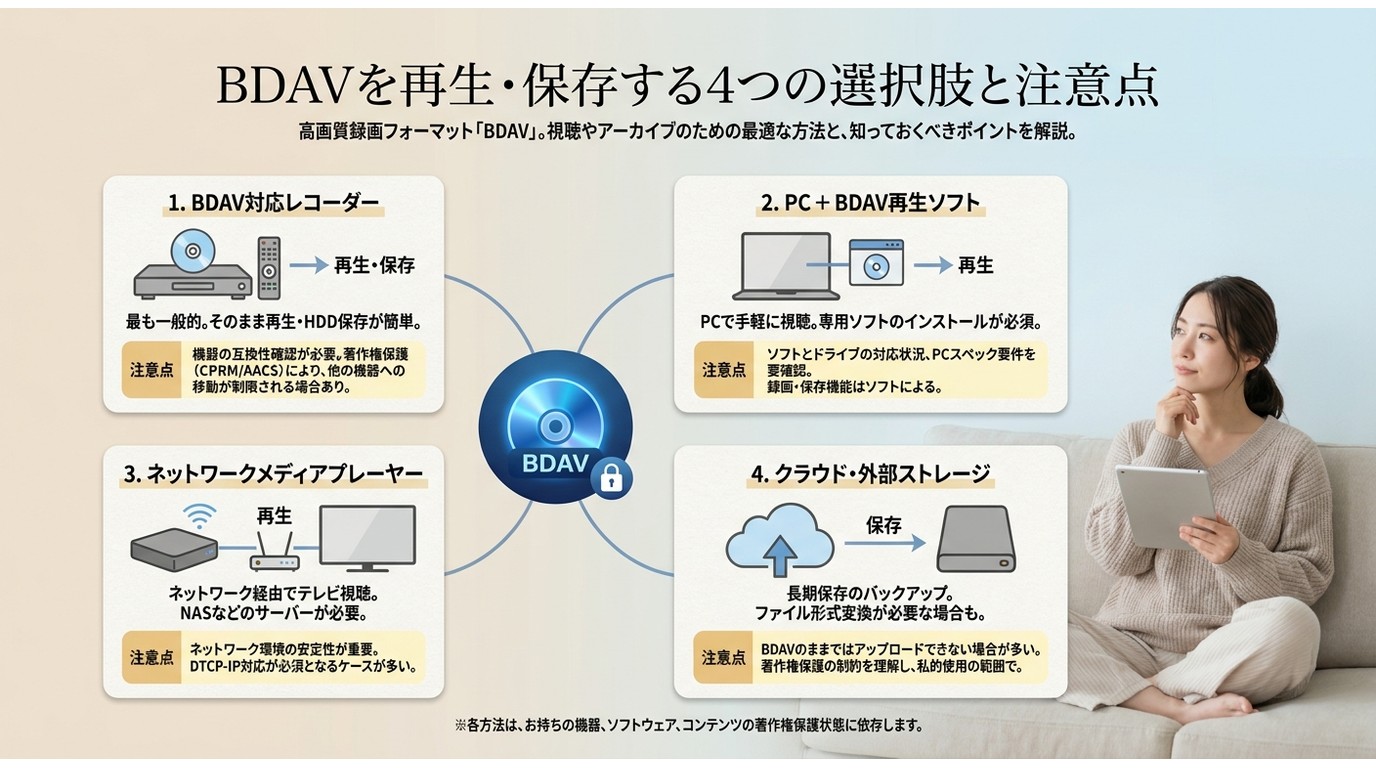
| 再生方法 | 向いている用途 | 注意点 |
|---|---|---|
| PlayerFab Ultra HD Player | BDAVディスク、ISO、フォルダを同じ環境で再生 | 対応SKU、ドライブ、録画ディスクの状態が必要 |
| VLC media player | 保護のないM2TSなどを無料で確認 | 録画BD全体や保護付きディスクの標準再生用途には向かない |
| 録画元のBlu-rayレコーダー | 録画ディスクをそのまま見る | PC管理やISO・フォルダ再生には向かない |

- BDAV・AVCHDディスク、Blu-ray、DVDをデスクトップで再生
- Blu-ray ISOやムービーフォルダにも対応
- 字幕・音声・再生設定をまとめて操作
- WindowsとmacOSでローカルメディアを管理
PlayerFabでBDAVを開く手順
- PlayerFabを起動し、BDAVディスクをBlu-rayドライブへ入れます。
- ディスクが表示されたらタイトルを開きます。ISOやフォルダの場合はPlayerFabへ追加します。
- 再生画面から音声、字幕、再生位置などを調整します。


Windows版ではBlu-rayと4K Ultra HD Blu-rayのフルメニューにも対応します。Mac版はBlu-rayと4K Ultra HD Blu-rayでシンプルモードが中心ですが、BDAV・AVCHDディスクは製品のディスク再生対象に含まれています。
方法2:保護付き録画BDは対応環境を分けて考える
地デジなどを録画したBDAVでは、単にBDAV形式を読めるだけでなく、録画Blu-rayのAACSに対応する環境が必要です。CPRMは録画DVD側で使われるため、Blu-rayの説明へまとめて書かないほうが正確です。
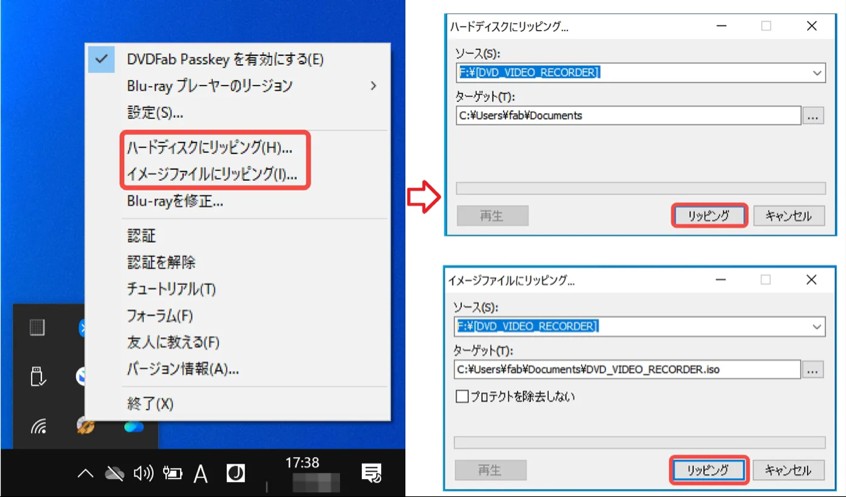
PCで録画BDを扱う専用製品として、Passkey for ブルーレイレコーダーがあります。現在の製品はWindows向けで、録画BDAVに使われるAACSを対象とし、ISOまたはBDAVフォルダとして扱う機能を備えています。
- 録画Blu-rayのBDAVをWindowsで扱う専用製品
- 録画BDのAACSに対応
- ISOイメージまたはBDAVフォルダとして保存可能
- Blu-rayドライブとインターネット接続が必要
録画BDを扱うときの流れ
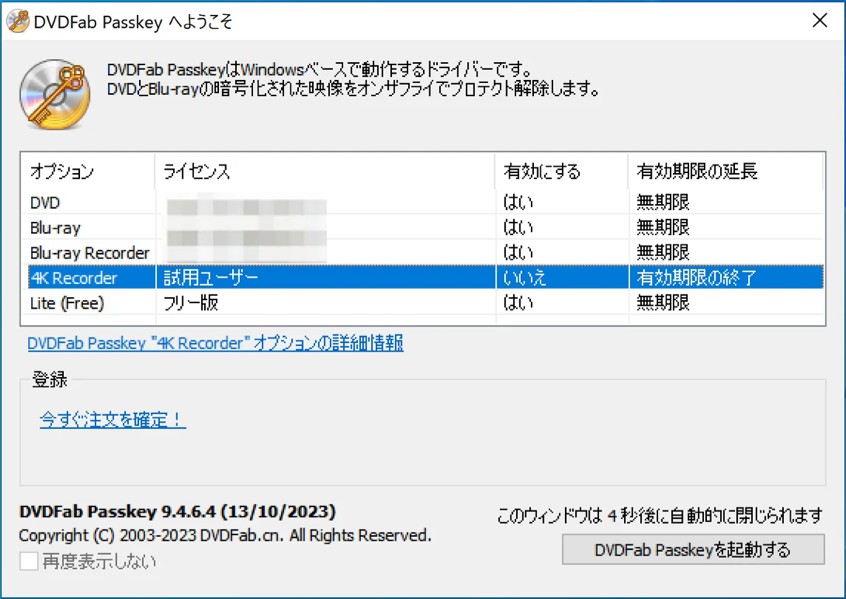
- Windows PCへPasskeyをインストールし、ライセンスを有効化します。
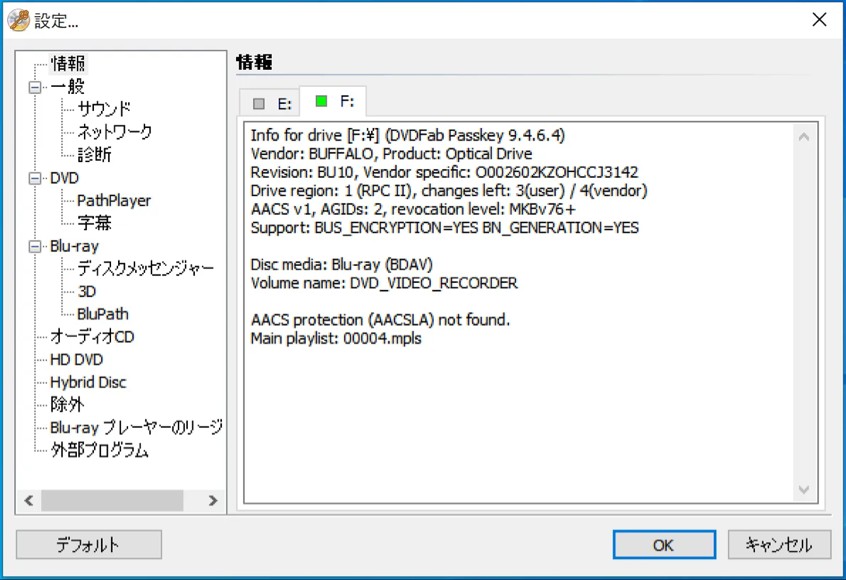
- 対応するBlu-rayドライブへ録画BDAVを入れ、ディスクの認識と対応状態を確認します。
- 必要に応じて、製品が用意するISO・フォルダ出力を、権利と利用条件の範囲で使用します。
方法3:録画BDをディスク構造のまま保存する
元の録画BDを毎回ドライブへ入れずに管理したい場合は、MP4へ変換する前に、ディスク構造を保つ保存方法を検討できます。録画BDを対象にしたDVDFab Blu-ray レコーダーコピーは、BDAVをディスク、ISO、フォルダとして扱う用途に向いています。
- 録画Blu-rayのBDAVを対象にしたコピー機能
- ディスク、ISO、フォルダとして保存
- ディスク構造を残して管理したい用途に適する
保存やコピーは、権利者から許可されたコンテンツを対象に、利用条件と適用法令で認められる範囲で行います。単に再生したいだけなら、先に直接再生で解決できるかを確認するほうが作業は少なく済みます。
方法4:MP4・MKVへ変換して端末を選ばず再生する
スマートフォン、タブレット、テレビアプリなどでも扱いたい場合は、録画BDを一般的な動画ファイルへ変換する方法があります。互換性を優先するならMP4、複数音声や字幕をまとめて保持したいならMKVが選択肢になります。
- 録画Blu-rayのBDAVを動画・音声ファイルへ変換
- MP4、MKV、MP3など複数の出力形式に対応
- 解像度、音声、字幕などを出力先に合わせて設定
BDAVをMP4・MKVへ変換する流れ
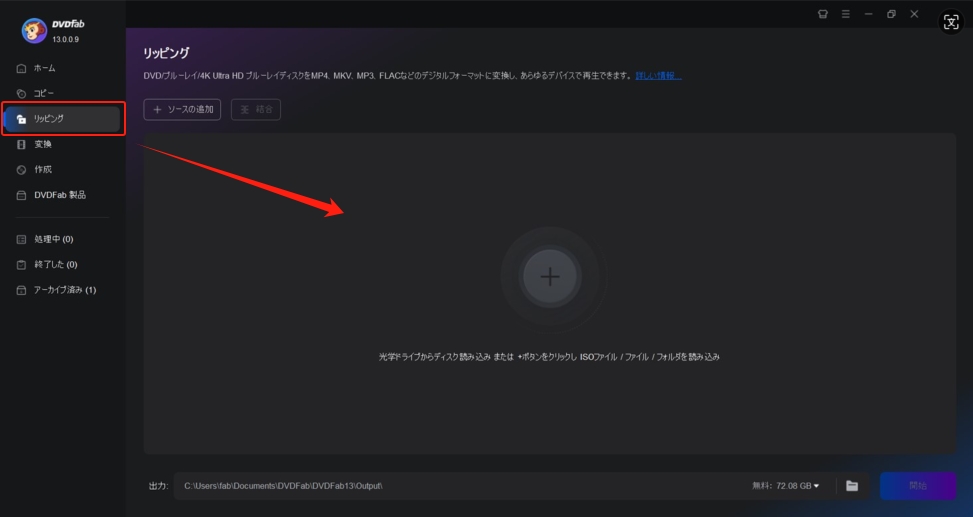
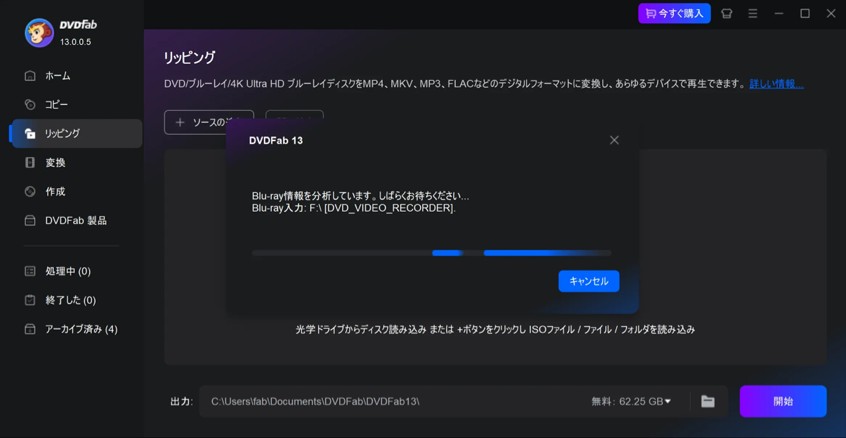
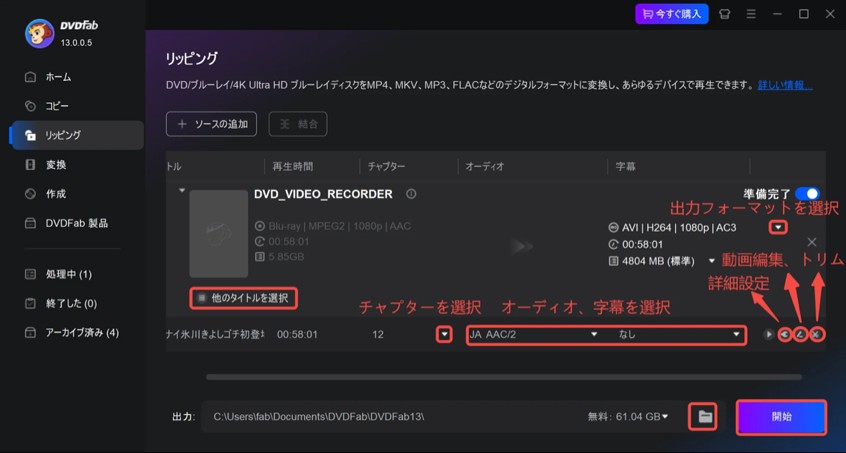
- DVDFabを起動し、「リッピング」を選択して録画BDAVを読み込みます。
- 再生する端末に合わせてMP4またはMKVなどの出力プロファイルを選びます。
- 音声、字幕、解像度と保存先を設定して変換を開始します。
BDAV再生でよくある質問
BDAVはそのままPCで再生できますか?
できます。保護のないBDAVなら、対応Blu-rayドライブとBDAV対応プレーヤーで直接再生できます。テレビ放送を録画したBDではAACSなど追加の再生条件があるため、同じ方法で必ず開けるとは限りません。
BDAVのSTREAMフォルダにあるM2TSだけを再生しても問題ありませんか?
映像だけ確認する用途なら開けることがあります。ただし、M2TS単体では録画リスト、番組情報、複数音声、字幕などBDAV全体の情報を同じように扱えないため、録画ディスク本来の再生とは区別してください。
録画Blu-rayにはCPRMが使われていますか?
Blu-rayへ書き出したデジタル放送ではAACSが中心です。CPRMは録画DVDで使われる保護方式として扱われるため、BDAVの再生条件として一括して書くのは適切ではありません。
4K録画BDAVと4K Ultra HD Blu-rayは同じですか?
同じではありません。4K録画BDAVは4K放送などをレコーダーからBD-R・BD-REへ記録したディスクで、市販の4K Ultra HD Blu-rayとは記録規格と再生互換性が異なります。
まとめ
BDAVをPCで再生するときは、最初に「保護のないBDAV」「放送番組を録画したBD」「4K放送を録画したBD」のどれかを判別します。保護のないBDAVは対応プレーヤーで直接再生でき、M2TSだけを見る方法もあります。放送録画BDではAACSと録画機器の互換性、4K録画BDではHEVCや4K対応機器まで含めて考える必要があります。
ディスク、ISO、フォルダを同じ環境で再生したい場合はPlayerFab Ultra HD Player、録画BDの対応条件をWindowsで扱う場合はPasskey for ブルーレイレコーダー、構造を残して保存する場合はBlu-ray レコーダーコピー、MP4・MKVへ変換する場合はBlu-ray レコーダーリッピングというように、目的ごとに機能を分けると選びやすくなります。

 【2026年版】4K動画再生ソフトおすすめ5選!無料・有料とUHD Blu-ray対応を比較小川 玲子 より - 2026年8月19日
 H.265・HEVCが再生できない?Windows・Macで見る方法と対処法小川 玲子 より - 2026年8月14日
 UHD BD再生ソフトの選び方!PCで4K Ultra HD Blu-rayを見る方法小川 玲子 より - 2026年8月14日
 【2026年最新】VOBファイルを再生する方法!Windows 11・Mac・スマホ対応ソフト4選小川 玲子 より - 2026年8月12日