
Leawo Blu-ray Playerの使い方!気になる安全性や評判も解説

要約: 無料でブルーレイを再生したいと考えたことはあるでしょうか。Leawo Blu-ray Playerと呼ばれるソフトを使用することで、お気に入りのブルーレイだけでなく、音楽や動画をいつでも視聴することができます。今回はLeawo Blu-ray Playerのインストールから使い方まで、安全性、および代替ソフトなどを詳しく説明していきます。
目次
Leawo Blu-ray Playerはどんなソフト?
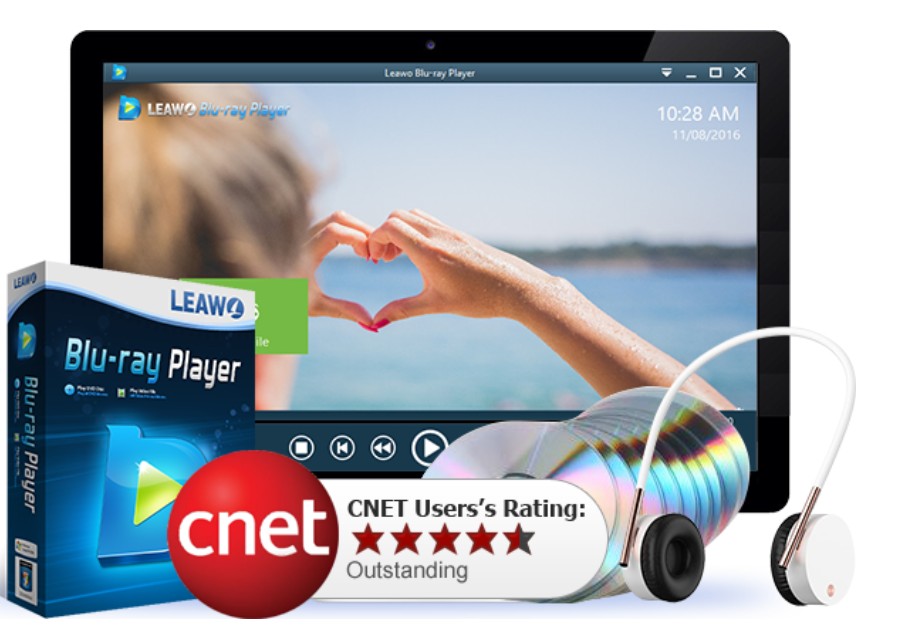
Leawo Blu-ray Playerは、光学ディスクとローカルファイルを一つの画面で再生できるメディアプレーヤーです。Blu-ray、DVD、ISO、フォルダのほか、MP4、MKV、AVI、WMV、MOV、M2TSなどの動画、MP3、AAC、FLACなどの音声ファイルを開けます。
- Blu-ray、4K UHD Blu-ray、DVD、ISO、フォルダを再生
- 市販ディスクのリージョン制限や保護に対応
- ディスクメニューをマウス、キーボード、仮想リモコンで操作
- 字幕、音声トラック、再生速度、明るさ、コントラストを調整
- 再生中の画面をJPG、PNG、BMPで保存
- プレミアム版ではBlu-rayとDVDをロスレスMKVへ変換
Windows版とMac版の動作環境
| 確認項目 | Windows | Mac |
|---|---|---|
| 対応OS | Windows 11、10、8.1、8、7 | macOS 10.10以降 |
| CPU | 1GHz以上のIntelまたはAMD | 1GHz以上のIntel、Apple Silicon対応 |
| メモリ | 512MB以上、1GB以上を推奨 | 512MB以上、1GB以上を推奨 |
| ディスク再生 | Blu-rayまたはDVD対応ドライブとインターネット接続が必要 | |
| 追加条件 | DirectX 9.0c、対応GPU | Java SE 6 Runtimeを要求する構成あり |
Blu-rayを再生するには、DVDドライブではなくBD対応ドライブが必要です。4K UHD Blu-rayを扱う場合はUHD対応ドライブも用意します。Javaの警告が出たときは、検索結果から古い実行環境を無条件に入れず、LeawoとJavaの正規配布元に限定してください。
無料版とプレミアム版の違い
無料版の中心機能は再生です。Blu-ray、DVD、ISO、動画、音楽を開き、字幕や音声を切り替えられます。プレミアム版へ登録すると、Blu-rayとDVDを元の映像・音声・字幕を保ったMKVへ変換でき、プレミアム製品や関連機能への案内も表示されにくくなります。
| 比較項目 | 無料版 | プレミアム版 |
|---|---|---|
| Blu-ray、DVD、UHD、動画再生 | 利用できる | 利用できる |
| ISO、フォルダ再生 | 利用できる | 利用できる |
| Blu-ray、DVDからMKVへ変換 | 利用できない | ロスレス変換に対応 |
| 字幕・音声トラックの保持 | 再生時に選択 | MKV出力時に保持 |
| 製品案内の表示 | 表示される場合がある | 広告なしで利用 |
| 価格 | 無料 | 1年版5,550円、永久版10,899円 |
Blu-rayを視聴するだけなら、最初は無料版で十分です。ディスクをMKVとして保存し、音声や字幕を維持したまま管理したい場合にプレミアム版を選びます。MP4への変換はプレーヤーの標準機能ではないため、別の動画変換ソフトが必要です。
Leawo Blu-ray Playerは安全?導入前に見るポイント
安全に使うための条件は明確です。インストーラーはLeawoの製品ページから入手し、Windowsの発行元表示やmacOSの署名を確認します。非公式ダウンロードサイト、再配布ファイル、出所の分からないJavaインストーラーは使いません。
- Leawoの公式製品ページからダウンロードしている
- インストーラーの発行元とファイル名が製品と一致している
- 追加される機能と権限を確認してから許可している
- OS、GPU、光学ドライブを更新している
- 第三者サイトが改変したインストーラーを使っている
- 製品名と異なる発行元や不明な管理者権限が表示される
- 古いJavaを非公式サイトから導入するよう促される
- 無料版に変換や保存まで無制限で求めている
Leawoは無料再生ソフトとして利用できますが、「無料だから何でもできる」という製品ではありません。再生とMKV変換を分け、Javaや管理者権限の表示内容を確認して導入すれば、不要なトラブルを避けられます。
関連記事:Leawoの危険性と安全に使う方法
Leawo Blu-ray Playerの評判を機能と症状から整理
評価されやすいのは、無料版でもディスクと動画を広く再生できる点です。反対に、Leawoのサポートにはメニューが開かない、再生がコマ送りになる、雑音が出る、ソフトが停止するといった相談も掲載されています。無料かどうかだけでなく、手元のディスクとPCで安定して動くかを確認してから常用するのが早道です。

- Blu-ray、DVD、UHD、ISO、動画を無料で再生できる
- WindowsとMacの両方で使える
- 仮想リモコンを使ってディスクメニューを操作できる
- 字幕、音声、再生速度、画質を細かく調整できる
- スクリーンショットとプレイリスト機能を備える

- Java実行環境の警告が導入の負担になる
- ディスクによってメニュー操作に仮想リモコンが必要
- 黒画面、音ズレ、停止、コマ送りなどの相談がある
- 無料版ではMKV変換を利用できない
- 製品やプレミアム版への案内が気になる場合がある
Leawoが合う人
- まず無料でBlu-rayやUHDディスクを試したい
- WindowsとMacの両方で同じプレーヤーを使いたい
- DVD、ISO、動画ファイルも一つのソフトで開きたい
- 必要に応じてMKV変換を追加したい
別のソフトが合う人
- WindowsでBlu-rayやUHDのフルメニューを重視する
- HDR10+、Dolby Vision、Dolby Atmos、DTS:Xまで活用したい
- Javaを追加せずにディスクを再生したい
- メディアライブラリをポスター表示で整理したい
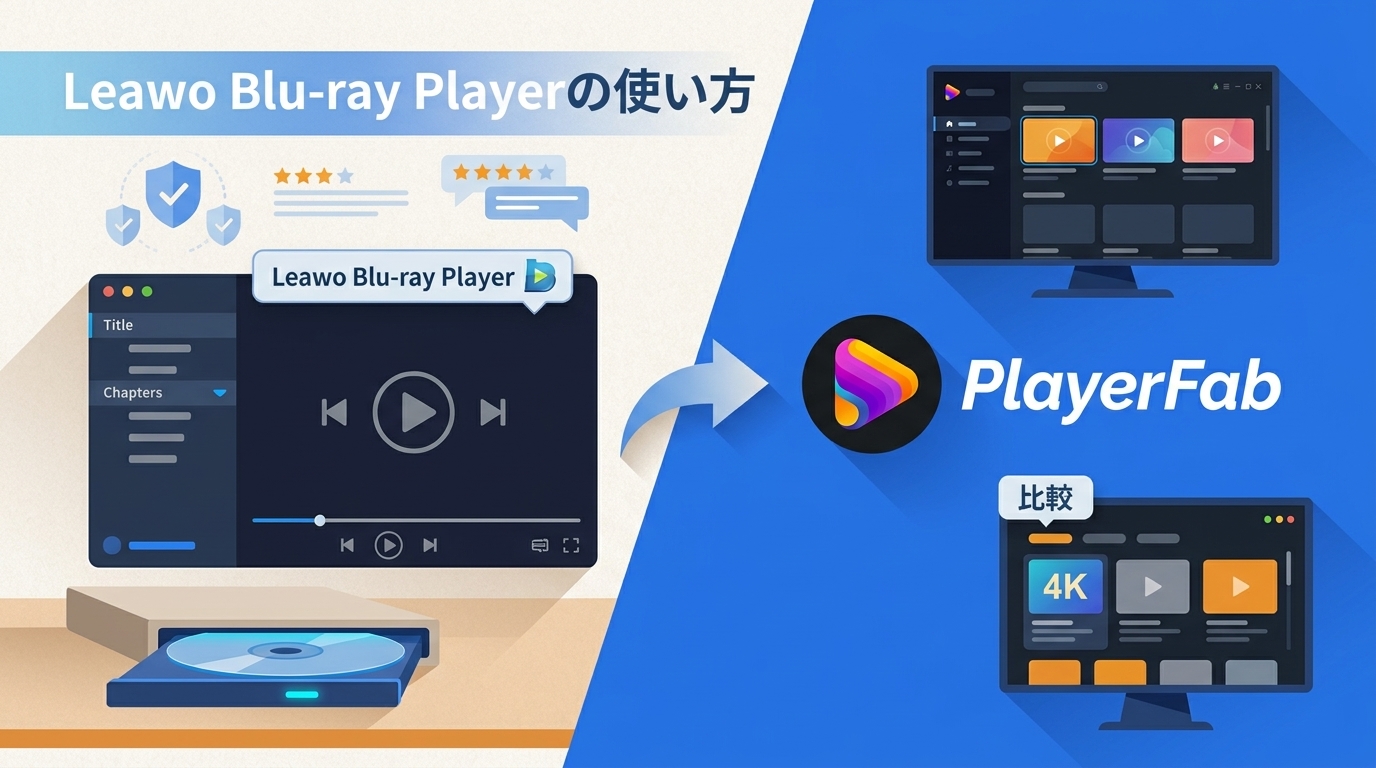
Leawo Blu-ray Playerの使い方
ダウンロードとインストール
ステップ1. Leawo Blu-ray Playerの製品ページからWindows版またはMac版をダウンロードします。
ステップ2. インストーラーを開き、使用許諾契約とインストール先を確認して導入します。管理者権限の表示では、発行元がLeawoの製品と一致しているかを見ます。

ステップ3. Java実行環境の警告が表示された場合は、表示内容を確認します。非公式サイトへ移動せず、LeawoのサポートとJavaの正規配布元から必要な環境を整えます。

動画、音楽、ISOを再生する
メイン画面の「ファイルを開く」から動画や音楽を選びます。ISOはファイルメニューから直接開けます。再生画面を右クリックすると、再生速度、映像、音声、字幕、チャプター、スクリーンショットなどの項目を呼び出せます。

Blu-rayとUHDディスクを再生する
ステップ1. BD対応またはUHD対応ドライブをPCへ接続し、ディスクを入れます。Leawo Blu-ray Playerを起動すると、ホーム画面にディスク名またはドライブが表示されます。

ステップ2. 表示されたディスクをクリックして再生します。メニューを操作できない場合は、再生画面のメニュー、キーボードの方向キーとEnter、内蔵の仮想リモコンを順に使います。

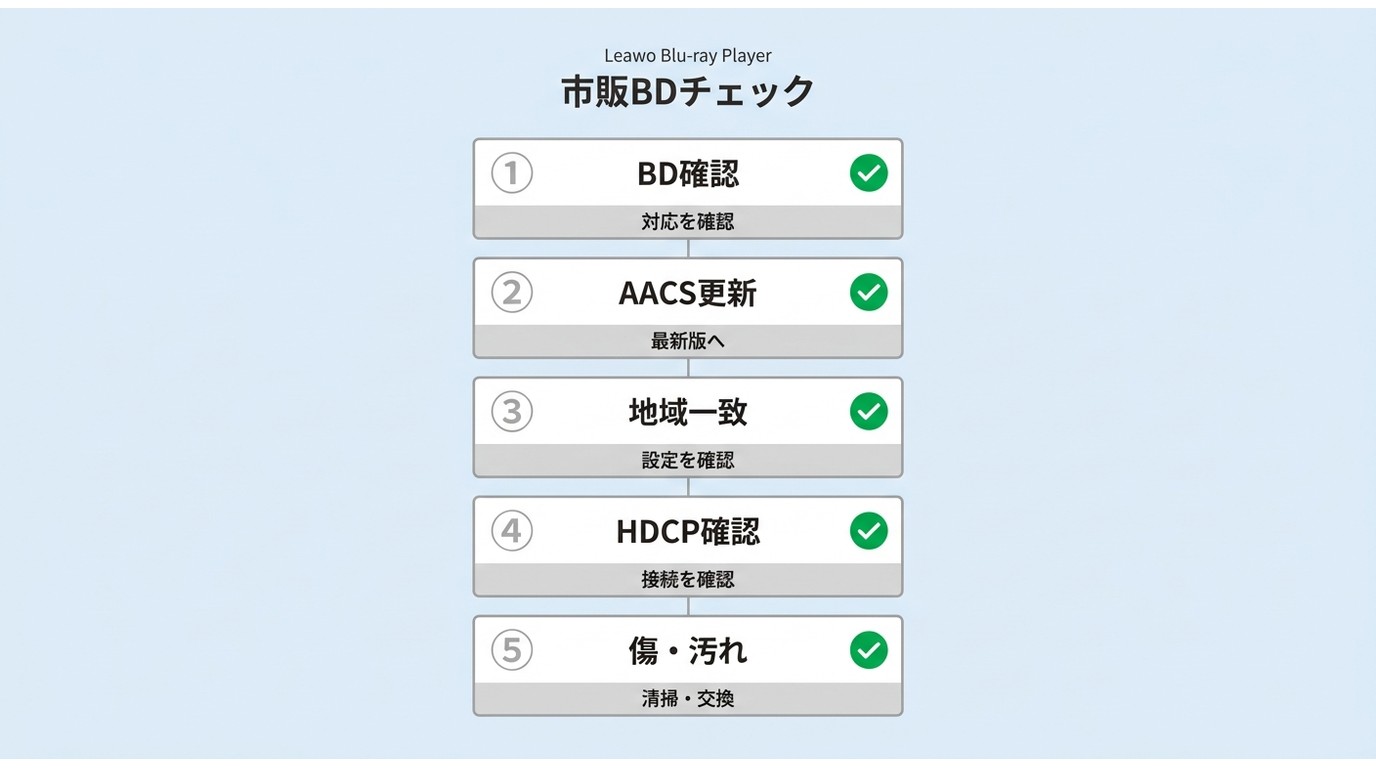
UHDディスクでは通常のBlu-rayより高い読み取り性能が必要です。ドライブがUHD対応か、モニターと接続経路がHDCPに対応しているか、GPUドライバーが更新されているかも同時に確認します。
再生できないときの確認手順
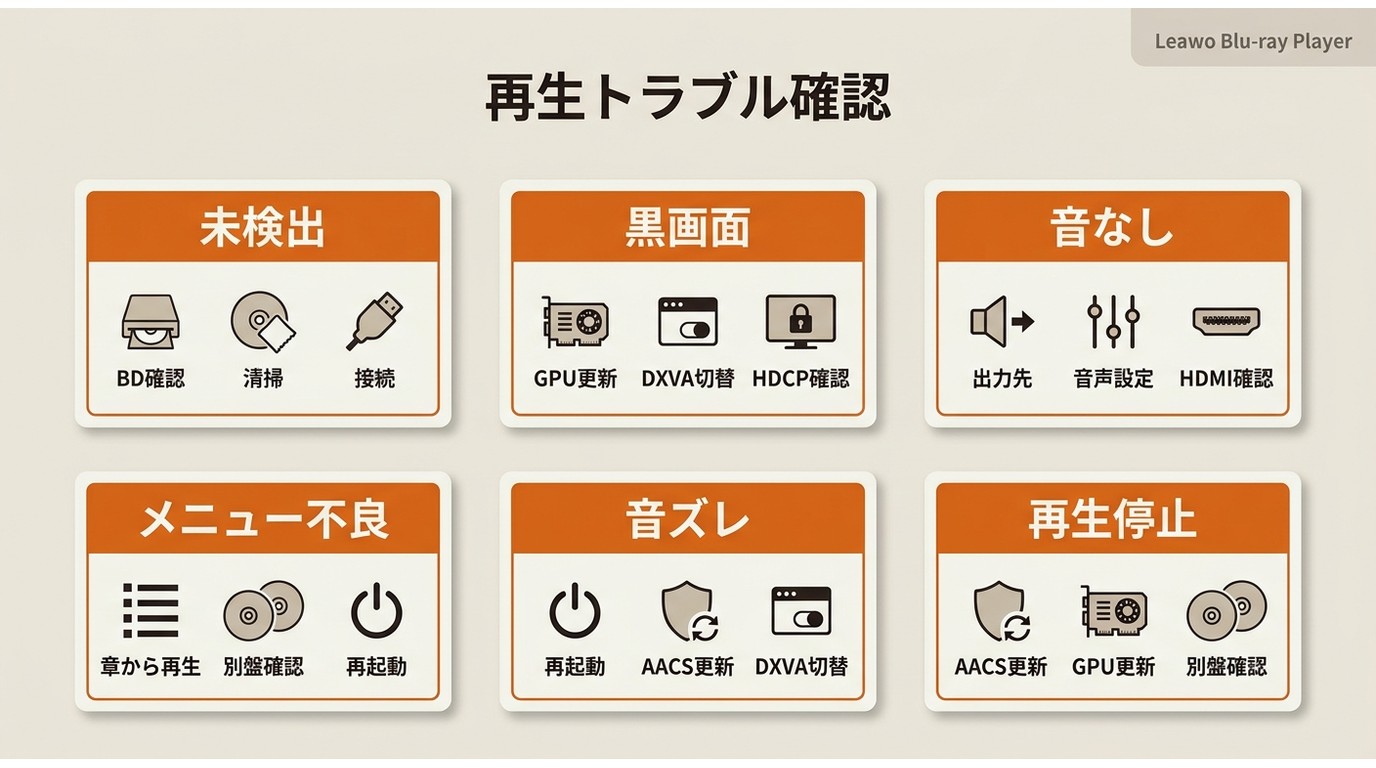
| 症状 | 最初に確認すること | 次の対処 |
|---|---|---|
| ディスクを検出しない | BD・UHD対応ドライブ、USB接続、給電 | 別ポートへ直結し、別ディスクで再確認 |
| 音だけ出て画面が黒い | GPUドライバー、HDCP、HDMI接続 | 変換アダプターを外し、ハードウェア支援を切り替える |
| 音が出ない | OSの音声出力先、Leawoの音声デバイス | HDMI出力と音声トラックを選び直す |
| メニューを操作できない | マウス、方向キー、仮想リモコン | チャプター一覧から本編を開き、別ディスクでも確認 |
| 映像がカクつく、ソフトが止まる | GPU支援、バックグラウンド処理、ディスク状態 | 再起動、GPU更新、ハードウェア支援の切り替え |
| 新しい市販ディスクだけ再生できない | Leawoの更新、インターネット接続、リージョン | 最新版へ更新し、別の対応機器と交差確認 |
ディスクを検出しない場合はドライブ側、音だけ出る場合は表示経路、特定のディスクだけ失敗する場合はソフトの更新とディスク固有の条件を先に確認します。症状と無関係な設定を一度に変更すると原因が分からなくなるため、表の順番で一つずつ試してください。
Leawo、PlayerFab、PowerDVDを比較
Leawoで目的を満たせない場合は、同じ再生条件で代替ソフトを比較します。PowerDVD 24は通常Blu-rayに対応していますが、Windows PCでのUltra HD Blu-rayディスク再生機能は2025年4月以降利用できません。UHDディスクを目的にする場合は、LeawoまたはPlayerFabを選びます。
| 比較項目 | Leawo Blu-ray Player | PlayerFab Ultra HDプレーヤー | PowerDVD 24 |
|---|---|---|---|
| 対応OS | Windows、Mac | Windows、Mac | Windows |
| 無料利用 | 再生機能を無料で利用 | 一般動画は無料、ディスク機能は体験利用あり | 体験版あり |
| Blu-ray、DVD | 対応 | 対応 | 対応エディションで利用 |
| 4K UHD Blu-rayディスク | 対応 | 対応 | 現在は利用不可 |
| ディスクメニュー | マウス、キー、仮想リモコン | Windowsはフルメニュー、MacのBlu-ray・UHDはシンプル再生 | Blu-rayメニューに対応 |
| HDRと立体音響 | Dolby、DTS系音声に対応 | HDR10、HDR10+、Dolby Vision、Dolby Atmos、DTS:X | HDR動画、ホームシアター機能に対応 |
| ディスクの保存 | プレミアム版でロスレスMKV | DVD、Blu-rayをISOとしてライブラリへ取り込み | 再生とライブラリ管理が中心 |
| 向いている人 | 無料で幅広いディスクを試したい | UHD、HDR、フルメニュー、ライブラリ管理を重視 | WindowsでBlu-rayと動画配信をまとめたい |
PlayerFab Ultra HDプレーヤーが合うケース
WindowsでBlu-rayと4K UHD Blu-rayのフルメニュー、HDR映像、Dolby AtmosやDTS:Xまでまとめて使うなら、PlayerFab Ultra HDプレーヤーが合います。ローカル動画とディスクをポスター形式で整理でき、DVDやBlu-rayをISOとしてメディアライブラリへ取り込む機能も備えています。
- DVD、Blu-ray、4K UHD Blu-ray、ISO、フォルダを再生
- Windows版はBlu-rayと4K UHD Blu-rayのフルメニューに対応
- HDR10、HDR10+、Dolby Visionなどの高画質映像に対応
- Dolby Atmos、Dolby TrueHD、DTS-HD、DTS:Xに対応
- ディスクとローカル動画を同じライブラリで管理

Windows版の動作環境はWindows 11/10の64ビット、Intel Core i3以上、4GB以上のメモリ、40GB以上の空き容量です。Mac版はBlu-rayとUHDをシンプルモードで再生し、DVDとリッピング済みISOでナビゲーションメニューを使えます。

よくある質問
Q
Leawo Blu-ray Playerは本当に無料で使えますか?
Blu-ray、DVD、UHD、ISO、動画、音楽の再生は無料で利用できます。Blu-rayやDVDをMKVへ変換する機能はプレミアム版が必要です。
A
Q
Leawo Blu-ray Playerは安全ですか?
Leawoの正規製品ページからインストーラーを入手し、発行元と要求される権限を確認して導入してください。非公式配布サイトや改変されたインストーラーは使いません。
A
Q
Java SE 6は必ず必要ですか?
Leawoの現行動作環境にはJava SE 6 Runtimeの記載があります。警告が出た環境では、非公式サイトから古いJavaを入れず、LeawoとJavaの正規案内に従ってください。
A
Q
4K UHD Blu-rayディスクを再生できますか?
現在の製品情報では4K UHD Blu-rayディスク、フォルダ、ISOに対応しています。再生にはUHD対応ドライブ、対応GPU、HDCP対応の表示経路も必要です。
A
Q
Blu-rayのメニューを操作できないときは?
再生画面のメニュー、キーボードの方向キーとEnter、内蔵の仮想リモコンを順に使います。それでも動かない場合は、チャプター一覧から本編を開き、別のディスクでも同じ症状が出るか確認してください。
A
まとめ
Leawo Blu-ray Playerは、WindowsとMacでBlu-ray、4K UHD Blu-ray、DVD、ISO、動画を無料再生したいときに使いやすいソフトです。プレミアム版を追加すれば、Blu-rayとDVDをロスレスMKVとして保存できます。
導入時は正規配布元、Java警告、BD・UHD対応ドライブを確認します。再生できない場合は、ドライブ認識、GPU、HDCP、音声出力、メニュー操作を症状別に切り分けてください。WindowsでUHDのフルメニュー、HDR、Dolby Atmos、メディアライブラリまで重視する場合は、PlayerFab Ultra HDプレーヤーへ切り替えると再生環境をまとめやすくなります。

 【2026年版】4K動画再生ソフトおすすめ5選!無料・有料とUHD Blu-ray対応を比較小川 玲子 より - 2026年8月19日
 H.265・HEVCが再生できない?Windows・Macで見る方法と対処法小川 玲子 より - 2026年8月14日
 UHD BD再生ソフトの選び方!PCで4K Ultra HD Blu-rayを見る方法小川 玲子 より - 2026年8月14日
 【2026年最新】VOBファイルを再生する方法!Windows 11・Mac・スマホ対応ソフト4選小川 玲子 より - 2026年8月12日