【2026年最新版】MP4再生におすすめの無料ソフト6選!

要約: 無料で使えるMP4再生ソフト6本を、対応OS、広告の有無、字幕、4K再生、動作の軽さ、更新状況で比較します。VLC、MPC-HC、PotPlayer、KMPlayer、GOM Player、PlayerFab Free Video Playerの特徴と向いている用途を整理し、Windows 11でMP4の映像が出ないときの原因と確認方法も解説します。

無料MP4プレーヤーの選び方
対応OSと使いたい機能を確認する
最初に、Windowsだけで使うのか、Macでも同じ再生環境を用意したいのかを確認します。次に、単純なファイル再生だけで十分か、字幕の調整、再生速度の変更、プレイリスト、メディアライブラリまで必要かを決めると、過剰な機能を持つソフトを選ばずに済みます。
MP4の中で使われているコーデックを見る
MP4は動画そのものの圧縮方式ではなく、映像や音声を収めるコンテナ形式です。一般的なH.264+AACのMP4は多くのプレーヤーで再生できますが、HEVC/H.265やAV1を使ったMP4では、プレーヤーやGPUが対応していないと映像が出ないことがあります。4K動画を扱う場合は、対応形式だけでなくハードウェアデコードの有無も確認しましょう。
広告、入手先、更新状況を確認する
無料ソフトは必ず開発元の公式サイトから入手し、インストール時に追加ソフトや任意の案内が選択されていないかを確認します。広告なしのオープンソースソフトもあれば、無料版の画面に広告やサービス案内が表示される製品もあります。最新OSや新しいコーデックへの対応を考えると、現在も更新されているかどうかも重要です。
無料MP4プレーヤーおすすめ6選を比較
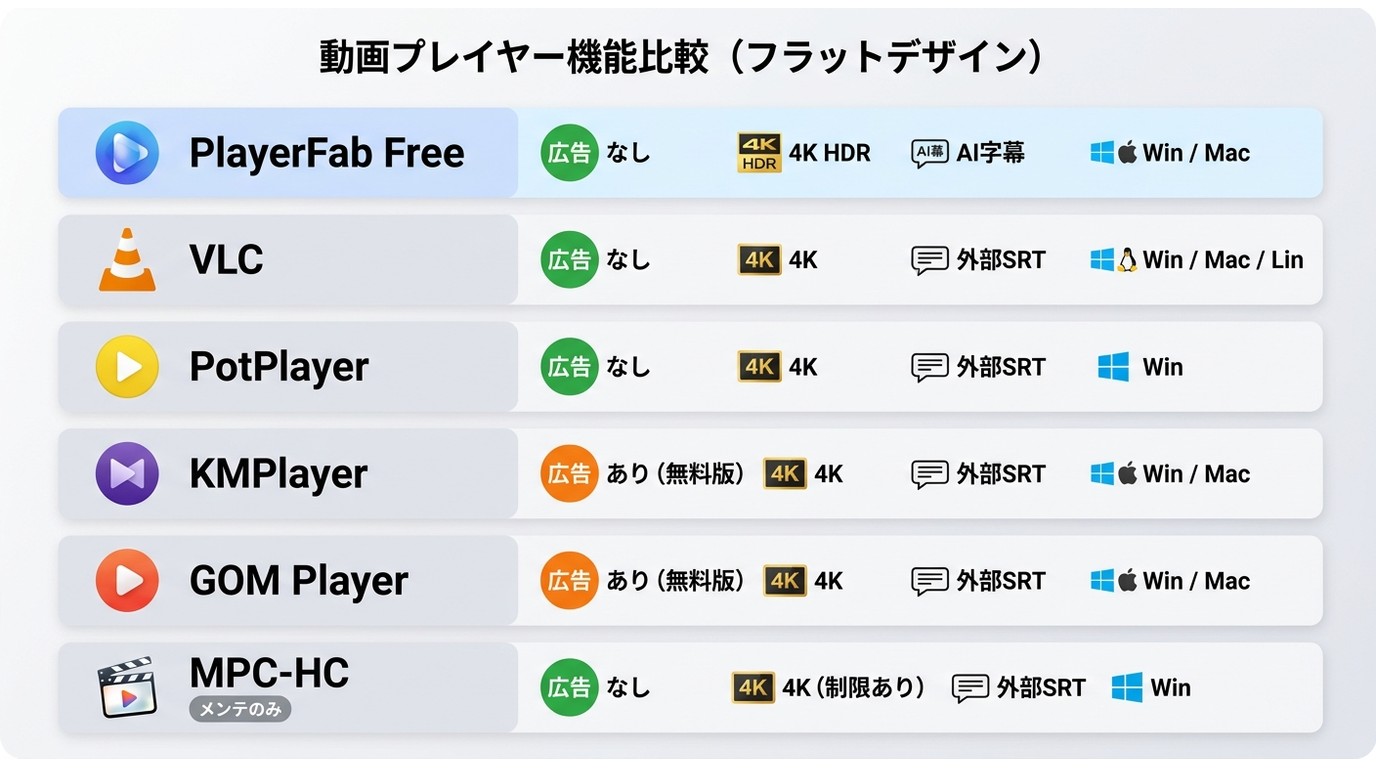
6本の違いを、対応OS、広告表示、字幕、4K再生、更新状況、向いている用途で整理しました。広告や対応機能はバージョン・地域・OSによって変わる場合があるため、導入時は公式サイトの現行案内も確認してください。
| ソフト | 対応OS | 広告・案内 | 字幕 | 4K再生 | 更新状況 | 向いている人 |
|---|---|---|---|---|---|---|
| PlayerFab Free Video Player | Windows/Mac (機能差あり) | ソフト内広告なし | 外部字幕に対応 | 対応 | 継続更新 | 動画や音楽をライブラリで整理したい人 |
| VLC media player | Windows/Mac/Linuxほか | なし | SRTなどに対応 | 対応 (表示品質は環境依存) | 継続更新 | 広告なしで幅広い形式を再生したい人 |
| PotPlayer | Windows | 導入時の案内を確認 | 細かく調整可能 | 対応 | 継続更新 | 軽さと詳細設定を両立したい人 |
| KMPlayer | Windows/Mac | コンテンツ・広告表示あり | 位置・大きさなどを調整可能 | 対応 | 継続更新 | 字幕や映像設定を細かく変更したい人 |
| GOM Player | Windows/Mac | 無料版は広告・案内あり | 字幕検索・同期に対応 | 対応 | 継続更新 | 字幕機能や360度動画を重視する人 |
| MPC-HC(clsid2版) | Windows | なし | SRTなどに対応 | 対応 (HDRはレンダラー設定を確認) | 継続更新 | 軽量でシンプルな再生環境が欲しい人 |
MP4の仕組みと再生できない原因
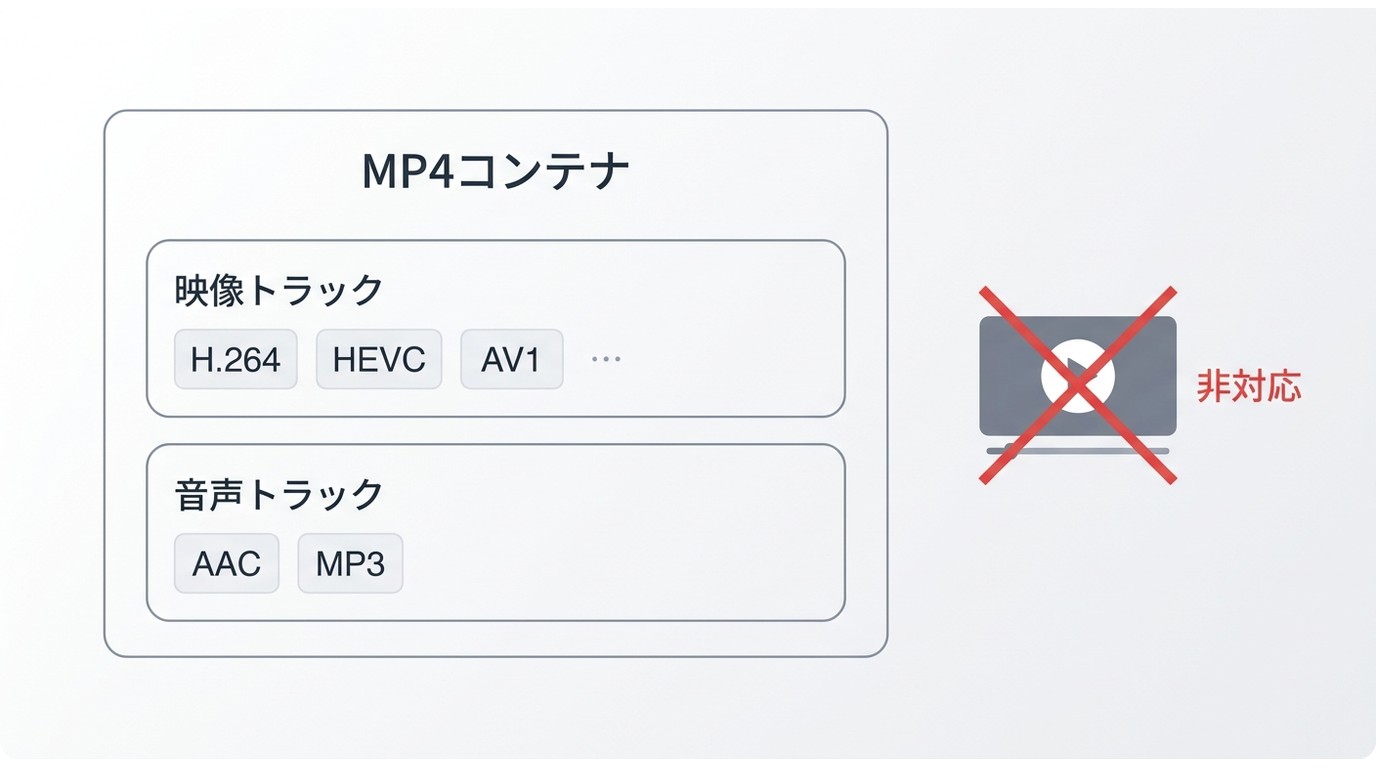
MP4は映像と音声を収めるコンテナ

MP4ファイル形式はISO/IEC 14496-14で定義されており、映像、音声、字幕などを一つのファイルに収められます。標準プレーヤーで開けない場合でも、ファイルが壊れているとは限りません。中のコーデックと再生環境の組み合わせを確認することが大切です。HEVCが原因と思われる場合は、HEVCコーデックの仕組みも参考になります。
MP4が再生できないときの確認順
- 別のプレーヤーで開く:VLCなど対応範囲の広いソフトで再生できれば、元のプレーヤー側の問題と判断しやすくなります。
- 映像コーデックを確認する:MediaInfoなどでH.264、HEVC、AV1のどれが使われているかを確認します。
- ファイルの取得状態を確認する:容量が極端に小さい、ダウンロードが途中で止まった、拡張子だけ変更されている場合は再取得します。
- GPUドライバーとハードウェアデコードを確認する:4KやHEVCで画面が黒くなる場合は、GPUドライバー更新やハードウェアデコードのオン/オフを試します。
- 必要な場合だけ変換する:複数のプレーヤーで開けず、共有先との互換性も必要な場合はH.264+AACのMP4へ変換します。
PlayerFab Free Video Player:動画をライブラリで整理したい人向け
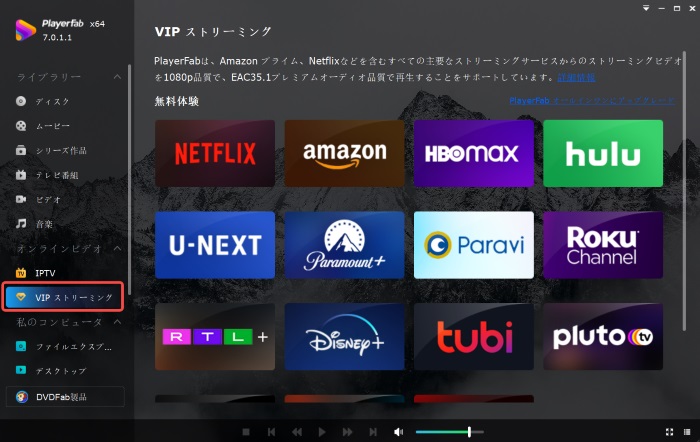
PlayerFab Free Video Playerは、MP4、MKV、MOV、AVIなどのローカル動画や音楽ファイルを再生し、メディアライブラリで整理できる無料プレーヤーです。単にファイルを開くだけでなく、ポスターウォール形式で動画を並べ、家庭内の映像や音楽を一つの画面で管理したい場合に向いています。
対応GPUではハードウェアデコードを利用できるため、4K動画の再生時にCPU負荷を抑えやすくなります。HDR10や高解像度音声への対応状況は、素材、OS、ディスプレイ、音響機器によって異なります。WindowsとMacでは利用できる機能に差があるため、導入前に公式ページの現行仕様を確認してください。
- MP4、MKV、MOV、AVIなど一般的な動画形式を無料で再生
- 動画と音楽をポスターウォール型のライブラリで整理
- 対応GPUによるハードウェアデコードで再生負荷を軽減
- 字幕、音声トラック、再生モードなどを画面上で切り替え
- 4K動画やHDR10、高解像度音声に対応(素材・環境による)
VLC media player:広告なしで幅広い形式を再生
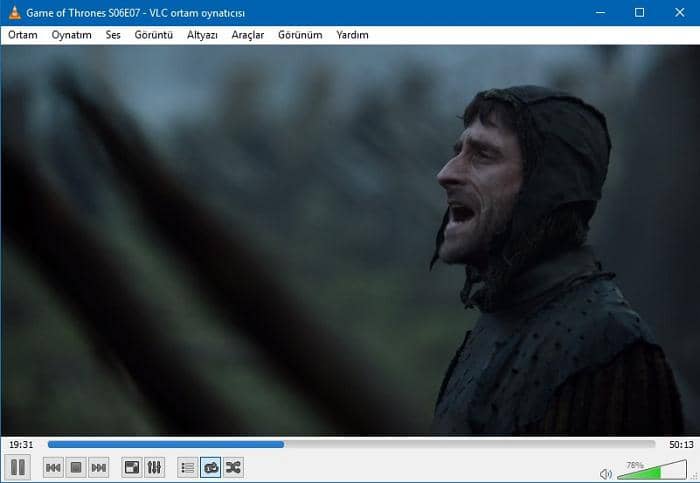
VLC media playerは、Windows、Mac、Linux、モバイルOSなどに対応する無料・オープンソースのプレーヤーです。ソフト内広告やユーザートラッキングがなく、MP4、MKV、WebM、AVI、MOVなど多くの形式を追加コーデックなしで再生できます。
字幕の表示位置、音声とのタイミング、再生速度を細かく調整できる点も強みです。一方、変換、配信、ネットワーク再生まで機能が広いため、単純な再生だけを求める人には設定画面が複雑に感じられることがあります。
- 広告なしで利用でき、幅広いOSと動画形式に対応
- SRTなどの外部字幕、音声トラック、再生速度を調整可能
- ハードウェアデコードに対応するが、4K・HDRの表示品質はGPUやOS設定に依存
PotPlayer:軽さと詳細設定を両立
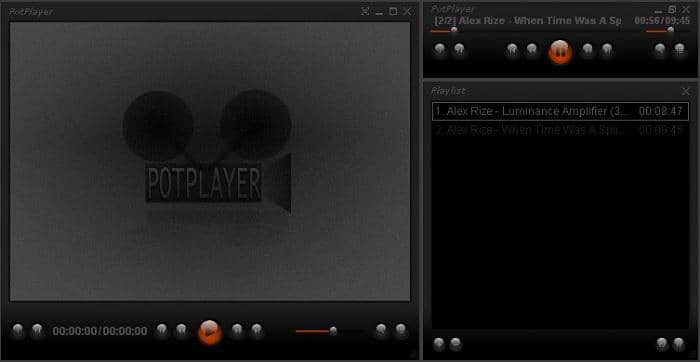
PotPlayerはWindows 7からWindows 11までに対応する無料プレーヤーで、32bit版と64bit版が公式サイトから配布されています。DXVA、CUDA、Quick Syncなどのハードウェア支援、区間リピート、ブックマーク、字幕調整、映像フィルターを備え、軽さとカスタマイズ性を両立したい人に向いています。
設定項目が多いため、初めて使う場合は既定値のまま再生し、必要な項目だけ変更するほうが安全です。Windows専用なので、Macでも同じソフトを使いたい人には向きません。
- Windows向けに32bit版と64bit版を提供
- 字幕、ブックマーク、区間リピート、映像フィルターを細かく設定可能
- DXVA、CUDA、Quick Syncなどのハードウェア支援に対応
KMPlayer:字幕と高解像度動画を細かく調整
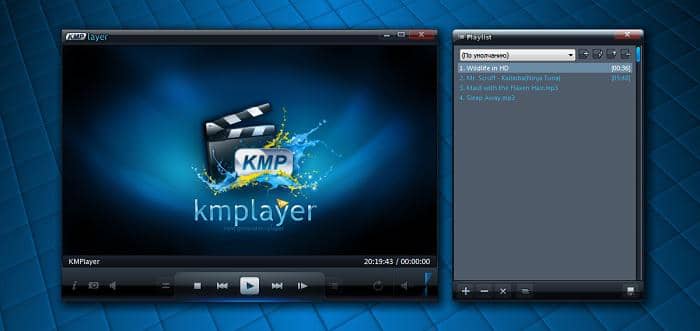
KMPlayerはMP4、MKV、MOV、WebMなどの動画を再生でき、字幕の位置・大きさ、映像効果、ハードウェアアクセラレーションなどを細かく調整できるプレーヤーです。Windows向けには32bit版と64bit版があり、4K、8K、UHD、60fps動画を扱うKMPlayer 64Xも提供されています。Mac版も公式サービスの一部として案内されています。
公式サイトではPC版について「コンテンツ・広告提供」と案内されているため、広告表示を避けたい人はVLCやMPC-HCを先に検討するとよいでしょう。多機能な分、設定や画面構成は軽量プレーヤーより複雑です。
- 字幕、映像、音声、画面キャプチャーなどの調整項目が豊富
- 4K・8K・UHDなど高解像度動画向けの64bit版を提供
- 無料版ではコンテンツや広告が表示される
GOM Player:字幕検索と360度動画に対応
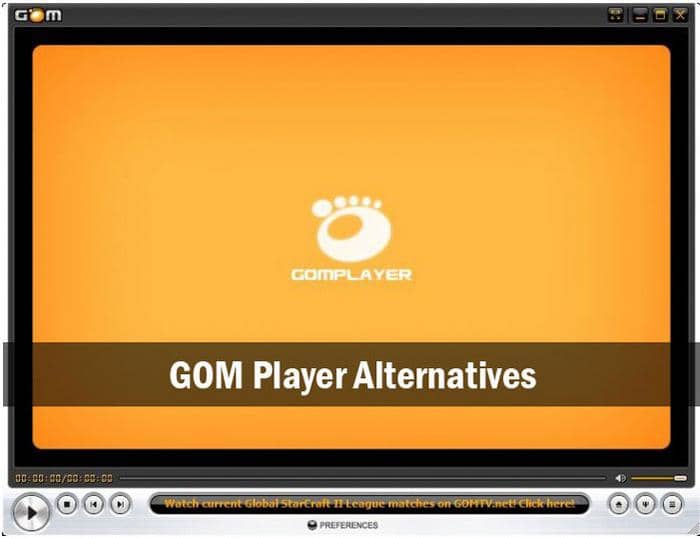
GOM Playerは、WindowsとMacに対応し、MP4、MKV、AVI、MOVなど100種類以上の動画・音声形式を扱える無料プレーヤーです。字幕検索・同期、AIによる字幕生成・翻訳、360度VR動画など、字幕や特殊な視聴機能を重視する人に向いています。
無料版では広告やサービス案内が表示されるため、広告なしでシンプルに再生したい場合は別の候補が分かりやすいでしょう。Windows版とMac版では対応形式や機能が異なるため、公式仕様を確認して選んでください。
- WindowsとMacに対応し、MP4を含む100種類以上の形式をサポート
- 字幕検索、同期、生成・翻訳機能を搭載
- 360度VR動画の再生に対応
MPC-HC:軽量でシンプルなWindows向けプレーヤー
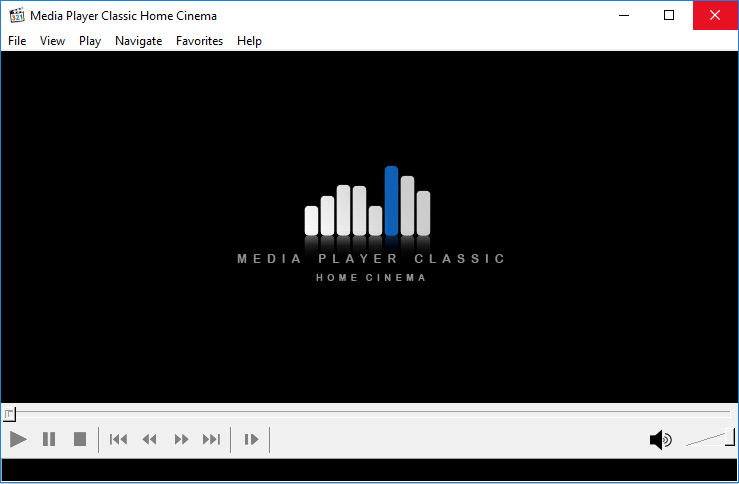
MPC-HCは、Windows向けの無料・オープンソースプレーヤーです。旧本家は2017年に開発を終了しましたが、現在はclsid2版として更新が続いており、2026年8月確認時点の安定版は2.7.1です。広告がなく、起動が速く、基本的な動画再生を軽快に行いたい人に向いています。
LAV FiltersやMPC Video Rendererを内蔵し、MP4、MKV、WebMなどを再生できます。HDR動画ではMPC Video RendererまたはmadVRなどのレンダラー設定が必要になることがあります。メディアライブラリを中心とした管理機能は持たないため、動画を一覧整理したい人にはPlayerFabのほうが適しています。
- Windows 7/8/8.1/10/11に対応
- 無料・広告なしで、シンプルなUIと軽快な動作が特徴
- HDRや高度な再生ではレンダラーとハードウェアデコード設定を確認
MP4再生に関するよくある質問
Windows 11でMP4の音だけ出て映像が表示されないのはなぜですか?
MP4の中でHEVC/H.265やAV1など、標準プレーヤーが扱えない映像コーデックが使われている可能性があります。まずVLCなど別のプレーヤーで開き、再生できる場合は元のプレーヤー側の対応不足と判断できます。複数のソフトで開けない場合は、ファイル破損やGPUドライバーも確認してください。
無料のMP4プレーヤーはどこからダウンロードすれば安全ですか?
開発元の公式サイトまたは公式GitHubから入手してください。二次配布サイトでは、古いバージョンや追加ソフトを含むインストーラーが配布される場合があります。インストール時は任意の追加項目を確認し、OSのセキュリティ警告や電子署名も確認すると安全性を高められます。
広告なしで使える無料MP4プレーヤーはありますか?
VLCとMPC-HCは無料・広告なしで利用できます。PlayerFab Free Video Playerもローカル動画の無料再生とライブラリ管理を行える候補です。KMPlayerやGOM Playerは無料版で広告やコンテンツ案内が表示されるため、広告を避けたい場合は前者から試すと分かりやすいでしょう。
スマートフォンでも同じMP4プレーヤーを使えますか?
本記事はPC版を比較しています。VLC、KMPlayer、GOM Playerなどはモバイル版も提供されていますが、デスクトップ版と機能や操作方法は同じではありません。Androidでの候補は、Android向けMP4プレーヤーの解説も参考にしてください。
用途別に選ぶならどのMP4プレーヤーがおすすめ?
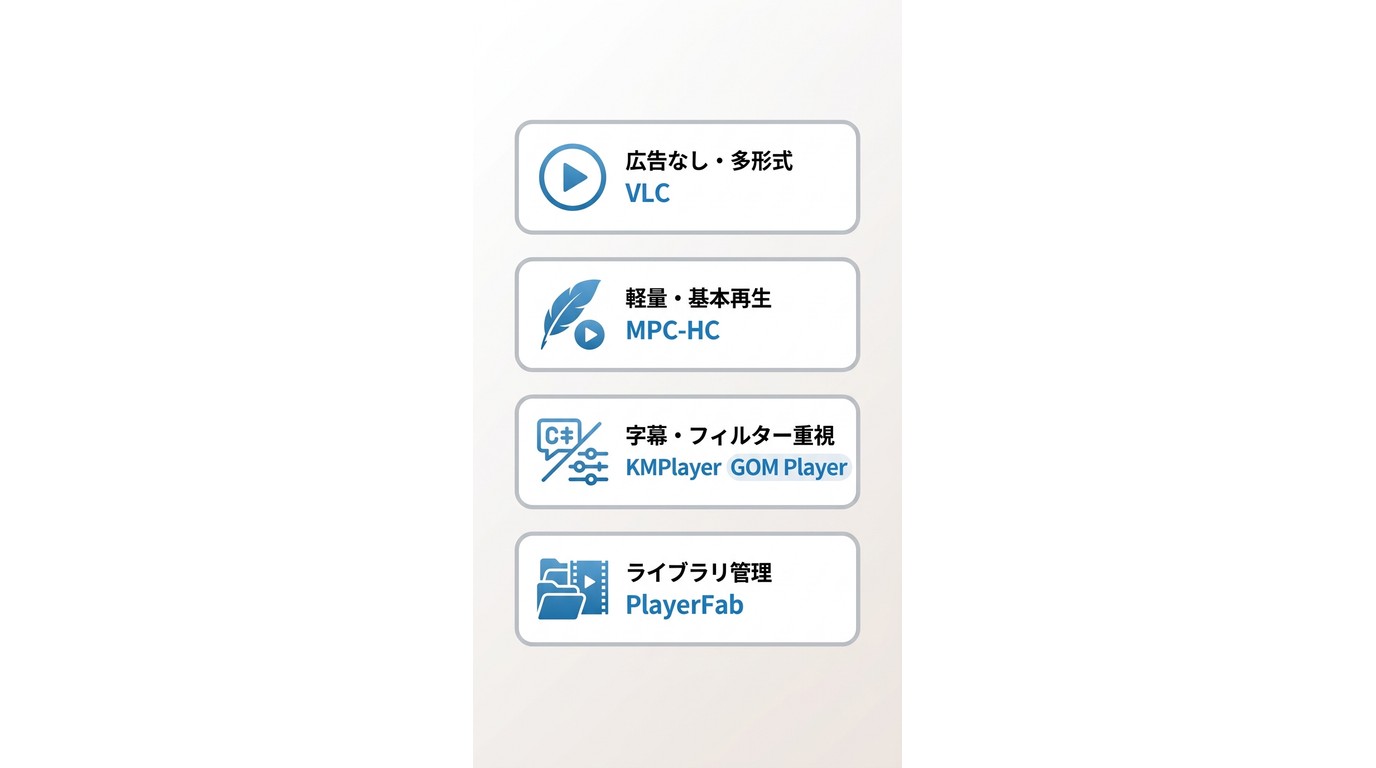
- 広告なしで幅広い形式を再生:VLC media player
- Windowsで軽さを最優先:MPC-HC
- 動画や音楽をライブラリで整理:PlayerFab Free Video Player
- Windowsで細かな映像・字幕設定:PotPlayer
- 高解像度動画と字幕調整:KMPlayer
- 字幕検索や360度動画:GOM Player
まとめ
無料MP4プレーヤーは、再生できる形式の数だけでなく、対応OS、広告表示、字幕、4K、動作の軽さ、メディア管理の必要性まで含めて選ぶことが大切です。迷った場合は、幅広い形式を広告なしで開けるVLC、軽量なMPC-HC、ライブラリ管理に対応するPlayerFab Free Video Playerの3本から用途に合わせて検討すると選びやすくなります。
MP4が再生できない場合は、すぐにコーデックパックを追加するのではなく、別のプレーヤーで開く、映像コーデックを確認する、ファイル破損とGPUドライバーを調べる、という順で切り分けてください。詳しい対処は、MP4が再生できないときの解決方法でも確認できます。

 【2026年版】4K動画再生ソフトおすすめ5選!無料・有料とUHD Blu-ray対応を比較小川 玲子 より - 2026年8月19日
 H.265・HEVCが再生できない?Windows・Macで見る方法と対処法小川 玲子 より - 2026年8月14日
 UHD BD再生ソフトの選び方!PCで4K Ultra HD Blu-rayを見る方法小川 玲子 より - 2026年8月14日
 【2026年最新】VOBファイルを再生する方法!Windows 11・Mac・スマホ対応ソフト4選小川 玲子 より - 2026年8月12日