MP4が再生できない原因と対処法!コーデック・破損・プレーヤーを順に確認

要約: MP4が再生できないときは、「MP4だから再生できるはず」と考えるのではなく、ファイル内の映像・音声コーデックと再生環境を分けて確認します。音は出るのに映像が表示されない場合はH.265/HEVCなどの映像コーデック、映像だけ表示される場合は音声コーデックが原因になることがあります。 まず同じMP4を別のプレーヤーや別端末で開き、OS・再生アプリ・コーデック・転送状態を順に確認しましょう。それでも互換性の問題が残る場合はH.264・AACを使ったMP4への変換を検討し、複数の環境で同じファイルだけ開けない場合は破損や転送不良を確認します。
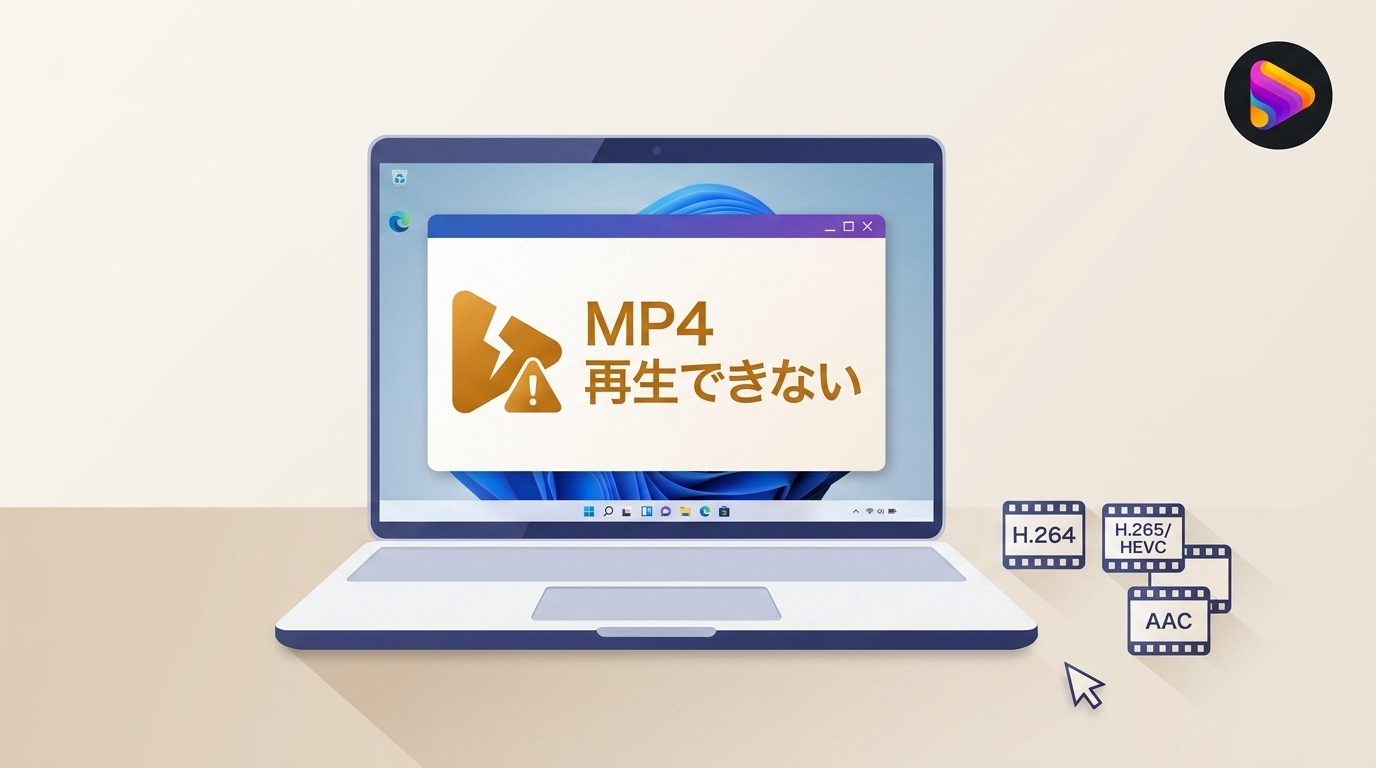
MP4が再生できないときに最初に確認すること
MP4が開けないときは、拡張子だけを見て原因を決めず、症状を切り分けることが重要です。同じMP4でも、内部の映像・音声コーデックやエンコード設定は異なります。まず同じファイルを別のプレーヤーや別端末で開き、ファイル側の問題か再生環境側の問題かを確認しましょう。
| 症状 | 考えられる原因 | 最初に試すこと |
|---|---|---|
| 映像も音も出ない | 映像コーデック非対応、ファイル不完全、再生アプリの不具合 | 別プレーヤー・別端末で確認 |
| 音は出るが映像が出ない | H.265/HEVCなど映像コーデックの非対応 | 映像コーデックを確認 |
| 映像は出るが音が出ない | AAC、AC-3など音声コーデックの対応差 | 音声形式と音声トラックを確認 |
| 一部のMP4だけ開けない | ファイルごとのコーデック・設定差、転送不良、破損 | 問題のファイルだけ情報を比較 |
| MP4がまとめて開けなくなった | 再生アプリやOS側の問題 | 再起動・更新・別プレーヤーを試す |
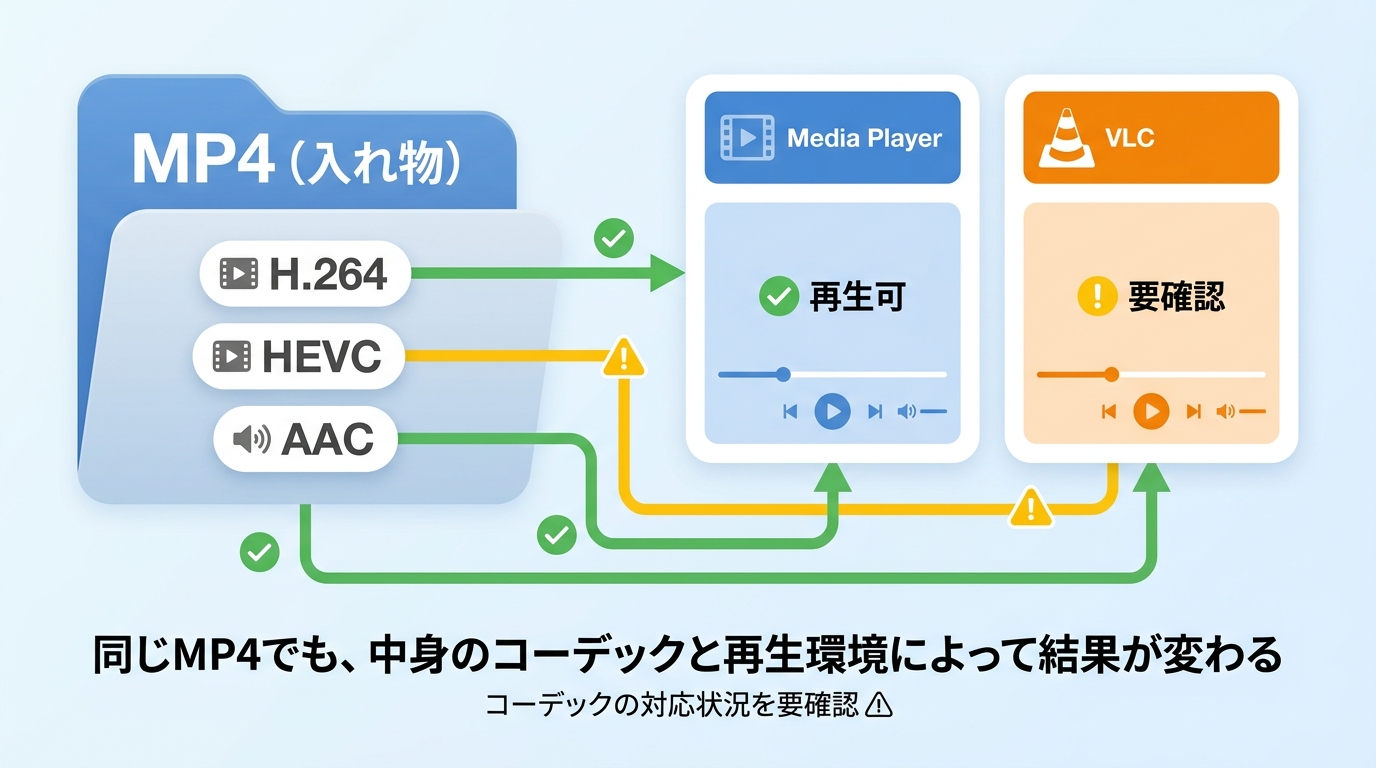
MP4は「入れ物」、H.264やH.265は映像の中身
MP4は映像・音声・字幕などをまとめて保存できるコンテナ形式です。MP4そのものに「古いバージョンだから5年後に再生できなくなる」といった年数基準はありません。再生可否を左右するのは、MP4の中に収録されている映像・音声コーデックと、再生側がその組み合わせを扱えるかどうかです。
たとえば、映像がH.264/AVCのMP4は多くの環境で扱いやすい一方、H.265/HEVCを使った動画は端末やプレーヤーによって追加の対応が必要になることがあります。映像側が正常でも、音声コーデックが再生環境に対応していなければ「映像は出るのに音が出ない」という症状も起こります。
MP4を再生できないときの対処法
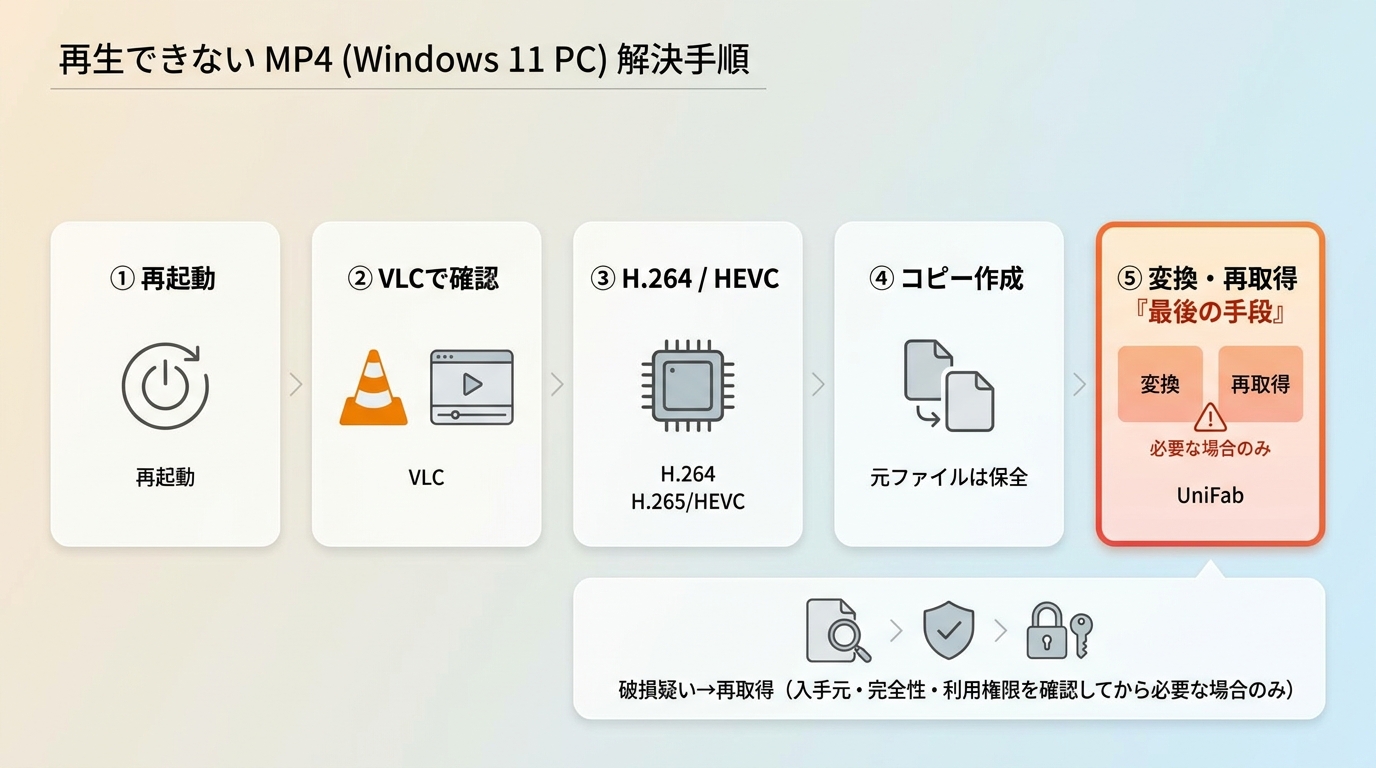
1. 別のプレーヤーと別端末で同じMP4を開く
最初に行いたいのは、ファイルを加工することではなく比較です。同じMP4が別のプレーヤーや別のPCで再生できるなら、元ファイルを変更せずに再生環境側を確認できます。反対に、複数のプレーヤーや端末で同じ位置から止まる場合は、ファイル側の問題を疑いやすくなります。
VLC media playerはMP4を含む幅広いコンテナやコーデックを扱えるため、標準プレーヤーだけで開けないときの比較用プレーヤーとして使えます。Windowsで軽量な再生環境を試したい場合はMPC-HCも候補です。
2. 再生アプリとOSを更新する
特定のプレーヤーだけでMP4を開けない場合は、アプリとOSを更新してから再試行します。再生ソフトを一度に何本も入れ替えたり、原因が分からないまま非公式のコーデックパックを追加したりするより、現在使っている環境を更新して症状が変わるか確認するほうが切り分けやすくなります。
3. Windows 11ではHEVCと音声コーデックを確認する
WindowsではH.264など多くの一般的な形式を標準で扱えますが、H.265/HEVCを含むMP4ではHEVC Video Extensionsなど追加の対応が必要になる場合があります。スマートフォンやカメラで撮影した高効率動画がPCだけで開けないときは、まず映像コーデックを確認してください。
音だけ出ない場合は音声コーデックも確認します。Windows 11 バージョン24H2以降では、新しい環境にAC-3(Dolby Digital)デコーダーが標準で含まれないため、AC-3音声を収録したファイルでは映像だけ再生されることがあります。PCメーカーがデコーダーを追加している場合や、以前のWindowsからアップグレードした環境では利用できる場合があります。
Windows Media Playerでの再生に限定して確認したい場合は、Windows Media Playerで再生できない場合の対処法も参考にしてください。
4. ファイルサイズと転送状態を確認する
スマートフォン、SDカード、USBメモリー、クラウドからコピーした直後に再生できなくなった場合は、転送が最後まで完了したかを確認します。元ファイルとコピー後のファイルでサイズが大きく異なる、コピー中に接続が切れた、ダウンロードが途中で止まったといった場合は、コーデックより先に再取得・再転送を試します。
別プレーヤーで原因を切り分ける
プレーヤーを替える目的は「必ず再生できるソフト」を探すことではなく、同じファイルが別の再生エンジンで開くかを確認することです。1本のソフトで再生できなかっただけでは、MP4自体が壊れているとは判断できません。
| プレーヤー | 対応環境 | 向いている使い方 |
|---|---|---|
| PlayerFab Free Video プレーヤー | Windows中心 | MP4などのローカル動画を再生・管理したい場合 |
| VLC media player | Windows、macOS、Linuxなど | 別の再生環境でコーデック互換性を確認したい場合 |
| MPC-HC | Windows | 軽量なローカル再生環境で確認したい場合 |
PlayerFab Free Video プレーヤーでMP4を確認する
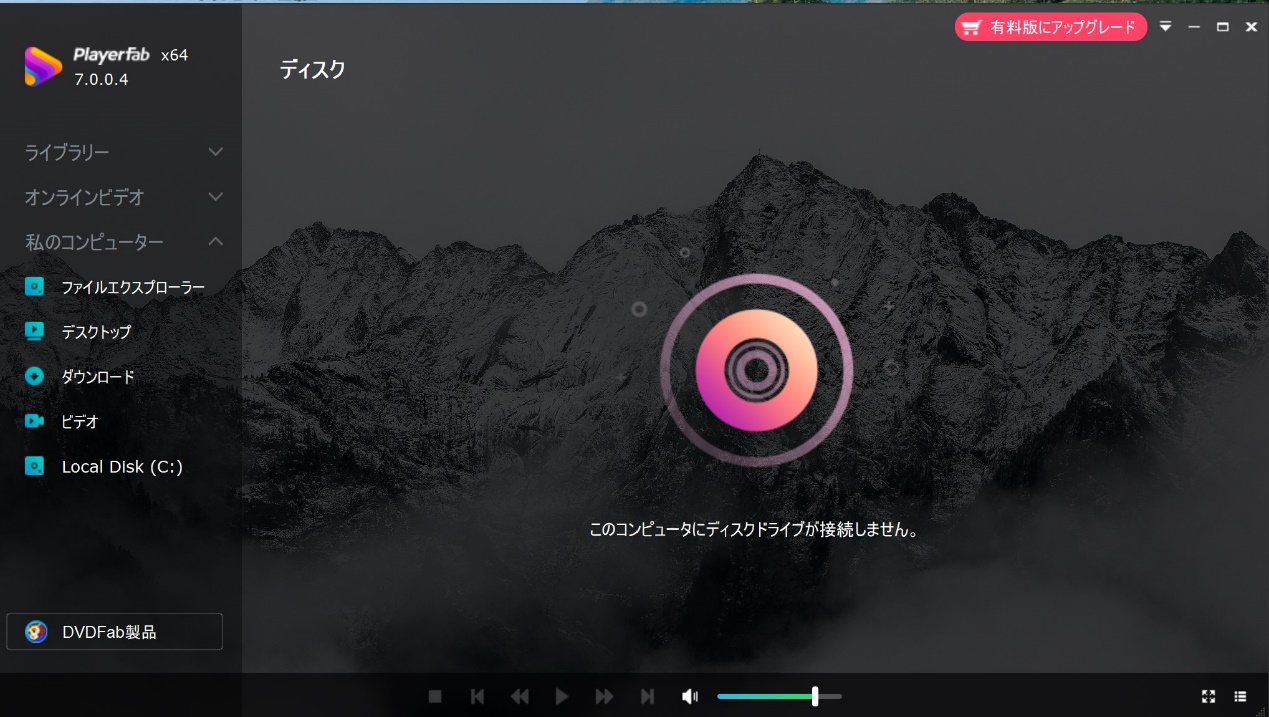
PlayerFab Free Video プレーヤーは、MP4、MKV、MOVなどの一般動画とH.264、H.265/HEVCを含むローカル動画の再生に対応しています。動画をポスター形式で整理するメディアライブラリや、対応GPUを利用したハードウェアデコードも利用できます。

- MP4、MKV、MOVなどのローカル動画を再生
- H.264、H.265/HEVCなどの動画を確認
- 対応GPUによるハードウェアデコード
- ローカルメディアライブラリを整理・管理
- PlayerFabを起動し、ローカルファイルから再生できないMP4を追加します。
- 映像と音声が再生されるか、同じ位置で停止するかを確認します。
- PlayerFabでは再生でき、元のプレーヤーだけで失敗する場合は、ファイル破損よりも元の再生環境を優先して見直します。
VLCやMPC-HCで確認する場合
VLCはMP4、H.264など多くの形式を扱え、追加のコーデックパックなしで再生できるファイルも多いため、比較用として使いやすいプレーヤーです。VLCでも開けない場合は、設定だけでなくファイルの状態も確認します。詳しくはVLCで動画を再生できない場合の確認方法を参照してください。
MPC-HCはWindows向けに現在も更新が続いている軽量プレーヤーです。MPC-HCだけで問題が出る場合は、MPC-HCで再生できない場合の対処法で設定やデコーダーを確認できます。
コーデックが合わない場合はMP4を互換性の高い設定へ変換する
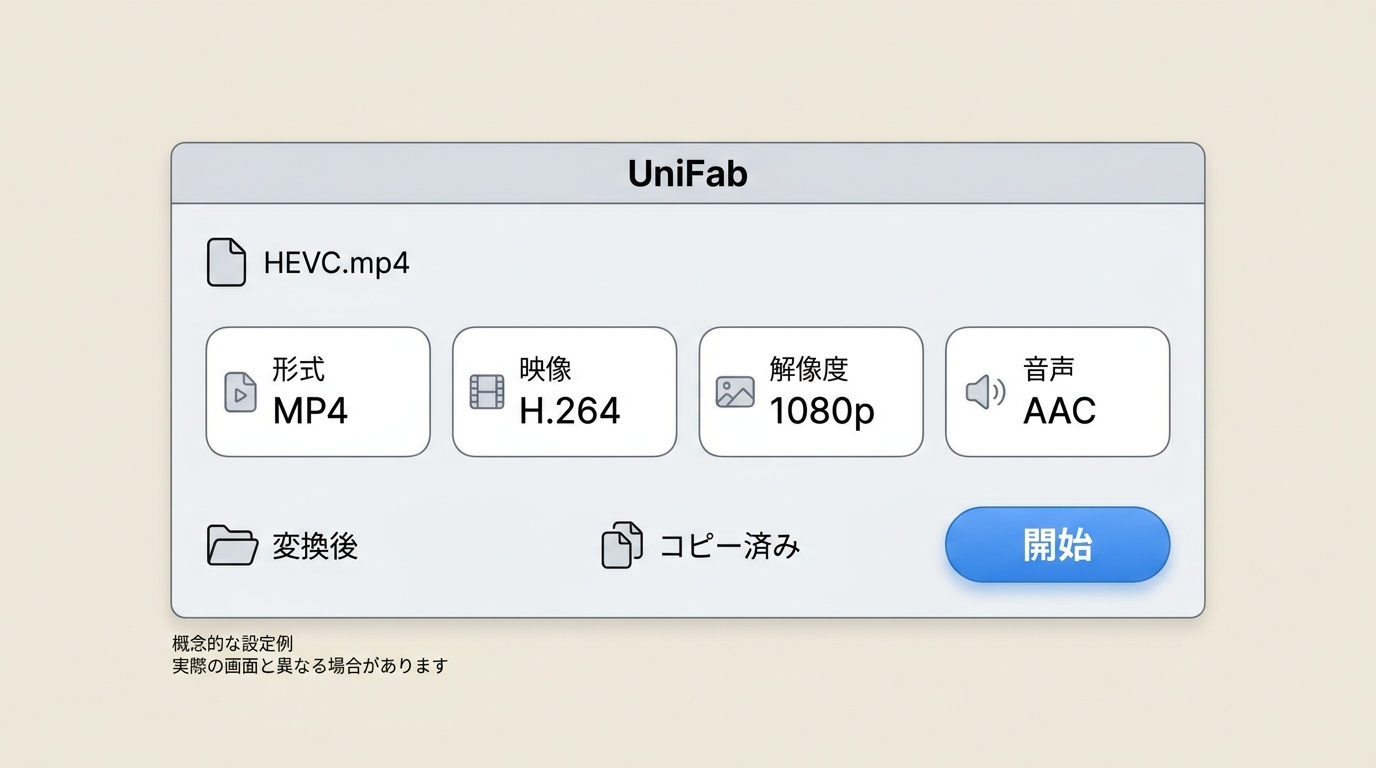
別プレーヤーや必要な拡張機能を試しても、ファイル内の映像・音声コーデックが再生機器の条件に合わない場合は、互換性を重視した設定へ変換する方法があります。重要なのは「古いMP4を新しいMP4へ更新する」ことではなく、再生側が対応しているコーデックへ作り直すことです。
UniFab動画変換でH.264・AACのMP4を作る
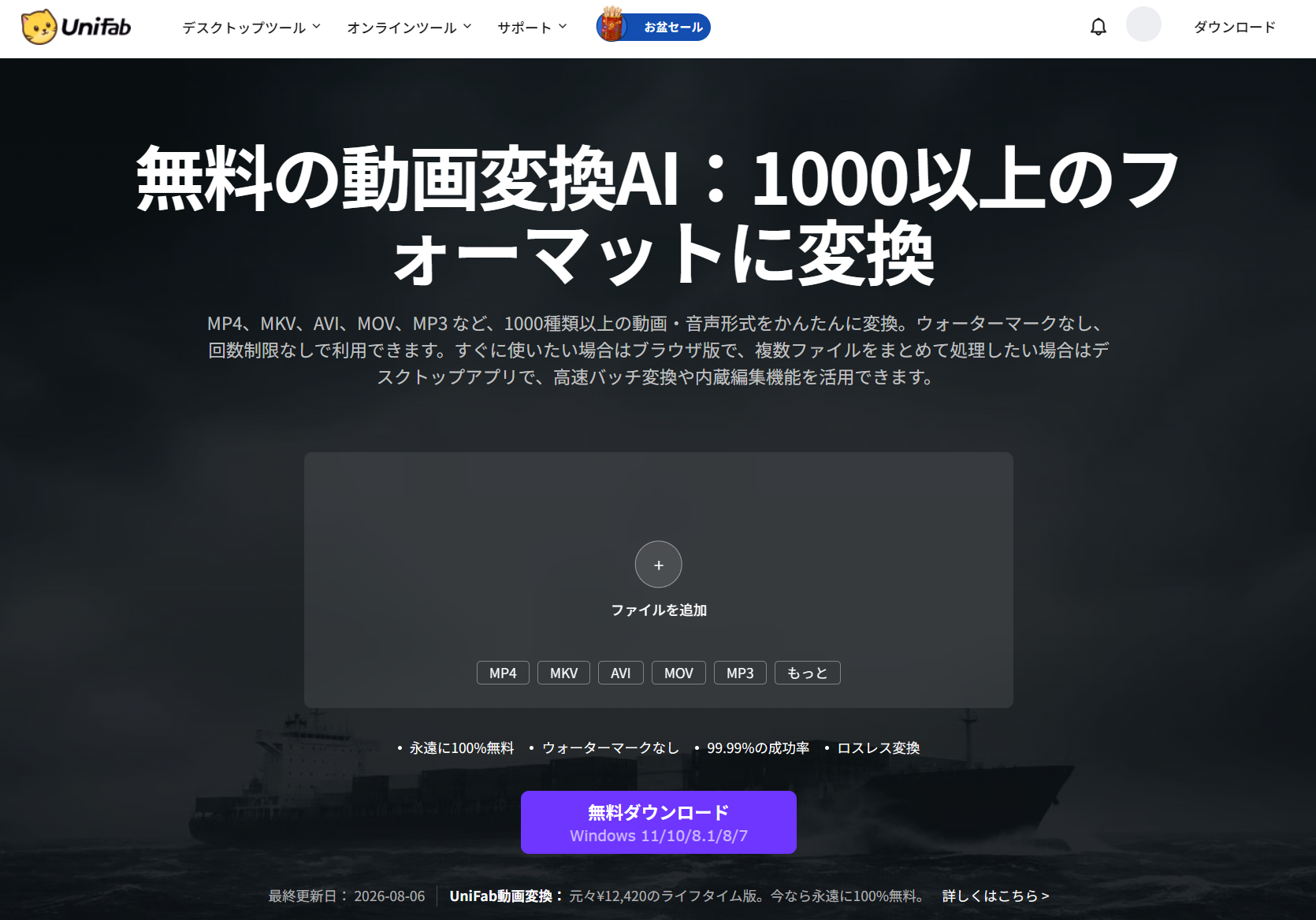
UniFab動画変換は、MP4、MKV、MOV、AVI、WMVなどの動画・音声形式を扱え、H.264やH.265などの出力設定を選択できます。MP4の互換性を優先する場合は、再生先の仕様を確認したうえで、MP4コンテナにH.264映像とAAC音声を組み合わせる設定が候補になります。
- 元のMP4を別フォルダーへ複製し、元データを残します。
- UniFabを起動し、「動画ツール」から「形式変換」を開いて、複製したMP4を追加します。
- 「出力」からMP4を選び、再生先に合わせて映像・音声コーデックを設定します。互換性重視ならH.264とAACを候補にします。
- 保存先が元ファイルと異なることを確認し、「開始」で変換します。
- 変換後のファイルを問題が起きていたプレーヤーや機器で確認します。
変換はコーデック互換性を改善する手段であり、壊れたファイルを必ず修復できる処理ではありません。読み込み自体ができないファイルや、途中からデータが欠落しているファイルは、再取得やバックアップからの復元を優先します。
MP4ファイルの破損や転送不良を確認する
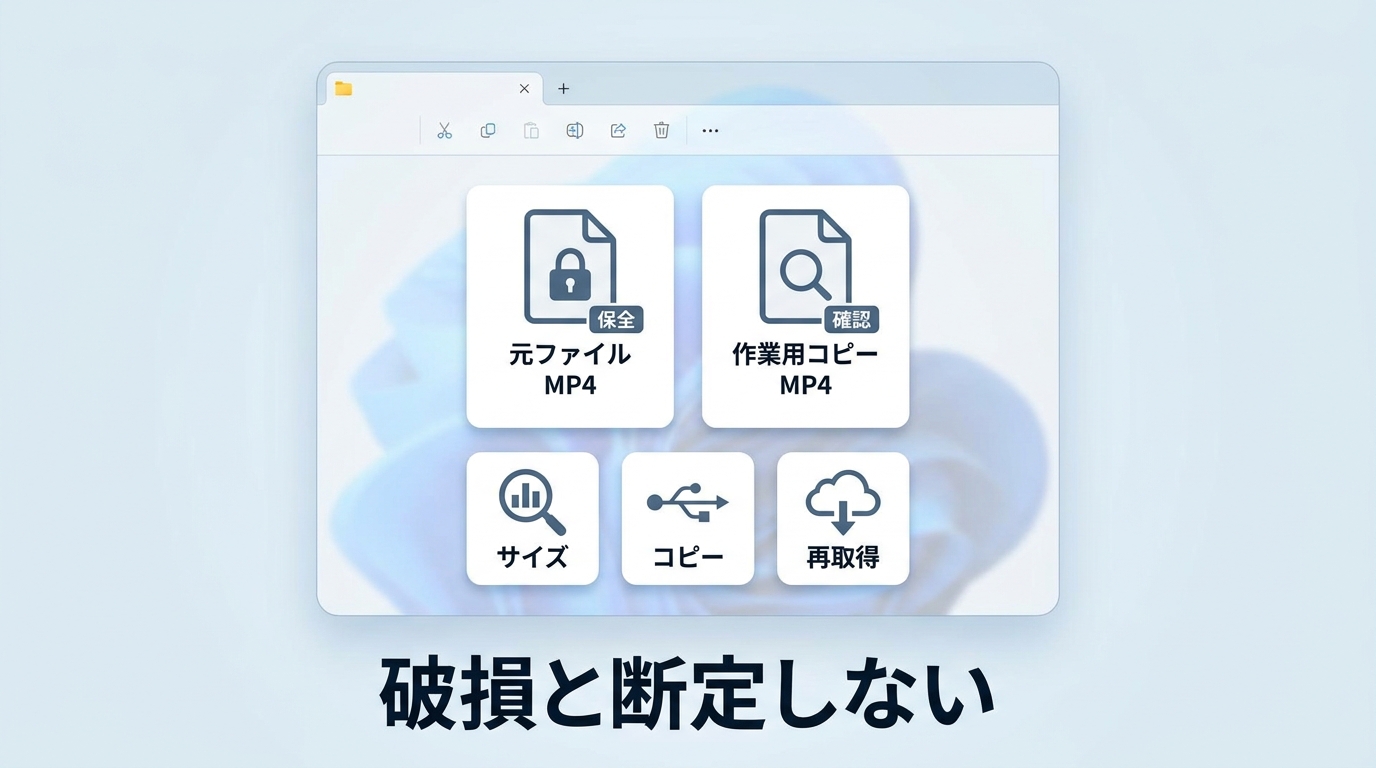
複数のプレーヤーと別端末でも同じMP4だけが開けない場合は、ファイル破損や転送不良の可能性が高くなります。ただし、1つのプレーヤーで再生できないだけで破損と断定することはできません。
- 元ファイルとコピー後のファイルサイズを比較する
- USBやスマートフォンから転送した場合は再コピーする
- ダウンロードした動画なら取得元から再ダウンロードする
- 編集・変換前の元ファイルを残す
- 同じ位置で映像や音声が毎回途切れるか確認する
再取得できるファイルなら、修復ツールを先に使うより正常な元データを取り直すほうが安全です。唯一の元ファイルしかない場合は、作業前に必ず複製を作成してください。
MP4が再生できないときのよくある質問
Q
MP4なのに再生できないのはなぜですか?
MP4はコンテナ形式なので、拡張子が同じでも内部の映像・音声コーデックは異なります。再生側がH.265/HEVCや特定の音声形式に対応していない場合や、転送不良・ファイル破損がある場合は再生できません。
A
Q
Windows 11でMP4の映像は出るのに音が出ないのはなぜですか?
音声トラックや音声コーデックの非対応が考えられます。特にWindows 11 バージョン24H2以降の新しい環境ではAC-3が標準搭載されないため、AC-3音声を含むMP4では追加対応が必要になる場合があります。
A
Q
VLCやPlayerFabで再生できればMP4は壊れていませんか?
別のプレーヤーで最後まで正常に再生できるなら、元ファイルより最初に使っていた再生環境の互換性を疑いやすくなります。ただし、シーク時や特定位置だけで異常が出る場合は、ファイル側の問題が残っていないか確認してください。
A
Q
MP4を変換しても再生できない場合はどうしますか?
変換後のH.264・AACなど互換性の高いMP4でも開けない場合は、元ファイルの破損、転送不良、保存媒体の問題を再確認します。再取得できる動画なら正常な元ファイルを取り直し、唯一のデータなら複製を作ってから作業してください。
A

 4K動画を再生するには?必要なPC環境とカクつく原因・対処法小川 玲子 より - 2026年8月14日
 WindowsでMOVが開けない?音声だけ・黒画面を原因別に直す方法小川 玲子 より - 2026年8月5日