
MKV再生ソフトおすすめ7選!Windows・Mac対応と再生できない時の対処法

要約: MKVは映像・音声・字幕などを一つにまとめられるコンテナ形式です。同じMKVでも内部のH.264、H.265/HEVC、AV1、DTS、Opus、字幕形式などが異なるため、「MKV対応」のプレイヤーでもすべてのファイルが同じように再生できるとは限りません。 無料でまず再生を確認するならVLC、Windowsで軽さを重視するならMPC-HC、字幕や細かな設定ならSMPlayerやGOM Player、AirPlay・DLNAも使うなら5KPlayer、詳細な映像調整ならPotPlayer、MKVに加えてDVD・Blu-ray・4K UHDなどもまとめて扱うならPlayerFabが候補です。再生できない場合は、変換する前に内部コーデックと別プレイヤーでの再生結果を確認しましょう。
MKVは映像・音声・字幕をまとめるコンテナ形式
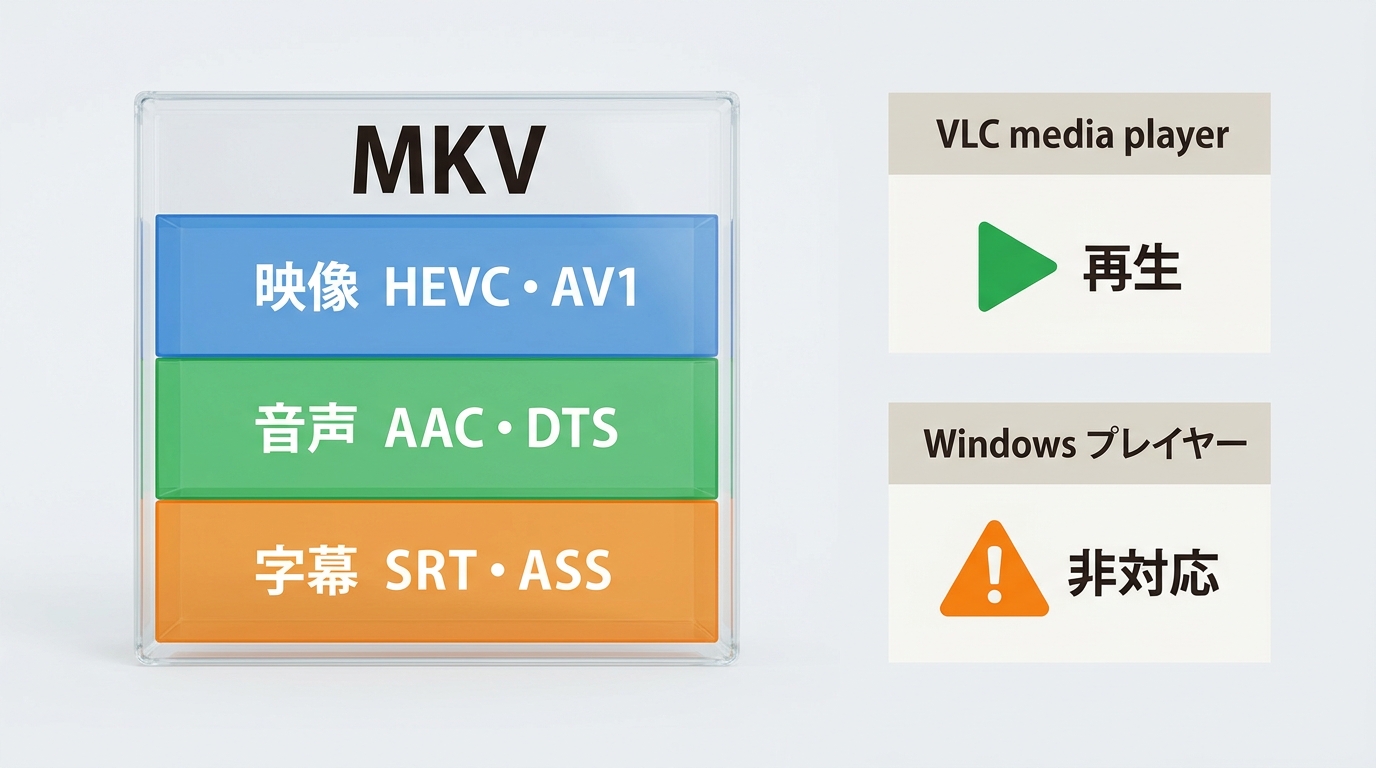
MKV(Matroska Video)は、映像、音声、字幕、チャプターなどを一つのファイルにまとめられるコンテナ形式です。MKV自体は映像や音声を圧縮するコーデックではないため、拡張子が同じ「.mkv」でも中に使われている方式はファイルごとに異なります。
たとえば映像にH.264、H.265/HEVC、VP9、AV1、音声にAAC、DTS、Opus、FLAC、字幕にSRTやASSなどを組み合わせることができます。プレイヤーがMKVコンテナを認識していても、内部の映像・音声・字幕方式に対応していなければ、映像だけ出ない、音が出ない、字幕が崩れるといった症状が起こります。
そのため、MKVを再生できないときは、すぐにMP4へ変換するより、まず別のMKVプレイヤーで同じファイルを開き、内部コーデックや字幕トラックとの相性を切り分けるほうが効率的です。
MKVが再生できないときに最初に確認すること
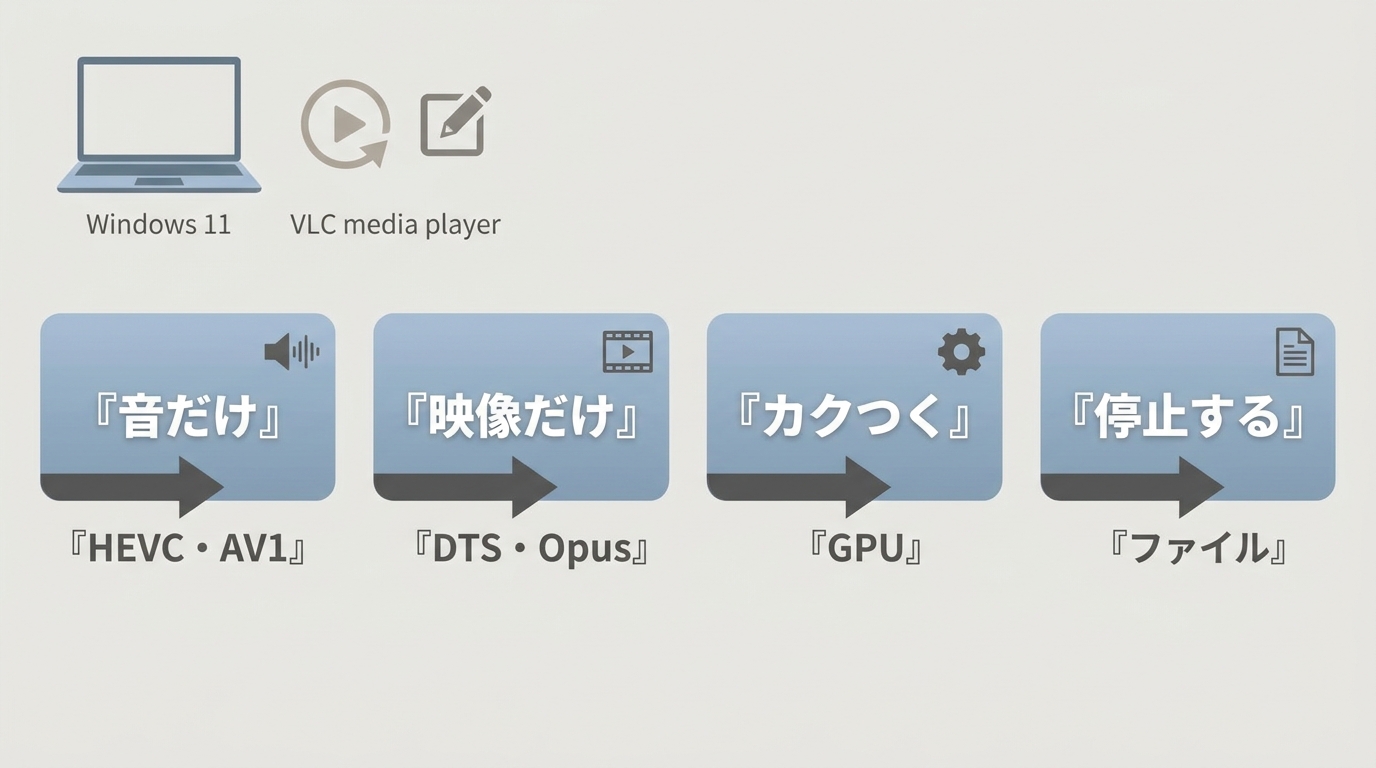
MKV再生のトラブルは、ファイルそのもの、映像・音声コーデック、字幕、GPU支援、プレイヤーの設定など複数の要因で起こります。次の順に確認すると、必要以上に設定を変更せず原因を絞れます。
- 同じプレイヤーで別のMKVファイルを開き、すべてのMKVで問題が起きるか確認します。
- 同じファイルをVLCなど別のプレイヤーで再生し、プレイヤー固有の問題かを切り分けます。
- 映像が出ない場合はH.265/HEVCやAV1、音が出ない場合はDTSやOpusなど内部コーデックを確認します。
- 字幕をオフにして再生し、ASS字幕や埋め込みフォントが原因になっていないか確認します。
- 高解像度動画がカクつく場合は、GPUハードウェア支援、グラフィックドライバー、PCの負荷を確認します。
- 複数のプレイヤーや端末で同じ位置にエラーが出る場合は、ファイル破損や転送不良を確認します。
| 症状 | 主な確認先 | 最初に試すこと |
|---|---|---|
| 音だけ出る | 映像コーデック、GPU支援 | 別プレイヤーで映像を確認 |
| 映像だけ出る | 音声コーデック、音声トラック | 音声トラックを切り替える |
| 字幕が出ない・崩れる | 字幕形式、文字コード、フォント | 字幕を切り替える、無効化して比較 |
| カクつく | GPU、解像度、端末性能 | ハードウェア支援を確認 |
| 毎回同じ位置で止まる | ファイル状態 | 別端末・別プレイヤーで再確認 |
MKV再生ソフトおすすめ7選
MKVプレイヤーは、単に「MKV対応」と書かれているかではなく、対応OS、字幕・音声トラック、内蔵コーデック、GPU支援、4K動画、光ディスクなど自分が必要とする機能で選びます。一般的なMKVファイルを無料で見るだけならVLCやMPC-HCなどで十分なことが多く、光ディスクや高解像度メディアまで一つの環境にまとめたい場合は機能重視のプレイヤーが候補になります。
| ソフト | 主な対応OS | 特徴 | 向いている人 |
|---|---|---|---|
| VLC media player | Windows・macOS・Linux・モバイル | 無料、内蔵デコーダー、字幕・音声切替 | まずMKVを無料で開きたい |
| MPC-HC | Windows | 軽量、内蔵フィルター、細かな再生設定 | Windowsで軽さを重視 |
| SMPlayer | Windows・Linux・macOS | 無料、内蔵コーデック、字幕・再生設定 | 設定を自分好みに調整したい |
| GOM Player | Windows・macOS | 日本語UI、字幕関連機能 | 日本語表示と字幕を重視 |
| 5KPlayer | Windows・macOS | 4K動画、AirPlay、DLNA | ネットワーク再生も使いたい |
| PotPlayer | Windows | 映像・音声・字幕の詳細設定 | 細かなレンダラー設定をしたい |
| PlayerFab Ultra HD Player | Windows・macOS | MKVなどの動画に加えDVD・Blu-ray・UHDも扱える | 動画と光ディスクをまとめたい |
VLC media player:無料でMKVを確認する第一候補
VLC media playerは、Windows、macOS、Linux、iOS、Androidなどで利用できる無料プレイヤーです。MKVを含む多くのコンテナと映像・音声形式を扱い、字幕トラックや音声トラックの切り替え、ハードウェアデコードにも対応しています。
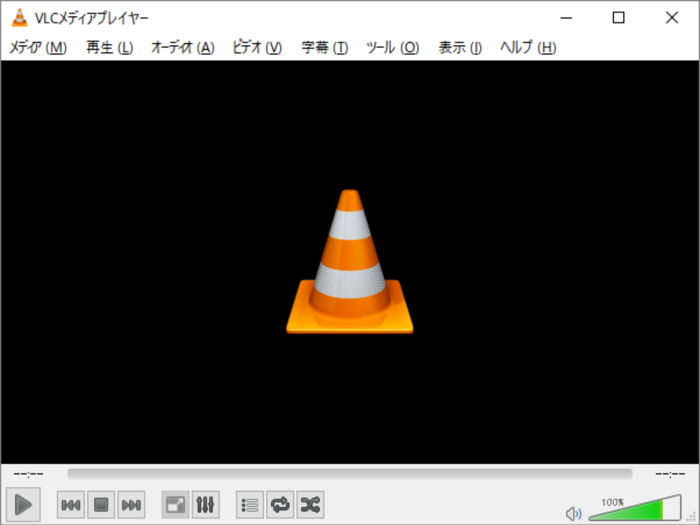
標準プレイヤーでMKVが開けないときに、同じファイルをVLCで再生して症状を比較すると、OS側の対応不足かファイル側の問題かを切り分けやすくなります。無料でシンプルにMKVを再生したい場合の有力候補です。
MPC-HC:Windowsで軽量なプレイヤーを使いたい場合
MPC-HCはWindows向けの軽量なメディアプレイヤーです。現在はclsid2による継続プロジェクトとして更新されており、内蔵フィルターや字幕、ショートカット、レンダラーなどを細かく調整できます。
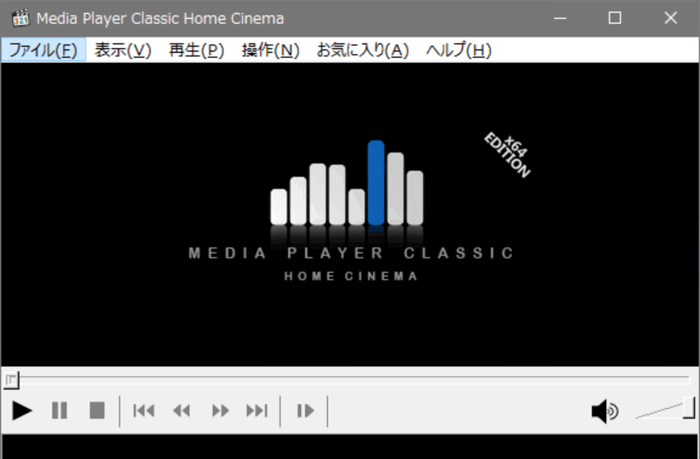
Windowsでローカル動画を軽快に再生したい人に向きます。macOS版はないため、複数OSで同じプレイヤーを使いたい場合はVLCやSMPlayerのほうが選びやすいでしょう。
SMPlayer:字幕や再生設定を細かく調整したい場合
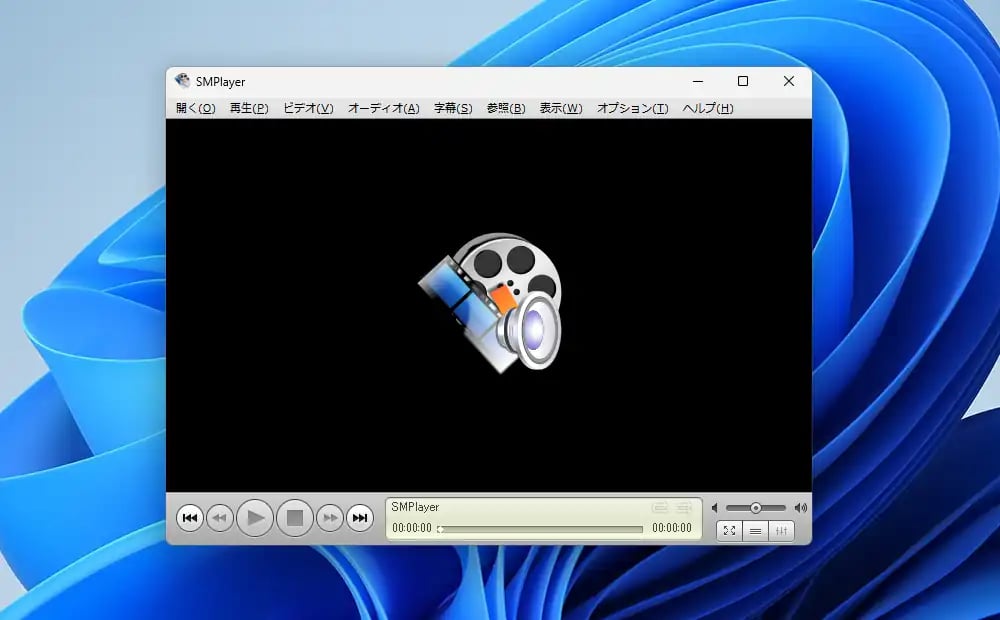
SMPlayerはWindows、Linux、macOS向けの無料プレイヤーで、内蔵コーデックを利用してMKVを含む多くの動画を再生できます。字幕検索、再生速度、映像・音声フィルター、前回の再生位置や設定の記憶など、細かな調整を重視する人に向いています。
Mac版も提供されていますが、導入時は公式サイトの対応OSと署名に関する注意を確認してからインストールしてください。
GOM Player:日本語UIと字幕機能を重視する場合
GOM PlayerはWindowsとmacOSで提供され、日本語UIを利用できます。字幕関連の機能を使いながらMKVを再生したい人に向きます。
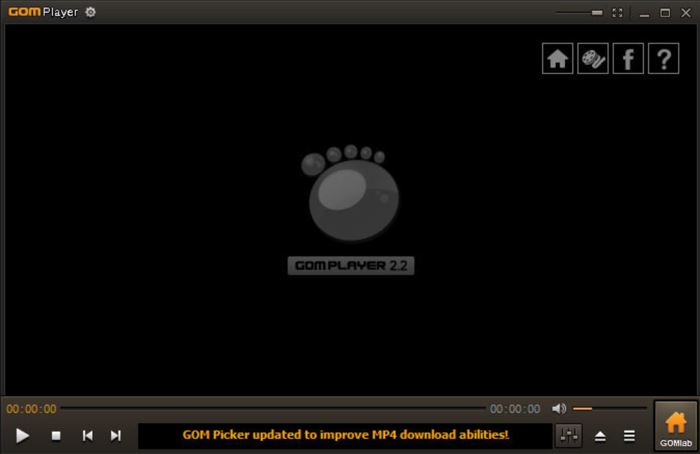
ファイルによって必要なDirectXや再生環境が異なるため、「GOM PlayerならすべてのMKVが必ず開く」と考えず、映像・音声コーデックとの組み合わせで判断してください。
5KPlayer:4K動画とAirPlay・DLNAも使いたい場合
5KPlayerはWindowsとmacOS向けのメディアプレイヤーで、MKVを含むローカル動画、4K動画、DVDの再生に加え、AirPlayやDLNAを使ったネットワーク再生機能も備えています。
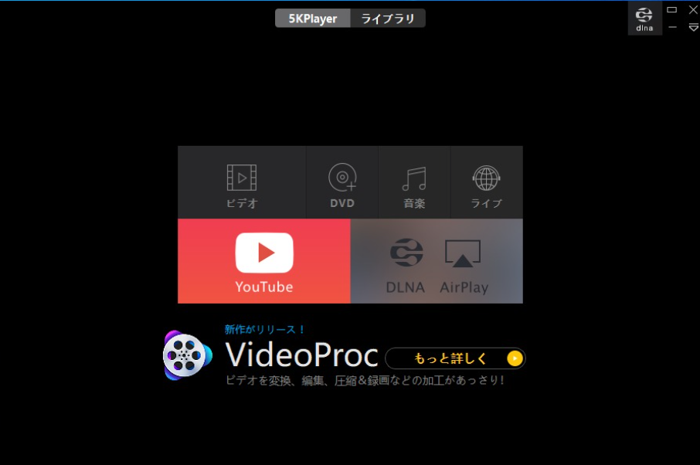
単にMKVファイルを開くだけなら機能が多く感じられることもありますが、PCとテレビ、スマホなどを組み合わせた再生も行いたい場合には候補になります。
PotPlayer:Windowsで映像設定を細かく変更したい場合
PotPlayerはWindows向けのメディアプレイヤーです。公式配布はWindows用で、Mac版は提供されていません。映像レンダラー、アスペクト比、字幕、音声、色調などを細かく調整したい人に向きます。
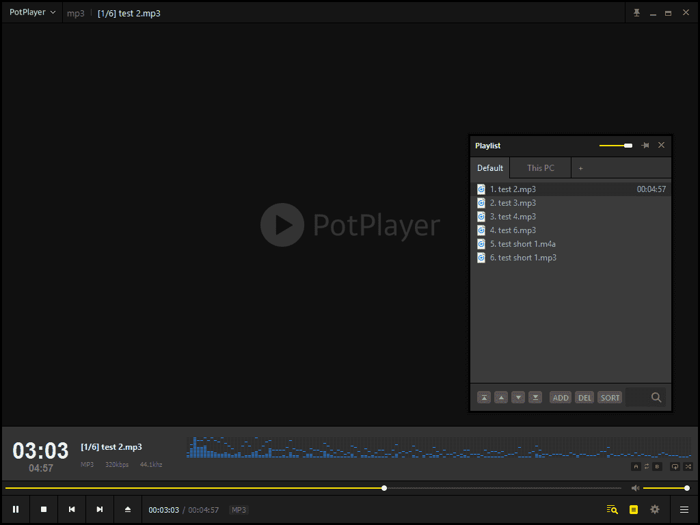
設定項目が多いため、最小限の操作だけで再生したい人にはVLCやMPC-HCのほうが分かりやすい場合があります。
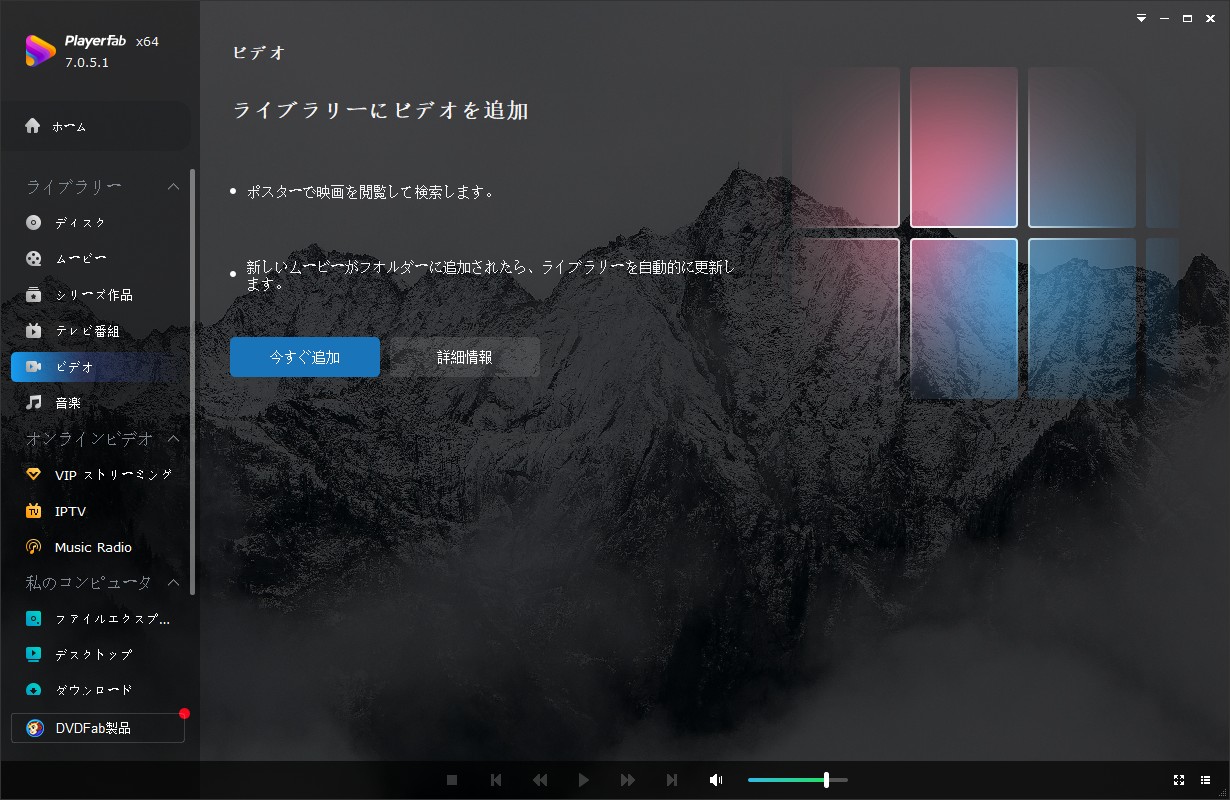
PlayerFab Ultra HD Player:MKVと光ディスクを一つの環境で扱いたい場合

- MKVなどのローカル動画を再生
- DVD、Blu-ray、4K UHD Blu-ray、ISO、フォルダに対応
- HDRや高解像度オーディオを扱える
- 字幕・音声トラックとメディアライブラリーを管理
PlayerFab Ultra HD Playerは、MKVなどの一般動画だけでなく、DVD、Blu-ray、4K UHD Blu-ray、ISO、フォルダまでPCでまとめて扱いたい場合の候補です。ローカルMKVだけを無料で見る目的なら機能が多いため、VLCなどの無料プレイヤーから試すほうが手軽です。
WindowsではDVD、Blu-ray、4K UHD Blu-rayのフルメニューモードを利用できます。MacではDVDと対応ISOのナビゲーションメニューに対応しますが、Blu-rayと4K UHD Blu-rayはシンプル再生モードが中心で、Windowsと機能が同一ではありません。MKVなどローカル動画の再生と光ディスク機能を一緒に検討する場合は、このOS差も確認してください。
Windows・MacでのMKVプレイヤーの選び方
- 無料でまず再生確認:VLC media player
- Windowsで軽量性を重視:MPC-HC
- Windows・Mac・Linuxで設定を細かく調整:SMPlayer
- 日本語UIや字幕機能を重視:GOM Player
- AirPlay・DLNAも使う:5KPlayer
- Windowsで映像・字幕設定を深く調整:PotPlayer
- MKVに加えて光ディスクや4K UHDも扱う:PlayerFab Ultra HD Player
どのプレイヤーを使っても同じMKVだけ再生できない場合は、プレイヤーを追加し続けるより、元ファイルの状態と内部コーデックを確認してください。別端末でも同じ位置で停止する場合は、ファイルの再取得やバックアップからの復元も検討します。
MKVをMP4へ変換するのは最後の選択肢
MKVを再生できないからといって、すぐにMP4へ変換する必要はありません。プレイヤーを替えるだけで再生できれば、複数字幕や複数音声などMKVの構成をそのまま保てます。
スマホ、テレビ、編集ソフトなど相手側がMKVに対応していない場合や、特定のコーデックを扱えない場合は、互換性の高いMP4へ変換する方法があります。ただし、変換では再エンコードによる画質変化や字幕・音声トラックの扱いが変わることがあるため、元のMKVファイルは残しておきましょう。
MKV再生に関するよくある質問
Windows 11ならMKVを標準で必ず再生できますか?
いいえ。MKVというコンテナを認識できても、内部の映像・音声コーデックや字幕形式によって再生結果は変わります。標準プレイヤーで映像や音が出ない場合は、別のMKVプレイヤーで同じファイルを開いて比較してください。
MKVで音だけ出て映像が表示されないのはなぜですか?
映像コーデックのデコードに対応していない、GPUハードウェア支援が正常に働いていない、ファイルが破損しているなどの原因が考えられます。別プレイヤーで再生し、H.265/HEVCやAV1など映像側の情報を確認してください。
無料のMKV再生ソフトならどれを選べばよいですか?
まず互換性を確認したいならVLC、Windowsで軽量性を重視するならMPC-HC、細かな字幕や再生設定まで触りたいならSMPlayerなどが候補です。必要なOSと機能で選びましょう。
MKVとMP4はどちらが再生しやすいですか?
幅広い端末やWebサービスとの互換性を優先するならMP4が扱いやすい傾向があります。複数音声、字幕、チャプターなどを一つのファイルにまとめたい場合はMKVが便利です。MKVが再生できないだけなら、変換前に別プレイヤーを試してください。

 【2026年最新】PCでBlu-rayとDVDを両方見る方法!必要な環境と対応再生ソフト4選小川 玲子 より - 2026年8月13日
 WindowsでBlu-rayが再生できない原因は?症状別の確認手順と解決方法小川 玲子 より - 2026年8月6日