
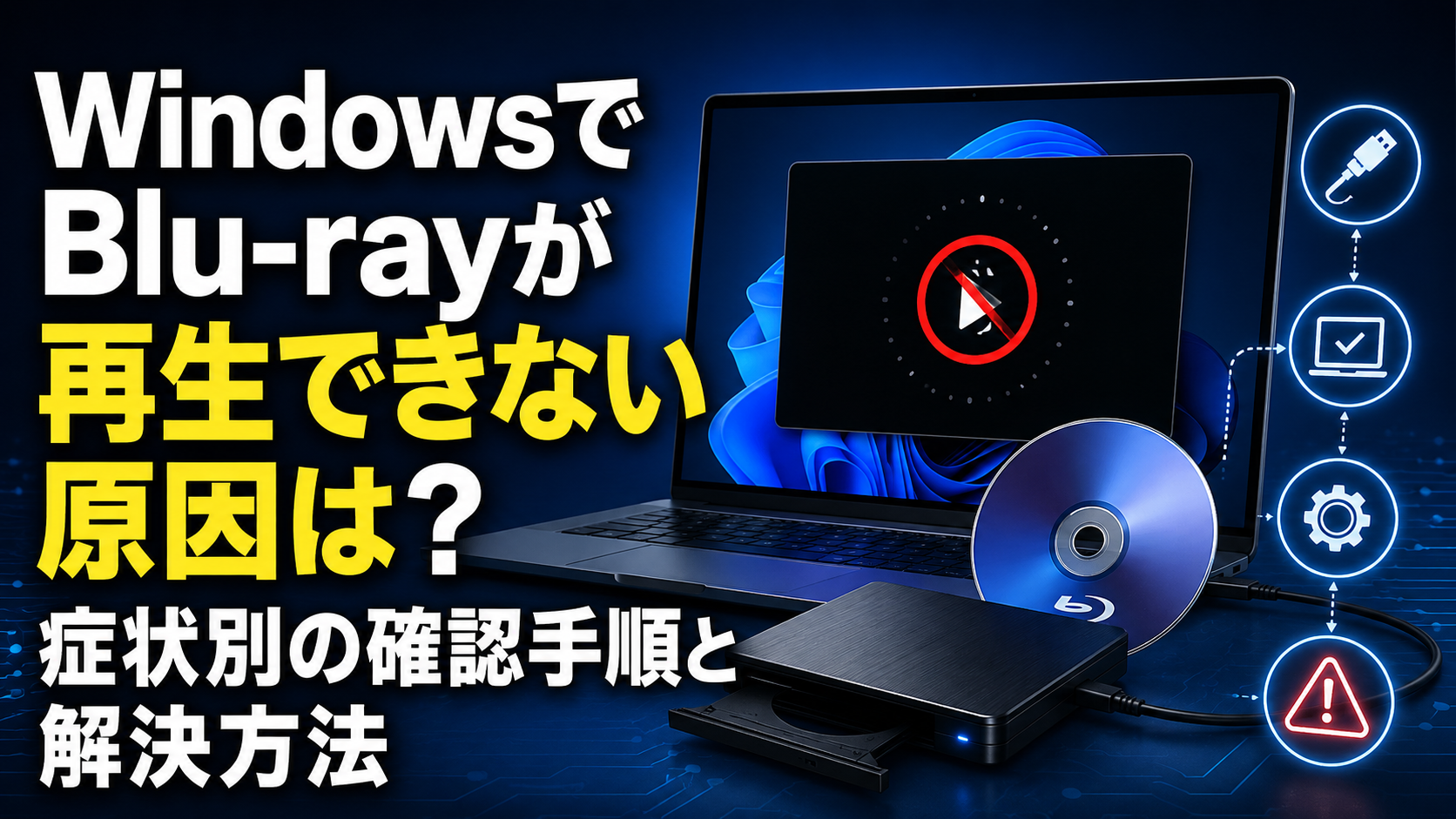
WindowsでBlu-rayが再生できない原因は?症状別の確認手順と解決方法

要約: WindowsでBlu-rayが再生できないときは、パソコンを買い替える前に症状を分けて確認します。ドライブ自体が表示されない場合と、ディスクは認識するのに映像が出ない場合では、直す場所がまったく違います。 Windows Media PlayerにはBlu-ray Discの再生に必要な機能が含まれていないため、市販Blu-rayを見るにはBD対応ドライブと専用の再生ソフトが必要です。本記事では、ディスク、ドライブ、再生ソフト、HDCP接続、PC環境の順に原因を切り分け、PlayerFabを使った再生方法まで紹介します。
まず症状から原因を絞り込む
手当たり次第に設定を変えると、正常な部分まで分からなくなります。現在の症状に近い行から確認を始めてください。
| 症状 | 最初に確認する場所 | 主な原因 |
|---|---|---|
| エクスプローラーにドライブが表示されない | USB接続、給電、デバイスマネージャー | 接続不良、電力不足、ドライバー、ドライブ故障 |
| ドライブは表示されるがディスクを読めない | BD対応の型番、ディスクの汚れ、別ディスク | DVD専用ドライブ、ディスク不良、ドライブ劣化 |
| ディスクは認識するが再生が始まらない | 市販Blu-ray対応ソフト、ソフト更新 | AACS対応不足、古い再生ソフト、リージョン設定 |
| 音は出るが画面が黒い | モニター、HDMIまたはDisplayPort、変換機器 | HDCP非対応、分配器や変換アダプターの不整合 |
| 古いBlu-rayは見られるが新作だけ止まる | 再生ソフトとドライブの更新 | AACS関連情報、ファームウェア、ディスク固有の問題 |
WindowsでBlu-rayを再生するための4条件
1. Blu-rayを読み取れるドライブ
DVDドライブではBlu-rayを読み取れません。ドライブ本体や製品ページに「BD-ROM」「BD-R」「Blu-ray」などの表記があるか確認します。4K Ultra HD Blu-rayを再生する場合は、通常のBDドライブではなくUHD BD対応ドライブが必要です。
外付けドライブはUSBハブを経由させず、まずPC本体へ直接つなぎます。動作中に接続が切れる、回転が安定しない、ディスクを入れても何度も読み直す場合は、別のUSBポートへ差し替え、補助給電端子や付属ACアダプターも使用してください。
2. 市販Blu-rayに対応した再生ソフト
Windows Media PlayerはMP4やM2TSなどの動画ファイルを扱えますが、市販Blu-rayディスクをメニューから再生するソフトではありません。市販・レンタルBlu-rayにはAACSやBD+などの保護が使われるため、それらを正規に扱えるBlu-ray再生ソフトを用意します。
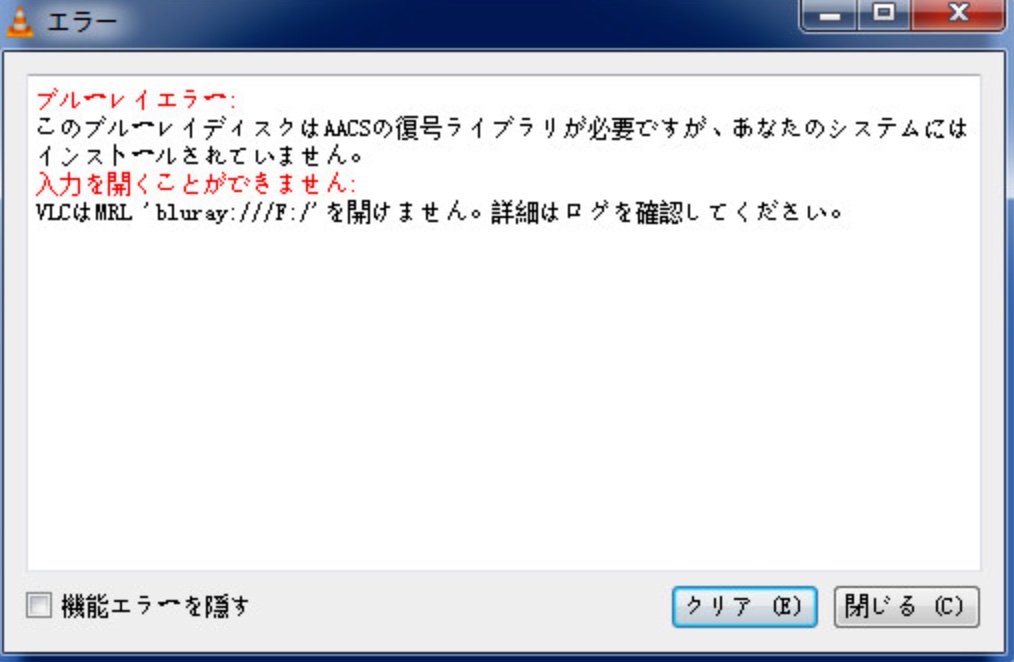
VLC media playerで使われるlibblurayは、暗号化されていないBlu-rayやフォルダの読み込みに利用できます。ただし、libbluray単体では多くの市販Blu-rayを再生できません。「VLCを入れれば市販ディスクも必ず見られる」という理解は誤りです。
3. HDCPに対応した表示経路
ディスクと再生ソフトが正常でも、映像がモニターへ届く途中で保護信号が通らなければ画面は黒くなります。PCとモニターをHDMIまたはDisplayPortで直接接続し、変換アダプター、分配器、キャプチャー機器、古いドッキングステーションを一度外してください。
複数のモニターを接続している場合は、Blu-rayを表示するモニターだけに切り替えて確認します。直接接続で映るなら、原因はディスクではなく途中のケーブルや機器です。
4. 再生ソフトの動作要件を満たすPC
PlayerFab Ultra HD PlayerのWindows版は、Windows 11またはWindows 10の64ビット環境、Intel Core i3以上、4GB以上のメモリ、40GB以上の空き容量、インターネット接続を動作要件としています。通常のBlu-ray再生では、この条件に加えてBD対応ドライブとHDCP対応の表示環境をそろえます。

通常Blu-rayと4K UHD Blu-rayは条件が違う
| 確認項目 | 通常Blu-ray | 4K UHD Blu-ray |
|---|---|---|
| 光学ドライブ | BD対応ドライブ | UHD BD対応ドライブ |
| 再生ソフト | 市販Blu-ray対応ソフト | 4K UHD Blu-ray対応ソフト |
| 表示環境 | HDCP対応のデジタル接続 | 4K出力に対応するGPU、ケーブル、モニター |
| HDR表示 | 必須ではない | HDRを使う場合はHDR対応モニターが必要 |
症状別にBlu-rayが再生できない原因を直す
ドライブを認識しない場合
エクスプローラーに光学ドライブが表示されないときは、再生ソフトを触る前にWindowsが機器を認識しているか調べます。
- 外付けドライブをPC本体のUSB端子へ直接接続する
- 別のUSB端子とケーブルを試す
- 補助給電またはACアダプターを接続する
- デバイスマネージャーの「DVD/CD-ROMドライブ」を開く
- 警告マークがある場合はWindows Updateとドライバー更新を実行する
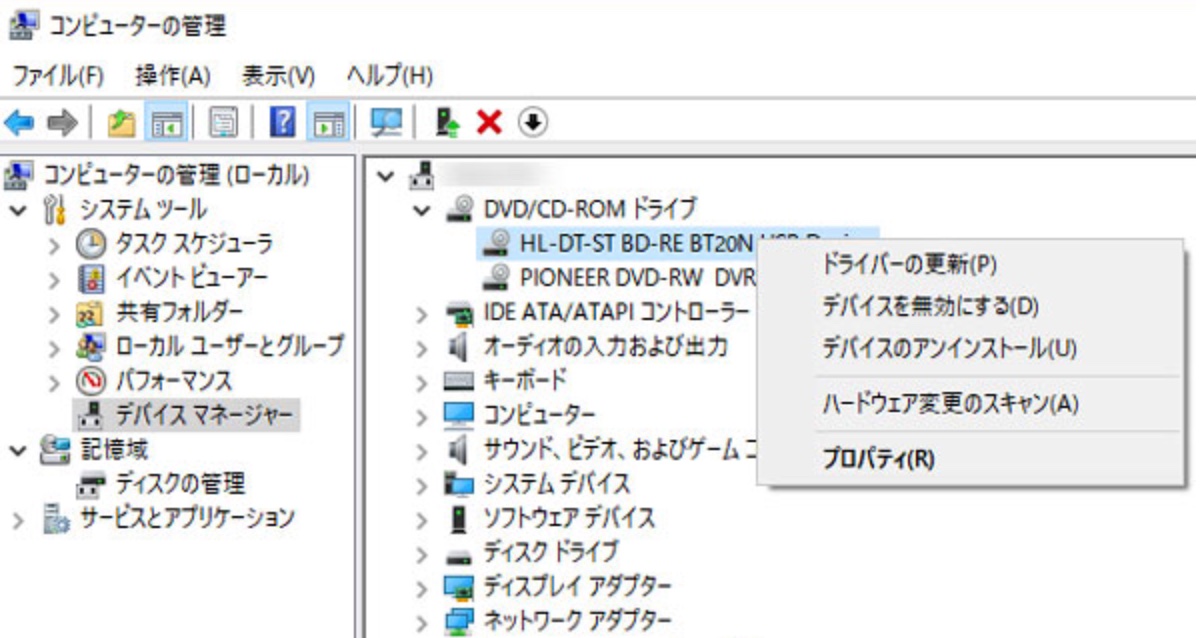
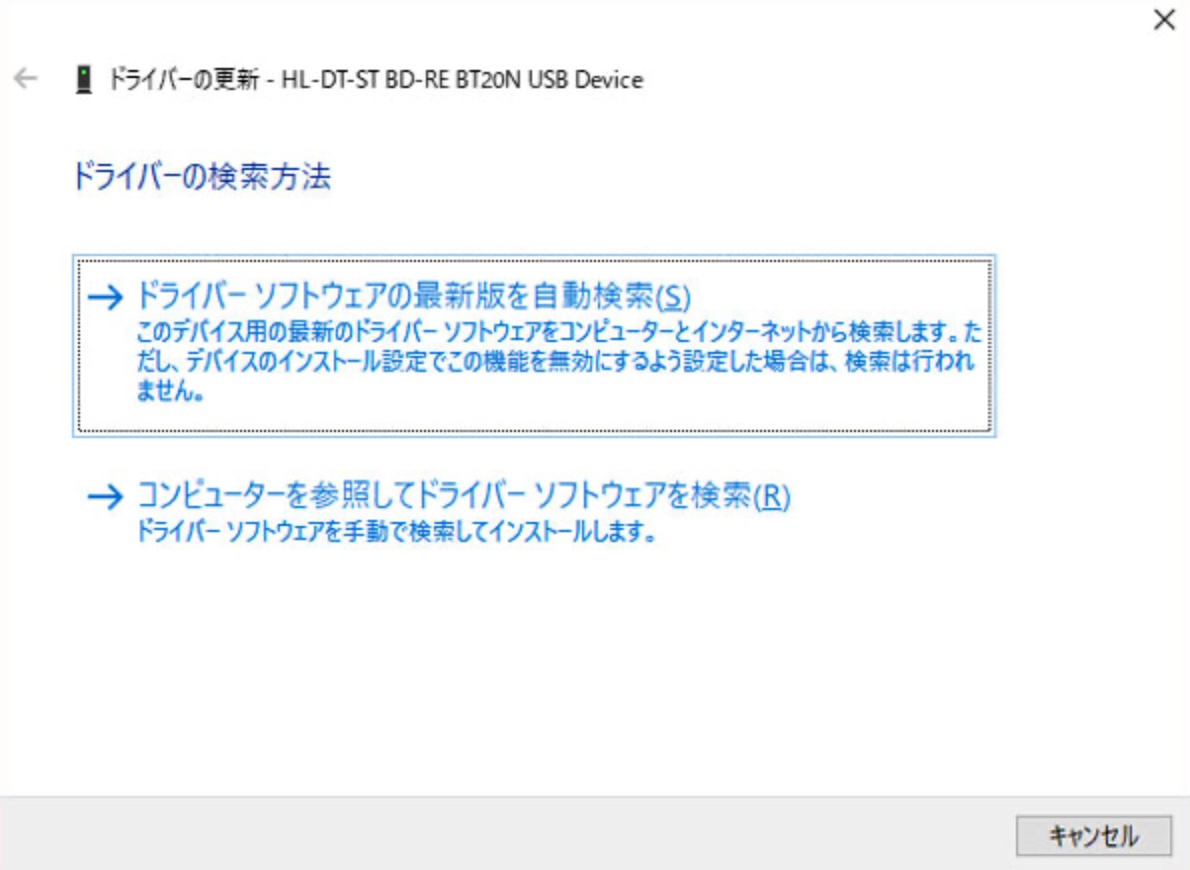
ドライバーとファームウェアは別物です。ドライバーはWindows Updateやデバイスマネージャーで更新し、ドライブ本体のファームウェアはメーカーの型番別サポートページから入手します。
ディスクを読み込めない場合
ディスクは柔らかい布で中心から外側へまっすぐ拭きます。円を描くように拭くと、傷がデータの並びに沿って広がるため避けてください。その後、次の組み合わせで切り分けます。
- 同じBlu-rayを別の対応プレーヤーで再生する
- 別の正常なBlu-rayを同じドライブで再生する
- DVDは読めるか、Blu-rayだけ失敗するかを確認する
同じディスクが別の機器でも読めなければディスク側、複数のBlu-rayが同じドライブで失敗するならドライブ側を優先して直します。
市販Blu-rayだけ再生できない場合
自作ディスクや動画ファイルは再生できるのに、市販Blu-rayだけエラーになる場合は、再生ソフトがAACSに対応していないか、更新が止まっています。再生ソフトを最新版へ更新し、市販Blu-ray対応の製品か確認してください。
新作ディスクだけ止まる場合も、ドライブ交換より先に再生ソフトを更新します。海外版など特定ディスクだけ再生できない場合は、Blu-rayのリージョンコードも確認します。
音は出るが映像が出ない場合
音声が流れているなら、ディスクと再生処理は進んでいます。PCからモニターまでの表示経路を短くし、HDCPを通せる構成へ戻します。
- PCとモニターをHDMIまたはDisplayPortで直接接続する
- 変換アダプター、分配器、キャプチャー機器を外す
- 別の対応ケーブルと入力端子を試す
- 複数画面を一時的に1画面表示へ切り替える
再生が止まる、カクつく、音声が途切れる場合
まず再生ソフトとGPUドライバーを更新し、ハードウェアアクセラレーションを有効にします。外付けドライブをUSBハブにつないでいる場合はPCへ直結し、バックグラウンドで動く動画編集、ゲーム、録画ソフトも終了してください。
4K UHDや高ビットレート映像だけ重い場合は、通常Blu-rayを再生して比較します。通常Blu-rayが滑らかなら、故障ではなく4K映像のデコード性能や表示環境が不足しています。
市販Blu-ray対応ソフトが必要ならPlayerFabを使う
ドライブ、ディスク、HDCP接続に問題がなく、市販Blu-ray対応ソフトだけが不足している場合は、PlayerFab Ultra HD Playerで再生環境を整えられます。Windows版はDVD、Blu-ray、4K Ultra HD Blu-rayのフルメニュー再生に対応し、ISOファイルやムービーフォルダ、MP4、MKV、MOV、M2TSなどのローカル動画も同じライブラリで管理できます。
リージョンの異なるディスク再生、シンプルモードによる本編への直接移動、3D Blu-ray、HDR10・HDR10+・Dolby Vision、Dolby Atmos・DTS:Xにも対応しています。映像と音声の効果を引き出すには、対応するディスプレイ、GPU、音響機器を接続してください。

- DVD、Blu-ray、4K Ultra HD Blu-rayをフルメニューで再生
- ISO、フォルダ、MP4、MKV、MOV、M2TSなどに対応
- リージョンの異なるディスクをそのまま再生
- HDR10、Dolby Vision、Dolby Atmos、DTS:Xに対応
- ディスクとローカル動画をポスター形式で管理
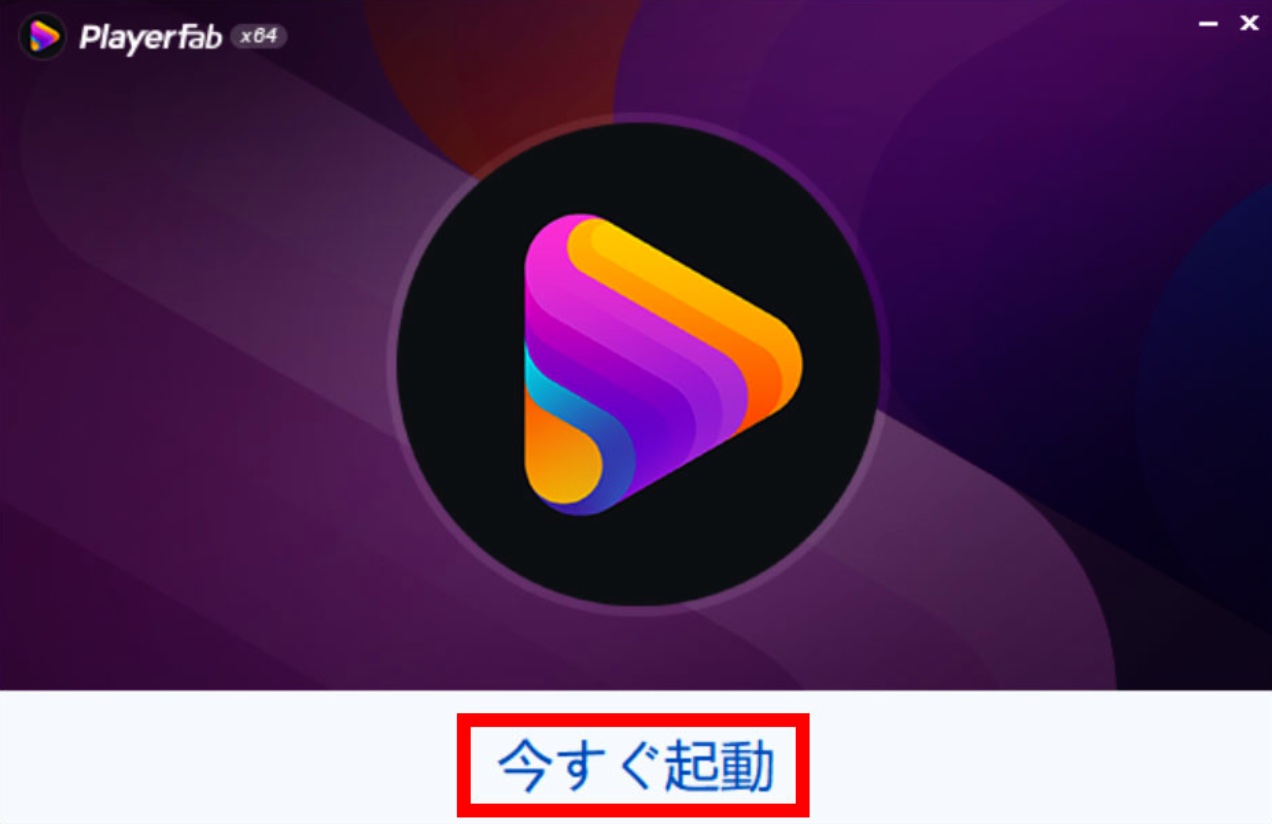
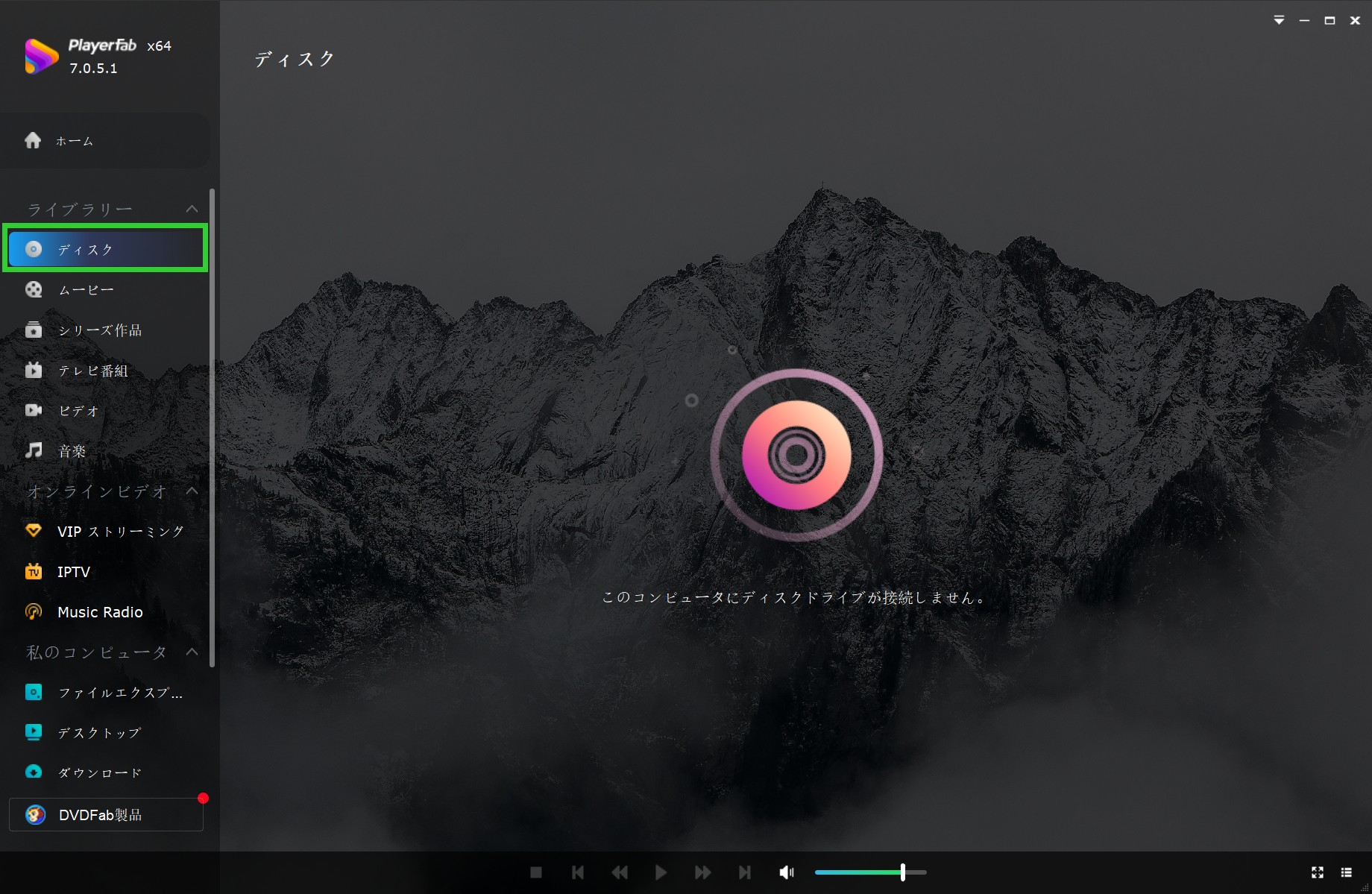
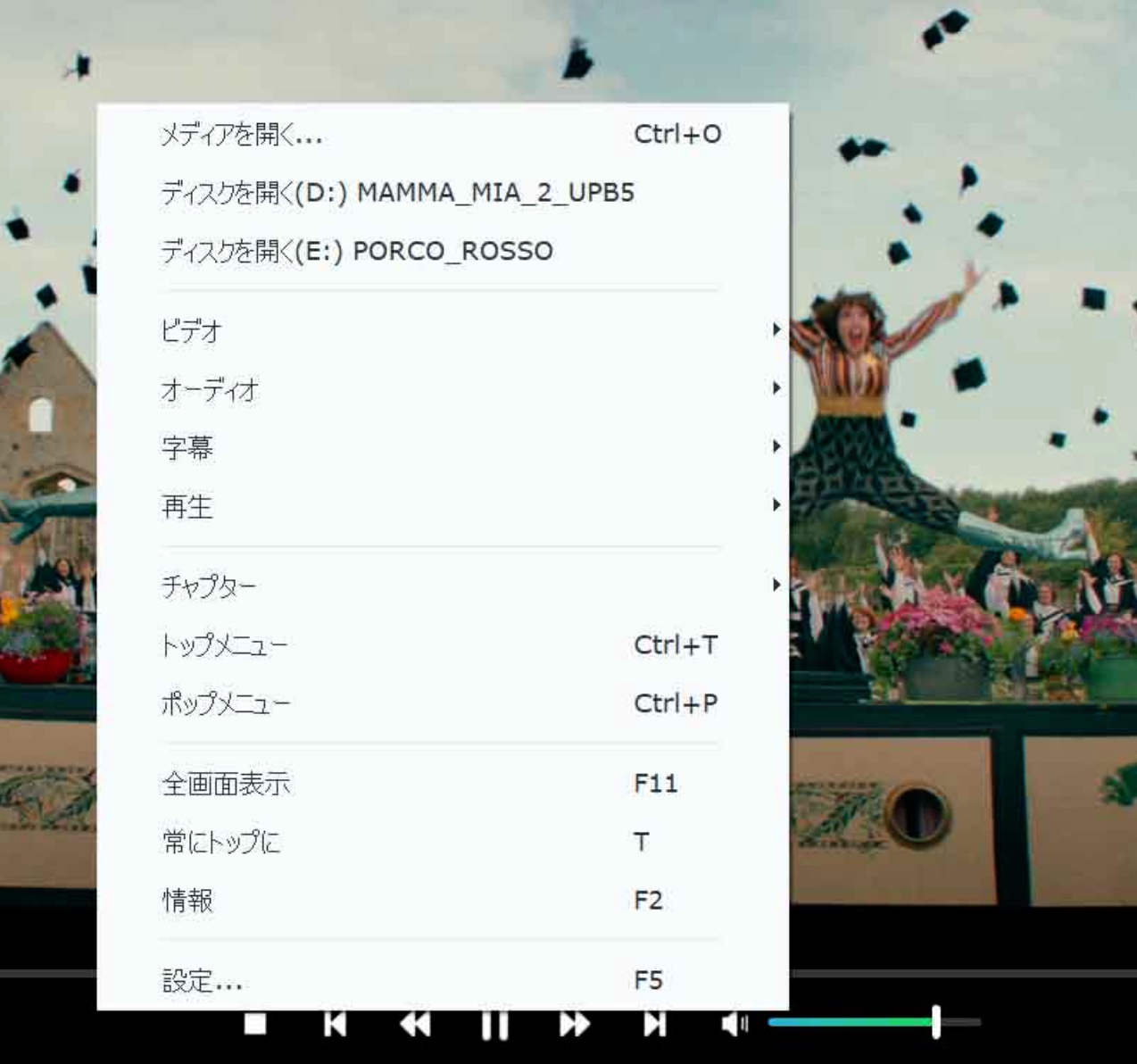
PlayerFabでBlu-rayを再生する手順
よくある質問
Q
Windows Media Playerだけで市販Blu-rayを再生できますか?
再生できません。Windows Media PlayerにはBlu-ray Disc用の機能が含まれていないため、BD対応ドライブと市販Blu-ray対応ソフトを追加してください。
A
Q
DVDは再生できるのにBlu-rayだけ見られないのはなぜですか?
DVDとBlu-rayでは読み取りレーザー、ドライブ、再生ソフト、AACS、HDCPの条件が異なります。DVD専用ドライブやDVD再生ソフトではBlu-rayを扱えません。
A
Q
VLCで市販Blu-rayを再生できますか?
VLCは暗号化されていないBlu-rayや動画ファイルの再生に使えますが、標準状態では多くの市販Blu-rayを再生できません。市販ディスクには専用の対応ソフトを使用してください。
A
Q
PCを買い替える前に何を確認すればよいですか?
ディスク、BD対応ドライブ、USB給電、再生ソフト、HDCP接続、CPUとGPUの順に確認します。不足している部分だけを交換すれば、PC本体を買い替えずに直せるケースがあります。
A
まとめ
WindowsでBlu-rayが再生できないときは、症状を見て確認先を決めます。ドライブが表示されないなら接続と給電、ディスクを読めないならドライブとディスク、再生が始まらないなら市販Blu-ray対応ソフト、音だけ出るならHDCP接続を直してください。
ハードウェアが正常で再生ソフトだけが不足している場合は、PlayerFab Ultra HD PlayerでDVD、Blu-ray、4K UHD Blu-ray、ISO、ローカル動画を一つのWindows環境にまとめられます。原因を切り分けてから必要な部分だけを整えることが、最短の解決方法です。

 MKV再生ソフトおすすめ7選!Windows・Mac対応と再生できない時の対処法小川 玲子 より - 2026年8月14日
 【2026年最新】PCでBlu-rayとDVDを両方見る方法!必要な環境と対応再生ソフト4選小川 玲子 より - 2026年8月13日