Blu-rayのリージョンコードとは?海外版の再生方法とリージョンフリーの選び方

要約: 海外版Blu-rayが日本で再生できないときは、まず「通常のBlu-ray DiscかUltra HD Blu-rayか」「ディスクのリージョンがA・B・C・ABCのどれか」「再生機器がそのディスクに対応しているか」の3点を確認します。日本向けの通常Blu-rayはリージョンAが基本です。一方、Ultra HD Blu-ray Discはリージョンフリーなので、UHDディスクが開けない場合はリージョン以外の再生条件を確認する必要があります。
海外版Blu-rayが再生できないときの最初の確認
リージョンエラーが出たからといって、すぐにドライブ設定を変更する必要はありません。ディスク種別と表示を先に確認すると、不要な設定変更を避けられます。
| 確認項目 | 見るポイント | 判断 |
|---|---|---|
| ディスクの種類 | 通常のBlu-ray DiscかUltra HD Blu-rayか | 通常BDはA・B・Cのリージョンを確認。UHD BDはリージョンフリー |
| リージョン表示 | A、B、C、ABC、またはコード表記なし | 日本の一般的なBD再生機器はA。ABCやコードなしは地域制限なしとして流通する |
| 再生機器 | 対応リージョン、Blu-ray/UHD対応、ソフトの対応範囲 | ディスクと機器の組み合わせが合わないと再生できない |
| リージョン以外 | ディスク状態、ファームウェア、メニュー、表示方式 | 同じリージョンでも別要因で失敗することがある |
Blu-rayのリージョンコードとは?日本はリージョンA
Blu-ray Discのリージョンコードは、市販BD-ROMを再生できる地域をA・B・Cに分ける仕組みです。ディスク側とプレーヤー側のリージョンが一致しない場合、通常のリージョン固定プレーヤーでは再生できません。

A・B・Cの主な地域
| リージョン | 主な地域 | 日本での目安 |
|---|---|---|
| A | 日本、北米・南米、韓国、台湾、東南アジアの一部など | 日本向け一般BDプレーヤーと同じ区分 |
| B | ヨーロッパ、中東、アフリカ、オーストラリア、ニュージーランドなど | リージョンA固定機では通常再生できない |
| C | 中国、ロシア、中央・南アジアなど | リージョンA固定機では通常再生できない |
| ABC | A・B・Cすべて | リージョンフリーのBlu-rayとして扱える |
ABCとコード表記なしはどう見る?
Blu-rayでA・B・Cすべてに対応するディスクは「ABC」と表示されます。また、地域制限のないディスクにはリージョンコード自体が記載されていないこともあります。パッケージ裏面とディスク盤面を確認し、A・B・CまたはABCのロゴを探してください。
「ALL」はDVDで広く使われる表記です。Blu-rayの地域制限を確認するときは、DVDの数字リージョンやALL表示をそのまま当てはめず、Blu-ray側のA・B・C・ABCを基準に判断します。
Ultra HD Blu-rayはリージョンフリー
4K Ultra HD Blu-ray Discは通常のBlu-ray Discと異なり、リージョンフリーです。そのため、海外版UHD BDが再生できない場合は、A・B・Cの不一致ではなく、UHD対応ドライブ、再生ソフト、表示機器、HDCPなどUHD再生側の条件を確認します。
DVDのリージョンと混同しない
DVDは数字のリージョンコードを使用し、日本はリージョン2です。Blu-rayは日本がAなので、DVDとBlu-rayでは地域区分そのものが異なります。海外版を購入するときは、同じパッケージにDVDとBlu-rayが入っていても、それぞれ別に確認してください。DVDの地域制限については、リージョンフリーDVDプレーヤーの解説で数字リージョンとの違いを確認できます。
同じリージョンAでも海外版Blu-rayが再生できない理由
日本とアメリカはどちらもリージョンAなので、通常は同じAのBD-ROMを再生できます。それでも開けない場合は、リージョン以外の条件を切り分けます。
プレーヤーやドライブの更新が必要
ディスクとプレーヤーのリージョンが一致していても、特定タイトルだけリージョンエラーや読み込みエラーが出ることがあります。別の同一リージョンBDが再生できるなら、プレーヤーや再生ソフトを更新し、対象ディスク固有の互換性を確認します。
ディスク種別や記録方式が対応していない
Blu-ray対応と書かれた機器でも、BD-ROM、BD-R、BD-RE、Blu-ray 3D、Ultra HD Blu-rayをすべて同じ条件で扱えるとは限りません。海外盤が通常BDなのかUHD BDなのか、再生機器がその媒体を読めるかを確認してください。
ディスクの傷や汚れ、メニュー側の問題
リージョンが一致していても、ディスクの傷や汚れ、ドライブの読み取り状態、BD-Jメニューなどディスク固有の仕様によって再生が止まることがあります。リージョンエラーではない場合は、別ディスクとの比較でディスク側と機器側を分けて確認します。
リージョン違いの海外版Blu-rayを再生する3つの選択肢
リージョンBやCの通常Blu-rayを日本で見る場合は、視聴場所とディスクの数に合わせて再生環境を選びます。頻繁に海外盤を見るなら、地域設定を何度も切り替えるより、最初から複数リージョンを扱える環境を用意するほうが管理しやすくなります。
1. 対応リージョンの据置型・マルチリージョン機を使う
テレビ中心で見るなら、対象ディスクのリージョンに対応する据置型BDプレーヤーが分かりやすい方法です。複数リージョン対応として販売されている機器を選ぶ場合は、A・B・Cのどこまで対応するか、日本語メニュー、Blu-ray 3DやUHD BDへの対応、販売元の保証と更新サポートを確認します。
2. PCでリージョン対応の再生ソフトを使う
PCでは、Blu-ray対応ドライブと再生ソフトを組み合わせます。ディスクだけでなくISOやフォルダも同じ環境で扱いたい場合はPCソフトが向いています。単に「Blu-ray対応」だけを見るのではなく、市販ディスク、リージョン、メニュー、OSの対応範囲を確認してください。
PC側の基本構成はパソコンでBlu-rayを見るための基本構成、ソフトごとの違いはBlu-ray再生ソフトの比較で整理できます。
3. リージョン設定の変更は製品ごとの上限を確認する
一部のPC向けBlu-ray再生環境では、ドライブや再生ソフト側でBDリージョンを変更できます。ただし変更可能回数に制限がある製品もあり、頻繁な切り替えには向きません。変更前に利用中のドライブと再生ソフトの仕様を確認してください。
次の画像はWindowsのDVD地域設定画面の参考例です。Blu-rayのリージョン変更手順としては使用しません。

リージョンフリーBlu-ray再生環境の選び方
選ぶ基準は「どこで見るか」「通常Blu-rayとUHDのどちらを見るか」「メニューやISOが必要か」の3点です。リージョンフリーという言葉だけで選ぶと、UHDやメニューなど別の要件を見落としやすくなります。
| 確認ポイント | 据置型 | PC用再生ソフト |
|---|---|---|
| 視聴場所 | テレビ中心 | PC・PC接続テレビ |
| 通常Blu-rayのリージョン | 対応A/B/Cを製品ごとに確認 | ソフトとドライブ双方の対応を確認 |
| Ultra HD Blu-ray | UHD対応機器が必要。ディスク自体はリージョンフリー | UHD対応ドライブ・ソフト・表示環境が必要 |
| メニュー・字幕・音声 | 機器仕様で確認 | OSやソフトのモードによって差がある |
| ISO・フォルダ | 対応製品に限定 | 対応ソフトならまとめて管理しやすい |
| 更新・サポート | ファームウェアと販売元保証 | ソフト更新とOS対応 |
PCで海外版Blu-rayを見るならPlayerFabが向く場面
海外の通常Blu-rayをPCで見たい、ISOやフォルダも同じライブラリで管理したい場合は、地域差を意識せずディスクを扱えるPlayerFab Ultra HD Playerが候補になります。Ultra HD Blu-ray Disc自体はリージョンフリーですが、PlayerFabは通常Blu-rayに加えて4K UHD Blu-rayの再生にも対応しています。
- 地域の異なるDVD・Blu-rayディスクの再生に対応
- 4K Ultra HD Blu-ray、Blu-ray、ISO、フォルダを再生
- Windows版はBlu-rayと4K UHD Blu-rayのフルメニューに対応
- 3D Blu-ray、HDR10、HDR10+、Dolby Visionなどに対応
- Dolby Atmos、Dolby TrueHD、DTS-HD、DTS:Xに対応
WindowsとMacではBlu-rayメニューの扱いが異なる
Windows版はDVD、Blu-ray、4K UHD Blu-rayのフルメニューモードに対応しています。Mac版はDVDとISOのナビゲーションメニューに対応していますが、Blu-rayと4K UHD Blu-rayは現在シンプル再生モードが中心です。海外盤で特典メニューやチャプター操作まで重視する場合は、OSごとの差を踏まえて選びます。
PlayerFabで海外版Blu-rayを再生する流れ
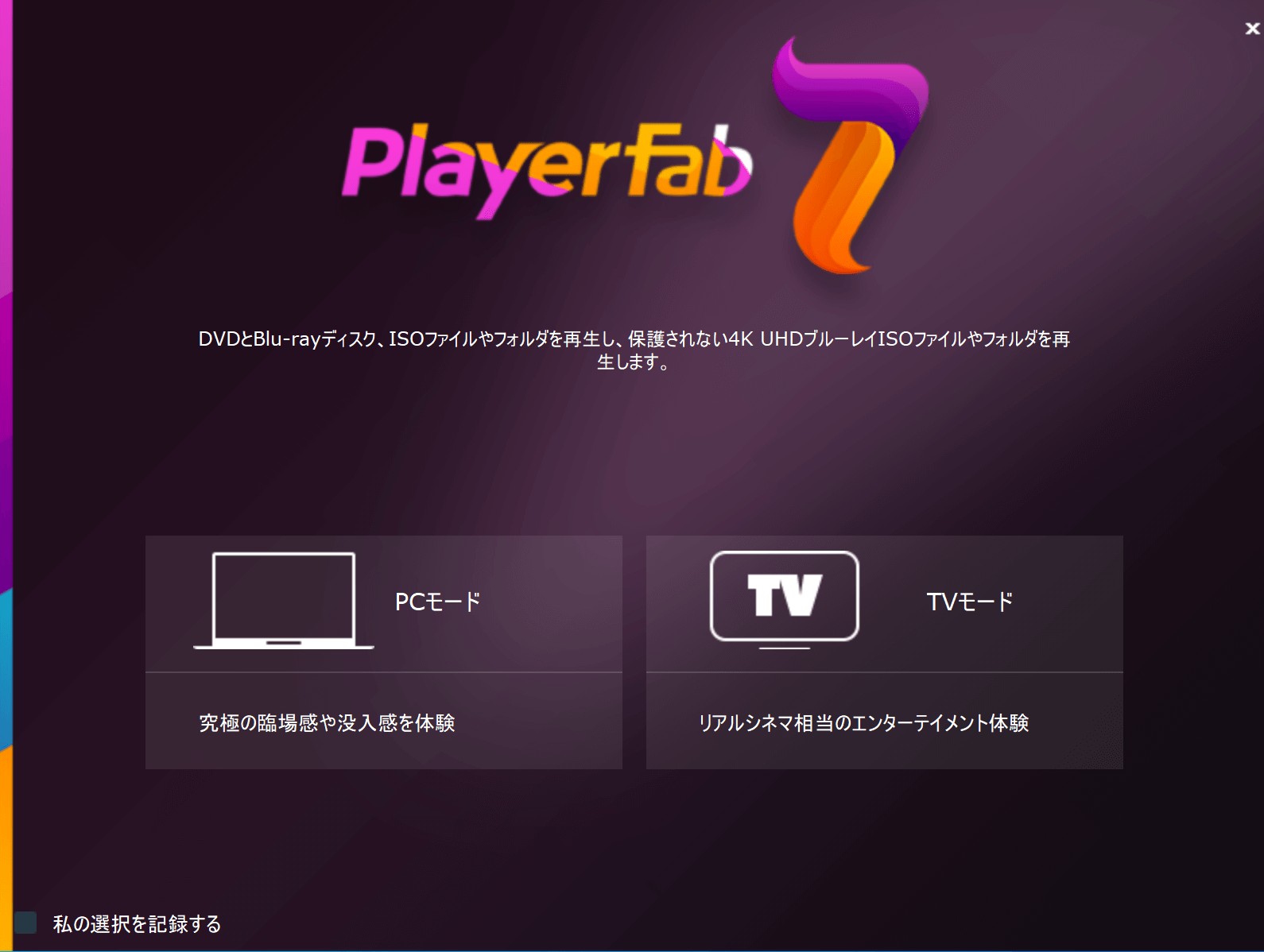
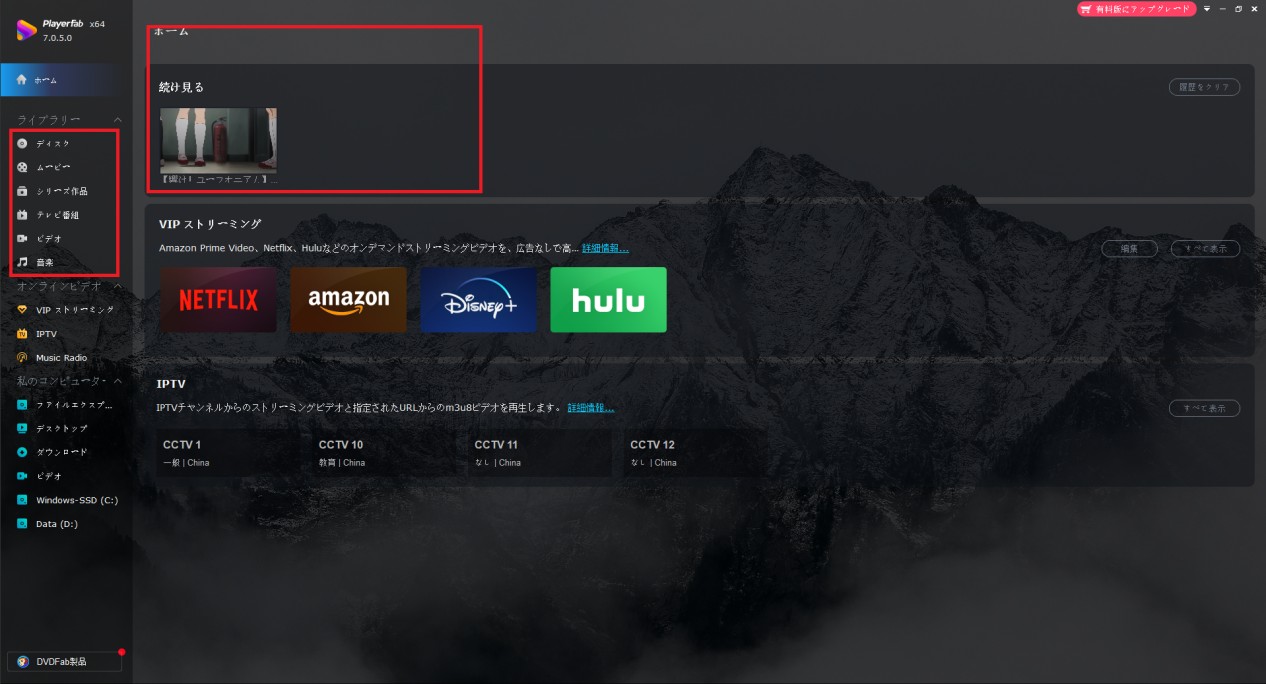
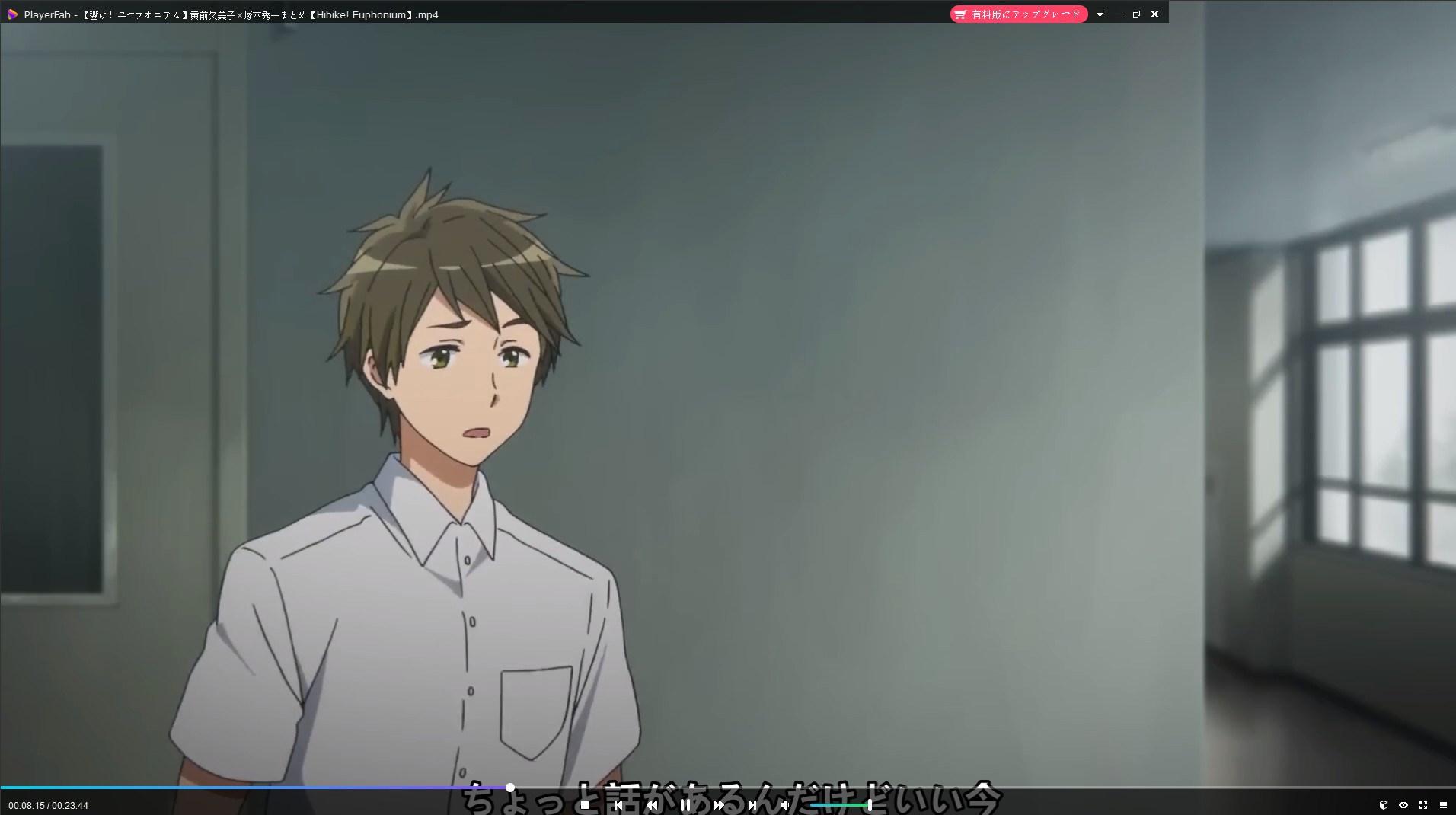
操作は、再生モードを選び、ディスクまたはISOを読み込み、字幕・音声・メニューを確認する3段階です。通常Blu-rayの場合はディスクのリージョン、UHD BDの場合はUHD対応環境を先に確認します。
Blu-rayリージョンコードのよくある質問
アメリカ版Blu-rayは日本のプレーヤーで再生できますか?
通常Blu-rayでは日本とアメリカはいずれもリージョンAなので、リージョンだけを見れば再生可能な組み合わせです。実際に再生できない場合は、プレーヤーの対応メディア、ファームウェア、ディスク状態などを確認します。
ヨーロッパ版Blu-rayを日本で再生できますか?
ヨーロッパ向け通常Blu-rayは主にリージョンBなので、日本向けのリージョンA固定プレーヤーでは通常再生できません。リージョンBに対応する機器、複数リージョン対応機、または対応するPC再生環境が必要です。
中国版Blu-rayは日本のプレーヤーで再生できますか?
中国本土向けの通常Blu-rayはリージョンCが基本で、日本のリージョンAとは異なります。ただしディスクがABCや地域制限なしで制作されている場合は、リージョンの違いを受けません。購入前にパッケージと盤面の表示を確認してください。
「ALL」と書かれていればBlu-rayもリージョンフリーですか?
Blu-rayではABCがA・B・Cすべてに対応する代表的な表記です。地域制限のないBlu-rayにはコード表記がない場合もあります。「ALL」はDVDで使われる表記として考え、Blu-rayではA・B・C・ABCの表示を優先して確認します。
Ultra HD Blu-rayにもA・B・Cがありますか?
Ultra HD Blu-ray Discはリージョンフリーです。海外版UHD BDが再生できない場合は、リージョンコードではなく、UHD対応プレーヤーやドライブ、再生ソフト、表示環境などを確認してください。
Windowsの「DVD地域」を変更すればBlu-rayのリージョンも変わりますか?
変わりません。Windowsの「DVD地域」はDVD向けの設定です。Blu-rayのA・B・C設定はBDドライブや再生ソフト側の仕様に依存するため、利用している製品のリージョン設定と変更回数を個別に確認します。
まとめ
海外版Blu-rayを日本で見るときは、通常Blu-rayならA・B・C・ABCを確認し、日本の一般的な再生環境がリージョンAであることを基準に判断します。Ultra HD Blu-ray Discはリージョンフリーなので、UHDで再生できない場合は別の再生条件を確認してください。テレビ中心なら対応リージョンの据置型、ディスクやISOをPCでまとめたいならPC用再生ソフトが選びやすい方法です。WindowsのDVD地域設定はBlu-ray設定ではないため、海外盤を見るたびに変更する手順として使わないことも重要です。

 【2026年版】4K動画再生ソフトおすすめ5選!無料・有料とUHD Blu-ray対応を比較小川 玲子 より - 2026年8月19日
 H.265・HEVCが再生できない?Windows・Macで見る方法と対処法小川 玲子 より - 2026年8月14日
 UHD BD再生ソフトの選び方!PCで4K Ultra HD Blu-rayを見る方法小川 玲子 より - 2026年8月14日
 【2026年最新】VOBファイルを再生する方法!Windows 11・Mac・スマホ対応ソフト4選小川 玲子 より - 2026年8月12日