【2026最新】リージョンフリーDVDプレーヤーおすすめ3選!海外DVDを日本で見る方法とPC再生も解説

要約: 海外DVDを日本で見るときは、DVDのリージョンコードだけでなく、PAL・NTSCなどの映像方式や再生機器の販売仕様も確認する必要があります。テレビで手軽に見るなら据え置き型、車内や旅行ならポータブル型、DVDディスク・ISO・フォルダをまとめて扱うならPC再生が候補です。メーカー標準品と販売店によるリージョンフリー仕様を区別し、対応地域と保証を確認して選びましょう。
リージョンフリーDVDプレーヤーを選ぶ前に確認したいこと

DVDには販売地域ごとのリージョンコードが設定されているものがあります。日本向けDVDは通常リージョン2です。ディスクと再生機器のリージョンが一致しない場合、一般的な国内向けプレーヤーでは再生できません。リージョンフリー対応機器は、この地域条件に縛られずDVDを再生するための選択肢です。
ただし、「リージョンフリー」だけで海外DVDの再生を保証できるわけではありません。 日本向けの機器ではNTSCを前提とする製品があり、同じリージョン2の欧州DVDでもPAL方式のため再生できない場合があります。海外DVDを購入するときは、パッケージや商品ページでリージョンと映像方式の両方を確認しましょう。
DVDリージョンコードの種類
| 表示 | 主な地域・用途 |
|---|---|
| 1 | アメリカ、カナダなど |
| 2 | 日本、欧州、中東、南アフリカなど |
| 3 | 韓国、香港、東南アジアなど |
| 4 | オーストラリア、ニュージーランド、中南米など |
| 5 | ロシア、インド、アフリカなど |
| 6 | 中国 |
| 7 | 予約・特殊用途 |
| 8 | 国際線航空機や国際航路などの特殊用途 |
| 0 / ALL | 地域制限なしとして扱われるDVD |
リージョン番号はDVDのパッケージやディスク面にある地球マークなどで確認できます。通販で輸入盤を買う場合は、商品名だけで判断せず、商品説明やパッケージ写真でリージョンとPAL・NTSCを確認してください。
Blu-rayのリージョンとは別物
DVDは数字のリージョンコードを使いますが、Blu-rayはA・B・Cという別の地域区分です。「DVDがリージョンフリーだからBlu-rayも世界中のディスクを再生できる」とは限りません。Blu-rayも見たい場合は、DVDとBlu-rayそれぞれの対応地域を確認してください。PCで両方を再生したい場合は、Blu-ray・DVD再生ソフトの選び方も参考になります。
据え置き・ポータブル・PCはどれを選ぶ?
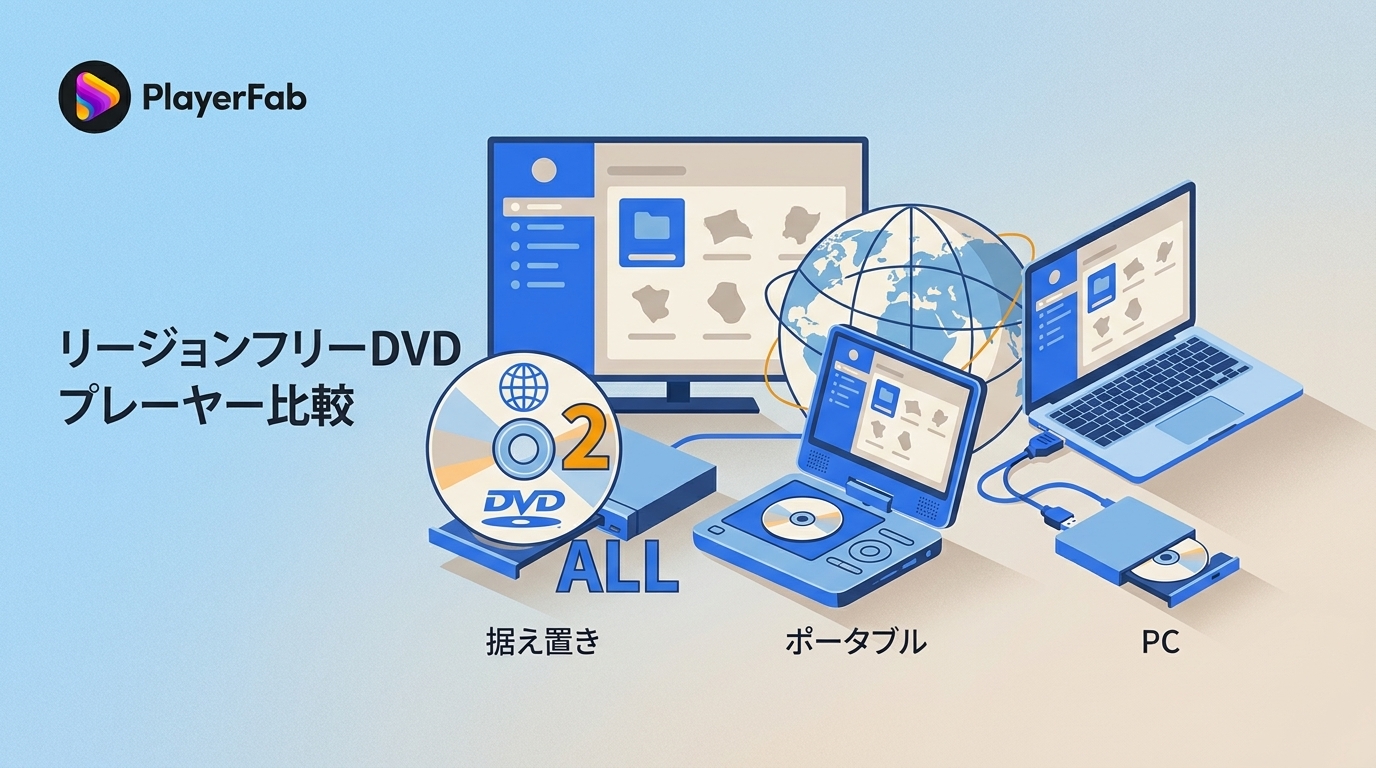
リージョンフリーDVDを再生する方法は、視聴場所から選ぶと分かりやすくなります。テレビ中心なら据え置き型、車内や旅行先なら画面付きのポータブル型、PCでディスク以外のDVD形式も扱いたいなら再生ソフトが候補です。
| タイプ | 向いている使い方 | 購入・導入前の確認点 |
|---|---|---|
| 据え置き型 | テレビやプロジェクターで海外DVDを見る | リージョンフリー表記、PAL/NTSC、CPRM、HDMI、保証 |
| ポータブル型 | 車内、旅行、外出先で見る | 画面サイズ、バッテリー、電源方式、地域対応 |
| PC再生 | DVDディスク、ISO、DVDフォルダをまとめて扱う | 光学ドライブ、対応OS、再生ソフトの地域対応 |
リージョンフリーDVDプレーヤーおすすめ3選
ここでは、2026年時点でリージョンフリー対応を現在の製品ページや販売仕様で確認しやすい候補を中心に紹介します。大手メーカー製品でも、メーカー標準仕様と販売店によるリージョンフリー仕様は同じではないため、商品名だけで判断しないことが大切です。
1. サンワダイレクト 400-MEDI052:テレビで手軽に使いたい人向け
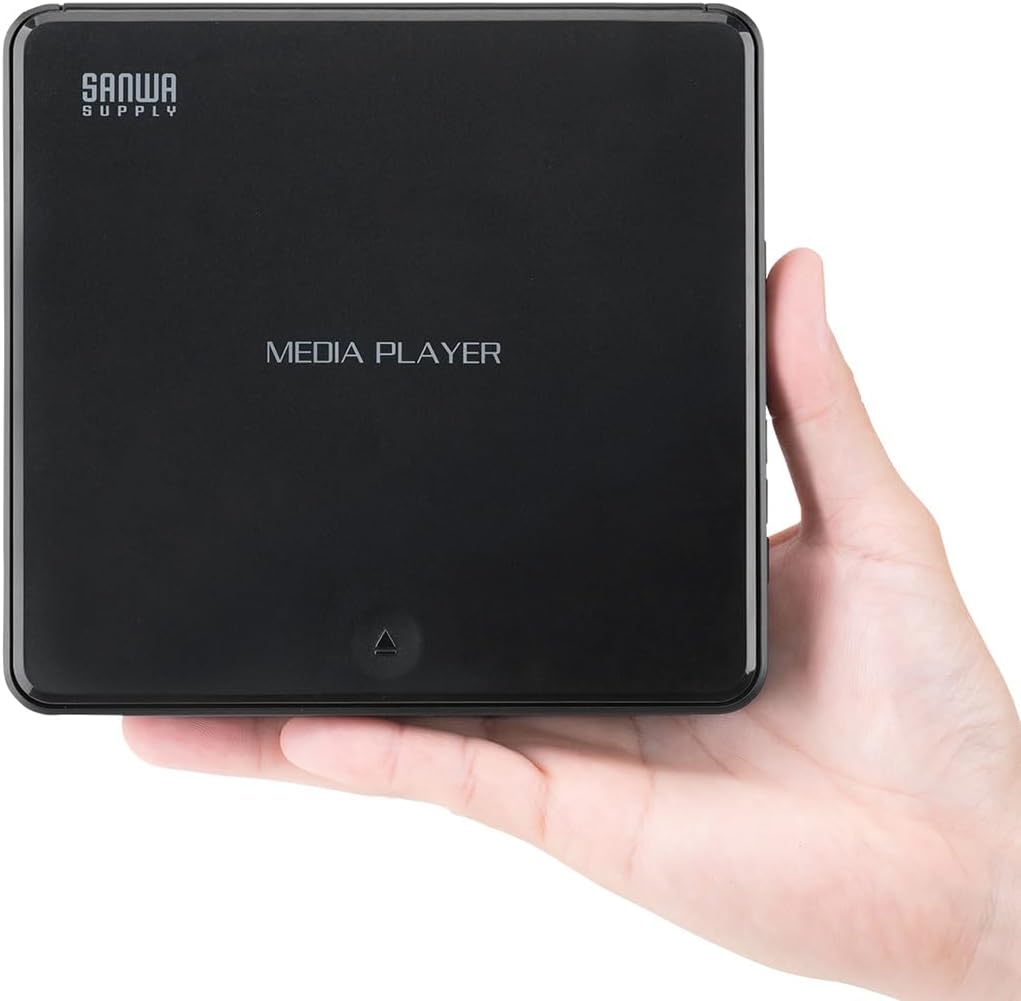
サンワダイレクトの400-MEDI052は、テレビやプロジェクターへHDMIまたはAV出力で接続できる小型DVD・CDプレーヤーです。公式製品ページでリージョンフリーとCPRM対応が案内されており、日本国内の販売元とサポート窓口を確認しやすい点が特徴です。
- リージョンフリー:公式製品仕様で明記
- CPRM:地デジ録画DVDの再生に対応
- 接続:HDMI、AV出力
- 電源:USB給電
- 注意:Blu-rayには非対応。海外DVDでは映像方式も確認する
「輸入DVDをテレビで見たいが、販売店改造モデルまでは必要ない」という場合に検討しやすい候補です。
2. Surfola SD02:車内や旅行で見たい人向け
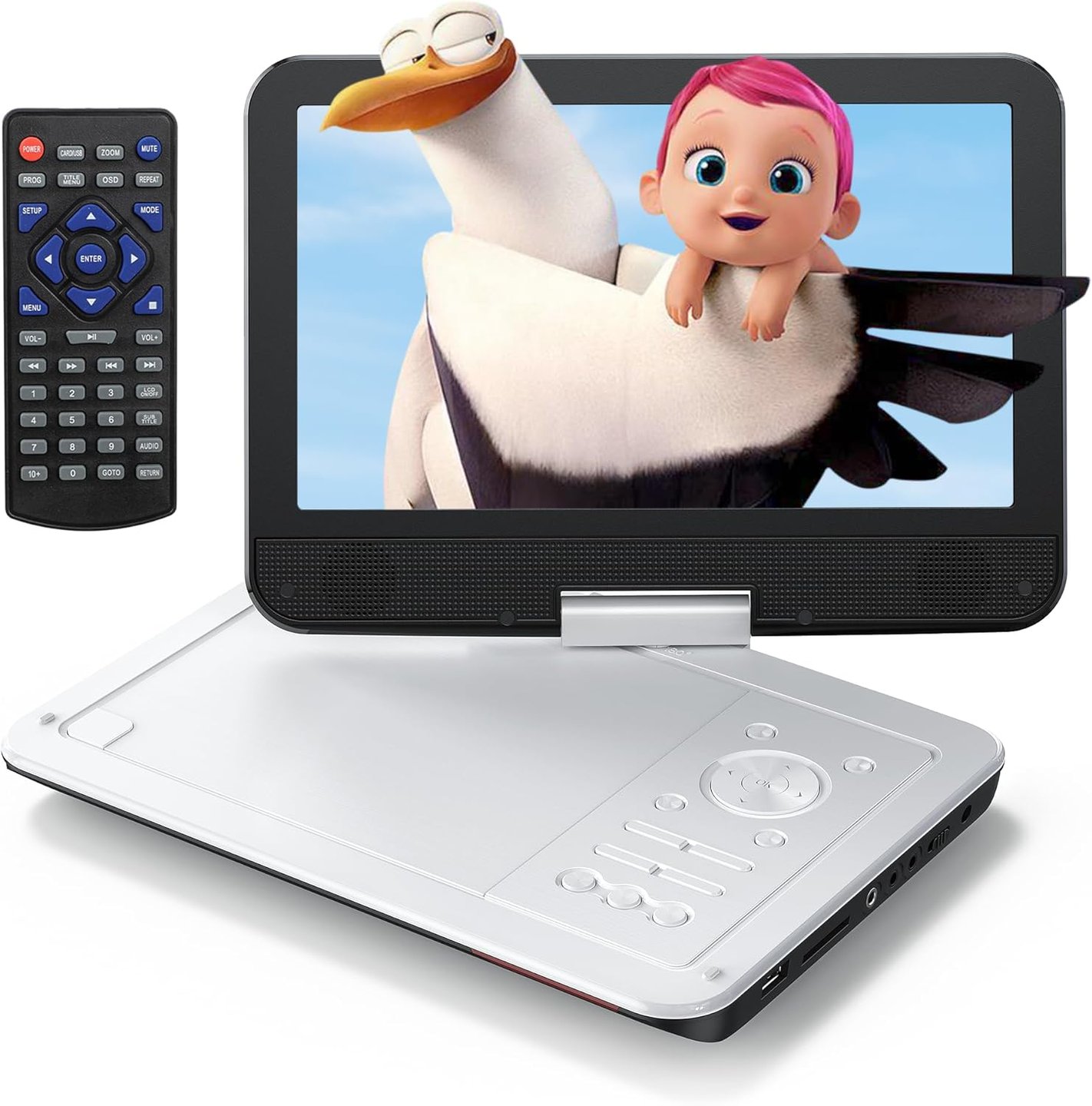
Surfola SD02は、10.5インチの液晶画面を搭載したポータブルDVDプレーヤーです。メーカー公式ページで地域制限なしのDVD再生、内蔵バッテリー、車載電源、AC電源、テレビやプロジェクターへの接続が案内されています。
- タイプ:画面付きポータブル
- リージョンフリー:メーカー公式ページで案内
- 連続再生:約4~6時間
- 電源:内蔵バッテリー、車載充電器、AC
- 注意:Blu-ray非対応。PAL/NTSCなど個別ディスクの互換性は購入前に確認する
車の後部座席や旅行先でDVDを見たい人に向いています。テレビ中心で利用する場合は、画面のない据え置き型のほうが設置や操作がシンプルです。
3. SONY BDP-S1700/Kのリージョンフリー販売店仕様:Blu-rayも見たい人向け
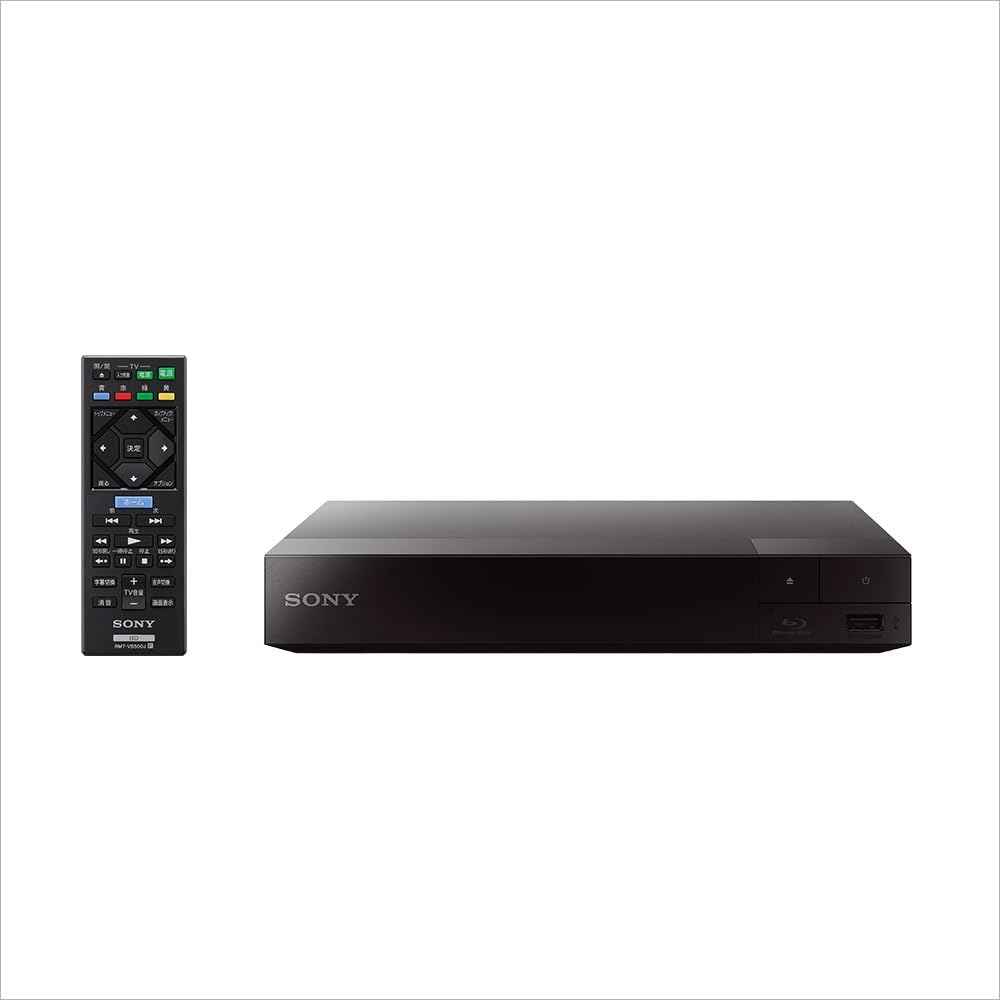
BDP-S1700/Kは2025年発売のSONY製Blu-ray/DVDプレーヤーですが、SONYのメーカー標準仕様そのものをリージョンフリー製品と考えてはいけません。 国内外では、専門販売店が地域対応を変更した「リージョンフリー仕様」として販売している商品があります。
このタイプを選ぶ場合は、「SONY製だから大丈夫」と判断せず、販売ページでDVDの対応リージョン、Blu-rayの対応Region、PAL/NTSC、CPRM、改造・海外仕様の内容、保証主体を必ず確認してください。メーカー保証ではなく販売店保証になる場合もあります。
- 向いている人:DVDだけでなくBlu-rayも1台で見たい人
- 重要:メーカー標準品とリージョンフリー販売店仕様を区別する
- 確認:DVD Region、Blu-ray Region A/B/C、PAL/NTSC、保証
PCで海外DVDを見るなら再生ソフトも選択肢
すでにDVDを読み取れるPC用光学ドライブを持っている場合は、新しい据え置きプレーヤーを追加せず、DVDの地域条件に対応する再生ソフトを使う方法もあります。PC再生は、物理ディスクだけでなくDVD ISOやDVDフォルダも同じ環境で扱いたい場合に便利です。
PlayerFab DVD Player:DVDメニューやISO・フォルダも扱いたい場合
WindowsではPlayerFab DVD Player、MacではDVDFab Player 6 for MacがDVD再生の選択肢です。現在の製品案内では、地域に関係なくDVDディスクを再生でき、DVD ISOやDVDフォルダにも対応しています。Windows版とMac版はいずれもDVDメニュー再生に対応します。
- 海外DVDを含むDVDディスクの地域条件に対応
- DVD ISO・DVDフォルダを再生
- DVDメニュー、チャプター、字幕、音声を操作
- ローカル動画も同じプレーヤーで管理
PC側でDVDドライブ自体を認識していない場合は、再生ソフトを替えても解決しません。まず光学ドライブが正常に認識されることを確認し、そのうえでDVDの地域と映像方式を確認してください。PCでDVDを再生できない原因も、切り分けに役立ちます。
海外DVDを買う前のチェックリスト
- リージョン:日本は通常DVD Region 2。輸入盤の番号またはALLを確認
- 映像方式:PAL / NTSCを確認。リージョンが同じでも映像方式が違う場合がある
- 録画DVD:CPRM、DVD-VR、ファイナライズの条件を確認
- Blu-ray:DVD Regionとは別にA / B / Cを確認
- 販売店仕様:メーカー標準品か、販売店によるリージョンフリー仕様かを確認
- 保証:並行輸入品や改造品では、メーカーではなく販売店保証になることがある
よくある質問
韓国版DVDは日本のDVDプレーヤーで再生できますか?
韓国向けDVDは通常リージョン3、日本向けDVDプレーヤーは通常リージョン2なので、地域条件が一致しないDVDは一般的な国内向けプレーヤーでは再生できません。ディスクがALLの場合や、リージョンフリー対応機器を使う場合は再生できる可能性があります。映像方式も合わせて確認してください。
Region 2の海外DVDなら日本で必ず再生できますか?
必ずしも再生できません。日本と欧州には同じRegion 2のDVDがありますが、映像方式がNTSCとPALで異なる場合があります。再生機器が両方の方式に対応するかを確認してください。
SonyやPanasonicのDVDプレーヤーはリージョンフリーですか?
メーカー標準品を一律にリージョンフリーとは判断できません。特に大手メーカーの製品では販売地域ごとのリージョンが設定されているため、通販で「リージョンフリー仕様」と書かれている商品は、海外仕様や販売店による地域対応品である可能性があります。型番だけでなく販売商品の仕様を確認してください。
リージョンフリーDVDプレーヤーを使えばPALのDVDも見られますか?
リージョンフリーとPAL/NTSC対応は別の条件です。地域制限に対応していても、機器がPAL映像を扱えなければ再生できないことがあります。海外DVDでは両方の項目を確認してください。
リージョンフリー再生とDVDのコピーは同じですか?
同じではありません。この記事では、正規に入手したDVDを視聴するための再生環境を扱っています。DVDを複製したり、技術的な保護を回避してコピーしたりする行為は別の問題なので、著作権法、利用規約、利用する地域のルールを確認してください。
まとめ
リージョンフリーDVDプレーヤーを選ぶときは、リージョンコードだけでなくPAL/NTSC、録画DVDならCPRM、販売店仕様と保証まで確認することが重要です。テレビで手軽に使うなら国内販売元が仕様を明示している据え置き型、車内や旅行ならポータブル型、Blu-rayまで扱うならDVDとBlu-ray双方の地域条件が明記された製品を選びましょう。
PCで海外DVDを見る場合は、対応する光学ドライブと再生ソフトを組み合わせます。DVDディスクだけでなくISOやDVDフォルダも扱いたい場合はPlayerFab DVD Player、無料から試したい場合はLeawo Blu-ray Playerなど、用途と利用条件を比べて選ぶと判断しやすくなります。

 PCでDVDを再生できない原因と対処法!Windows 11・10の確認手順を解説小川 玲子 より - 2026年8月13日
 【2026最新】無料DVD再生ソフトおすすめ6選!Windows 11・10・Mac対応のフリープレーヤーを比較小川 玲子 より - 2026年8月13日
 WindowsでDVDを再生する方法!Windows 11・10の再生手順と再生できない原因を解説小川 玲子 より - 2026年8月12日
 【2026年決定版】Windows 11でDVDを再生する方法!標準機能の制限とおすすめDVD再生ソフト5選鳴海 映真 より - 2026年8月12日