パソコンでDVDを見る方法を解説!Windows 11/10・Macの再生手順と無料ソフト

要約: パソコンでDVDを見るには、DVDを読み取れるドライブとディスクに対応する再生ソフトが必要です。Windows 11・10ではWindows Media Player LegacyだけではDVDを再生できないため、DVD対応ソフトを用意します。Macでは標準のDVDプレーヤーを利用できます。市販DVDはリージョン、録画DVDはCPRMやファイナライズも確認し、DVDメニューやISOまで扱いたい場合は用途に合う専用プレーヤーを選びましょう。
目次
パソコンでDVDを見る前に確認する3つのこと
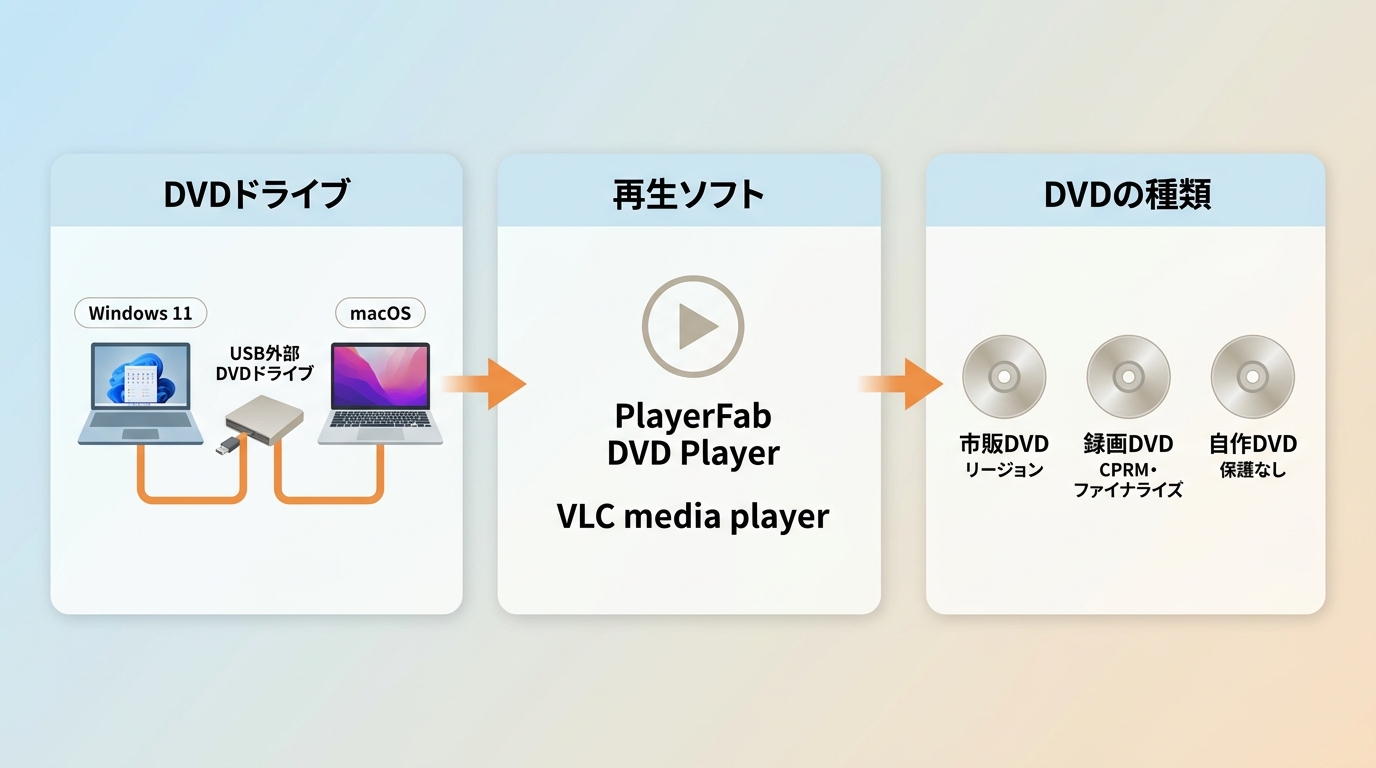
DVDが再生できるかどうかは、パソコン本体だけでは決まりません。最初に、次の3点を確認します。
- DVDドライブ:内蔵ドライブがない場合は、USB接続の外付けDVDドライブを用意します。
- 再生ソフト:WindowsではDVD対応ソフトが必要です。Macは標準の「DVDプレーヤー」を利用できます。
- DVDの種類:市販DVD、自作DVD、テレビ番組を録画したDVDでは確認する条件が異なります。
外付けドライブを使う場合は、USBポート、ケーブル、給電、OS上でのデバイス認識も確認してください。ディスクが見つからない場合は、ソフトを入れ替える前にドライブ側の認識を切り分ける方が早く原因を絞れます。
Windows 11・10でDVDを見る方法
Windows Media PlayerだけではDVDを再生できない
Windows 10とWindows 11では、Windows Media Player Legacyを追加してもDVD再生機能は含まれていません。音楽CDやメディアファイルの再生と、DVD-Videoの再生は別に考える必要があります。
WindowsでDVDを見るときは、DVDドライブが認識されていることを確認したうえで、DVD-Videoに対応する再生ソフトを用意します。詳しい確認順は、WindowsでDVDを再生する方法でも整理しています。
無料ソフトと有料ソフトはDVDの種類で選ぶ
| 選択肢 | 対応OS | 料金 | DVD再生 | 向いている用途 |
|---|---|---|---|---|
| Windows Media Player Legacy | Windows 11・10 | 無料 | 非対応 | 音楽・一般メディアファイル |
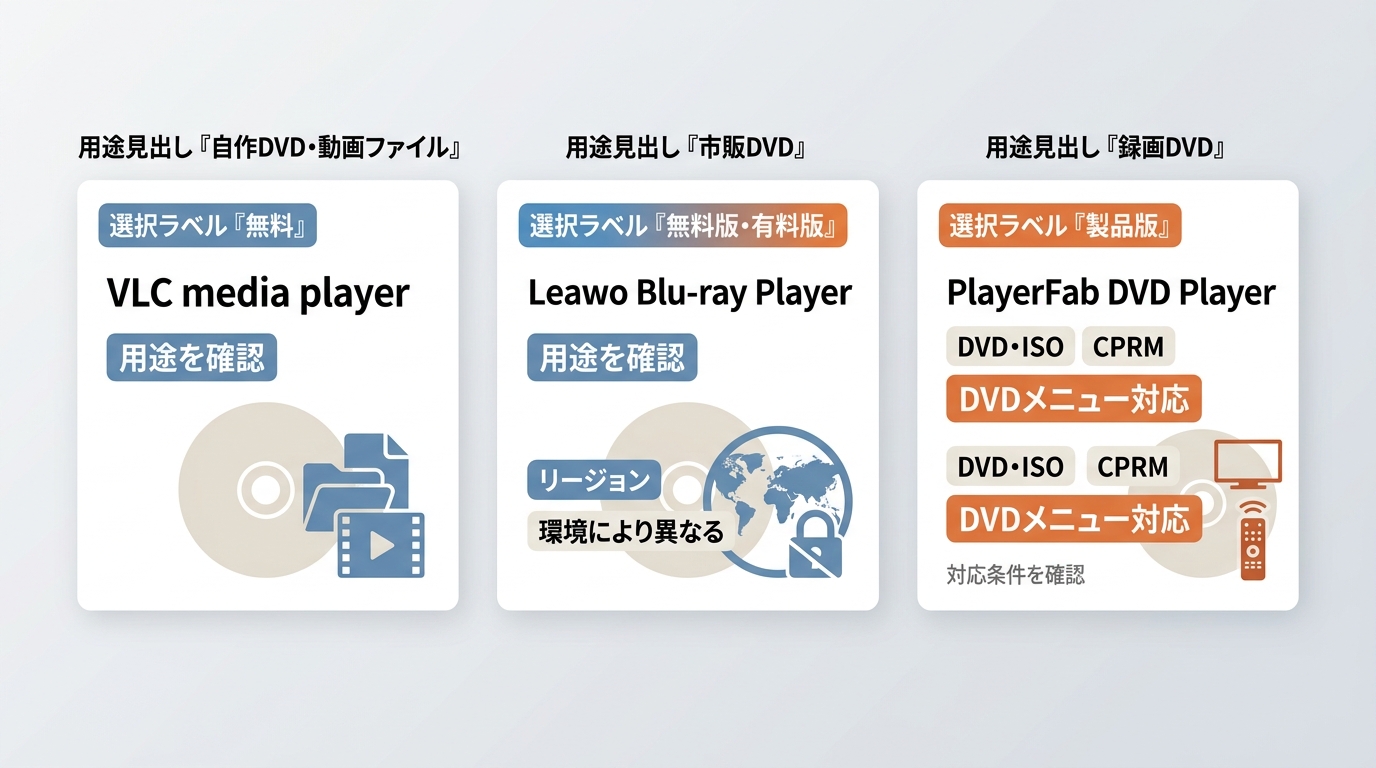
| VLC media player | Windows・Mac | 無料 | 対応 | DVDや一般動画を無料で再生したい場合 |
| Leawo Blu-ray Player | Windows・Mac | 基本再生は無料 | 対応 | DVD・Blu-ray・ISOを1つのソフトで扱いたい場合 |
| PlayerFab DVD Player | Windows | 製品版あり | 対応 | DVDメニュー、ISO、ライブラリ管理を重視する場合 |
VLCにはDVD再生機能がありますが、市販DVDではリージョン、ディスクの保護方式、DVDドライブの仕様によって再生結果が変わることがあります。「無料ソフトなら必ず市販DVDを再生できる」「無料ソフトは自作DVDしか再生できない」と一括りにせず、手元のディスクとドライブの条件で判断してください。
MacでDVDを見る方法
Macでは、DVDドライブを接続してディスクを挿入すると、標準の「DVDプレーヤー」アプリでDVDを再生できます。Mac本体に光学ドライブがない場合は、対応する外付けDVDドライブを接続してください。
- 外付けDVDドライブをMacに接続します。
- DVDをドライブに挿入します。
- 自動再生されない場合は、Spotlightなどから「DVDプレーヤー」を開きます。
- ディスクメニューから本編、チャプター、字幕、音声を選びます。
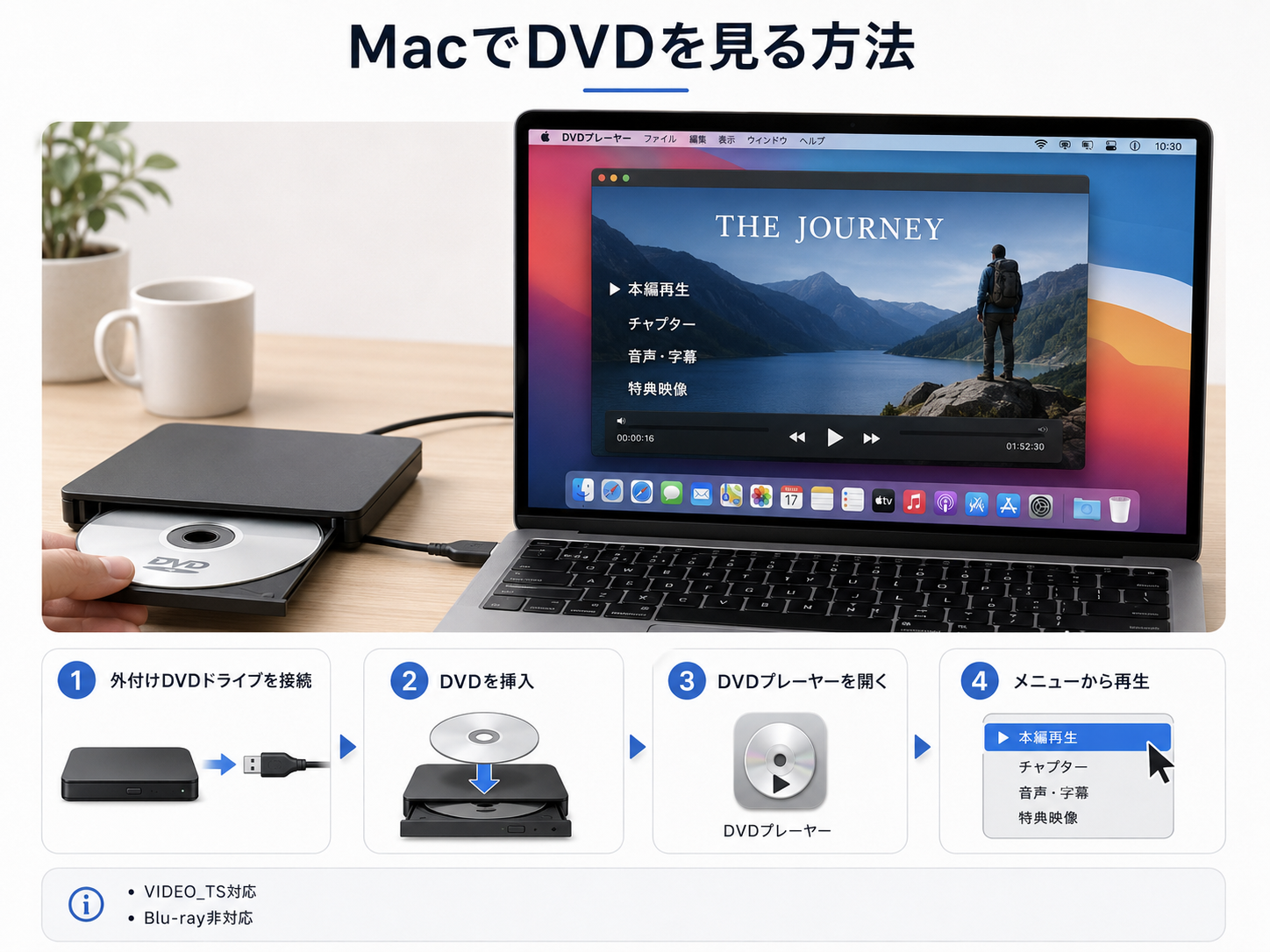
Macの「DVDプレーヤー」はDVDディスクだけでなく、Macに保存されたVIDEO_TS形式のDVDムービーファイルも開けます。ただし、コピー保護がかかったDVDからコピーしたビデオフォルダは対象外です。Blu-ray再生も標準のDVDプレーヤーでは行えません。
市販DVD・自作DVD・録画DVDで確認点が違う
| DVDの種類 | 主な確認点 | 再生できないときに見る場所 |
|---|---|---|
| 市販・レンタルDVD | リージョン、再生ソフトのDVD対応、ドライブ | ディスクの地域設定、ソフトの対応範囲 |
| 自作DVD | DVD-Videoとして作成されているか、ファイナライズ | VIDEO_TS構造、書き込み状態 |
| テレビ録画DVD | CPRM、DVD-VR、ファイナライズ | CPRM対応ソフト、録画機器側の設定 |
DVDが再生できない原因は、ディスクの傷や汚れ、ドライブの認識、リージョン、CPRM、ファイナライズなど複数あります。原因別の確認順は、PCでDVDを再生できないときの対処法も参考にしてください。
録画DVDはCPRMとファイナライズを先に確認する
地デジやBSデジタル放送を録画したDVDでは、DVD-VideoではなくDVD-VR形式が使われることがあり、CPRMに対応する再生環境が必要になる場合があります。また、録画機器でファイナライズしていないDVDは、別のパソコンやDVDプレーヤーで認識できないことがあります。
録画DVDが見られないときは、保存形式へ変換する前に、CPRM対応、ファイナライズ、ドライブ認識の3点を確認してください。
DVDメニューやISOも使うならPlayerFab DVD Player
WindowsでDVDメニュー、チャプター、字幕・音声切り替え、ISOファイルの再生までまとめて扱いたい場合は、PlayerFab DVD Playerが候補になります。Windows版はDVDディスク、DVDフォルダ、ISOイメージに対応し、DVDのナビゲーションメニューを利用できます。
Macでは同じ名称のWindows版をそのまま使うのではなく、DVDFab Player 6 for MacがDVDとISOのナビゲーションメニュー再生に対応します。Windows版とMac版は製品名や対応範囲が同一ではないため、利用するOSに合わせて確認してください。

- Windows 11・10(64ビット)でDVDディスク、ISO、DVDフォルダを再生
- DVDナビゲーションメニュー、チャプター、字幕、音声の操作に対応
- 一般的な動画・音声ファイルも同じライブラリで管理可能
- MacはDVDFab Player 6 for MacとしてDVD・ISOメニュー再生に対応
PlayerFabでDVDを再生する流れ
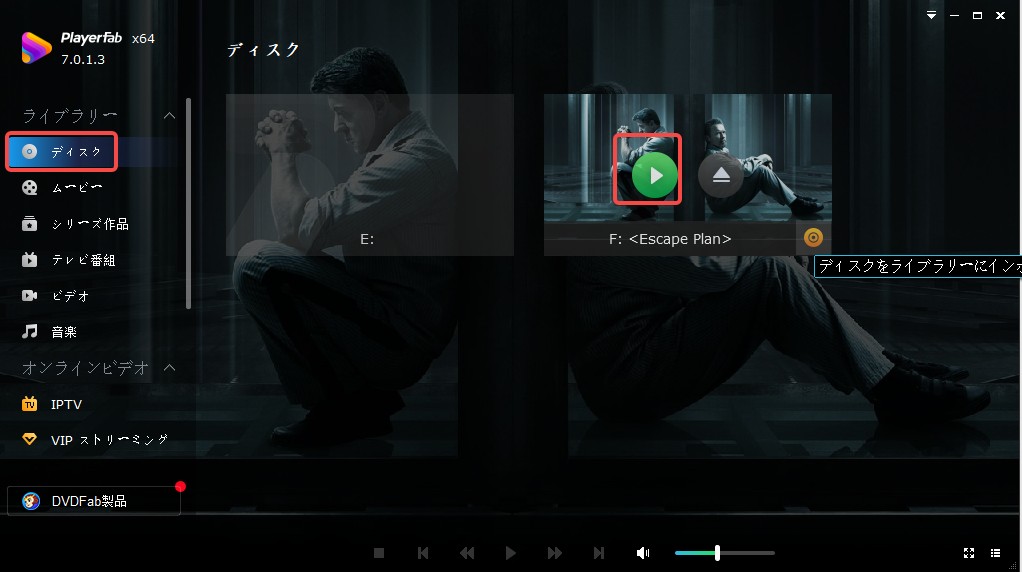
- PlayerFabを起動し、DVDを光学ドライブに挿入します。
- ディスクが認識されると、ライブラリにDVDのサムネイルが表示されます。
- サムネイルの再生ボタンをクリックしてDVDを開きます。
- 再生中にDVDメニュー、チャプター、字幕、音声を必要に応じて切り替えます。
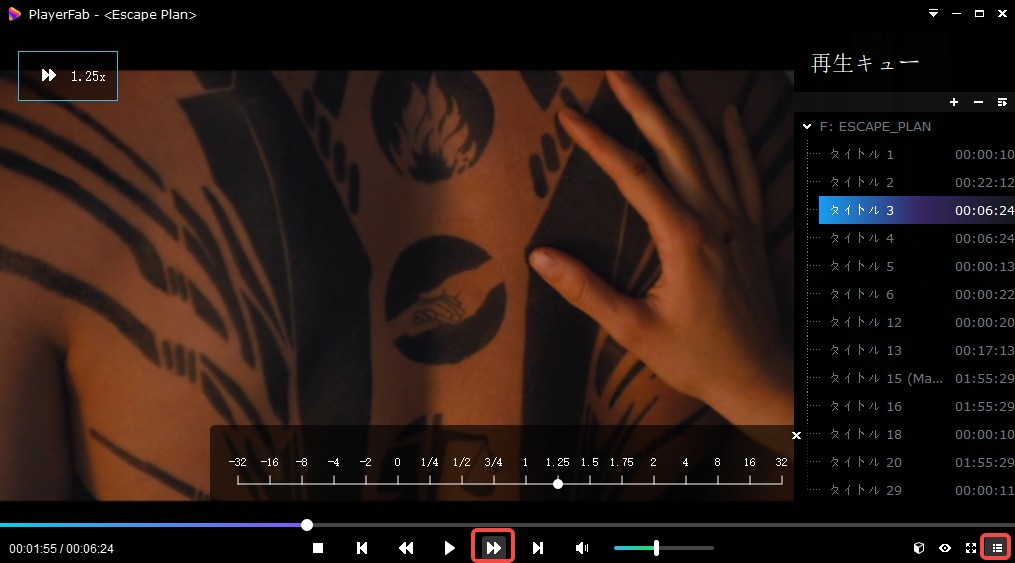
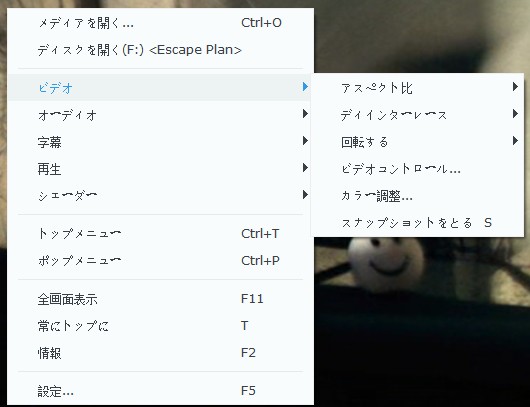
再生画面では、アスペクト比、音声チャンネル、字幕なども調整できます。
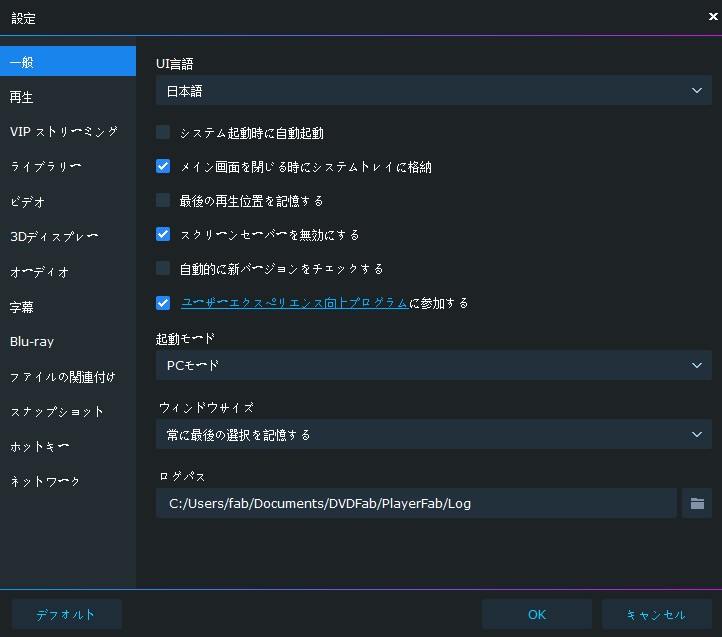
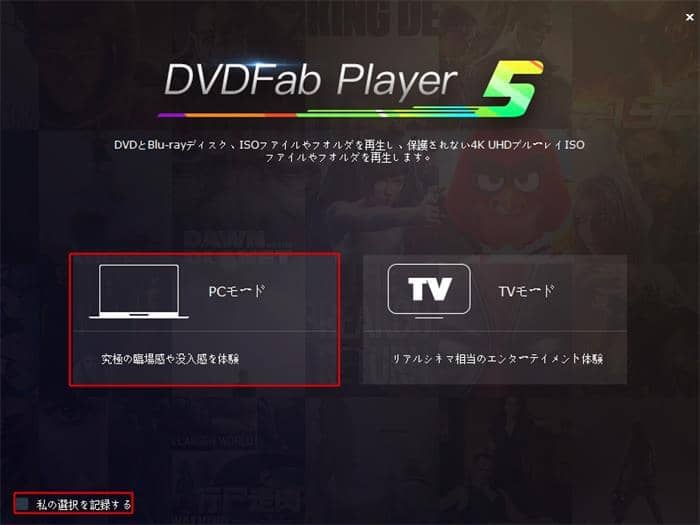
PCモードとTVモードを切り替えたい場合は、設定画面から起動モードを変更します。
DVDをMP4・MKV・ISOで保存して見る場合
DVDをパソコンで直接見るだけなら、再生ソフトを用意すれば十分です。DVDをMP4やMKVへ変換したり、ISOとして保存したりする方法は、スマホでも見たい、ディスクを入れ替えずに自作映像を管理したいといった別の用途です。
MP4・MKVは一般的な動画プレーヤーや端末で扱いやすく、ISOはDVDメニューや複数タイトルを含むディスク構造をまとめて保持したい場合に向きます。
| 保存形式 | 特徴 | 向いている用途 |
|---|---|---|
| MP4 | 互換性が高く、容量を抑えやすい | PC・スマホ・タブレットで見る |
| MKV | 複数音声や字幕を保持しやすい | PCやメディアサーバーで管理する |
| ISO | DVDのディスク構造を1ファイルで保持 | メニューを含む構造を残したい |
自作DVDや権利を有する素材を動画ファイルに変換する
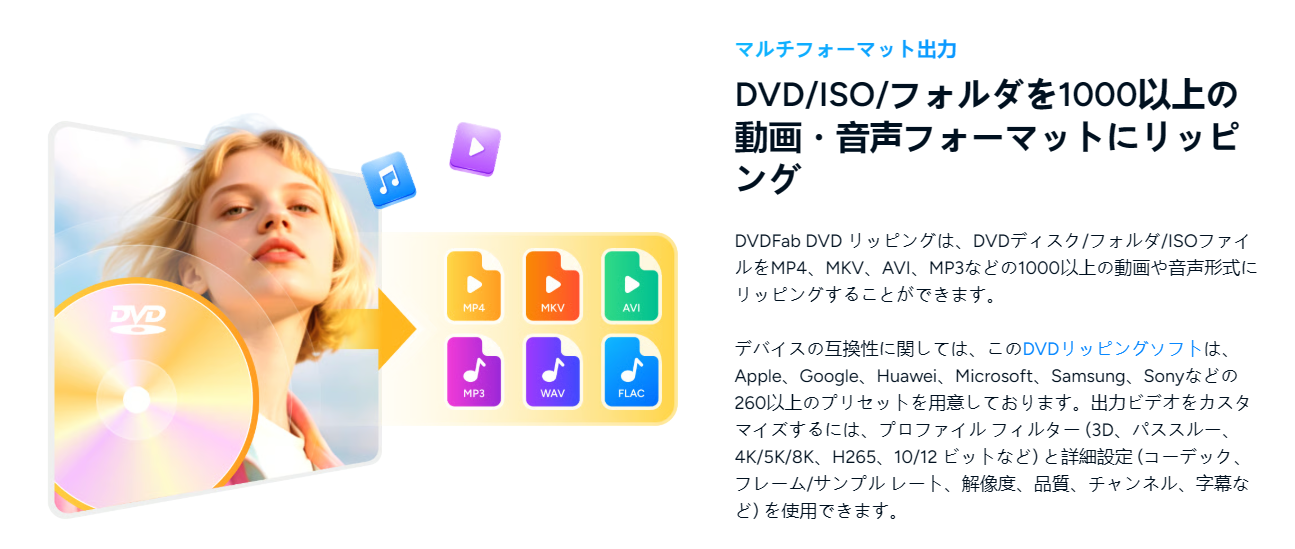
自分で作成したDVDや、複製・変換する権利を有する素材をMP4・MKVへ保存したい場合は、DVDFab DVD リッピングのような変換ソフトを利用できます。DVD、ISO、フォルダを読み込み、MP4、MKV、MP3などの形式を選んで保存できます。
無料でパソコンからDVDを見ることはできる?
無料でDVDを見る方法はありますが、WindowsとMac、DVDの種類によって選択肢が異なります。Macでは標準の「DVDプレーヤー」を利用できます。WindowsではWindows Media Player LegacyではDVDを再生できないため、VLCやLeawo Blu-ray PlayerなどDVD再生に対応するソフトを検討します。
市販DVDでは、リージョンやディスクの保護方式、DVDドライブの仕様によって無料ソフトで再生できない場合があります。録画DVDではCPRMとファイナライズの確認が必要です。「最新DVDは無料では見られない」「無料なら必ず見られる」と決めつけず、ディスクの種類と再生条件を確認してください。
無料・有料のDVD再生ソフトをまとめて比較したい場合は、PC向けDVD再生ソフトの比較も参考にできます。
FAQ
Windows Media PlayerでDVDを再生できますか?
Windows 10・11のWindows Media Player LegacyにはDVD再生機能が含まれていません。DVD対応の別ソフトを利用してください。
DVDドライブがないノートパソコンでもDVDを見られますか?
USB接続の外付けDVDドライブとDVD再生ソフトを用意すれば視聴できます。USB端子、給電、OS上でのドライブ認識も確認してください。
Macでは無料でDVDを見られますか?
DVDドライブが認識されていれば、macOS標準の「DVDプレーヤー」アプリでDVDを再生できます。Blu-rayは標準アプリの対象外です。
録画したDVDがパソコンで再生できないのはなぜですか?
テレビ録画DVDでは、CPRM対応とファイナライズの状態を確認してください。DVD-VR形式で記録されている場合は、対応する再生ソフトが必要になることがあります。
DVDをMP4に変換して保存してもいいですか?
自作DVDや権利者から許諾を得た素材などは、利用条件の範囲で変換できます。一方、CSSなどの技術的保護手段を回避して複製する行為は、私的使用目的でも日本の著作権法上の私的複製の例外から外れます。
パソコンでDVDを見るときの要点
Windows 11・10では、DVDドライブに加えてDVD対応の再生ソフトが必要です。Windows Media Player LegacyだけではDVDを再生できません。Macは標準の「DVDプレーヤー」を利用でき、外付けDVDドライブでも視聴できます。市販DVDではリージョン、録画DVDではCPRMとファイナライズ、自作DVDでは書き込み形式を確認しましょう。DVDメニューやISOもまとめて扱いたい場合はPlayerFab DVD Playerなどの専用ソフト、権利を有するDVDをMP4・MKVへ保存したい場合は変換ソフトを用途別に検討すると整理しやすくなります。

 【2026最新】リージョンフリーDVDプレーヤーおすすめ3選!海外DVDを日本で見る方法とPC再生も解説小川 玲子 より - 2026年8月13日
 PCでDVDを再生できない原因と対処法!Windows 11・10の確認手順を解説小川 玲子 より - 2026年8月13日
 【2026最新】無料DVD再生ソフトおすすめ6選!Windows 11・10・Mac対応のフリープレーヤーを比較小川 玲子 より - 2026年8月13日
 WindowsでDVDを再生する方法!Windows 11・10の再生手順と再生できない原因を解説小川 玲子 より - 2026年8月12日