PCでDVDを再生できない原因と対処法!Windows 11・10の確認手順を解説

要約: PCでDVDを再生できないときは、まずWindowsがDVDドライブを認識しているか確認し、次に別のDVDでも同じ症状が出るかを試します。ドライブが正常なら、DVD-Video、DVD-VR・CPRM、データDVD、VIDEO_TS、ISOなどの形式を確認し、再生ソフト、リージョン、ドライバー、自動再生の順に切り分けましょう。Windows Media Player従来版にはDVD再生機能が含まれていないため、DVD-Videoには対応する再生ソフトが必要です。
まず症状を3分で切り分ける
- エクスプローラーの「PC」にDVDドライブが表示されるか確認する
- DVDを挿入し、ディスク名やVIDEO_TSなどのファイルが見えるか確認する
- 別のDVDでも同じ症状が起きるか確認する
- デバイスマネージャーの「DVD/CD-ROMドライブ」に機器名が表示されるか確認する
ドライブ自体が表示されない場合
再生ソフトよりUSB接続、給電、ケーブル、ドライバー、ドライブ本体を先に確認します。外付けドライブならUSBハブを外してPC本体へ直結し、別のUSBポートやケーブルでも試してください。
ドライブとDVDは見えるが再生が始まらない場合
エクスプローラーでディスク内容を確認できるなら、再生ソフトとディスク形式を見ます。DVD-Video、録画DVD、MP4を保存したデータDVDでは必要な再生機能が異なります。
特定のDVDだけ再生できない場合
ほかのDVDは再生できるなら、ソフト全体の故障よりも、ディスクの傷や汚れ、リージョン、ファイナライズ、録画方式などを優先して確認します。
PCでDVDを再生できない主な原因と対処法
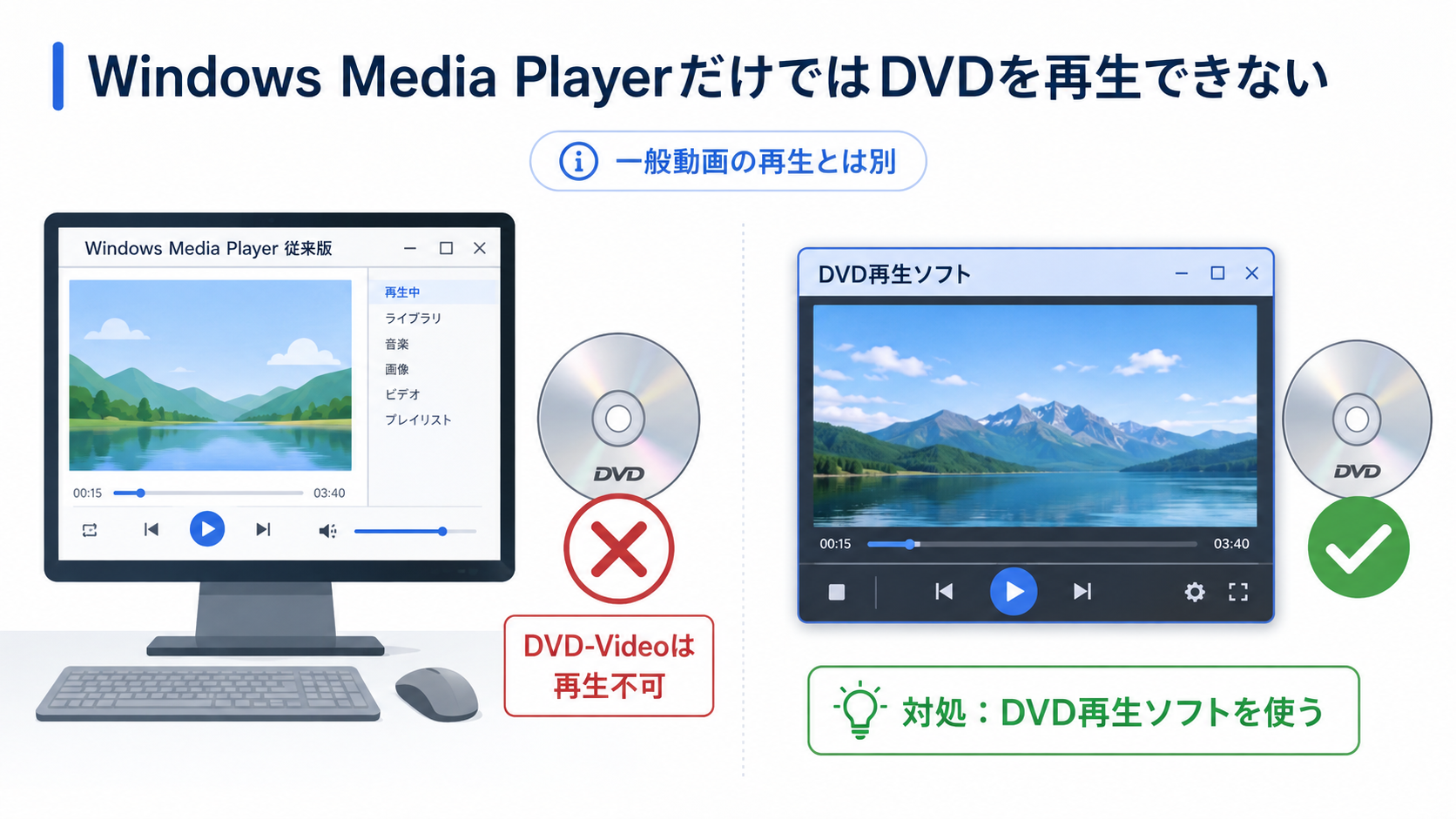
原因1:Windows Media Player従来版だけでDVDを再生しようとしている
Windows 10・11で利用できるWindows Media Player従来版にはDVD再生機能が含まれていません。一般動画を再生できても、DVD-Videoの再生とは別です。
対処:DVD-Videoに対応する再生ソフトを用意します。
原因2:外付けDVDドライブが正しく接続・給電されていない
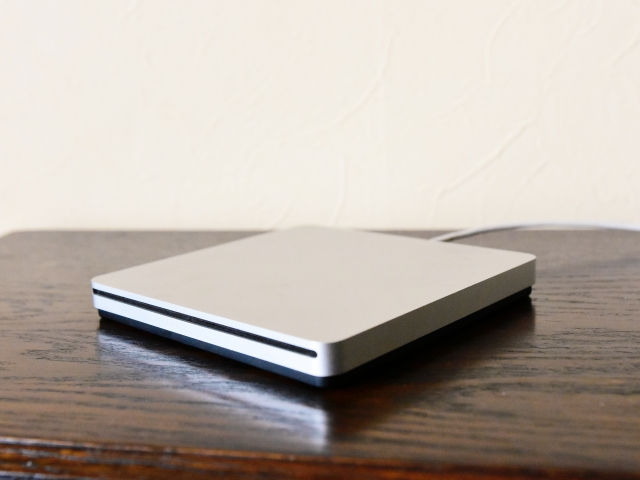
外付けDVDドライブでは、PC本体のバッテリー残量そのものより、USBポートから必要な電力が安定して供給されているかが重要です。
- USBハブを外してPC本体へ直接接続する
- 別のUSBポートで試す
- 別のケーブルで試す
- ほかのPCでも認識するか確認する
原因3:DVDの種類と再生ソフトが合っていない
「DVD」という媒体名が同じでも、中身の構成は同じではありません。DVD-Video、テレビ録画DVD、MP4を保存したデータDVD、VIDEO_TSフォルダ、DVD ISOでは必要な機能が変わります。
| 種類 | PCで確認できる内容 | 必要な対応 | 最初の確認点 |
|---|---|---|---|
| DVD-Video | VIDEO_TS | DVD-Video再生 | 再生ソフト、リージョン |
| DVD-VR・CPRM | 録画番組と管理情報 | DVD-VR・CPRM対応 | 録画方式、ファイナライズ |
| MP4入りデータDVD | MP4などのファイル | データDVDと動画形式への対応 | ファイルを直接開けるか |
| VIDEO_TSフォルダ | IFO・VOB・BUP | DVDフォルダ再生 | 構成ファイルが揃っているか |
| DVD ISO | 1つのISOファイル | ISO再生 | ファイルが破損していないか |
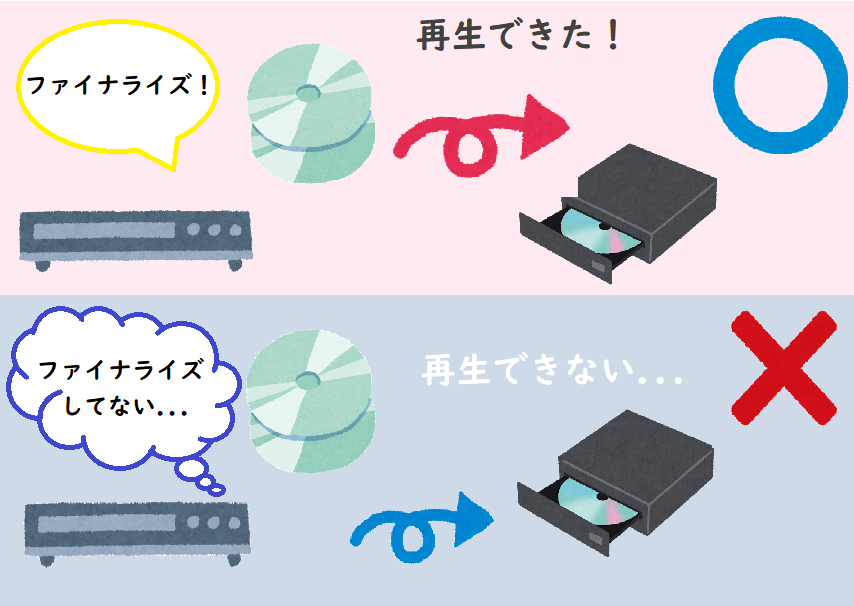
原因4:録画DVDがファイナライズされていない
DVDレコーダーなどで作成したDVD-RやDVD-RWは、作成した機器以外で再生するためにファイナライズが必要になる場合があります。録画した機器のメニューでファイナライズ済みか確認してください。
テレビ番組を記録したDVDでは、ファイナライズだけでなく、再生側がDVD-VRやCPRMに対応しているかも確認します。
原因5:リージョンコードが再生環境と合っていない
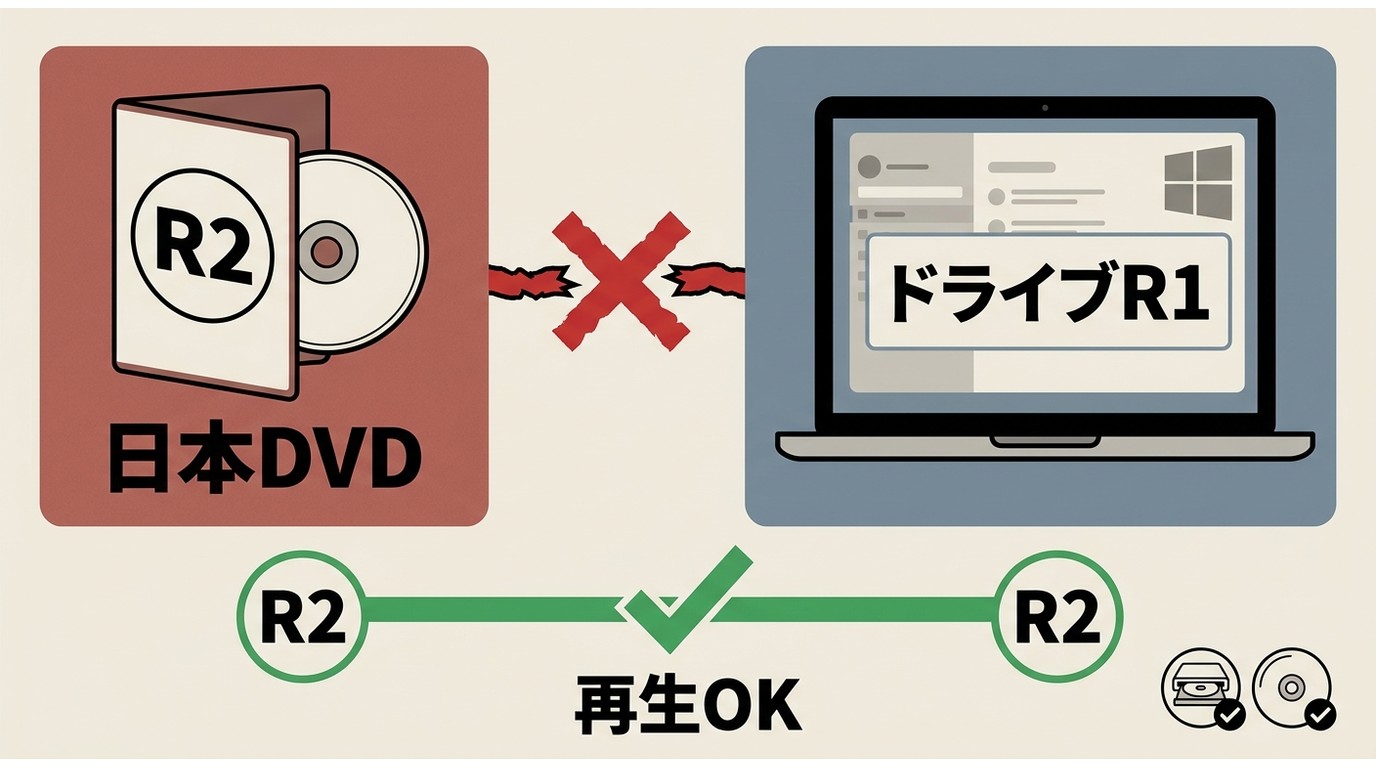
海外版DVDなどでは、ディスクのDVDリージョンとドライブ・再生環境が一致せず再生できないことがあります。日本向けDVD-Videoではリージョン2が一般的です。ドライブ側のリージョン変更には回数制限があるため、現在の設定とディスク側の表示を先に確認してください。
原因6:DVDに傷や汚れがある
指紋、ほこり、深い傷があると読み込みが途中で止まることがあります。柔らかい布で中心から外側へ拭き、別の機器でも同じ位置で止まるか確認してください。
原因7:DVDドライブまたはドライバーに問題がある
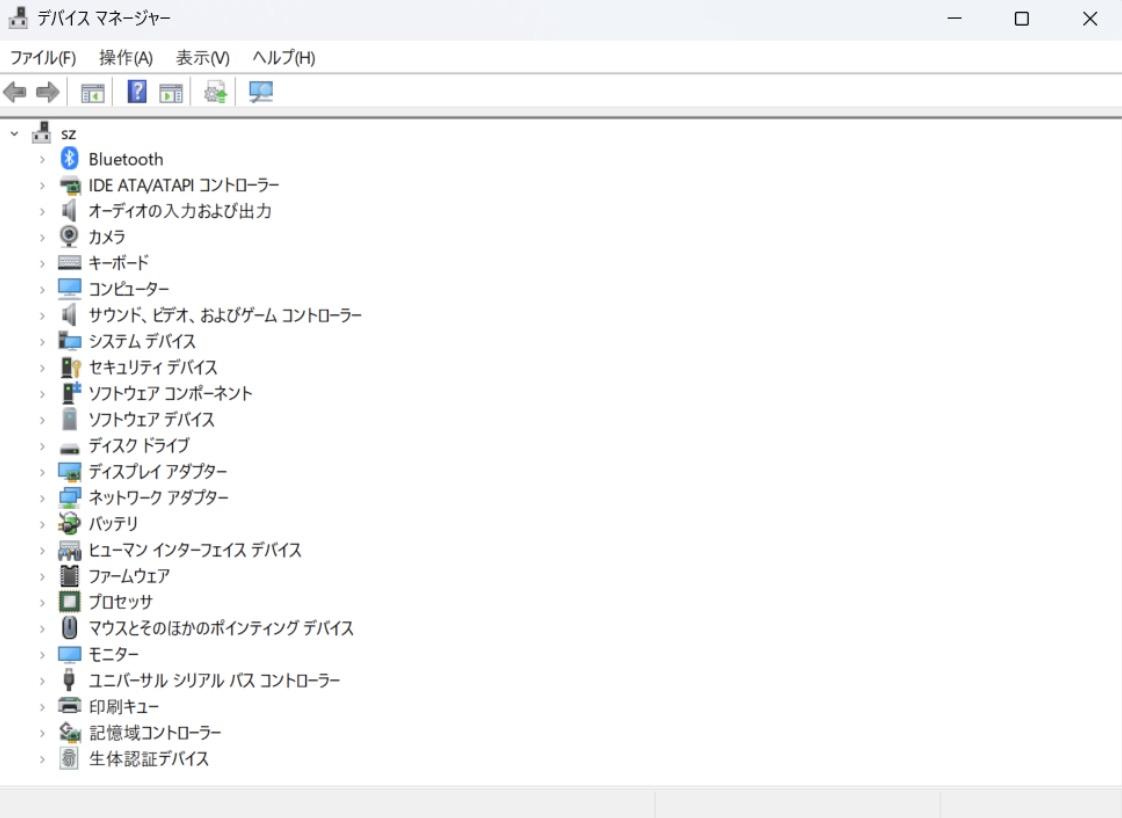
複数のDVDを認識せず、デバイスマネージャーの「DVD/CD-ROMドライブ」に警告が表示される場合は、ドライブやドライバーを確認します。必要な場合はデバイスをアンインストールしてPCを再起動し、Windowsによる再認識を確認します。
- Windowsの検索で「デバイスマネージャー」を開く
- 「DVD/CD-ROMドライブ」を展開する
- 対象ドライブの状態を確認する
- 必要な場合だけ「デバイスのアンインストール」を実行する
- PCを再起動して再認識を確認する
原因8:映像だけカクつく、停止を繰り返す
ディスクを開けるのに映像だけが途切れる場合は、再生ソフトの設定、グラフィックドライバー、外部ディスプレイのリフレッシュレートなどを確認します。PCスペック不足と決めつける前に、ディスク状態とソフト側の対応を確認してください。
ドライブは認識するのにDVDだけ再生できない場合
WindowsがDVDドライブを認識し、ディスクのファイルも見えるのにDVD-Videoだけ再生できない場合は、再生ソフトの対応範囲を見直します。
一般的な動画ファイルを開けるプレーヤーでも、DVDディスク、DVDメニュー、ISO、DVDフォルダを同じように扱えるとは限りません。無料で試すならVLC media playerなどのDVD対応ソフトが候補になります。DVDメニューやISO・フォルダまでまとめて扱いたい場合は、専用DVDプレーヤーを検討します。
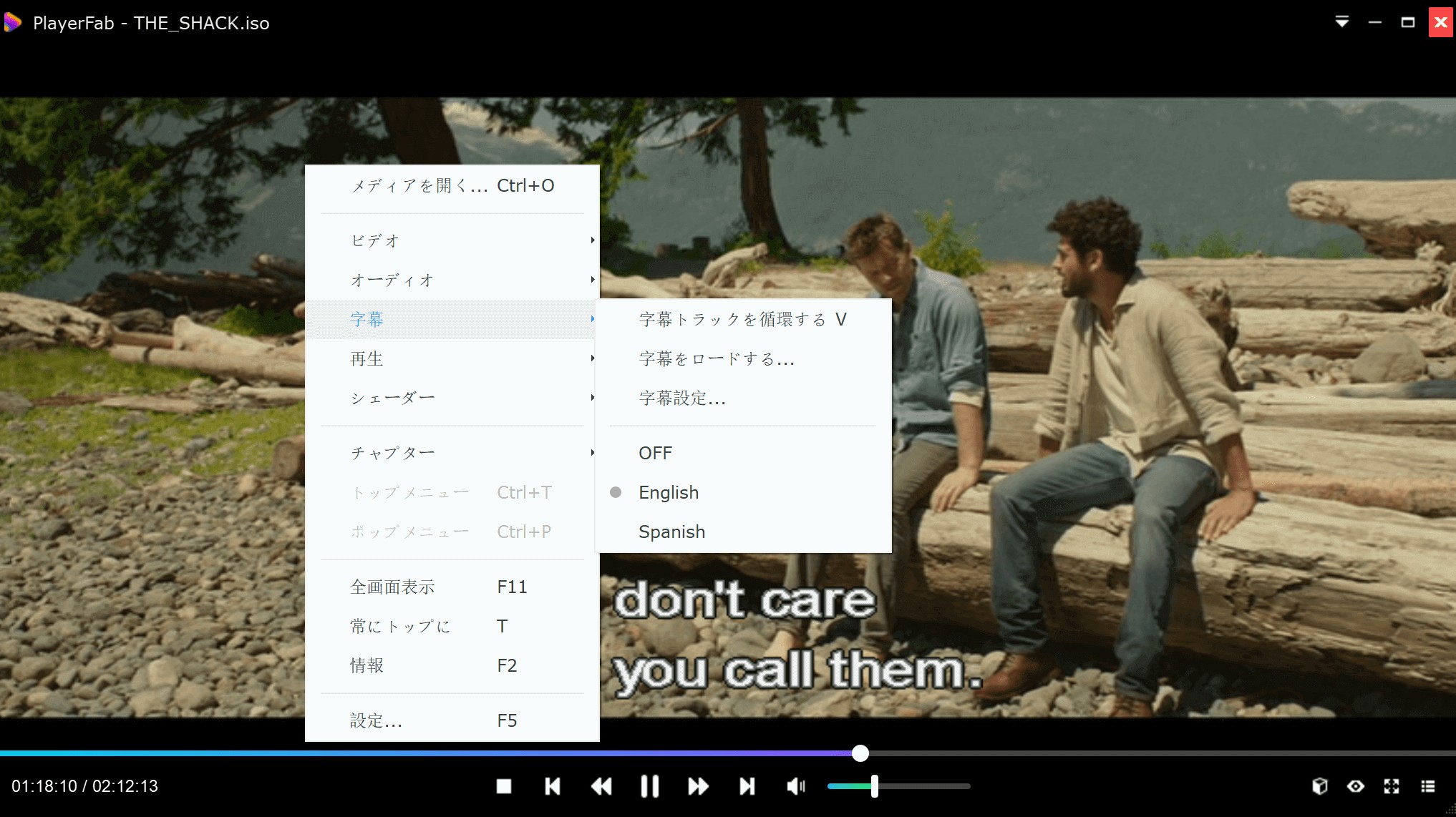
PlayerFab DVD Playerで確認する場合

- DVDディスク、DVD ISO、DVDフォルダを再生
- Windows版ではDVDナビゲーションメニューに対応
- チャプター、字幕、音声をDVDメニューから選択可能
- 一般的な動画・音声ファイルも同じプレーヤーで再生
PlayerFab DVD Playerは、ドライブ未認識や物理故障を修復するソフトではありません。エクスプローラーやデバイスマネージャーでドライブが正常に認識されているのに、DVD-Video、ISO、フォルダの再生環境が不足している場合に検討します。
PlayerFabでDVDを開く基本手順
自動再生されない場合はWindowsの設定も確認する
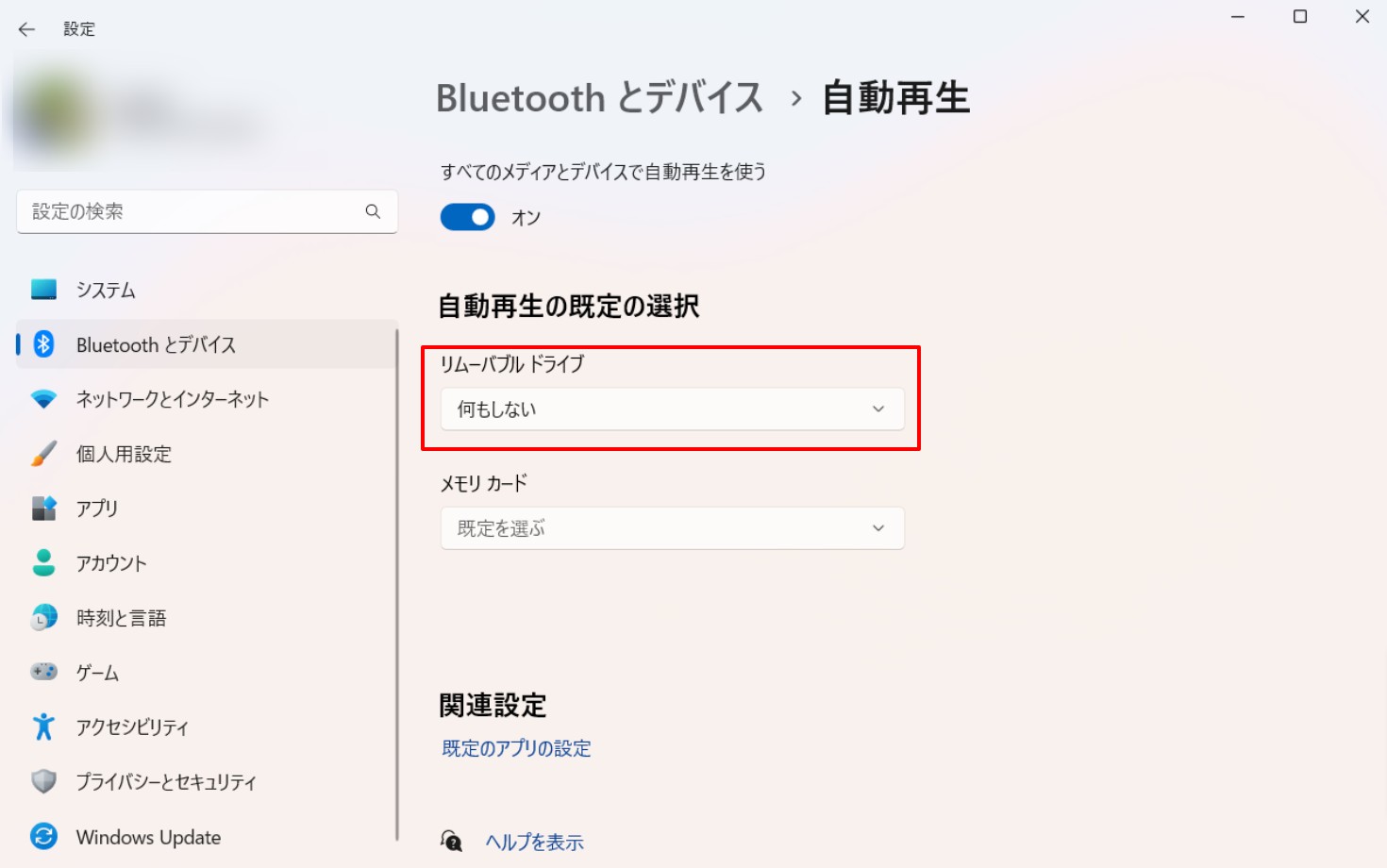
DVDを挿入しても何も起きないだけなら、自動再生がオフになっている可能性があります。Windows 11では「設定」→「Bluetoothとデバイス」→「自動再生」から確認できます。
ただし、自動再生はディスクを入れたときにどのアプリを起動するかを決める設定です。オンにしても、DVD-Videoを再生する機能そのものが追加されるわけではありません。
それでも直らないときの確認順
- 別のDVDを入れて同じ症状が出るか確認する
- 外付けドライブなら別ポート・別ケーブル・別PCで試す
- 再生ソフトを最新版へ更新する
- デバイスマネージャーでDVDドライブの状態を確認する
- Windows Updateのオプション更新にドライバー更新がないか確認する
- 別のDVDドライブがあれば交換して再現性を確認する
Windowsの初期化は、DVD以外にもOS全体の不具合があり、接続、ディスク、ドライブ、再生ソフト、ドライバーを確認しても改善しない場合の最後の手段です。DVDだけの症状で最初から初期化する必要はありません。
よくある質問
Windows 11でDVDを入れても再生されないのはなぜですか?
Windows Media Player従来版にはDVD再生機能が含まれていません。まずDVDドライブが認識されているか確認し、その後DVD-Video対応ソフトを用意してください。自動再生がオフでも、対応ソフトからドライブを開けば再生できる場合があります。
CDは読めるのにDVDだけ認識しない場合、ドライブは故障していますか?
故障とは限りません。別のDVDでも同じ症状が出るか、デバイスマネージャーにDVD/CD-ROMドライブが表示されるかを確認してください。複数のDVDだけ読めずCDは読める場合は、DVD読み取り側の不具合も候補になります。
録画したDVDがほかのPCで再生できないのはなぜですか?
録画したDVDでは、ファイナライズ、DVD-VR、CPRMへの対応を確認します。録画機器でファイナライズされていても、再生側がVRモードやCPRMに対応していなければ再生できない場合があります。
DVDを入れても自動再生されない場合、自動再生をオンにすれば直りますか?
自動再生はDVDを挿入したときに起動するアプリを決める設定で、DVD再生機能そのものではありません。ドライブが認識され、DVD対応ソフトがインストールされていることを先に確認してください。
DVDをMP4に変換すれば再生トラブルは解決しますか?
変換はDVD再生トラブルの原因を直す方法ではありません。まずドライブ認識、ディスク状態、記録形式、再生ソフトを確認してください。動画ファイルとして保存する作業は、再生問題の診断とは別の用途です。
まとめ
PCでDVDを再生できないときは、最初にエクスプローラーとデバイスマネージャーでDVDドライブの認識を確認し、次に別のDVDで再現するかを見ます。ドライブが正常なら、DVD-Video、DVD-VR・CPRM、データDVD、VIDEO_TS、ISOなどディスクの中身を確認し、最後に再生ソフト、リージョン、ドライバー、自動再生を切り分けます。
DVDドライブとディスクが正常に認識されているのにDVD-Videoを開けない場合は、DVD対応ソフトを確認してください。DVDメニュー、ISO、DVDフォルダまで同じ環境で扱いたい場合は、PlayerFab DVD Playerなど用途に合う専用プレーヤーを検討できます。

 【2026最新】リージョンフリーDVDプレーヤーおすすめ3選!海外DVDを日本で見る方法とPC再生も解説小川 玲子 より - 2026年8月13日
 【2026最新】無料DVD再生ソフトおすすめ6選!Windows 11・10・Mac対応のフリープレーヤーを比較小川 玲子 より - 2026年8月13日
 WindowsでDVDを再生する方法!Windows 11・10の再生手順と再生できない原因を解説小川 玲子 より - 2026年8月12日
 【2026年決定版】Windows 11でDVDを再生する方法!標準機能の制限とおすすめDVD再生ソフト5選鳴海 映真 より - 2026年8月12日