WindowsでDVDを再生する方法!Windows 11・10の再生手順と再生できない原因を解説

要約: WindowsでDVDを見るには、DVDを読み取れる光学ドライブとDVD-Video対応の再生ソフトが必要です。Windows 10・11のWindows Media Player LegacyにはDVD再生機能が含まれていないため、無料で試すならVLC、DVDメニューやISO・DVDフォルダーまで扱うならPlayerFab DVD Playerなどを利用します。再生できない場合は、ドライブ認識、ディスク状態、リージョン、ファイナライズ、録画DVDの形式を順に確認しましょう。
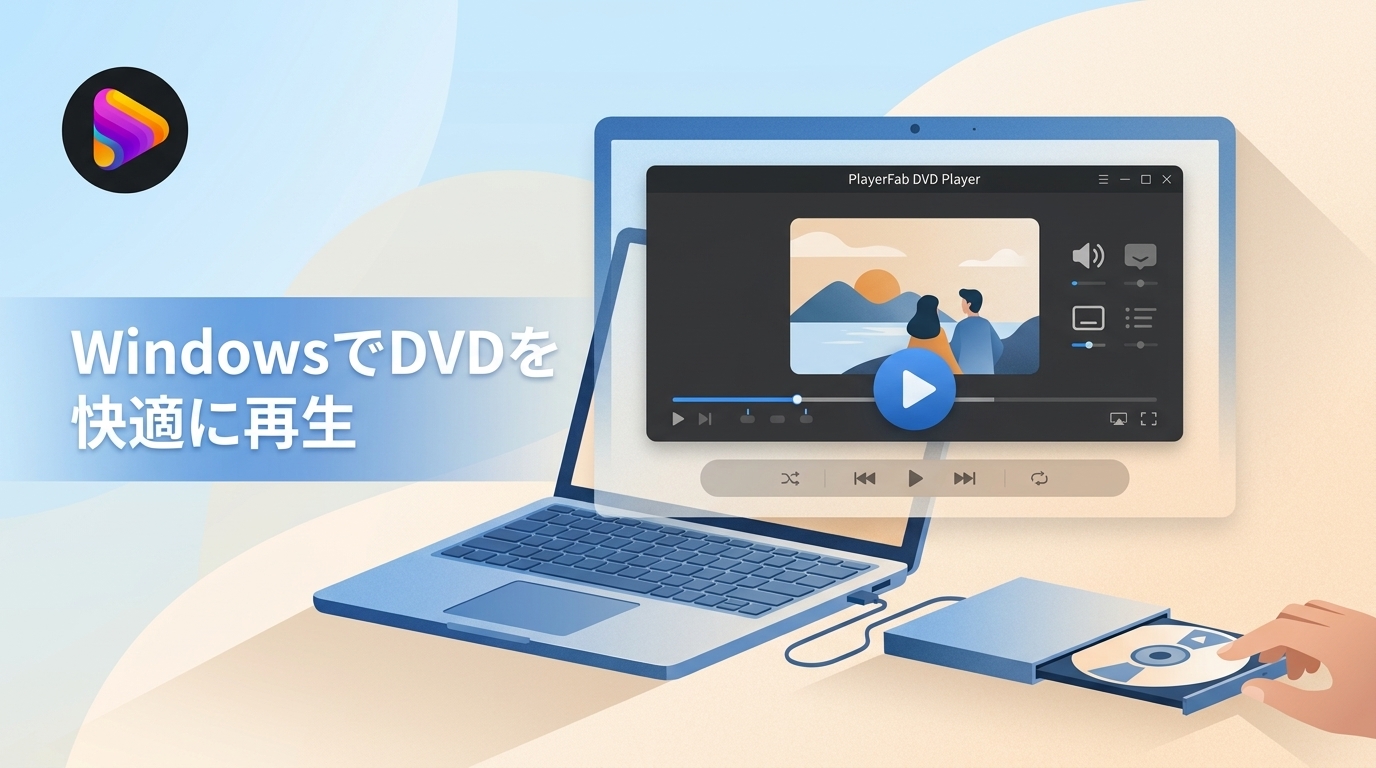
WindowsでDVDを再生する前に確認する3つのこと
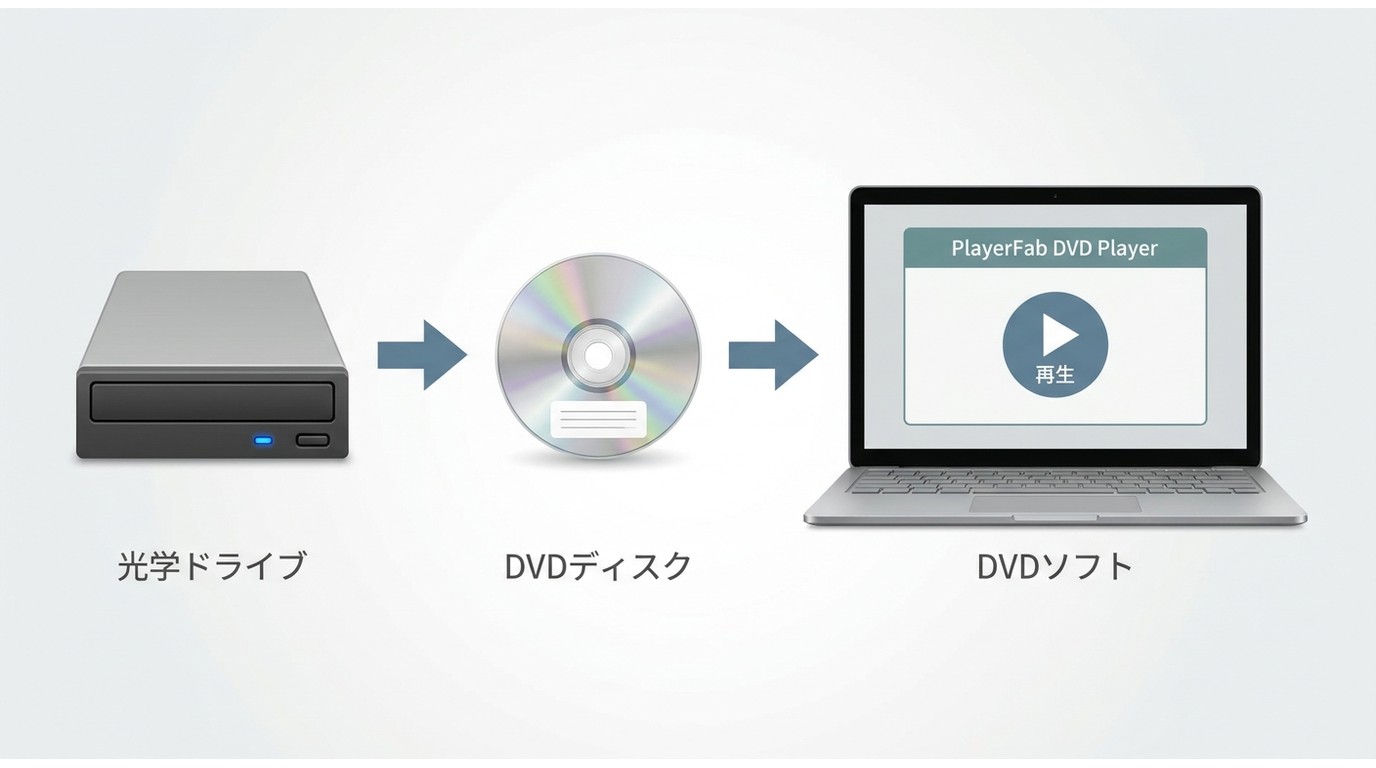
1. DVDドライブがWindowsに認識されているか
内蔵DVDドライブがないノートPCでは、USB接続の外付けDVDドライブを用意します。ディスクを入れたら、エクスプローラーの「PC」にDVDドライブが表示されるか確認してください。表示されない場合は、再生ソフトを入れ替える前にUSB接続やドライバー、デバイスマネージャーの状態を確認します。
外付けドライブが認識されない場合は、USBハブを外してPC本体へ直接接続し、別のUSBポートや別のディスクでも確認すると原因を分けやすくなります。PCでDVDを再生できないときの確認ポイントも参考にしてください。
2. DVD-Video対応の再生ソフトがあるか
Windows Media Player LegacyはWindows 10・11で利用できますが、DVDの再生機能は含まれていません。DVD-Videoを見るには、VLC media player、PowerDVD、PlayerFab DVD Playerなど、DVD再生に対応する別のソフトを利用します。
なお、Windows 10は2025年10月14日にMicrosoftのサポートが終了しています。Windows 10でもDVD再生ソフト自体は利用できますが、現在のPCではWindows 11を前提に対応OSや更新状況を確認するほうが安全です。
3. 再生したいDVDの種類を確認する
| DVDの種類 | 主な確認点 | 再生できないときに見る項目 |
|---|---|---|
| 市販・レンタルDVD | DVD-Video対応ソフト、リージョン | ドライブ認識、再生ソフト、ディスク状態 |
| 自作DVD-Video | DVD-Videoとして作成されているか | ファイナライズ、ディスク形式 |
| テレビ録画DVD | DVD-VR、CPRMなどへの対応 | 対応ドライブ、対応ソフト、ファイナライズ |
「DVD」と書かれていても、市販DVD、自作DVD-Video、テレビ録画DVDでは必要な再生条件が同じとは限りません。特定の1枚だけ再生できない場合は、ソフトだけでなくディスク側の形式や状態も確認してください。
Windows 11・10でDVDを再生する基本手順
- DVDドライブを接続し、エクスプローラーで認識を確認します。
- DVD-Video対応の再生ソフトを起動します。
- DVDを挿入し、ソフトからDVDドライブを選択して再生します。
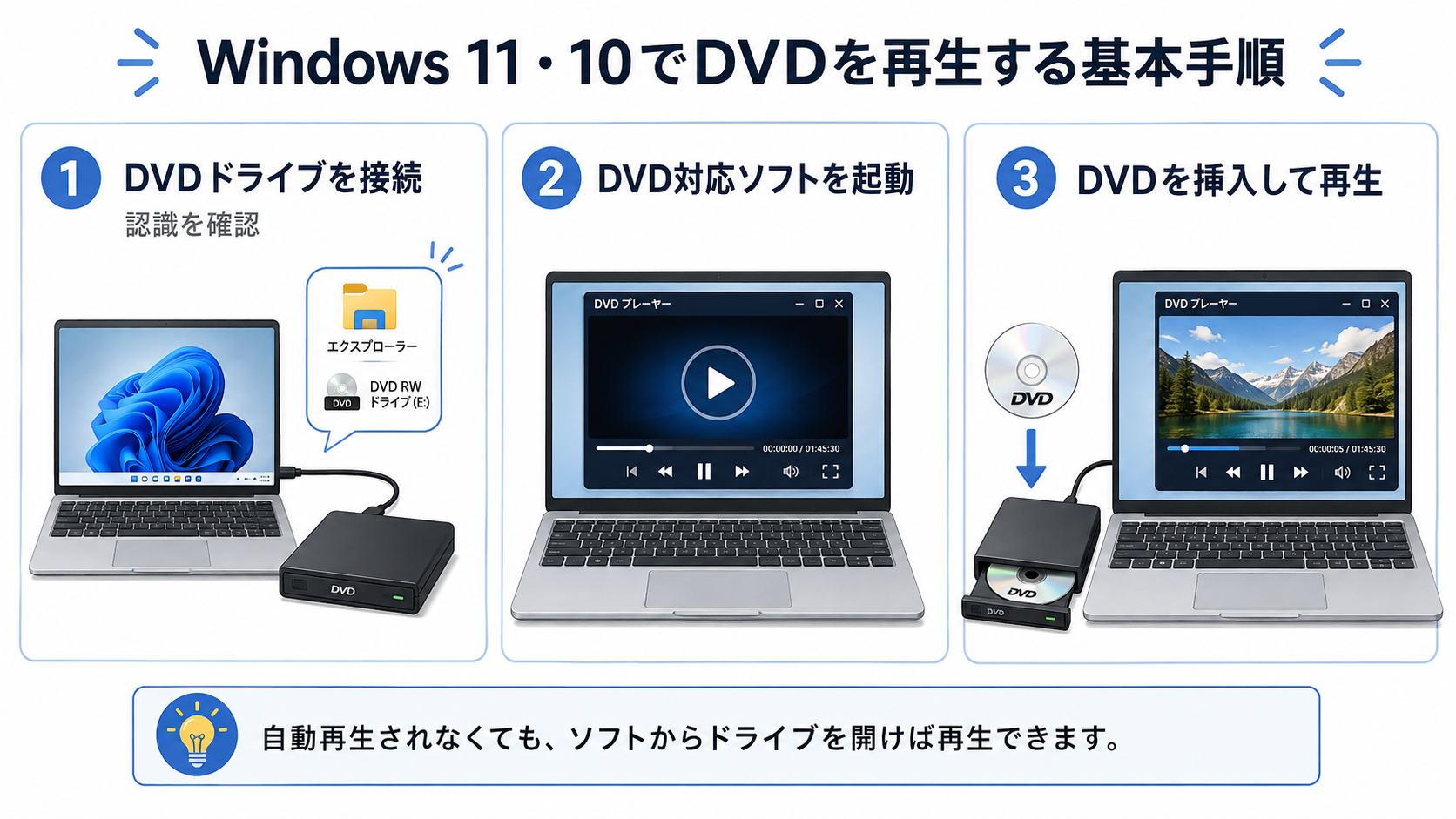
自動再生が始まらなくても、ドライブが正常に認識され、DVD対応ソフトがあれば、ソフト側からディスクを開いて再生できます。自動再生は「DVDを再生できる機能」そのものではなく、ディスクを入れたときにどのアプリを起動するかを決める設定です。
Windows向けDVD再生ソフトの選び方
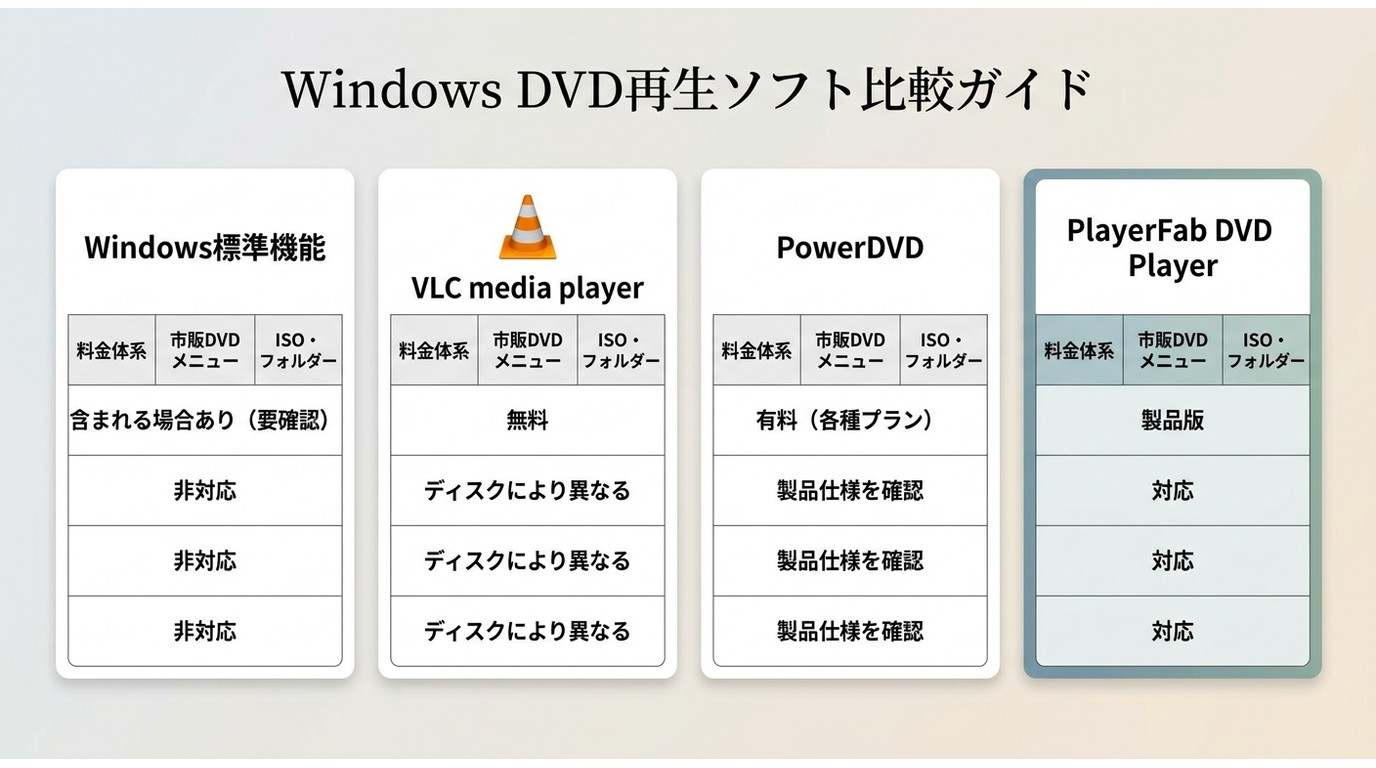
DVD再生ソフトは、無料か有料かだけでなく、DVDディスクだけを見たいのか、DVDメニュー、ISO、DVDフォルダーまで扱いたいのかで選ぶと分かりやすくなります。
| ソフト | 料金 | DVD-Video | ISO・フォルダー | 向いている人 |
|---|---|---|---|---|
| Windows Media Player Legacy | Windows機能 | 非対応 | 用途外 | 通常の音楽・動画ファイルを再生したい人 |
| VLC media player | 無料 | 対応 | 用途に応じて確認 | まず無料でDVD再生を試したい人 |
| PowerDVD 24 | 有料 | 対応 | DVD ISOはUltra・365で対応 | 市販ソフトのサポートや統合機能を重視する人 |
| PlayerFab DVD Player | 有料 | 対応 | DVD ISO・フォルダー対応 | DVDメニュー、ISO、フォルダーをまとめて扱いたい人 |
より多くの候補を比較したい場合は、PC向けDVD再生ソフトの比較も参考にしてください。無料ソフトを入手するときは、第三者のダウンロードサイトではなく、開発元の公式配布ページを利用しましょう。
無料でWindowsのDVDを再生するならVLC media player

VLC media playerは、VideoLANが提供する無料のオープンソースメディアプレーヤーです。Windows 11を含むWindows環境に対応し、DVDも再生できます。DVDをまず無料で見たい場合は、最初に試しやすい候補です。
- VideoLANの公式サイトからVLCをインストールします。
- DVDをドライブに挿入します。
- VLCを起動し、「メディア」から「ディスクを開く」を選びます。
- ディスクの種類でDVDを選び、対象ドライブを指定して再生します。
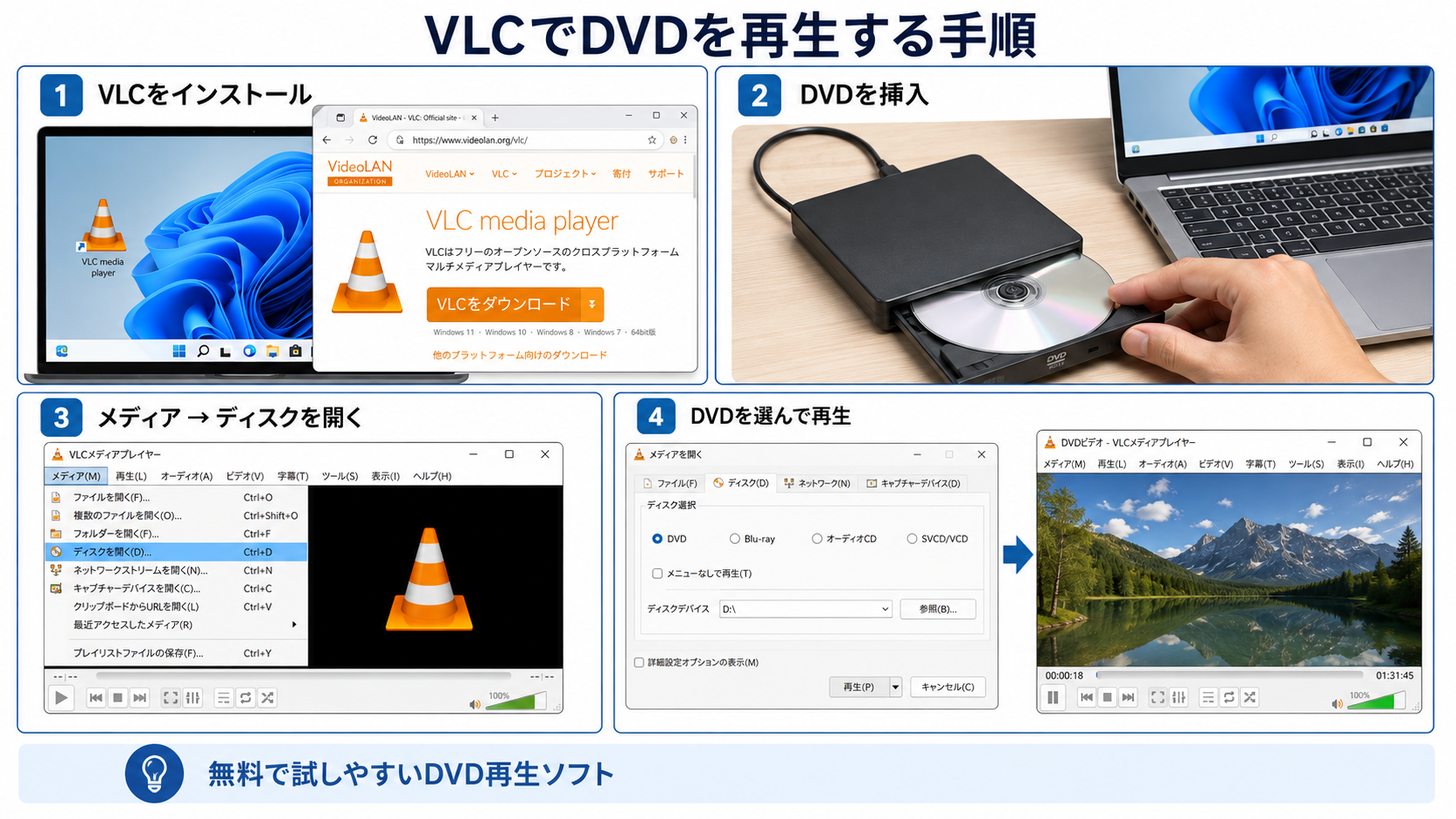
DVDが開けない場合は、ドライブ認識、ディスクの傷や汚れ、リージョンなども確認してください。DVDディスクの条件によっては、同じソフトでも再生結果が異なることがあります。
DVDメニュー・ISO・フォルダーまで使うならPlayerFab DVD Player
PlayerFab DVD Playerは、WindowsでDVDディスク、DVD ISOイメージ、DVDフォルダーを再生でき、DVDのナビゲーションメニューにも対応するDVD再生ソフトです。DVDを単に再生するだけでなく、メニューから本編、チャプター、字幕、音声を選びたい場合や、保存済みのISO・DVDフォルダーも同じ環境で扱いたい場合に向いています。

- WindowsでDVDディスクを再生
- DVD ISOイメージ・DVDフォルダーに対応
- DVDナビゲーションメニューを操作
- ローカルメディアをライブラリーで管理
Win 無料ダウンロード Windows 11・10対応
PlayerFabでDVDを再生する3ステップ
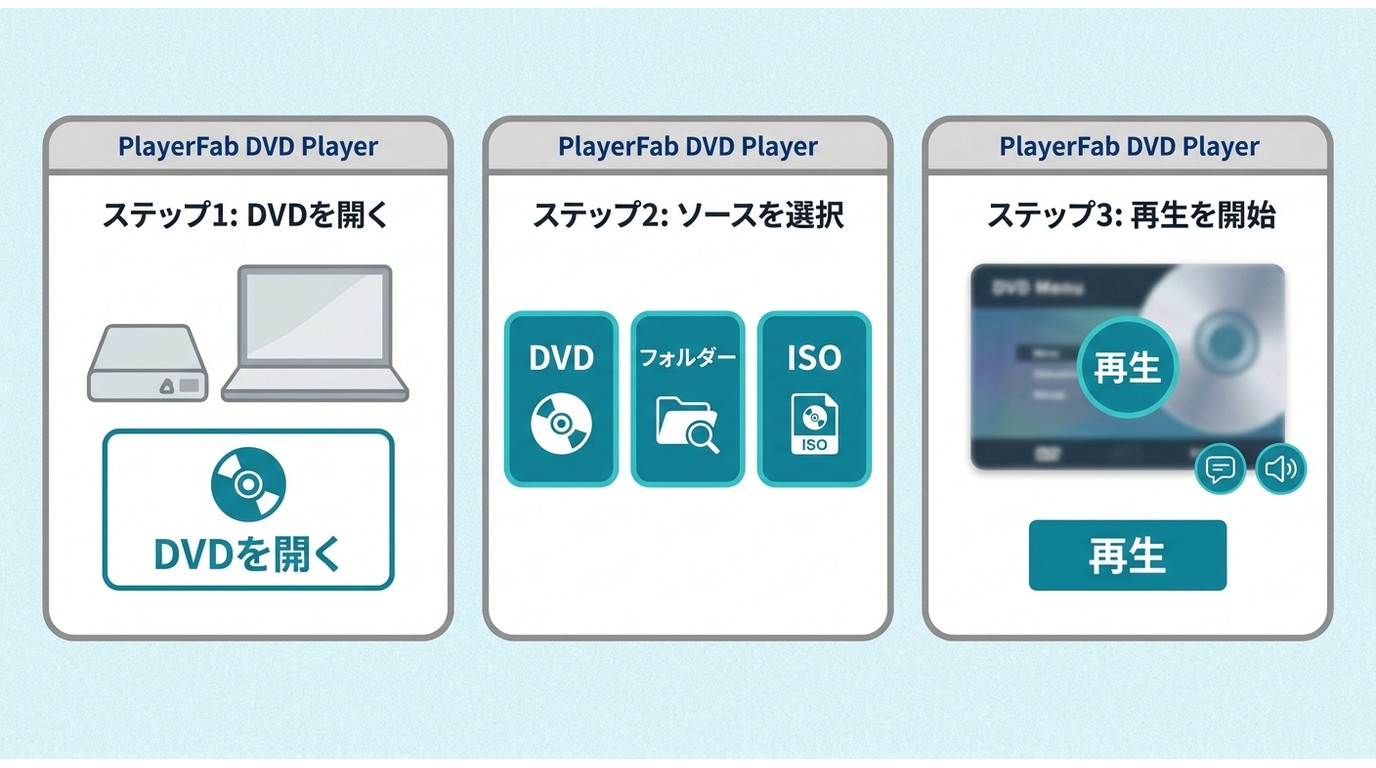
- PlayerFab DVD Playerを起動します。 DVDを光学ドライブに挿入し、ソフトがディスクを認識するまで待ちます。
- 再生するDVDを選びます。 DVD ISOやDVDフォルダーを開く場合は、保存場所から対象ソースを選択します。
- DVDメニューまたは本編から再生を開始します。 必要に応じてチャプター、字幕、音声を切り替えます。
旧DVDFab プレーヤー5の画面や「PCモード」を前提にした操作手順は、現在のPlayerFab DVD Playerとは画面構成が異なります。現在の製品では、ディスク、ISO、DVDフォルダーのいずれを開くかを先に選び、現在のUIに沿って再生してください。
WindowsでDVDを再生できないときの確認順
DVDドライブがエクスプローラーに表示されない
この場合は再生ソフトより先にドライブ側を確認します。USB接続をやり直し、PC本体の別ポートへ直接接続し、デバイスマネージャーでエラーが出ていないか確認してください。別のディスクでも認識しない場合は、ドライブやドライバー側の問題を疑います。
DVDは認識するのに映画が始まらない
ディスク名やVIDEO_TSフォルダーが見えているのに再生できない場合は、DVD-Video対応ソフトがない、または使用しているアプリがDVD再生に対応していない可能性があります。Windows Media Player LegacyだけではDVD再生できないため、DVD対応プレーヤーからディスクを開いてください。
特定のDVDだけ再生できない
ほかのDVDは再生できるのに1枚だけ失敗する場合は、ディスクの傷や汚れ、リージョン、自作DVDのファイナライズ、録画DVDのDVD-VR・CPRM対応などを確認します。すべてのDVDを同じ条件で扱えるとは限りません。
DVDを入れても自動再生されない
自動再生が無効でも、DVD対応ソフトから手動でディスクを選べば再生できます。Windowsの「自動再生」設定は挿入時の動作を決める機能であり、DVD-Videoの再生機能そのものを追加するものではありません。
Windows DVD再生のよくある質問
Windows Media PlayerでDVDを再生できますか?
Windows 10・11のWindows Media Player LegacyにはDVD再生機能が含まれていません。DVD-Videoを見る場合は、DVD再生に対応する別のアプリを利用してください。
DVDドライブがないWindowsノートPCでもDVDを見られますか?
USB接続の外付けDVDドライブを用意すれば再生できます。ドライブを接続した後、エクスプローラーで認識を確認し、DVD-Video対応ソフトからディスクを開きます。
DVDを入れるとMicrosoft Storeやアプリ選択画面が開くのはなぜですか?
DVDを開く既定の再生アプリが決まっていない場合に表示されることがあります。DVD対応ソフトをインストールし、必要に応じて自動再生や既定のアプリを設定してください。
テレビで録画したDVDをWindowsで再生できないのはなぜですか?
録画DVDではDVD-VRやCPRM、ファイナライズなど、市販DVD-Videoとは異なる条件が関係します。対応するドライブと再生ソフトを使用し、レコーダー側でファイナライズされているかも確認してください。
DVDの再生とMP4への保存は同じですか?
別の処理です。DVD再生はディスクの内容を視聴する操作で、MP4への保存や変換はファイルを作成する別の作業です。このページではWindowsでDVDを見る方法に絞り、変換や抽出は扱いません。
まとめ
WindowsでDVDを再生するときは、まずDVDドライブが認識されているかを確認し、次にDVD-Video対応の再生ソフトを用意します。Windows Media Player LegacyだけではDVDを再生できないため、無料で試すならVLC media player、DVDメニューやISO・DVDフォルダーまでまとめて扱いたいならPlayerFab DVD Playerなど、用途に合うソフトを選びましょう。
DVDが再生できない場合は、アプリを何度も入れ替える前に、ドライブ認識、USB接続、ディスク状態、リージョン、ファイナライズ、録画DVDの形式を順に切り分けることが大切です。Windows 11でのDVD再生ソフトをさらに比較したい場合は、Windows 11向けDVD再生ソフトの比較も参考にしてください。

 【2026最新】リージョンフリーDVDプレーヤーおすすめ3選!海外DVDを日本で見る方法とPC再生も解説小川 玲子 より - 2026年8月13日
 PCでDVDを再生できない原因と対処法!Windows 11・10の確認手順を解説小川 玲子 より - 2026年8月13日
 【2026最新】無料DVD再生ソフトおすすめ6選!Windows 11・10・Mac対応のフリープレーヤーを比較小川 玲子 より - 2026年8月13日
 【2026年決定版】Windows 11でDVDを再生する方法!標準機能の制限とおすすめDVD再生ソフト5選鳴海 映真 より - 2026年8月12日