PC用DVD再生ソフトおすすめ5選!無料・有料とWindows 11/Mac対応を比較

要約: PCでDVDを見るには、DVDを読み取れるドライブと、ディスクの種類に合った再生ソフトが必要です。Windows 11のWindows Media PlayerにはDVD再生機能が含まれていないため、DVDを見るなら別の再生アプリを用意します。Macには「DVDプレーヤー」アプリがありますが、市販DVD、録画DVD、海外DVD、ISOなどまで扱いたい場合は、対応範囲を確認してソフトを選ぶことが大切です。 この記事では、DVDをそのまま再生したい人向けに、Windows・Macで使える5つの候補を比較します。無料か有料かだけでなく、DVDメニュー、ISO、録画DVD、リージョン、ローカル動画まで含めて、自分に必要な機能から選びましょう。
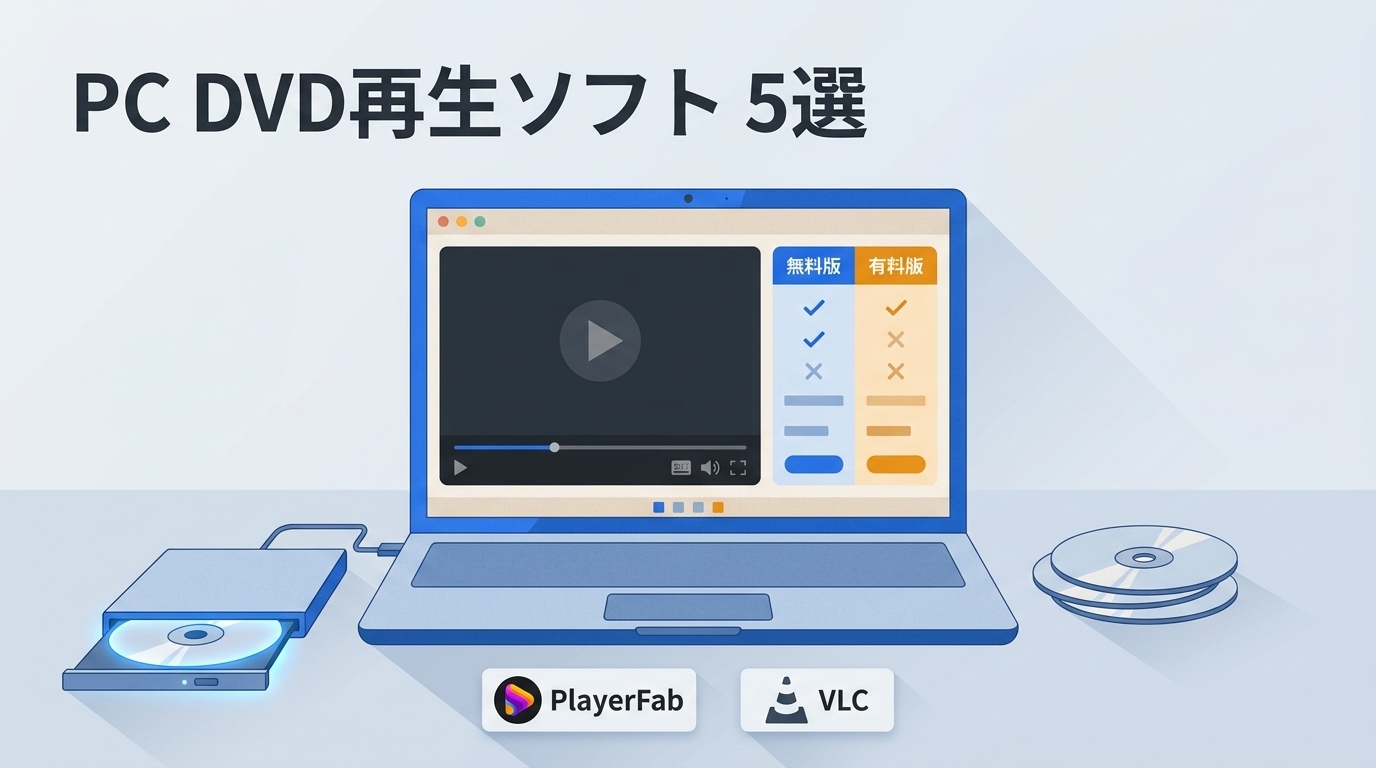
PCでDVDを再生する前に確認すること
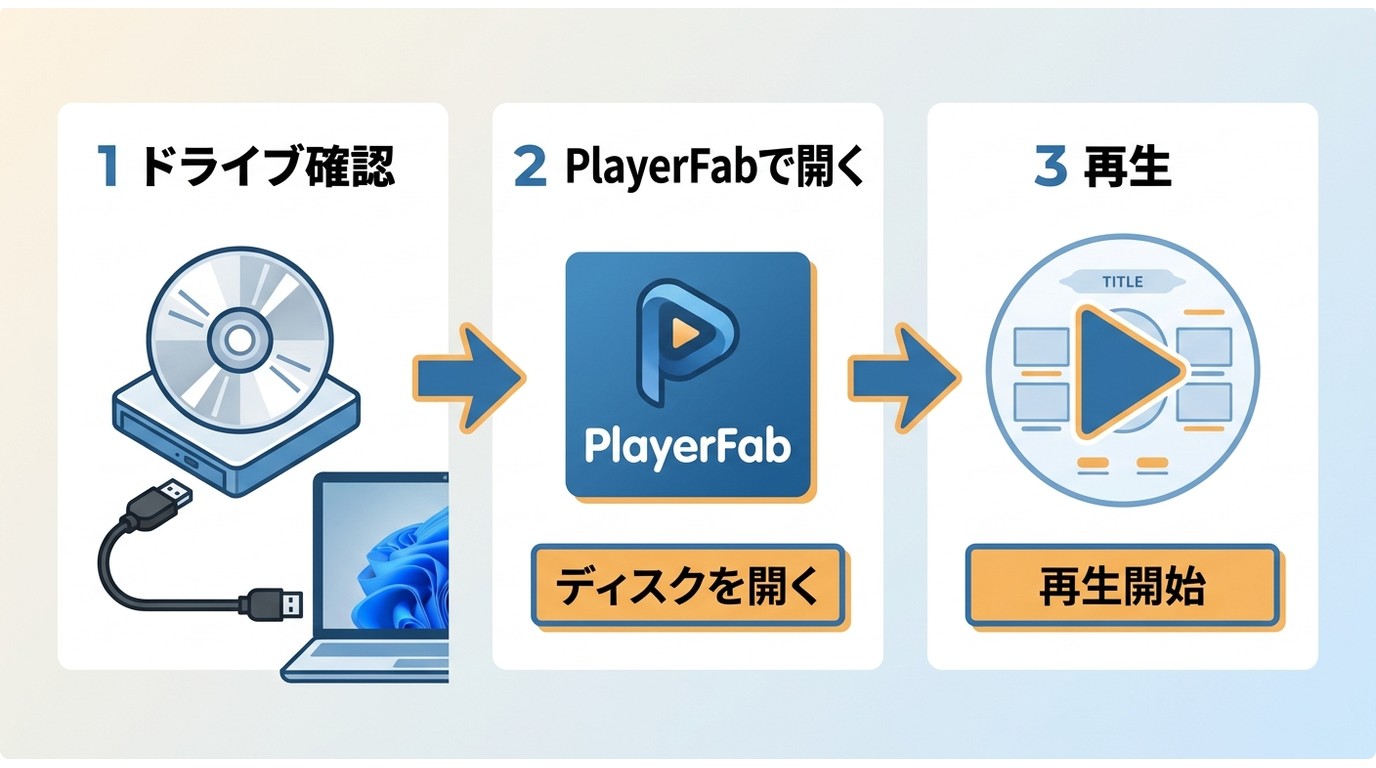
DVDドライブがPCに認識されているか
光学ドライブを搭載していないノートPCでは、外付けDVDドライブが必要です。DVDを入れたときにエクスプローラーやFinderからドライブが見えるかを確認してください。ドライブ自体が認識されていなければ、再生ソフトを変更してもDVDは開けません。
再生したいDVDの種類を確認する
同じDVDでも、市販・レンタルのDVD-Video、テレビ番組を録画したDVD、自作DVD、海外DVDでは再生条件が異なります。録画DVDではCPRM、海外DVDではリージョンコードが関係するため、「DVD対応」という表示だけでは判断できません。
Windows 11とMacでは標準環境が異なる
Windows 11ではWindows Media Player Legacyを追加してもDVD再生機能は含まれません。DVD-Videoを見るには、対応するDVD再生ソフトが必要です。一方、Macには「DVDプレーヤー」アプリがあり、対応ドライブにDVDを入れて再生できます。Macで一般的なDVDを見るだけなら、まず標準アプリを試してから追加ソフトを検討すると無駄がありません。
DVD再生ソフトの選び方
| 確認ポイント | 見るべき内容 |
|---|---|
| DVDの種類 | 市販DVD、録画DVD、自作DVD、海外DVDのどれを再生するか |
| 対応OS | Windows 11かMacか、利用中のOSに正式対応しているか |
| 再生機能 | DVDメニュー、字幕、音声、チャプター、ISO・フォルダが必要か |
| 利用形態 | 完全無料、無料体験、有料ライセンスのどれが合うか |
| 追加用途 | MP4・MKVなどの動画再生、変換、ライブラリ管理も必要か |
DVDだけを快適に見たいなら、対応ディスクとメニュー再生を優先します。一般動画も頻繁に見るならVLCやMPC-HC、変換や編集までまとめたいならUniConverter、Macで幅広い動画形式を扱いたいならElmedia Playerというように、用途を分けると選びやすくなります。
PC用DVD再生ソフトおすすめ5選
| ソフト | OS | 料金の考え方 | DVD・ISO | 向いている人 |
|---|---|---|---|---|
| PlayerFab DVDプレーヤー | Windows / Mac | 無料ダウンロード・有料機能あり | DVD・ISO・フォルダ、メニュー対応 | DVDをメニュー付きでまとめて管理したい |
| VLC media player | Windows / Mac | 無料 | DVD再生可。市販・海外DVDはディスクとドライブ条件に左右される | 無料で動画ファイルも幅広く再生したい |
| MPC-HC | Windows | 無料 | DVDやローカル動画を軽快に再生 | 軽さと細かな再生設定を重視する |
| Wondershare UniConverter | Windows / Mac | 無料体験・有料 | DVD・DVDフォルダ・ISOに対応 | 再生に加えて変換や編集も行いたい |
| Elmedia Player | Mac | 無料版・Pro版 | DVDと多くの動画形式に対応 | MacでDVDとローカル動画を一つのアプリで見たい |
1. PlayerFab DVDプレーヤー
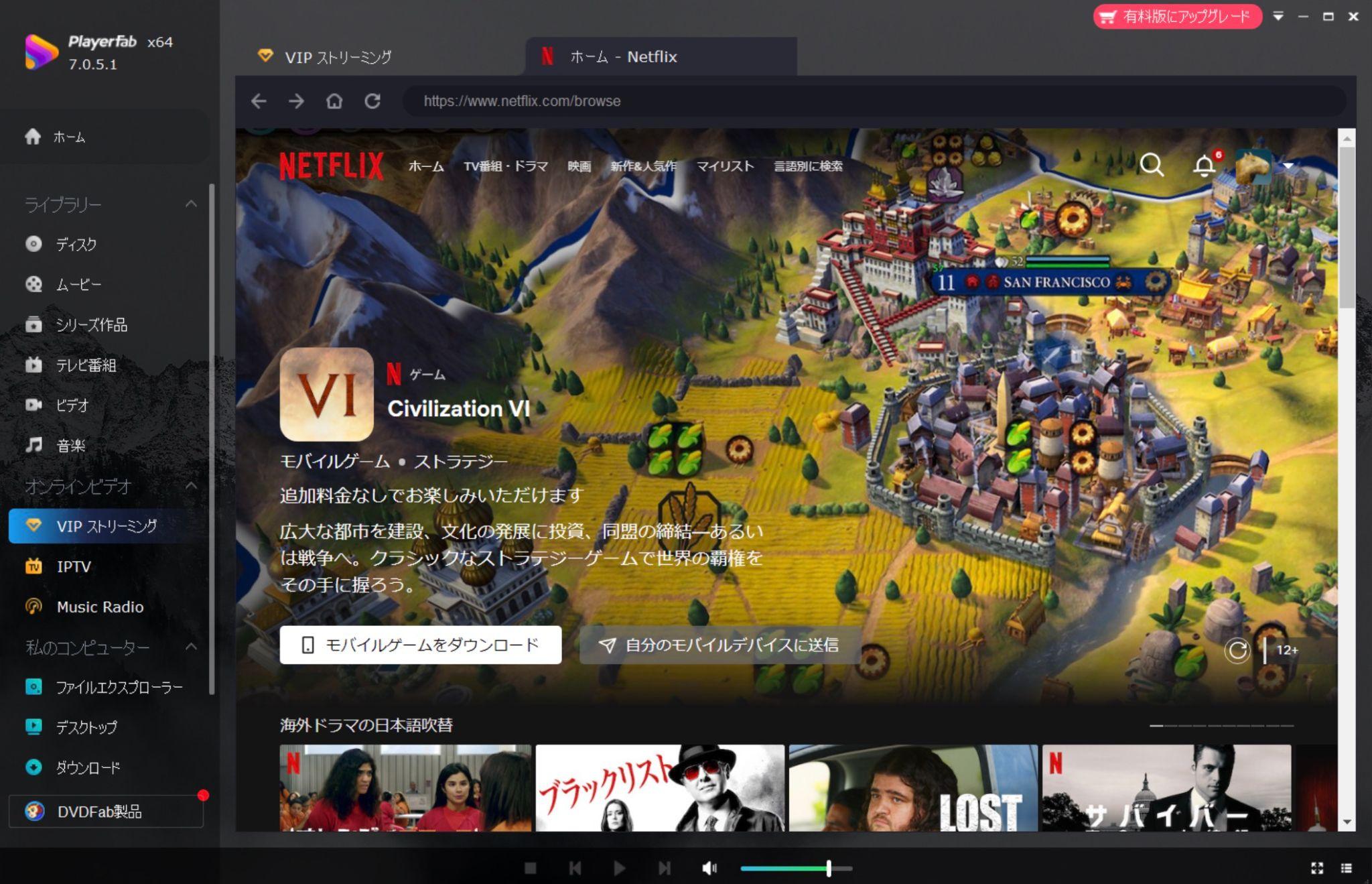
PlayerFab DVDプレーヤーは、DVDディスク、DVD ISO、DVDフォルダを一つの環境で再生したい人向けのプレーヤーです。WindowsではDVDディスク、ISO、フォルダのナビゲーションメニューに対応し、Mac版でもDVDとISOのメニュー再生を利用できます。
DVD以外の一般的な動画・音声ファイルにも対応しているため、映画ファイルとディスクを別々のアプリで管理したくない人にも向きます。海外DVDを見る場合もリージョン対応を重視して選べるため、複数地域のDVDを持っている人は候補にしやすいでしょう。
- DVDディスク、ISOイメージ、DVDフォルダを再生
- DVDメニュー、チャプター、字幕、音声を操作
- WindowsとMacでDVD再生に対応
- 一般的な動画・音声ファイルもまとめて管理
2. VLC media player
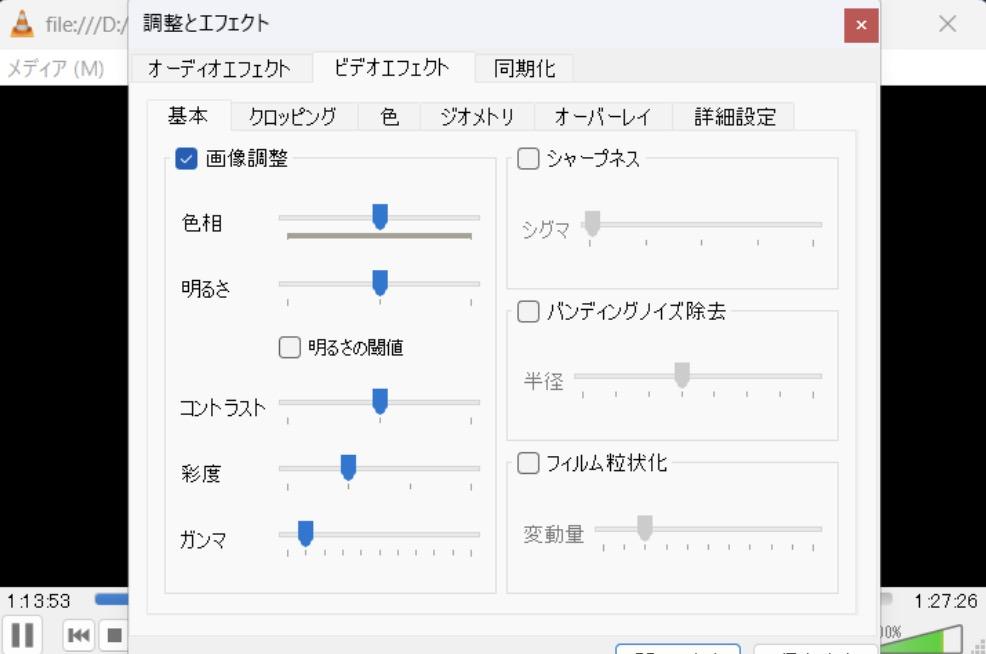
VLC media playerは、WindowsとMacで利用できる無料のオープンソースプレーヤーです。DVDに加えてMP4、MKV、音声ファイル、ネットワークストリームなど幅広いメディアを扱えます。広告なしで使えるため、まず無料ソフトを試したい人には使いやすい選択肢です。
ただし、海外DVDの再生可否はDVDドライブのリージョン仕様にも左右されます。また、テレビ番組を録画したCPRMディスクまで一律に再生できるわけではありません。一般動画の再生には強い一方、DVD固有の条件が多い人は専用DVDプレーヤーと分けて考えましょう。
3. MPC-HC
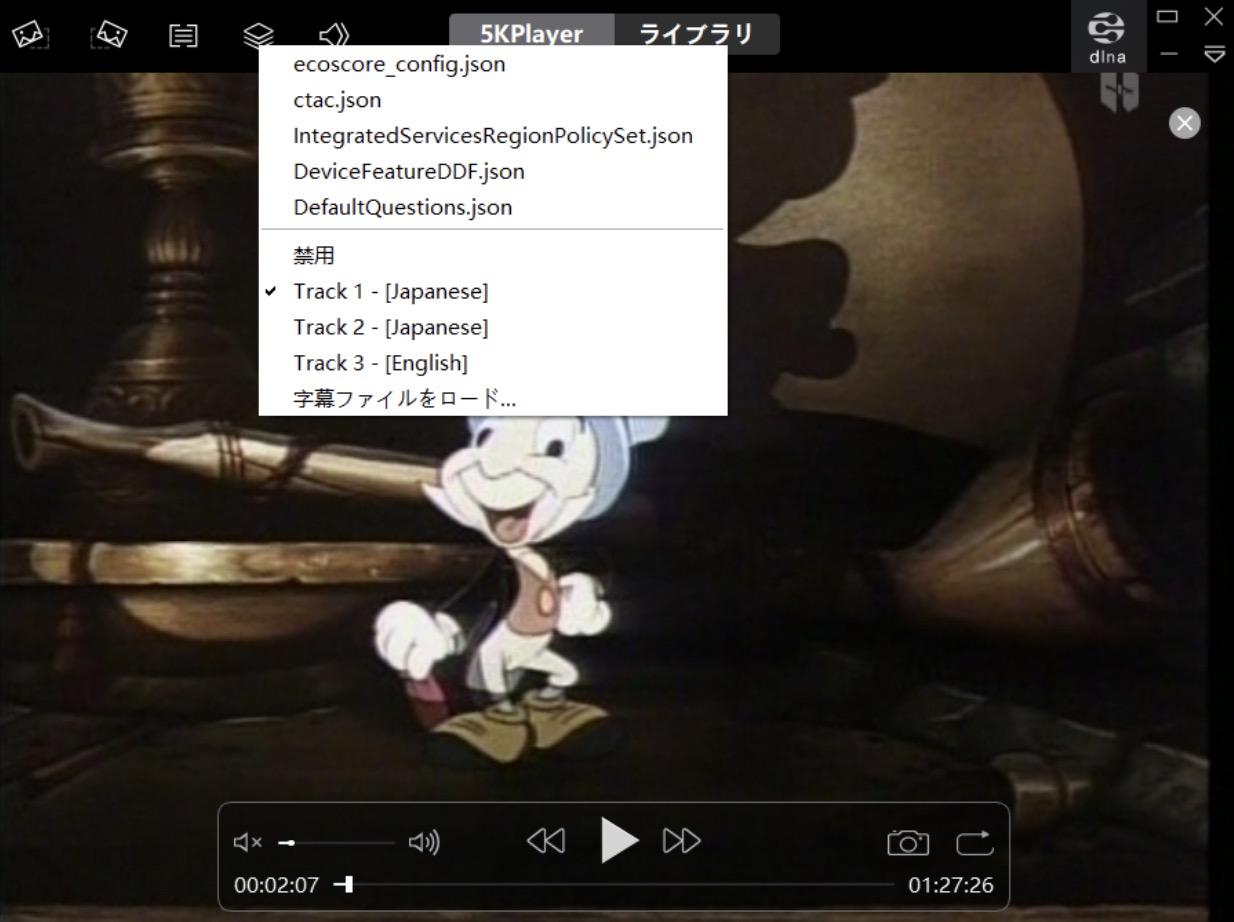
MPC-HCはWindows向けの軽量な無料メディアプレーヤーです。Windows 11にも対応し、起動の軽さ、字幕、再生速度、レンダラーなどを細かく設定できます。大きなメディアライブラリ機能よりも、シンプルな画面でDVDや動画を再生したい人に向きます。
一方、市販DVDや録画DVDではディスク側の保護方式までソフト単体で解決できるとは限りません。軽量プレーヤーとして使うのか、保護されたDVDを含めた専用再生環境が必要なのかを分けて選んでください。
4. Wondershare UniConverter
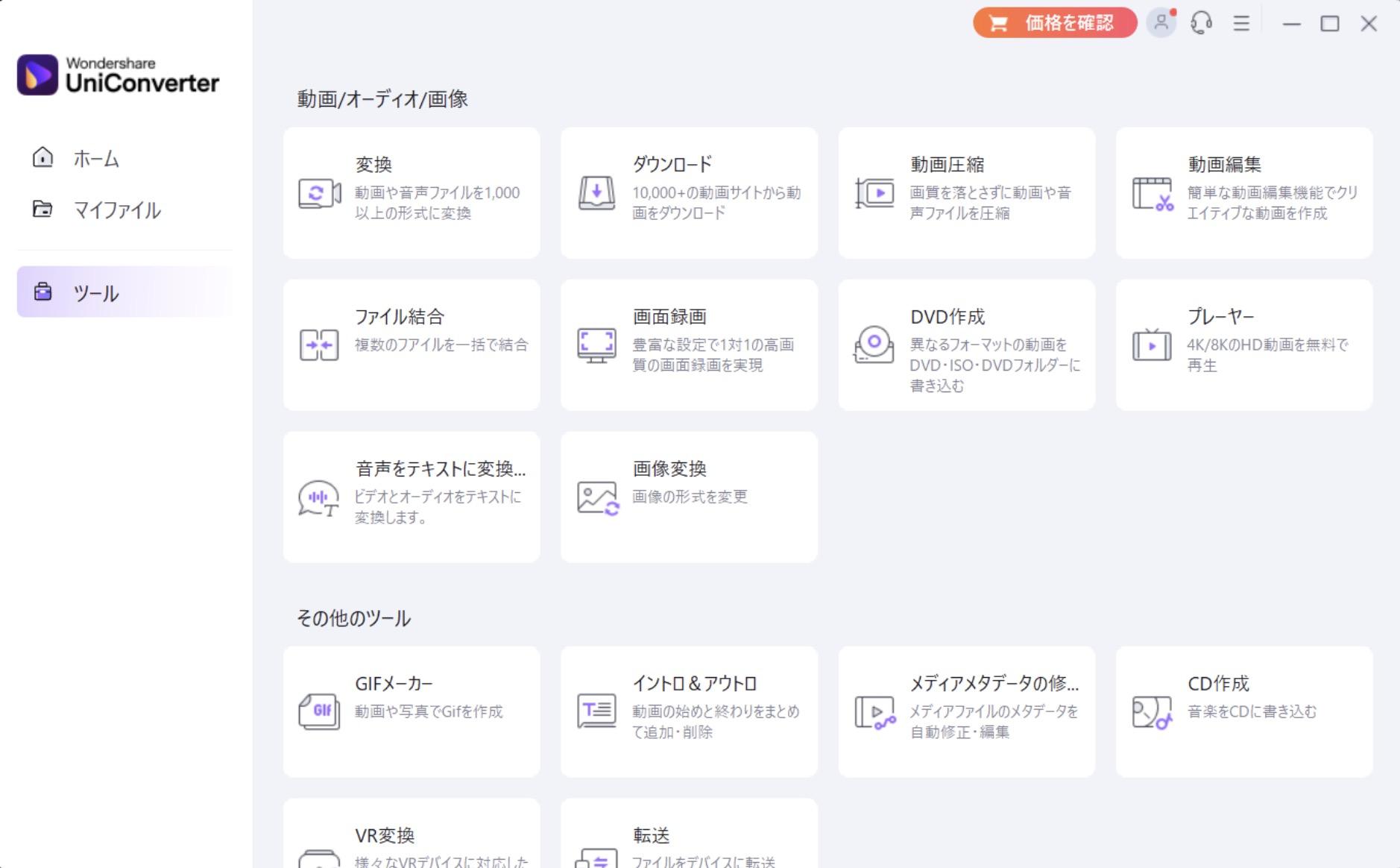
Wondershare UniConverterは、DVD再生だけでなく、動画変換、圧縮、編集などをまとめて扱える総合動画ツールです。内蔵プレーヤーはDVDディスク、DVDフォルダ、ISO、IFOに対応し、字幕や音声トラックの切り替えも行えます。
DVDを見るだけなら機能が多めですが、再生した動画を別形式へ変換したり、編集作業も同じソフトで行いたい場合には便利です。プレーヤー専用ソフトと比べると目的が広いため、DVD視聴以外の作業をどれだけ使うかで判断するとよいでしょう。
5. Elmedia Player
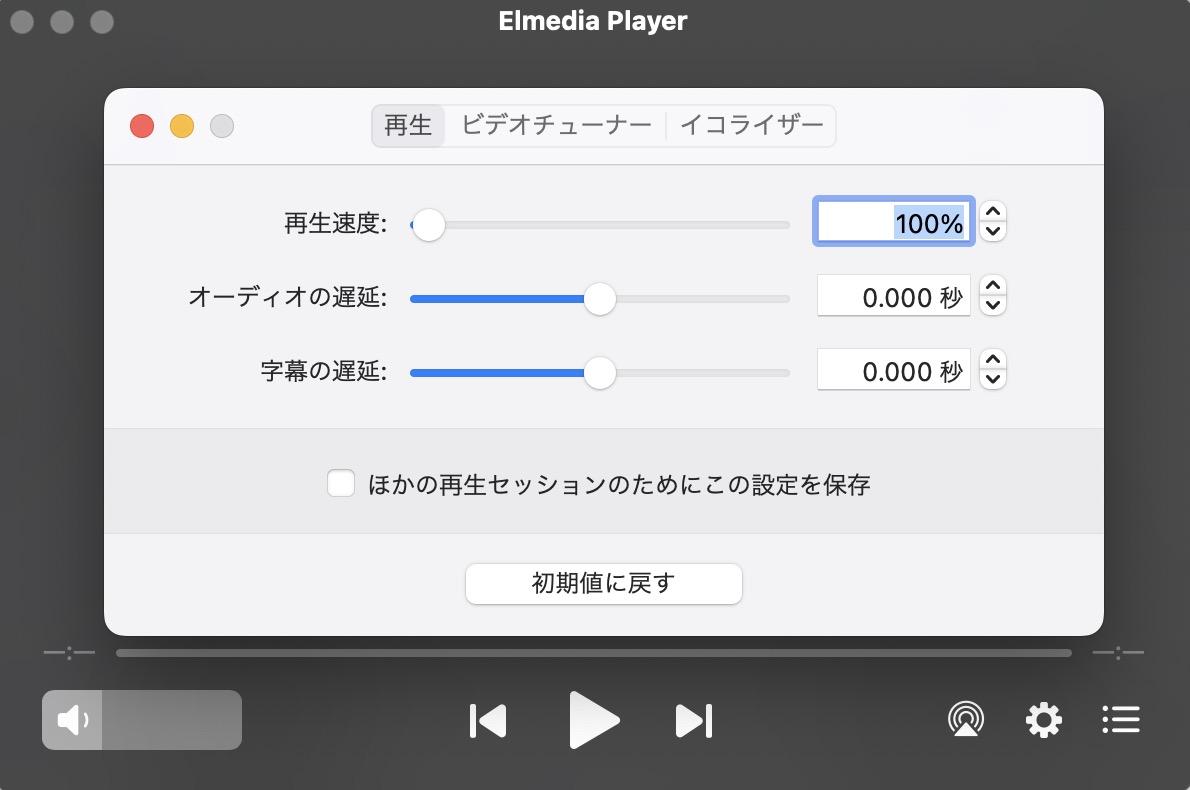
Elmedia PlayerはMac向けのメディアプレーヤーで、DVDのほかMP4、MKV、WMVなど幅広い形式を扱えます。Apple SiliconとIntel Macに対応し、字幕、再生速度、フルスクリーンなどを使いながら、DVDとローカル動画を一つのアプリで見たい人に向きます。
一般的なDVDだけを見るならmacOS標準の「DVDプレーヤー」でも再生できます。Elmedia Playerは、DVDに加えてさまざまな動画形式やストリーミング関連機能もまとめたい場合に選ぶと、役割が分かりやすくなります。
Windows 11とMacではどれを選ぶ?
Windows 11でDVDを見る場合
Windows 11ではDVD再生機能が標準のWindows Media Playerに含まれていないため、DVD対応ソフトを用意します。DVDメニューやISOまで重視するならPlayerFab DVDプレーヤー、無料で一般動画も再生したいならVLC、軽い操作感を優先するならMPC-HC、変換や編集も必要ならUniConverterという選び方が分かりやすいでしょう。
MacでDVDを見る場合
Macでは、まず標準の「DVDプレーヤー」で手元のDVDを再生できるか確認できます。ISOや幅広いローカルメディアも同じ環境で管理したいならPlayerFab、無料プレーヤーを使いたいならVLC、DVD以外の多形式動画やMac向け機能も重視するならElmedia Playerが候補です。
DVDが再生できないときはソフトを替える前に確認
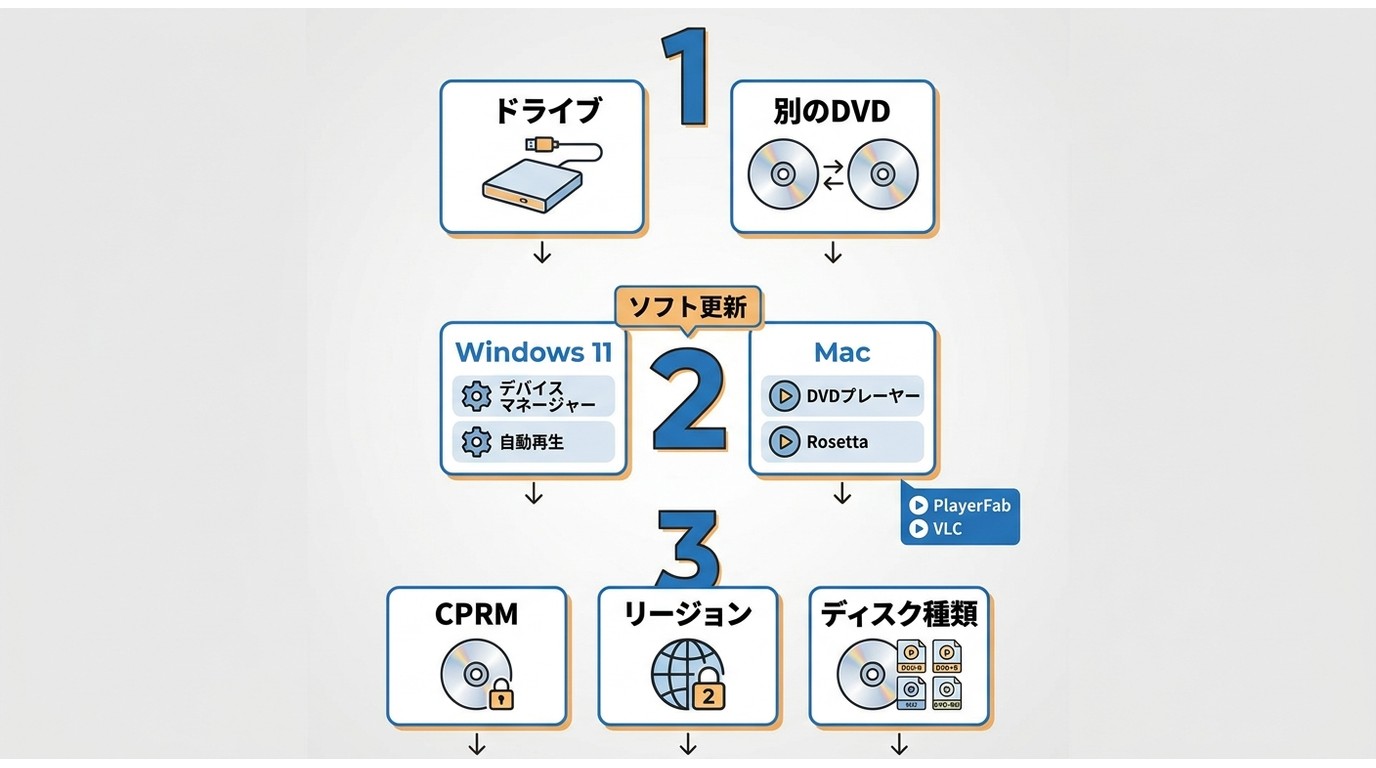
DVDを入れても再生できない場合は、ソフトを次々にインストールする前に、どこで止まっているかを切り分けます。
- ドライブが見えない:USB接続、電源、デバイス認識を確認します。
- ドライブは見えるがDVDが開かない:別のDVDを試し、ディスクの傷・汚れとDVDの種類を確認します。
- 市販DVDだけ再生できない:DVD-Videoやリージョン条件に対応したソフトか確認します。
- 録画DVDだけ再生できない:CPRM対応の再生環境が必要か確認します。
- DVDを入れても何も起動しない:自動再生の設定ではなく、まず対応するDVD再生ソフトが入っているか確認します。
Windowsの自動再生は「起動方法」の設定
Windowsの自動再生は、ディスクを挿入したときに何を起動するかを決める機能です。自動再生をオンにしても、DVDを再生できるアプリがなければDVD-Videoを視聴できるようにはなりません。Windows 11では「設定」から自動再生を確認しつつ、DVD対応ソフトが用意されているかを先に確認してください。
MacでDVDが再生できない場合
MacでDVDが再生できないときは、外付けを含む光学ドライブが認識されているか、macOSの「DVDプレーヤー」でディスクを開けるか、DVDのリージョンがドライブと一致しているかを確認します。特定のDVDだけ開けない場合は、ディスクの種類や記録状態も確認してください。
DVDをMP4に保存するのは別の用途
DVDをMP4やMKVへ保存する方法は、DVDプレーヤーを選ぶ作業とは目的が異なります。スマホやタブレットでも見たい、光学ドライブを使わずに個人用ライブラリで管理したい、といった場合に検討する方法です。読み取れないほど損傷したディスクを直す手段ではありません。
- DVDディスク、VIDEO_TSフォルダ、ISOを一般的な動画形式へ変換
- MP4、MKVなど用途に合わせて出力形式を選択
- 字幕・音声・解像度などの出力設定に対応
PC用DVD再生ソフトのよくある質問
Windows 11はDVDを標準で再生できますか?
Windows 11のWindows Media PlayerにはDVD再生機能が含まれていません。DVD-Videoを見るには、DVDドライブに加えてDVD再生に対応したアプリを用意します。
MacはDVD再生ソフトを別途インストールする必要がありますか?
一般的なDVDはmacOSの「DVDプレーヤー」で再生できます。外付けを含む対応光学ドライブが必要です。ISO管理や幅広い動画形式など追加機能が必要な場合は、第三者製プレーヤーを検討します。
VLCならすべての市販DVDや海外DVDを無料で再生できますか?
すべてのDVDを一律に再生できるわけではありません。海外DVDではドライブのリージョン仕様が影響し、録画DVDではCPRMなど別の条件もあります。DVDの種類とドライブの条件を確認してください。
無料DVDプレーヤーと有料ソフトは何が違いますか?
無料ソフトは一般動画や標準的なDVD再生に向くものが多く、有料のDVD専用製品はメニュー、ISO、リージョン、ライブラリ管理などをまとめて扱いやすい傾向があります。料金より先に、手元のDVDと必要な機能が対応しているかを確認するのがポイントです。
まとめ
PC用DVD再生ソフトは、無料か有料かだけでなく、DVDの種類、OS、メニュー、ISO、リージョン、追加の動画機能を基準に選びます。Windows 11ではDVD再生ソフトが別途必要ですが、Macでは標準のDVD Playerも利用できます。
DVDディスク、ISO、フォルダをメニュー付きでまとめて再生したいならPlayerFab DVDプレーヤー、無料で一般動画も扱いたいならVLC、Windowsで軽さを重視するならMPC-HC、変換や編集も行いたいならUniConverter、Macで幅広いメディアを扱いたいならElmedia Playerというように、用途から候補を絞ると選びやすくなります。

 【2026最新】リージョンフリーDVDプレーヤーおすすめ3選!海外DVDを日本で見る方法とPC再生も解説小川 玲子 より - 2026年8月13日
 PCでDVDを再生できない原因と対処法!Windows 11・10の確認手順を解説小川 玲子 より - 2026年8月13日
 【2026最新】無料DVD再生ソフトおすすめ6選!Windows 11・10・Mac対応のフリープレーヤーを比較小川 玲子 より - 2026年8月13日
 WindowsでDVDを再生する方法!Windows 11・10の再生手順と再生できない原因を解説小川 玲子 より - 2026年8月12日