【2026年最新】MX Playerの使い方と代替アプリ5選!広告・安全性・再生できない時の対処法

要約: MX Playerは、Android端末内の動画を字幕や音声切り替え、ジェスチャー操作で再生できるメディアプレーヤーです。本記事では、広告やアクセス権限、Pro版の注意点、動画が再生できない場合の確認方法を整理します。Android向けのVLCやKMPlayerに加え、PCでDVD、Blu-ray、UHD、ISOを再生したい場合に適したPlayerFabも比較し、利用環境に合う選び方を紹介します。
MX Playerとは?現在の特徴と向いている人

MX Playerは、Androidスマートフォンやタブレットに保存した動画・音楽を再生できるメディアプレーヤーです。ハードウェアアクセラレーション、マルチコアデコード、字幕操作、画面のズームやパンなどに対応しており、端末内の動画をジェスチャーで操作したい人に向いています。
2026年8月時点では、Google PlayでAmazon Mobile LLCからAndroid版が提供されています。無料版には広告とアプリ内購入の表示があるため、MX Playerを選ぶ際は、再生機能だけでなく、広告の許容度、必要な権限、端末やファイルとの相性も確認しましょう。
| 確認項目 | MX Playerの特徴 |
|---|---|
| 対応端末 | Androidスマートフォン、タブレット、Android TV、Chromebookなど |
| 主な用途 | 端末内の動画・音楽、字幕付き動画の再生 |
| 主な操作 | ズーム、パン、シーク、音量・明るさ調整、字幕位置・サイズ調整 |
| 料金表示 | 無料版は広告・アプリ内購入あり |
| 注意点 | 再生可否は拡張子だけでなく、コーデック、端末性能、権限、アプリの更新状態にも左右される |
ズーム・音量・字幕をジェスチャーで操作できる
MX Playerでは、画面をピンチして動画を拡大・縮小したり、スワイプ操作で再生位置、音量、明るさを調整したりできます。字幕も、前後の字幕への移動、表示位置、文字サイズなどを画面上で変更できます。
これらの操作は、屋外で画面が見えにくいとき、台詞が聞き取りにくいとき、字幕を読みやすくしたいときに便利です。ただし、利用できる操作や表示はアプリのバージョン、端末、再生するファイルによって異なる場合があります。
MX Playerは安全?広告・権限・Pro版の注意点
MX Playerを安全に使うために最も重要なのは、Google Playなどの正規配布元から入手し、インストール画面に表示される権限とデータセーフティを確認することです。広告が表示されることと、アプリ自体が危険であることは同じではありませんが、不要な広告やデータの扱いが気になる場合は、広告なしの代替アプリも比較しましょう。
無料版には広告とアプリ内購入がある
Google Playの現行ページには、広告とアプリ内購入があることが表示されています。広告の表示頻度や位置は、地域、バージョン、利用状況によって変わる可能性があります。無料で使えることだけでなく、再生中や画面切り替え時の広告を許容できるかも判断材料になります。
ストレージなどの権限は用途を確認する
端末内の動画を一覧表示して再生するには、写真・動画やストレージへのアクセスが必要です。このほか、ネットワークストリーム、Bluetooth機器、バックグラウンド再生、キッズロックなど、利用する機能に応じた権限が表示される場合があります。必要性が分からない権限は、その機能を使うか確認してから許可してください。
MX Player Proの提供状況はGoogle Playで確認する
以前MX Player Proを購入した場合でも、現在の配布ページや復元可否は、Googleアカウント、地域、端末の対応状況によって表示が異なる可能性があります。同じGoogleアカウントでGoogle Playの購入履歴とライブラリを確認し、公式に表示される案内に従いましょう。出所不明のPro版APKを探してインストールすることは避けてください。
MX Playerのインストールと基本的な使い方
MX Playerは、原則としてGoogle Playの公式配布ページからインストールします。配布元の名称、広告・アプリ内購入の表示、要求される権限を確認してから導入してください。
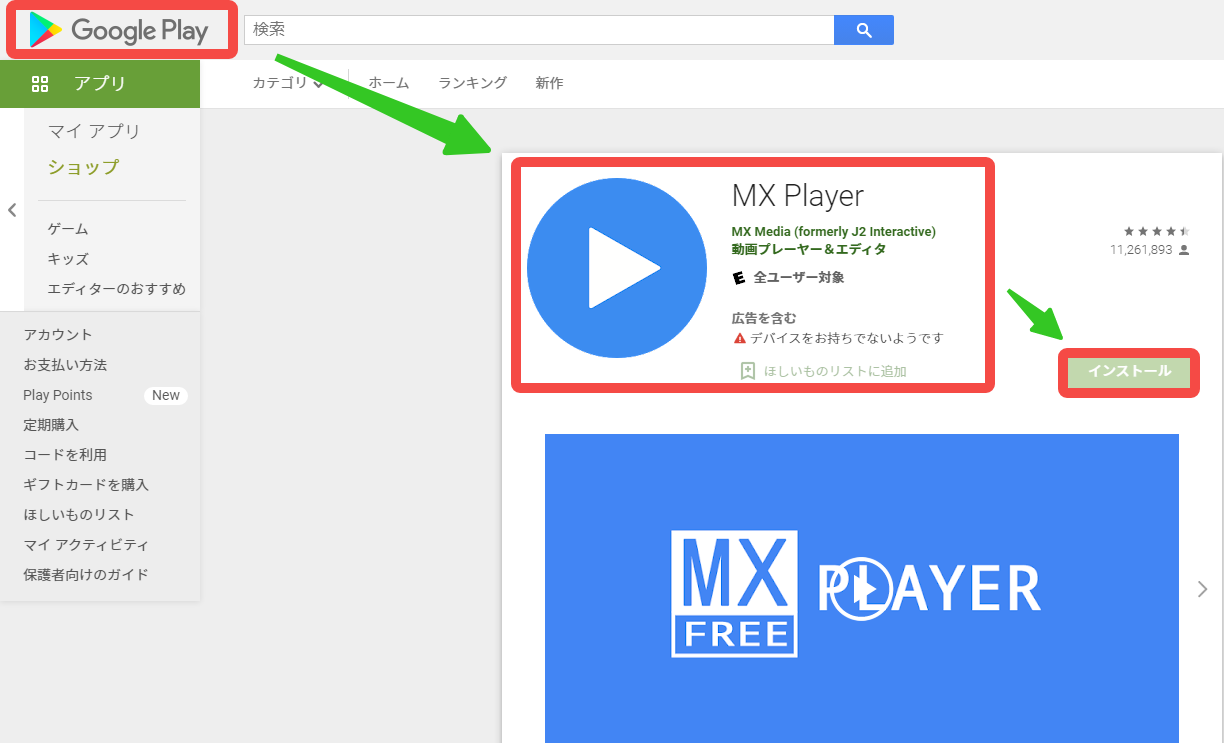
- Google PlayでMX Playerの公式ページを開き、配布元を確認してインストールします。
- アプリを起動し、端末内の動画を読み込むために必要なアクセス権限を確認します。
- 一覧に表示されたフォルダまたは動画をタップして再生します。
- 再生画面で音声、字幕、デコーダー、画面比率、再生速度などを必要に応じて変更します。
目的の動画が一覧に表示されない場合は、保存先、ストレージへのアクセス権限、ファイル名、拡張子を確認してください。SDカードやクラウド上のファイルは、本体ストレージの動画と同じように認識されないことがあります。
MX Playerで再生できない・動画が表示されないときの対処法
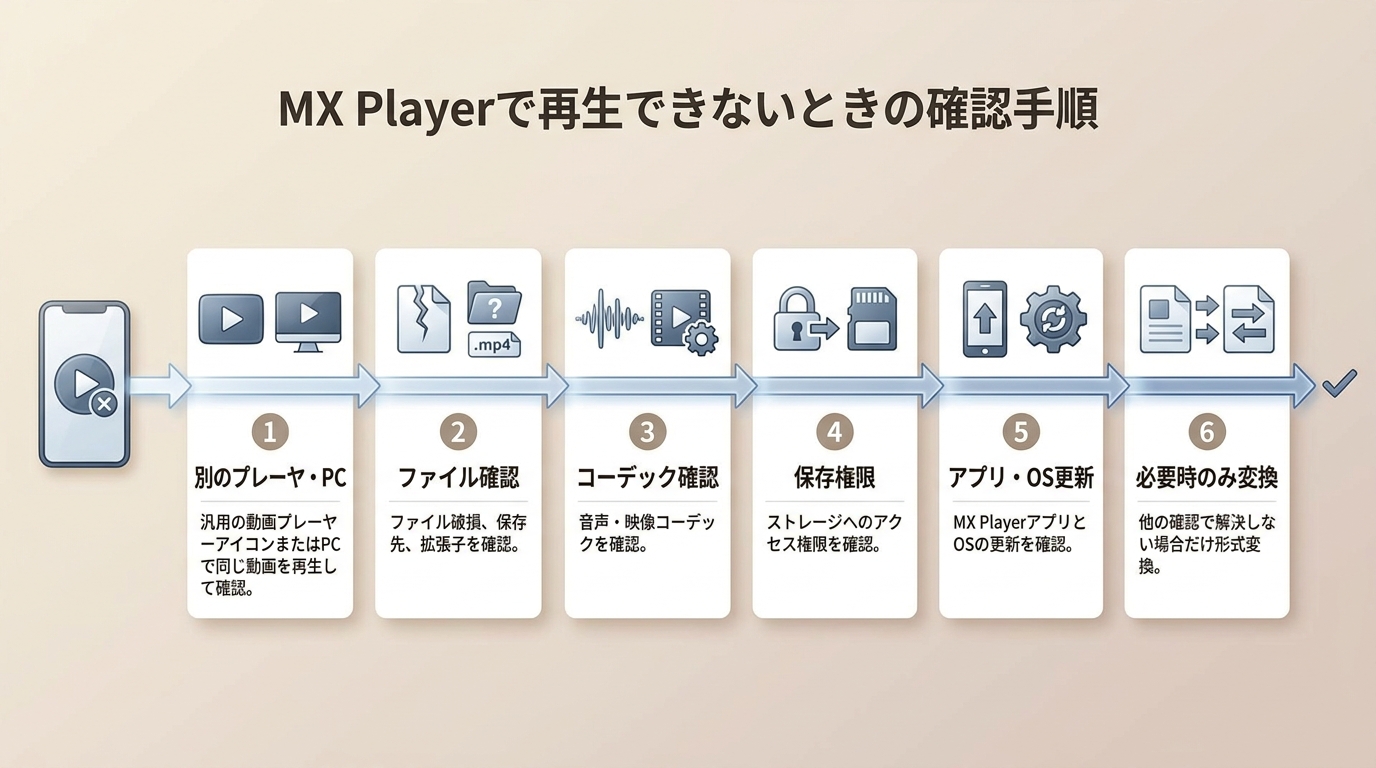
MX Playerで動画を再生できない場合は、いきなり追加コーデックや非公式APKを入れるのではなく、次の順番で原因を切り分けます。
- 別の公式配布プレーヤーで同じファイルを開く
- ファイルの破損、保存場所、容量、ファイル名を確認する
- MX Playerの権限、アプリ更新、端末の再起動を確認する
- 映像・音声コーデックとデコーダー設定を確認する
- 必要な場合だけ、一般的な形式へ動画を変換する
別のプレーヤーでファイルが壊れていないか確認する
VLC for Androidなど、Google Playから入手した別のプレーヤーでも同じ動画を開きます。ほかのアプリやPCでも再生できない場合は、MX Playerの設定ではなく、ダウンロードの失敗やファイル破損が原因である可能性があります。
動画が一覧に表示されない場合は権限と保存先を確認する
動画が見つからない場合は、MX Playerに写真・動画やストレージへのアクセスが許可されているか確認します。Androidの「設定」からMX Playerの権限を開き、必要なアクセスが無効になっていないかを確認してください。
ファイル名の拡張子が欠けている場合は、実際のコンテナ形式と一致する拡張子を付けます。ただし、ファイル名を「.mp4」に変更しただけでは、動画形式やコーデックは変換されません。特殊記号が多いファイル名や極端に長いファイル名は、短く分かりやすい名前へ変更してから再確認しましょう。
音が出ない・映像だけ再生されない場合はコーデックを確認する
MP4やMKVは動画を入れる容器にあたる形式であり、内部にはH.264、H.265/HEVCなどの映像コーデックと、AAC、AC3、EAC3、DTSなどの音声コーデックが使われています。そのため、同じ拡張子でも、映像は出るが音が出ない、特定のファイルだけ再生できないといった違いが生じます。
まずMX Playerのデコーダー設定を確認し、HW、HW+、SWを切り替えて改善するか試します。それでも再生できない場合は、別の公式プレーヤーで開くか、対応する一般的な映像・音声形式へ変換する方法を検討してください。追加ファイルを使う場合は、現在のアプリと端末に対応しているか、配布元が明確かを必ず確認します。
OSとアプリを更新し、端末を再起動する
更新後の一時的な不具合や権限の変更で再生できなくなることもあります。Google PlayでMX Playerの更新を確認し、端末を再起動してから、もう一度同じ動画を開いてください。OSを更新した直後に問題が起きた場合は、アプリ側の対応更新が提供されているかも確認します。
動画形式を変換する
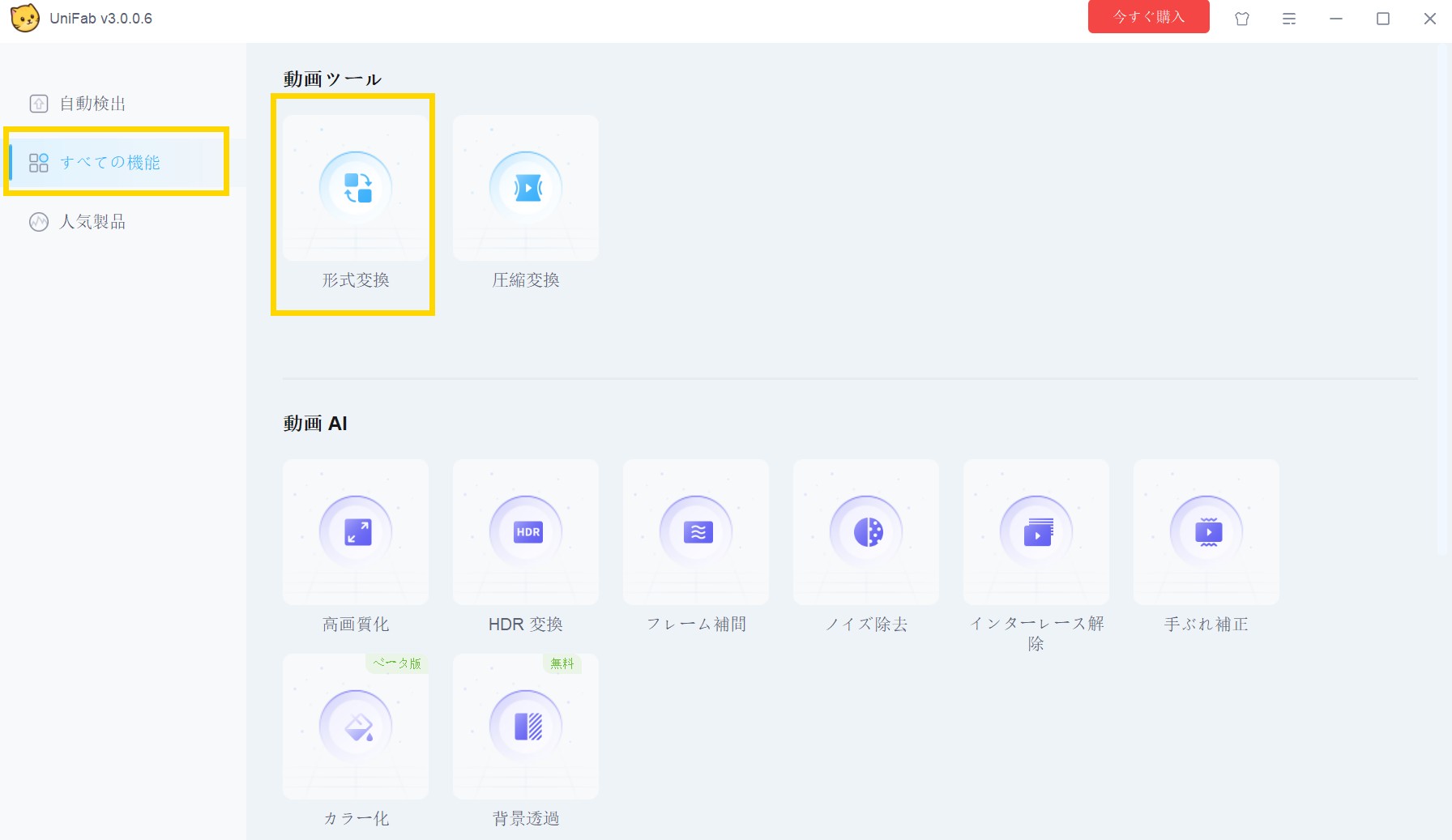
ファイルが壊れておらず、コーデックだけが端末やアプリに対応していない場合は、MP4コンテナ、H.264映像、AAC音声など、スマートフォンで扱いやすい組み合わせへ変換すると改善することがあります。形式を変換する必要がある場合は、UniFab 動画変換などで出力形式、解像度、ビットレートを端末に合わせて設定してください。
端末性能と空き容量を確認する
高解像度、高フレームレート、高ビットレートの動画は、対応形式であっても再生が重くなる場合があります。空き容量、メモリ使用量、バックグラウンドアプリを確認し、必要に応じて解像度やビットレートを下げたファイルで試しましょう。端末の買い替えは、権限、アプリ更新、ファイル形式、設定を確認しても改善しない場合に検討します。
MX Playerの代替アプリ・ソフトを用途別に比較
MX Playerの代わりを選ぶときは、スマートフォン内で再生を完結したいのか、PCでDVD、Blu-ray、UHD、ISOまで扱いたいのかを先に決めます。Android用アプリとPC用プレーヤーでは、対象となるメディアも役割も異なります。
Androidで使えるMX Playerの代替アプリ
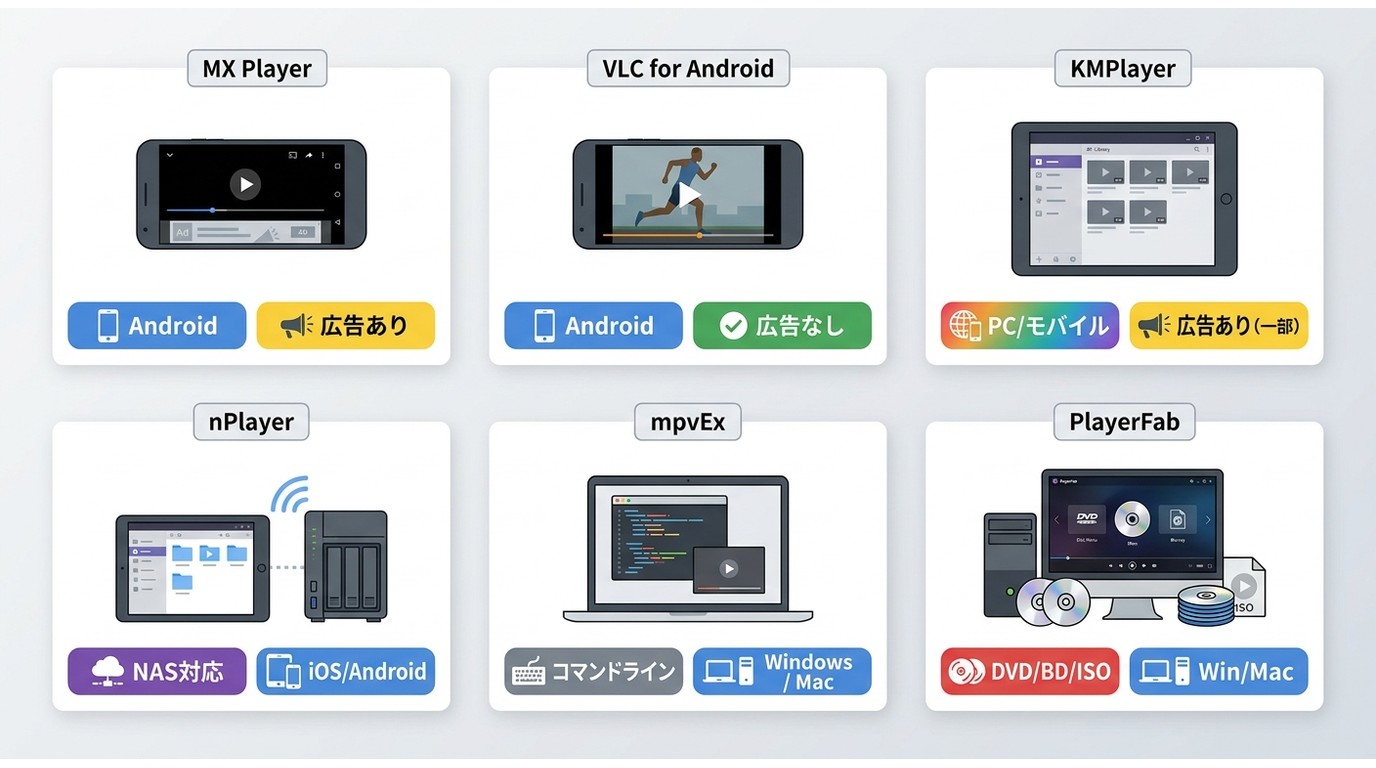
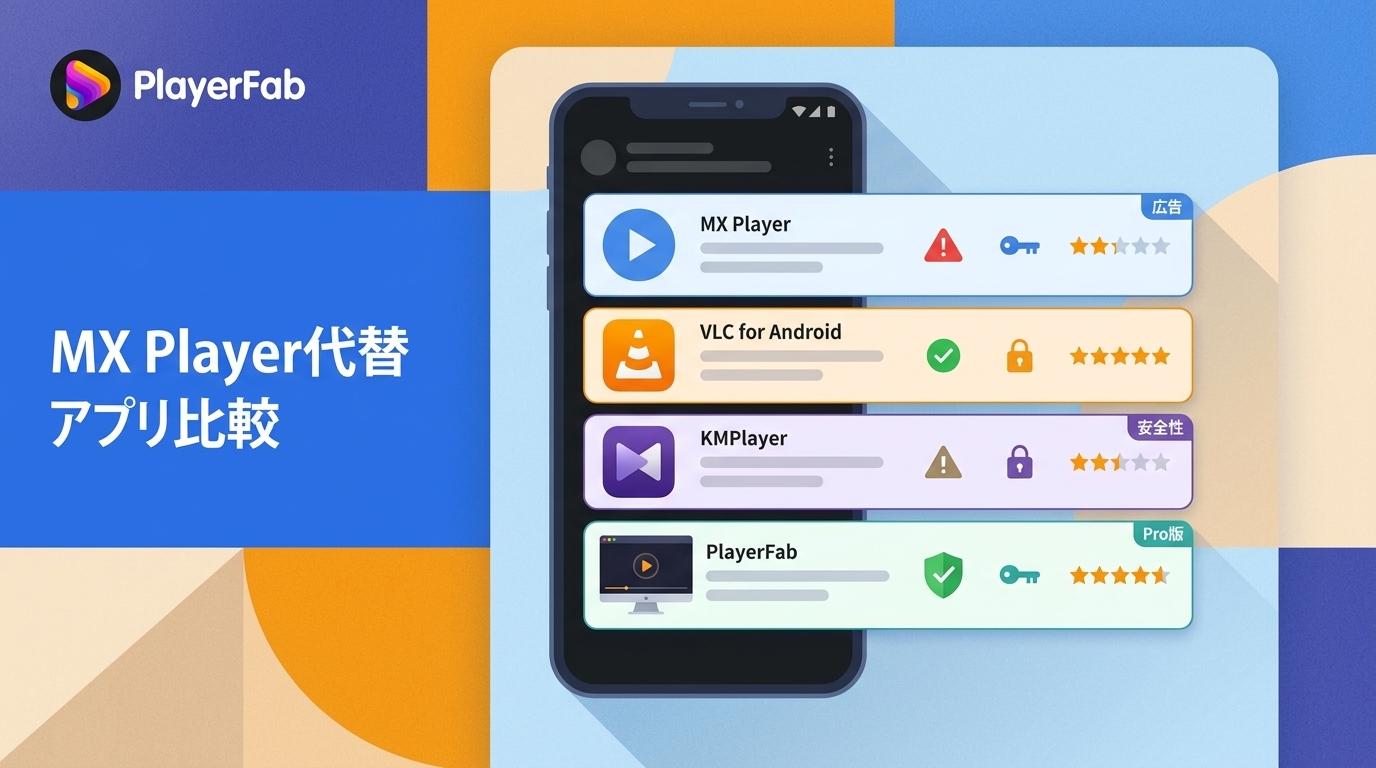
広告なしを最優先するなら、無料でオープンソースのVLC for Androidが比較の基準になります。MX Playerに近いズーム、字幕、再生速度などの操作を比べたい場合はKMPlayer、4K動画やプライベートフォルダを重視する場合はXPlayerも候補です。より多くの候補は、Android向けメディアプレーヤーの比較で確認できます。
| 候補 | 対応OS | 広告・課金 | 主な特徴 | ディスク・ISO | 向いている人 |
|---|---|---|---|---|---|
| MX Player | Android | 広告・アプリ内購入あり | HW+デコード、字幕ジェスチャー、ズーム・パン | 物理ディスクは非対応 | MX Playerの操作に慣れている人 |
| VLC for Android | Android | 無料・広告なし・アプリ内購入なし | ローカル動画、音声、字幕、ネットワークストリームに対応 | DVD ISOに対応。物理ディスクは端末から直接再生できない | 広告なしで幅広いファイルを再生したい人 |
| KMPlayer | Android | アプリ内購入あり | 4K・8K表示、字幕設定、ズーム、区間リピート、色調整 | 対応状況はファイルと端末で確認 | 再生設定を細かく調整したい人 |
| XPlayer | Android | 広告・アプリ内購入あり | 4K動画、幅広いローカル形式、プライベートフォルダ | 物理ディスクは非対応 | 端末内動画の管理とプライバシー機能を重視する人 |
| PlayerFab | Windows | 無料機能・有料製品あり | ローカル動画、字幕・音声、メニュー、メディアライブラリ | DVD、Blu-ray、4K UHD Blu-ray、ISO、フォルダに対応 | PCで光ディスクやISOまで再生したい人 |
| DVDFab Player 6 Ultra for Mac | macOS | 利用条件を確認 | Macでローカル動画、DVD、Blu-ray、4K UHDを再生 | DVD・ISOはメニュー対応。Blu-ray・4K UHDはシンプル再生が中心 | Macで動画や光ディスクを再生したい人 |
VLC for AndroidとPC向けPlayerFabの違いを詳しく知りたい場合は、VLCとPlayerFabの比較も参考になります。スマートフォンでMP4やMKVを見るだけならAndroidアプリが適していますが、光ディスク、ISO、メニュー、高品質な音声まで必要ならPC用ソフトを選ぶ方が分かりやすいでしょう。
PCでDVD・Blu-ray・ISOまで再生するならPlayerFab
MX PlayerはAndroid端末内の動画再生に便利ですが、DVDやBlu-rayをスマートフォンから直接読み込んだり、光ディスクのメニューを操作したりするためのアプリではありません。Windows PCでローカル動画に加えてDVD、Blu-ray、4K UHD Blu-ray、ISO、ムービーフォルダまで扱いたい場合は、PlayerFabが候補になります。
- H.264、H.265/HEVC、MP4、MKV、MOV、VOB、M2TSなどのローカル動画・音声形式に対応
- WindowsでDVD、Blu-ray、4K UHD Blu-ray、ISO、ムービーフォルダを再生可能
- ディスクメニュー、字幕、多音声、HDR、高品質オーディオ、メディアライブラリに対応
Windows版PlayerFab Ultra HDプレーヤーは、DVD、Blu-ray、4K UHD Blu-rayのメニュー再生に対応し、ISOやフォルダもディスクに近い操作で再生できます。Dolby Atmos、Dolby TrueHD、DTS-HD Master、DTS:Xなどの音声形式や、HDR対応環境での4K再生を重視する場合にも適しています。普通のMP4をスマートフォンで見るだけなら機能が多いため、PCでディスクやISOまで扱いたい場合に検討しましょう。
Macでは、DVDFab Player 6 Ultra for Macが用意されています。DVDとISOはナビゲーションメニューに対応していますが、Blu-rayと4K UHD Blu-rayは現時点でシンプル再生が中心です。Windows版PlayerFabとMac版を同一製品として考えず、再生したいディスクと必要なメニュー機能を確認して選んでください。
MX Playerに関するよくある質問
MX Playerは無料で使えますか?
Google Playで提供されているMX Playerは無料でインストールできますが、広告とアプリ内購入の表示があります。広告の表示条件や購入できる機能は、地域やアプリのバージョンによって変わる可能性があります。
MX Playerの広告を消す方法はありますか?
アプリ内に公式の広告非表示オプションが表示される場合は、その案内と料金を確認してください。非公式の改造APKで広告を削除する方法は、更新や権限、安全性を確認できないため避けましょう。無料・広告なしを優先するなら、VLC for Androidを比較候補にできます。
MX Playerで映像は出るのに音が出ないのはなぜですか?
動画の音声に使われているコーデックが、現在のアプリや端末で正しく処理できていない可能性があります。デコーダー設定を切り替え、別の公式プレーヤーでも同じファイルを確認してください。必要な場合は、AACなど対応しやすい音声形式へ変換します。
MX PlayerのCodecはどこからダウンロードすればよいですか?
追加Codecが本当に必要かを先に確認し、MX Playerの現行バージョン、端末のCPUアーキテクチャ、配布元が一致するものだけを利用してください。古い解説にあるファイルをそのまま入れたり、出所不明のAPKやCodecを導入したりすることは避けましょう。別の公式プレーヤーや動画変換で解決できる場合もあります。
以前購入したMX Player Proを復元できますか?
同じGoogleアカウントでGoogle Playの購入履歴とライブラリを確認してください。Pro版のページが表示されるか、現在の端末にインストールできるかは、アカウント、地域、端末の互換性によって異なる可能性があります。表示されない場合は、Google Playまたはアプリの公式サポートへ確認しましょう。
まとめ
MX Playerは、Android端末内の動画をジェスチャーで操作し、字幕や再生設定を細かく調整したい場合に便利なメディアプレーヤーです。一方、無料版には広告とアプリ内購入があり、再生可否はコーデック、権限、端末性能にも左右されます。再生できない場合は、ファイル、保存先、権限、デコーダー、アプリ更新の順に確認しましょう。広告なしのAndroidアプリを優先するならVLC for Android、PCでDVD、Blu-ray、4K UHDやISOまで再生したいならPlayerFabが候補になります。

 【2026最新】リージョンフリーDVDプレーヤーおすすめ3選!海外DVDを日本で見る方法とPC再生も解説小川 玲子 より - 2026年8月13日
 PCでDVDを再生できない原因と対処法!Windows 11・10の確認手順を解説小川 玲子 より - 2026年8月13日
 【2026最新】無料DVD再生ソフトおすすめ6選!Windows 11・10・Mac対応のフリープレーヤーを比較小川 玲子 より - 2026年8月13日
 WindowsでDVDを再生する方法!Windows 11・10の再生手順と再生できない原因を解説小川 玲子 より - 2026年8月12日