【2026年最新】Androidで動画再生ができない?Android動画再生アプリおすすめ10選

要約: AndroidでMP4を開いたのに音だけ出る、字幕を読み込めない、広告が多くて視聴に集中できない。こうした不満は、単に「標準アプリの機能が少ない」だけでなく、動画の中身と端末・アプリの対応が噛み合っていないときにも起こります。 先に再生トラブルの原因を切り分け、その後で広告、字幕、倍速、ネットワーク再生など自分が重視する条件を決めると、アプリ選びで迷いにくくなります。ここでは現行のAndroid動画プレイヤーを同じ基準で見比べ、配布状況を確認しづらい旧候補も含めて10本の位置づけを整理します。
Androidで動画が開けないとき、先に見る3か所
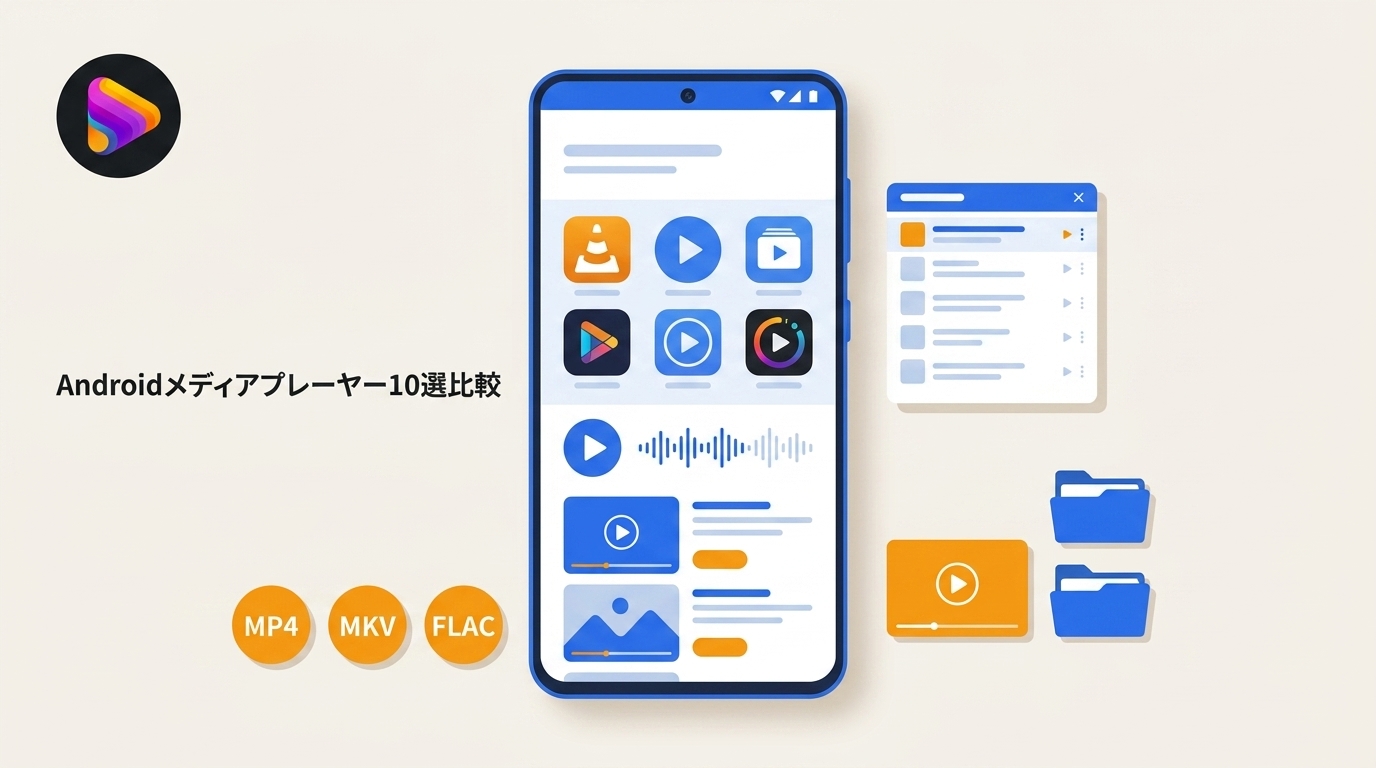
動画が再生できないときは、アプリを次々と入れ替える前に、ファイル、権限、再生経路の3点を確認します。原因が分からないままプレイヤーだけを変えると、同じ症状を繰り返しやすいためです。
MP4は「中身」まで同じとは限らない
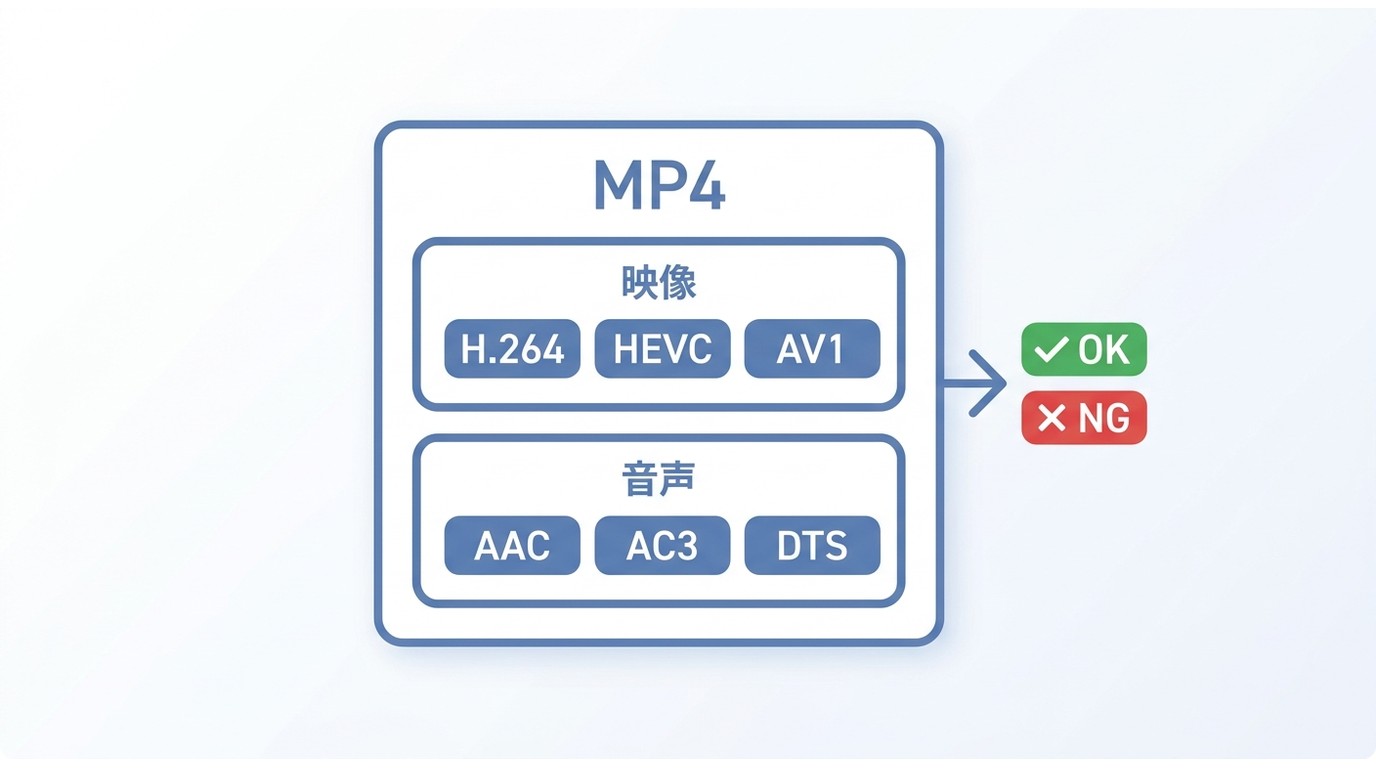
MP4は映像、音声、字幕をまとめるコンテナです。同じMP4でも、映像がH.264、HEVC、AV1のどれで圧縮されているか、音声がAAC、AC-3、DTSなどのどれかによって再生結果は変わります。Android標準の対応範囲もOSや端末によって異なり、メーカーが追加したデコーダーを利用できる場合もあります。
| 症状 | 疑うポイント | 最初に試すこと |
|---|---|---|
| 映像も音も出ない | ファイル破損、権限、未対応コンテナ | 別端末で開く/保存先の権限を確認 |
| 音だけ出る | 映像コーデックまたはハードウェアデコード | VLCなど別のデコーダーを持つアプリで確認 |
| 映像は出るが無音 | 音声コーデック、音声トラック、出力先 | 音声トラックとBluetooth接続を確認 |
| 4K動画がカクつく | 端末性能、発熱、ビットレート、HDR | ハードウェアデコードを切替/解像度を下げる |
| SDカードの動画が一覧にない | 写真・動画へのアクセス権、ライブラリ未更新 | 権限を許可してメディアを再スキャン |
YouTube・Netflixとローカル動画は分けて考える
YouTubeやNetflixが止まる場合は、端末内のMP4を開けない場合とは原因が異なります。アプリとAndroidを更新し、通信を切り替え、画質を一段下げて再確認します。契約、地域、DRM、端末のサポート状況が関係するため、一般の動画プレイヤーを追加しても配信サービスのエラーは解決しません。
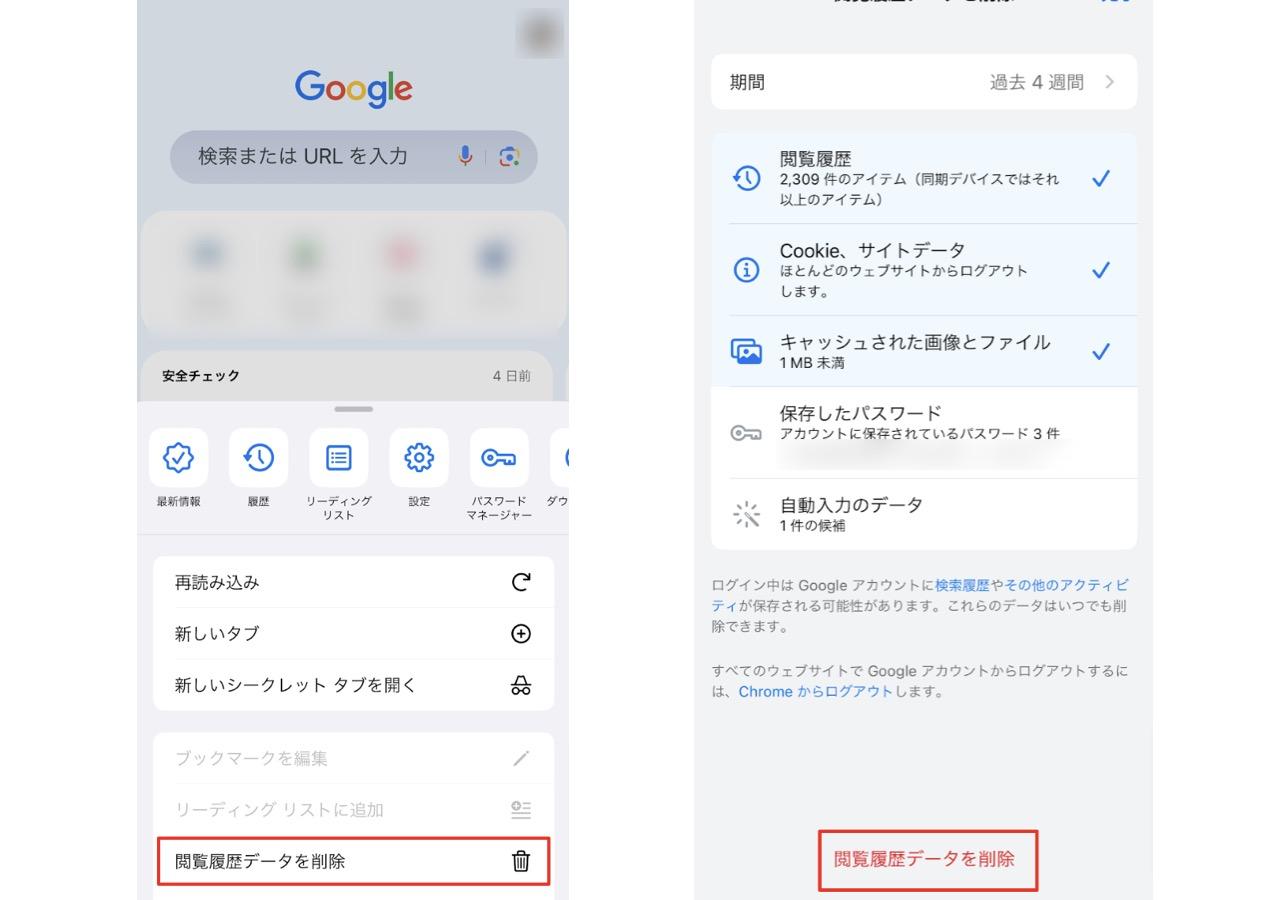
ブラウザだけで動画が止まるなら、Chromeなどの閲覧データを整理する方法があります。ただしCookieやサイトデータを消すとログイン状態や保存設定に影響するため、最初から全項目を削除せず、対象期間と削除項目を確認して実行してください。
メール・LINE・SDカードでは「保存できているか」を確認
メールやクラウド共有の動画は、アクセス権がなければプレイヤーを変えても開けません。端末へ一度保存できるか、送信者が共有を許可しているかを確認します。LINEの画像や動画はサーバー上で一定期間だけ保存され、期間の詳細は公開されていません。後から見返す必要がある動画は、再生できるうちに端末やアルバムへ保存しておくほうが確実です。
SDカードや共有フォルダを使う場合は、Androidの「設定」から対象アプリの写真・動画またはファイルへのアクセスを許可します。権限を変更した後は、アプリ内でライブラリ更新や再スキャンを行うと一覧に反映されます。
Android動画プレイヤー10本を同じ基準で比較
「対応形式が多い」という説明だけでは、実際の使いやすさは分かりません。ここでは広告、字幕、再生速度、ネットワーク機能、入手のしやすさを中心に比較します。MoboPlayerのように現行の公式配布先を確認しづらいアプリは、現在の第一候補ではなく旧候補として扱います。
| アプリ | 広告・料金 | 強み | 字幕・ネットワーク | 注意点 |
|---|---|---|---|---|
| VLC for Android | 無料・広告なし | 形式、DVD ISO、LAN、ネットワークストリーム | 外部字幕、多重音声、共有フォルダ | 設定項目が多く、端末によってUIが重く感じることがある |
| XPlayer | 広告あり・アプリ内購入 | 4K、秘密フォルダ、キャスト、倍速 | 字幕取得、Chromecast | 広告を消すには課金が必要 |
| Next Player | 無料・広告なし | 軽いUI、オープンソース、AV1や多様な音声形式 | 外部字幕、URL再生、PIP | 開発中と案内されており、不具合が残る可能性がある |
| Mi Video | 広告あり | ローカル管理、字幕検索、拡大表示 | オンライン動画、字幕検索 | オンライン機能が多く、純粋なローカル再生だけなら情報量が多い |
| GOM Player | 広告あり | 360度動画、速度変更、クラウド・FTP | 字幕管理、Dropbox、Google Drive、WebDAV | EAC3・DTSは対応端末と有料コーデック条件を確認 |
| MX Player | 広告あり・アプリ内購入 | ハードウェア支援、マルチコア、字幕ジェスチャー | 字幕操作が細かい | 広告表示と機能差を確認したい |
| KMPlayer | アプリ内購入 | ブックマーク、色調整、区間リピート、倍速 | 字幕設定、音声トラック | 高解像度動画の滑らかさは端末性能に左右される |
| MoboPlayer | 配布状況を要確認 | 旧版では字幕、速度、フローティング再生に対応 | 旧情報ではHTTP・RTSP | 現行の正規配布元を確認しづらく、新規導入には勧めにくい |
| Visha | アプリ内購入 | ローカル再生、秘密フォルダ、簡易カット、倍速 | 字幕取得、多重音声、オンライン動画 | ダウンロードやオンライン機能が不要なら画面が複雑に感じやすい |
| ビデオプレーヤーHD | 同名アプリにより異なる | 一般形式、4K、字幕、キャストを備える製品が多い | 製品ごとに差がある | 同名アプリが多いため開発元・更新日・権限を必ず確認 |
1. VLC for Android:広告なしで形式とネットワークを広くカバー
VLC for Androidは、広告やアプリ内購入なしで使えるオープンソースのプレイヤーです。MP4、MKV、AVI、MOV、TS、M2TSなどのローカルファイルに加え、ネットワークストリーム、共有フォルダ、DVD ISOも扱えます。外部字幕、多重音声、フォルダ表示まで一通りそろうため、まず1本入れて幅広いファイルを試したいときに向きます。
反面、機能が多いぶん設定画面は簡素ではありません。明るさ、音量、シークのジェスチャーだけで十分な人は、必要な項目だけ整えて使うほうが扱いやすくなります。
2. XPlayer:秘密フォルダとキャストを重視する人向け
XPlayerは4K動画、ハードウェアアクセラレーション、再生速度、バックグラウンド再生、Chromecastに対応し、動画をパスワード付きフォルダへ分けられる点が特徴です。端末内の動画を整理しながら、テレビへキャストして見たい場合に使いやすい構成です。
無料で基本機能を利用できますが広告が表示され、広告削除はアプリ内購入です。視聴中の広告を避けたい場合は、VLCやNext Playerと比較してから決めるとよいでしょう。
3. Next Player:軽い画面と広告なしを優先するなら
Next PlayerはKotlinとJetpack Composeで作られたオープンソースのプレイヤーです。広告や過剰な権限がなく、音声・字幕トラック、倍速、外部字幕、PIP、URL再生など、ローカル視聴に必要な機能をすっきりまとめています。AV1やHEVCに加え、AC-3、DTS、TrueHDなどの音声も公式の対応一覧に含まれます。
公式自身が開発中でバグの可能性を案内しています。常用する前に、字幕付きMKV、SDカード、長時間動画など普段使う素材で確認しておくと安心です。
4. Mi Video:Xiaomi端末との親和性とオンライン機能が強い
Mi VideoはXiaomi系端末でなじみのある動画アプリで、ローカル動画の管理に加え、字幕検索、画面拡大、オンライン短編動画やダウンロード機能を備えています。Xiaomi端末で標準に近い操作感を保ちつつ、字幕や再生画面を調整したい場合には候補になります。
ただし広告とオンラインコンテンツがあり、端末内の動画だけを静かに見たい人には機能が多すぎることがあります。ダウンロード機能を使う場合は、配信元の利用条件と著作権の範囲も確認してください。
5. GOM Player:クラウド上の動画も一緒に開きたい場合

GOM Playerは速度変更、ジェスチャー、字幕管理、360度動画、画面キャプチャに加え、Dropbox、Google Drive、WebDAV、FTPの接続を案内しています。端末内とクラウド上のファイルを同じアプリから探したい人には便利です。
EAC3とDTSは有料コーデック扱いで、端末側の対応条件もあります。広告も表示されるため、ローカル再生だけなら他の選択肢のほうが簡潔です。
6. MX Player:字幕操作とデコード設定を細かく触りたい人向け
MX Playerはハードウェアアクセラレーション、マルチコアデコード、拡大・移動、字幕ジェスチャーを備えています。字幕の位置やサイズを画面上で調整したいときや、デコーダーを切り替えて再生の安定性を試したいときに強みがあります。
現行版は広告とアプリ内購入を含みます。字幕機能の細かさが必要か、広告の少なさを優先するかで評価が分かれるアプリです。
7. KMPlayer:ブックマークと区間リピートをよく使うなら
KMPlayerは再生位置のブックマーク、区間リピート、再生速度、字幕設定、明るさや彩度の調整を備えています。語学学習やダンス練習のように、同じ場面を何度も見返す用途と相性がよいプレイヤーです。
高解像度の再生をうたっていても、4Kや高ビットレート動画が滑らかに動くかは端末のSoC、発熱、動画のコーデックに左右されます。画質設定を上げる前に、標準設定で再生負荷を確認してください。
8. MoboPlayer:過去の候補として情報を残す
MoboPlayerは以前、字幕、プレイリスト、速度調整、フローティング再生、HTTP・RTSPストリームなどで知られていました。ただし現在は、正規の配布元や継続的な更新状況を確認しづらく、新しくインストールする第一候補にはしにくい状態です。
古い端末にすでに入っている場合はそのまま使えることがありますが、APK配布サイトから旧版を入れるのではなく、現行のGoogle Playで確認できるVLC、Next Player、XPlayerなどへ移行するほうが安全です。
9. Visha:再生・整理・簡易編集を一つにまとめたい場合
Vishaはローカル動画と音声の再生に加え、秘密フォルダ、バックグラウンド再生、フローティング表示、倍速、字幕取得、多重音声、簡易カットを備えています。再生履歴を残しながら、短い動画を軽く切り出したい場合に便利です。
オンライン動画やダウンロード機能も含むため、純粋なプレイヤーだけを求める人には画面が複雑に見えることがあります。アプリが求める写真・動画、音声などの権限を確認してから利用してください。
10. ビデオプレーヤーHD:同名アプリを取り違えないことが重要
Google Playには「HD Video Player」「Video Player All Format」など似た名前のアプリが多数あります。MP4、MKV、AVI、FLV、WMV、字幕、4K、キャスト、倍速といった機能は多くの製品に共通しますが、広告、課金、データ収集、更新頻度は開発元ごとに異なります。
名前だけで選ばず、開発者名、最終更新日、データセーフティ、アプリ内購入の有無を確認してください。紹介画像とGoogle Play上の現在の画面が大きく違う場合は、別アプリを開いている可能性があります。
広告・字幕・倍速のどれを優先するかで絞る
10本を一度に比較すると迷いやすいため、最後は使い方で絞ります。広告を避けながら多様な形式やLANを扱うならVLC、軽い画面と広告なしを重視するならNext Player、秘密フォルダとキャストならXPlayer、字幕操作の細かさならMX Playerが分かりやすい候補です。
- 広告を避けたい:VLC for Android、Next Player
- NAS・共有フォルダ・ISOも開きたい:VLC for Android
- プライベート動画を分けたい:XPlayer、Visha
- クラウド上の動画を扱いたい:GOM Player
- 字幕や区間リピートを細かく調整したい:MX Player、KMPlayer
- Xiaomi端末でオンライン機能も使いたい:Mi Video
4K対応という表示だけで決めるのは避けたほうが無難です。実際の滑らかさは動画のコーデック、ビットレート、HDR、端末のハードウェアデコードと発熱状態で変わります。普段見る動画を数本開き、音声、字幕、シーク、発熱まで確認してから常用アプリを決めましょう。
スマホで扱いにくい動画はPCへ移して再生する
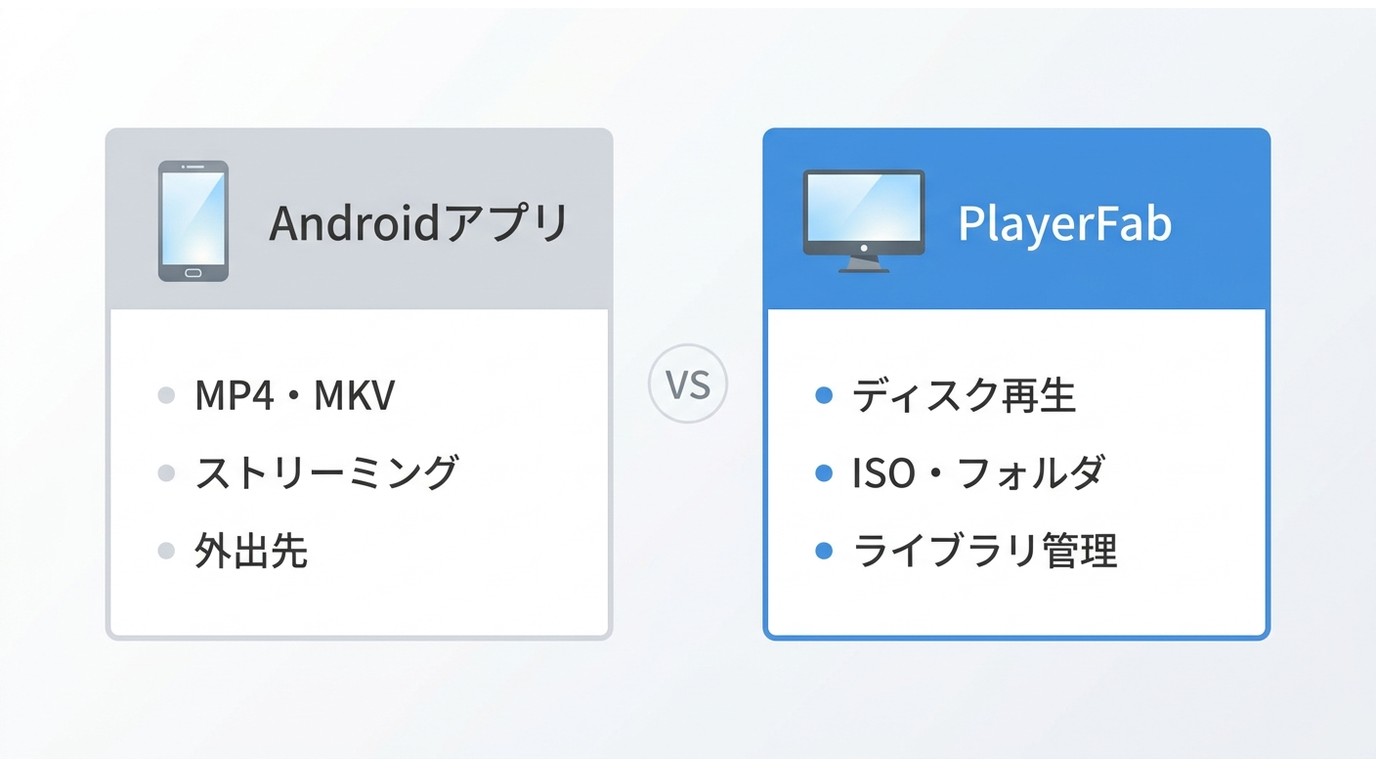
長時間の4K動画、大容量のライブラリ、外付けドライブ内のファイルは、スマホだけで管理するよりPCへ移したほうが見やすい場合があります。Androidアプリは端末内やネットワーク上の動画を見る道具であり、PC用プレイヤーとは画面サイズ、保存容量、GPU支援、ライブラリ管理の考え方が異なります。
WindowsはPlayerFab、MacはDVDFab Player 6でローカル動画を再生
- Windows版はMP4、MKV、AVI、MOV、FLV、M2TSなど一般的な動画・音声ファイルを無料で再生
- GPUデコードを利用し、大容量動画の再生負荷を分散
- ローカルの映画・音楽をライブラリとして整理
- Macでは別製品のDVDFab Player 6 for Macを使用
Android向けアプリではないため、スマホへ直接インストールする製品ではありません。スマホでカクつく動画をPCへ移して確認したい、大きな画面でローカル動画を整理したい、といった場面で使い分けます。ディスクやストリーミング機能が必要な場合は有料SKUが別にあるため、無料のローカル再生機能と混同しないようにしてください。
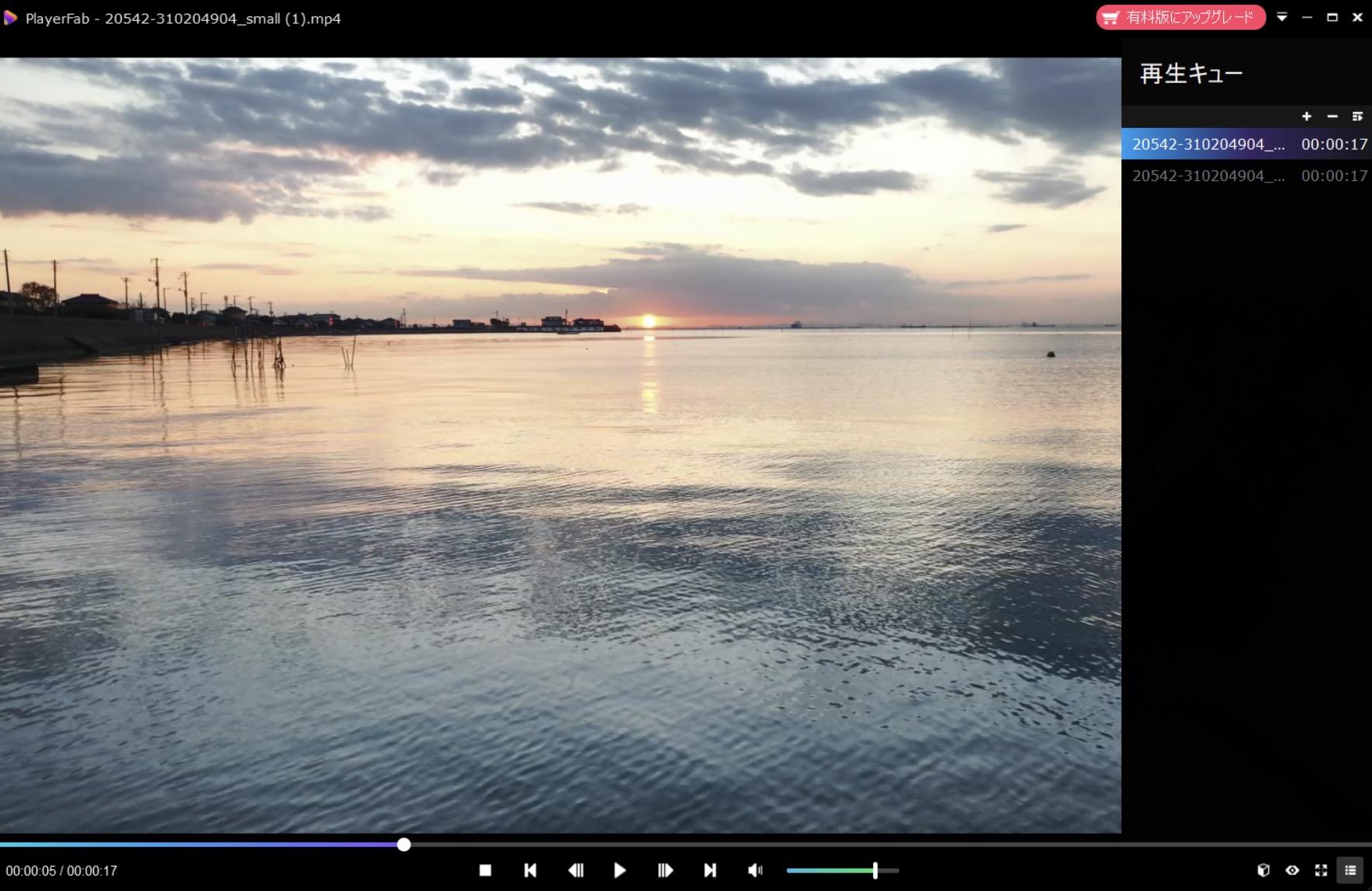
ローカル動画を開く手順
Android動画プレイヤーに関するよくある質問
Androidの標準プレイヤーを変更できますか?
動画をタップしたときの「アプリで開く」画面で、利用したいプレイヤーと「常時」を選びます。すでに別アプリが既定になっている場合は、端末の「設定」→「アプリ」からそのアプリの既定設定を解除します。項目名は端末メーカーとAndroidのバージョンで異なります。
MP4なのに音だけ出ないのはなぜですか?
MP4の中に入っている音声コーデックを端末またはアプリが処理できない可能性があります。別の音声トラックがないかを確認し、VLCやNext Playerなど別のデコーダーを持つアプリで開きます。それでも無音なら、PCのMediaInfoなどで音声形式を確認すると原因を絞れます。
広告なしで使えるAndroid動画プレイヤーはありますか?
VLC for AndroidとNext Playerは、公式案内で広告なしの無料アプリとされています。VLCはネットワークやISOまで広く扱え、Next Playerは軽い画面とオープンソース設計が特徴です。必要な機能と端末での安定性を比べて選んでください。
SDカードの動画が表示されない場合はどうしますか?
端末の「設定」→「アプリ」→対象プレイヤー→「権限」で、写真と動画またはファイルへのアクセスを許可します。その後、アプリ内のメディアライブラリ更新や再スキャンを実行してください。Android 13以降では権限名やファイル選択の仕組みが以前と異なる場合があります。
まとめ
Androidで動画が開けないときは、拡張子だけで判断せず、ファイル破損、アクセス権、映像・音声コーデックの順に確認します。そのうえで、広告なし、字幕、倍速、秘密フォルダ、LANやクラウドなど、実際に使う機能へ優先順位を付けると選択肢を絞れます。
広い対応範囲と広告のなさならVLC、軽さならNext Player、秘密フォルダとキャストならXPlayerが分かりやすい候補です。スマホで負荷が高い大容量動画はPCへ移し、WindowsのPlayerFab Free Video PlayerやMacのDVDFab Player 6 for Macと役割を分けると、端末ごとの無理を減らせます。

 【2026年最新】Windows 11/10向け動画再生ソフトおすすめ15選!無料・高画質で徹底比較小川 玲子 より - 2026年9月20日
 【2026年最新】FLVプレーヤーおすすめ8選!Windows 11・Macで再生する方法小川 玲子 より - 2026年9月8日
 【2026年】AVCHD動画を再生する方法と再生できない時の対処法を徹底解説!Windows・Mac・テレビ・スマホで見る方法小川 玲子 より - 2026年8月5日
 【2026年】M2TSが再生できないときの対処法!Windows・Mac・スマホ対応ソフト8選小川 玲子 より - 2026年8月5日