【2026年最新版】VLCで動画を連続再生する方法!プレイリスト・ループ設定とできない時の対処法

要約: VLCで複数の動画を連続再生するには、動画をまとめたフォルダを開くか、プレイリストに複数のファイルを追加するのが基本です。再生順を自由に変えたい場合はプレイリスト、同じ動画や一覧全体を繰り返したい場合はループ機能を使いましょう。本記事では、連続再生の設定から、次の動画へ進まないときの対処法、1本・全体・A-B区間のリピート方法まで画像付きで解説します。
VLCメディアプレーヤーで動画を連続再生する方法
VLCで動画を続けて見る方法は、大きく分けて「フォルダを開く」「プレイリストを作る」「ループ機能を使う」の3つです。単に動画を1本だけ開いた場合、同じフォルダにある別の動画が必ず自動登録されるわけではありません。複数の動画が再生リストに入っているかを最初に確認してください。
フォルダ内の動画を順番に連続再生する
同じフォルダに保存している動画をまとめて再生したい場合は、VLCの「フォルダーを開く」を使うのが最も簡単です。再生順を分かりやすくしたい場合は、ファイル名の先頭に「01」「02」「03」のような連番を付けておきましょう。
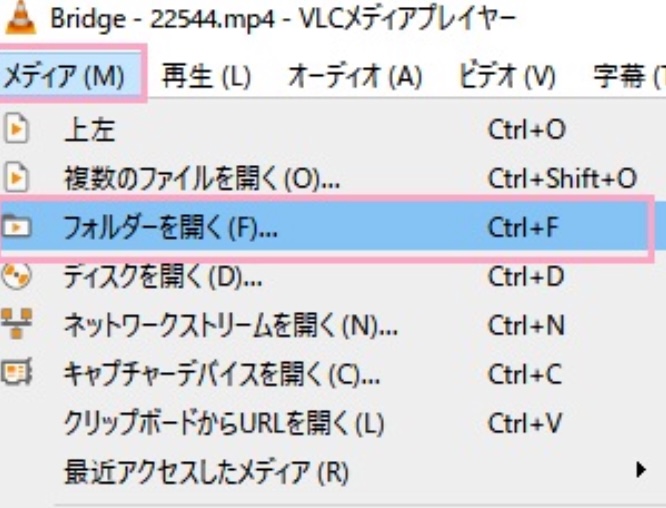
1.VLCを起動し、画面上部のメニューから「メディア」>「フォルダーを開く」をクリックします。
2.連続再生したい動画が保存されているフォルダを選択し、「フォルダーの選択」をクリックします。
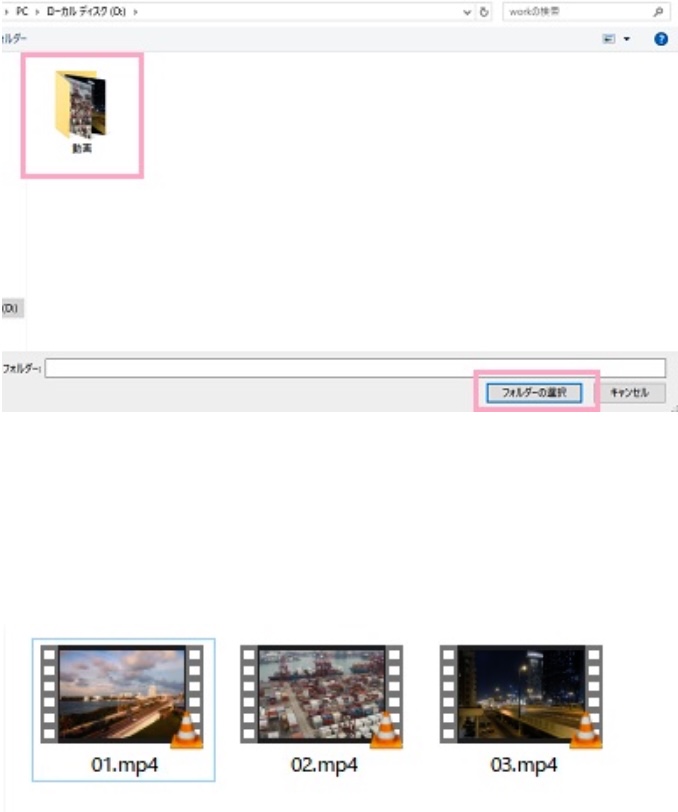
3.フォルダ内の動画が再生リストに追加され、先頭の動画から順番に再生されます。意図した順番にならない場合は、ファイル名またはプレイリスト内の並び順を調整してください。

プレイリストを作成して好きな順番で再生する
フォルダを分けずに複数の場所にある動画を続けて再生したい場合や、再生順を自由に変更したい場合はプレイリストが便利です。ファイル名を変更する必要はなく、追加した後にドラッグして順番を並べ替えられます。
再生中に次の動画へ移動したい場合は、画面下部の「次へ」ボタンを使います。この操作はプレイリスト内の次項目へ進むものであり、同じフォルダ内にあるすべての動画を自動検索する機能ではありません。
1本・プレイリスト全体・A-B区間をループ再生する
同じ動画を繰り返したい場合や、プレイリストを最後まで再生した後に先頭へ戻したい場合は、再生画面下部のループアイコンを切り替えます。
1.動画または作成済みのプレイリストを開き、再生を開始します。
2.画面下部にあるループアイコンをクリックし、目的に合う状態へ切り替えます。
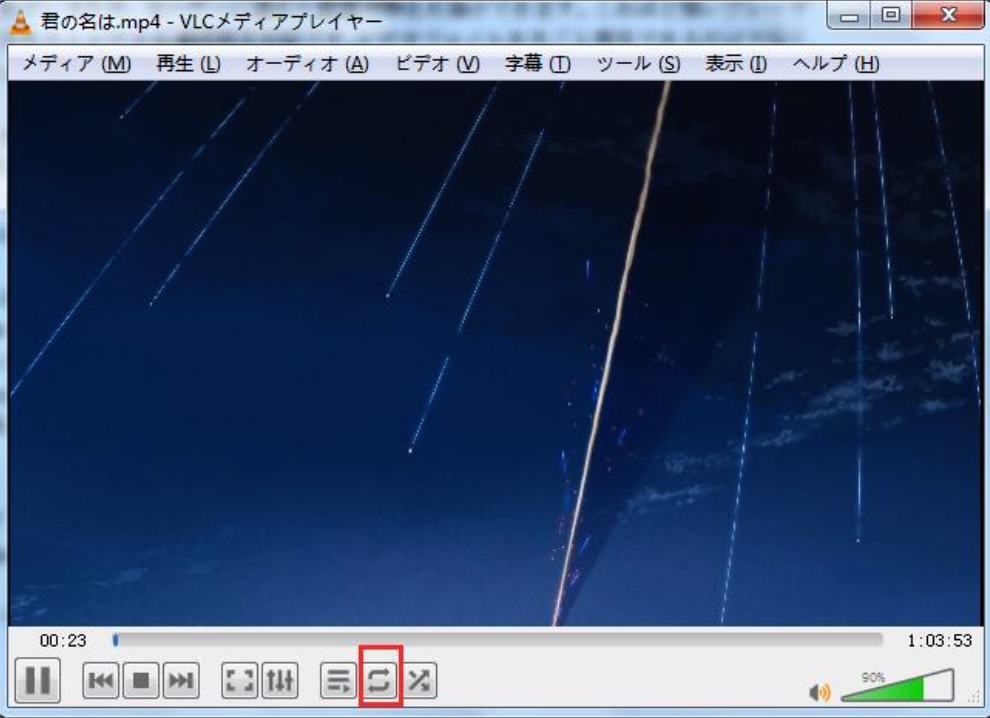
矢印だけのループ表示はプレイリスト全体の繰り返し、数字の「1」が付いた表示は現在の1項目だけを繰り返す状態です。クリック回数ではなく、アイコンの表示を見て判断してください。
動画の一部分だけを反復したい場合は、「表示」>「拡張コントロール」を開き、A-Bリピートボタンで開始点と終了点を指定します。語学学習や動作確認など、特定の場面だけを何度も見たいときに便利です。
VLCで連続再生できない・次の動画へ進まないときの対処法
VLCで1本目の再生が終わると停止してしまう場合は、ソフトを変更する前に再生リストと再生モードを確認しましょう。多くの場合、次に再生する項目が登録されていないか、1項目ループやシャッフルが意図せず有効になっています。
- プレイリストに2本以上の動画が登録されているか
- フォルダではなく動画ファイルを1本だけ開いていないか
- 「1」が付いた1項目ループになっていないか
- シャッフル再生が有効になっていないか
- ファイル名またはプレイリストの並び順が意図どおりか
- 次に再生される動画を単体で正常に開けるか
- 移動・削除されたファイルがプレイリストに残っていないか
最初にプレイリストを表示し、次の動画が登録されているかを確認するのが最も確実です。次のファイルだけ再生できない場合は、連続再生の設定ではなく、その動画の破損やコーデック、保存場所に原因がある可能性があります。
Android版VLCで連続再生できない場合
Android版では、ファイルを1本だけタップして再生すると、同じフォルダ内の動画へ自動的に進まないことがあります。動画一覧から複数の項目をキューまたはプレイリストへ追加し、リピートとシャッフルの状態を確認してください。端末で別の動画再生アプリも比較したい場合は、Android向けメディアプレーヤーの選び方も参考になります。
VLCメディアプレーヤーの基本情報
すでにVLCをインストールしている場合は、この章を読み飛ばしても問題ありません。ここでは、VLCの特徴と公式サイトから安全にインストールする方法を簡潔に確認します。
VLCメディアプレーヤーとは
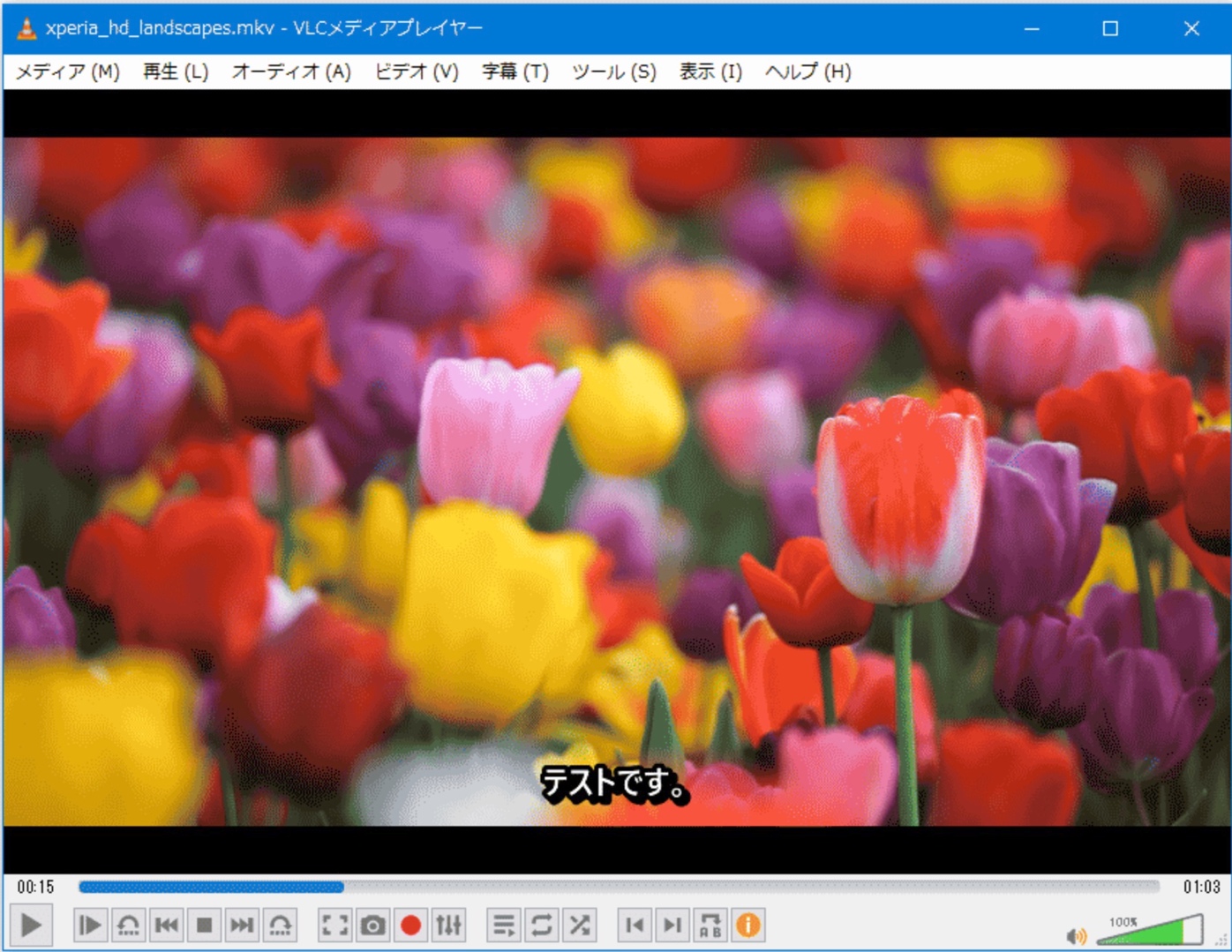
VLC media playerは、VideoLAN Projectが開発している無料のオープンソースメディアプレーヤーです。Windows、macOS、Linux、Android、iOSなどに対応し、MP4、AVI、MKVをはじめとする多くの動画・音声ファイルや、DVD、音楽CD、各種ストリーミングプロトコルを再生できます。
一方、市販のDVDやBlu-rayは、ディスクの保護方式や再生環境によってVLCで開けないことがあります。また、動画の拡張子が同じでも、内部の映像・音声コーデックやファイル破損によって再生結果は変わります。入手するときは必ずVideoLANの公式配布ページを利用し、VLC Media Playerの安全性と注意点も確認しておくと安心です。
●VLCプレーヤーの主な概要
公式製品ページ:https://www.videolan.org/vlc/
対応言語:日本語を含む多言語
対応OS:Windows/macOS/Linux/Android/iOSなど
価格:無料
●VLCプレーヤーの主な機能
- MP4、AVI、MKVなど幅広い動画・音声形式の再生
- フォルダ再生、プレイリスト作成、全体・1項目・A-B区間のループ
- 回転、反転、色調補正、イコライザー、音ズレ補正などの再生調整
- 動画の一場面を静止画として保存
- DVD、音楽CD、ネットワークストリームなどの再生
VLCメディアプレーヤーのダウンロードとインストール
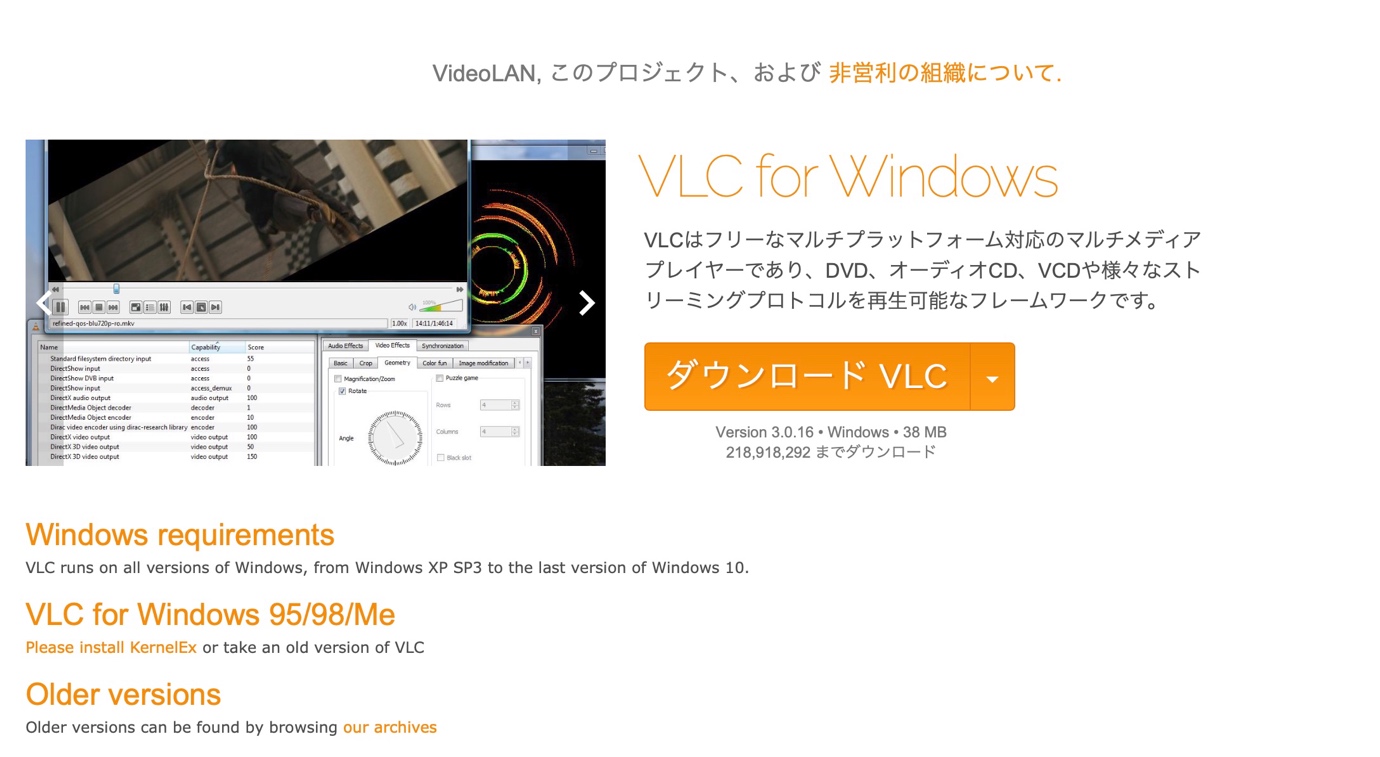
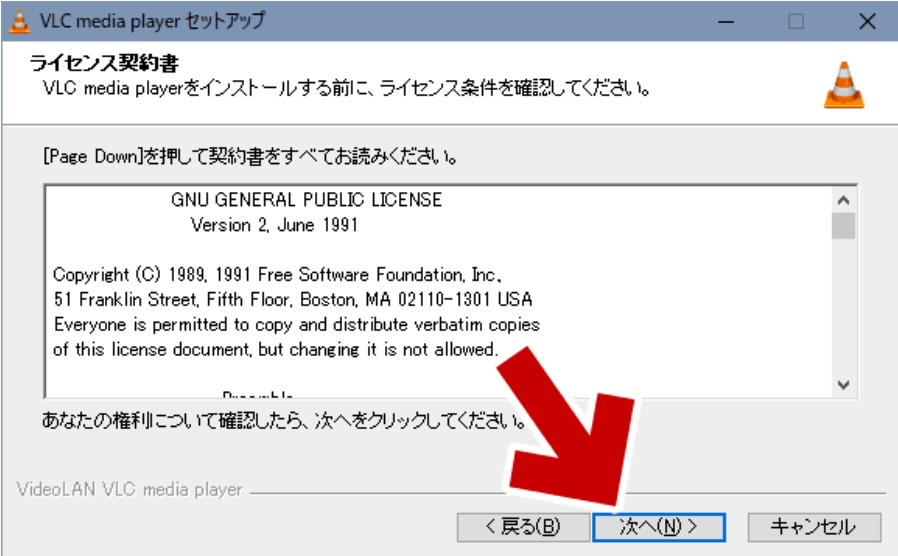
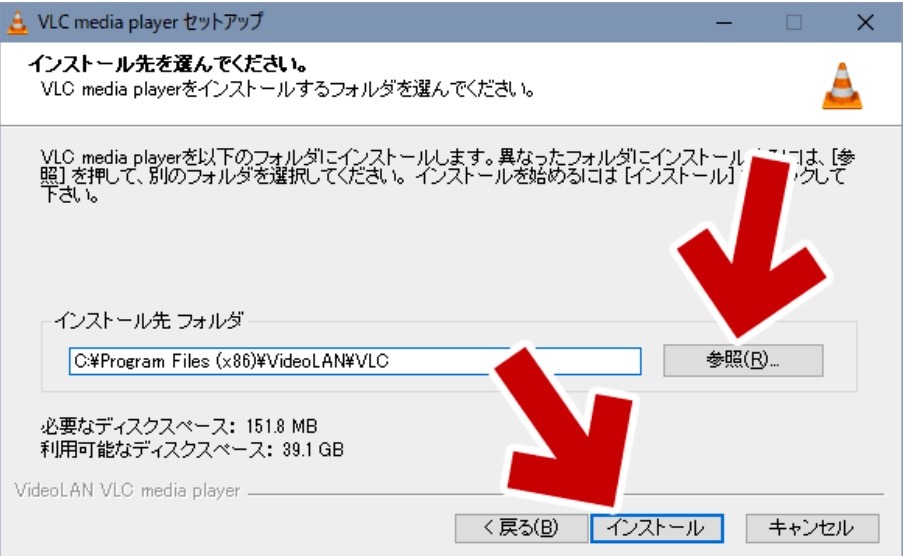
2026年8月時点で、VideoLAN公式サイトではVLC 3.0.23が案内されています。今後更新される可能性があるため、ファイル名を指定して探すのではなく、公式サイトに表示される最新版をダウンロードしてください。以下の画面はWindows版の例です。
VLCで再生できない動画や大量の動画管理にはPlayerFabがおすすめ
VLCの連続再生は、プレイリストを正しく設定すれば十分に使えます。ただし、次の動画だけ開けない、HEVCや4K動画が重い、動画が増えて目的の作品を探しにくいといった問題まで毎回VLCの設定で調整するのは効率的ではありません。再生互換性とライブラリ管理をまとめて改善したいなら、PlayerFabシリーズへ切り替えるほうが快適です。

WindowsならPlayerFab Free Video プレーヤー

- MP4、MKV、MOV、FLV、VOB、M2TS、HEVCなど幅広い動画を無料再生
- 4K UHD・HDR10とGPUハードウェアデコードに対応
- プレイリストを作成して複数動画を続けて視聴
- ポスターウォールで大量のローカル動画を整理・管理
PlayerFab Free Video プレーヤーは、Windows 11/10(64ビット)向けの無料プレーヤーです。数千種類の動画・音声形式、4K UHD、HDR10、HEVC、Dolby Atmos、DTS:Xなどに対応し、ローカル動画をプレイリストやポスターウォールで整理できます。VLCでファイルごとに再生設定を調整するよりも、動画をライブラリとしてまとめて楽しみたい人にはこちらがおすすめです。
MacならDVDFab プレーヤー 6 for Mac
Macでは、PlayerFab Free Video プレーヤーのWindows版ではなく、DVDFab プレーヤー 6 for Macを利用します。MP4、MKV、MOV、VOB、M2TS、H.264、H.265/HEVC、4K動画などに対応し、ローカルメディアをポスターウォールで整理できます。製品版ではDVDやISOのメニュー再生、Blu-rayのシンプル再生にも対応するため、VLCで市販ディスクやISOを安定して開けない場合にも有力な選択肢です。
Mac版はWindows版PlayerFab Freeとは製品体系が異なります。無料体験で手元の動画やディスクを再生できるか確認し、必要な機能に応じて製品版を選びましょう。
Win 無料ダウンロード Windows 11/10(64ビット)
PlayerFabシリーズの基本的な使い方
掲載している操作画面はWindows版PlayerFabの例です。Mac版はインストール方法や一部の表示が異なりますが、動画をライブラリへ追加して再生する基本的な流れは共通しています。
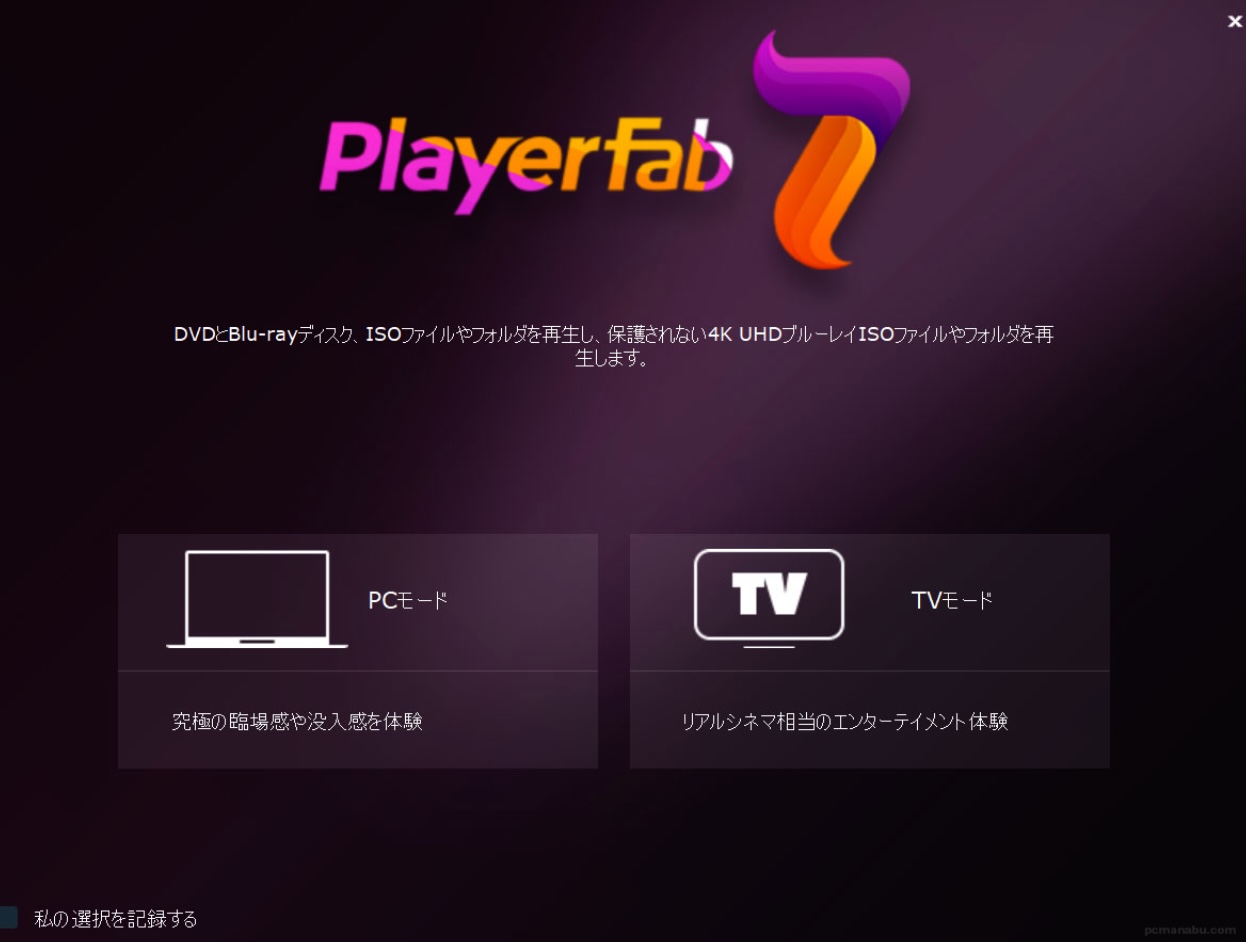
- PCモード:マウスとキーボードで動画、プレイリスト、ライブラリを細かく操作したい場合に適しています。
- TVモード:大きな画面で映画や連続動画をシンプルに視聴したい場合に適しています。
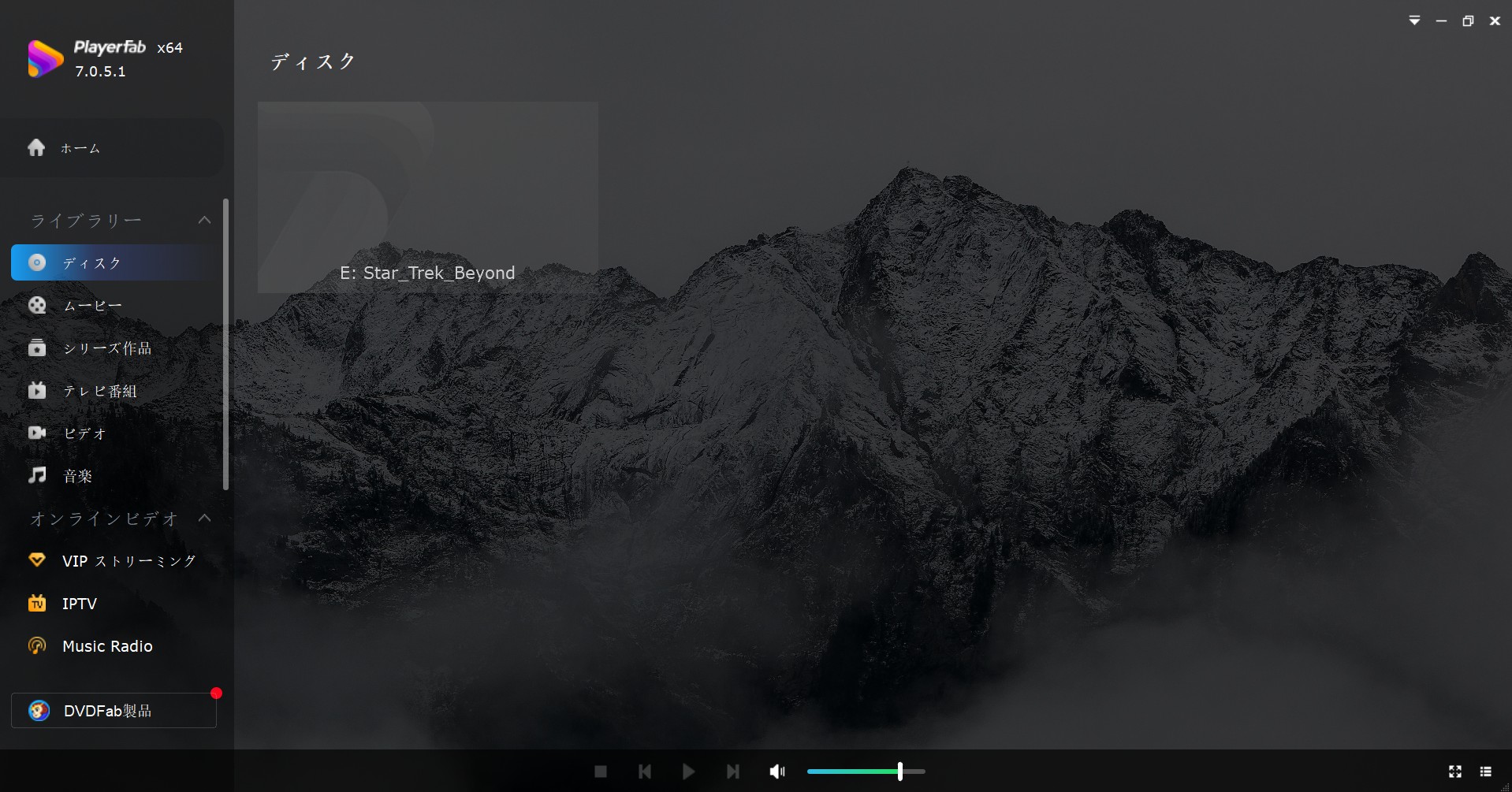
PCモードで動画を再生する
PCモードでは、保存フォルダやライブラリから動画を選択し、通常のデスクトッププレーヤーとして再生できます。複数の動画をプレイリストへ追加しておけば、続けて視聴できます。
1.画面左側のメニューから「ムービー」または動画を保存しているフォルダを選択します。動画ファイルを画面へドラッグ&ドロップして開くこともできます。DVD対応エディションでは「ディスク」からDVDを読み込めます。
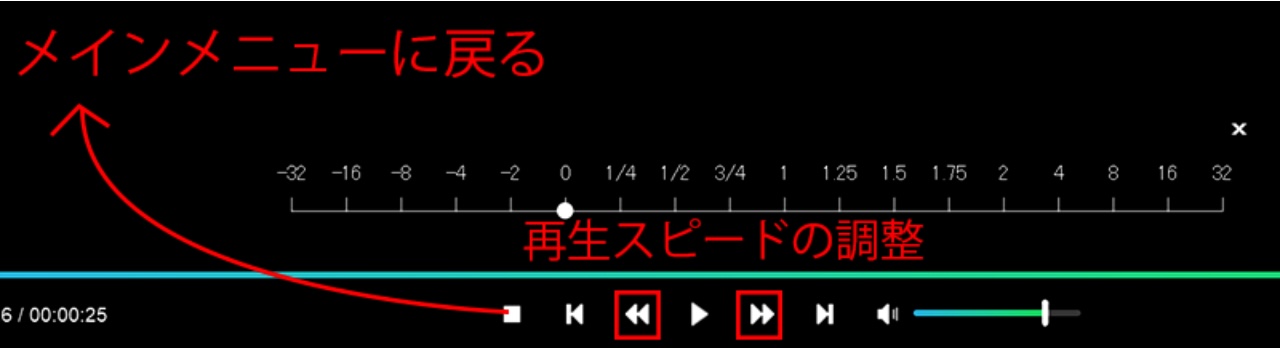
2.再生画面では、再生・一時停止、音量、再生速度、字幕・音声などを調整できます。
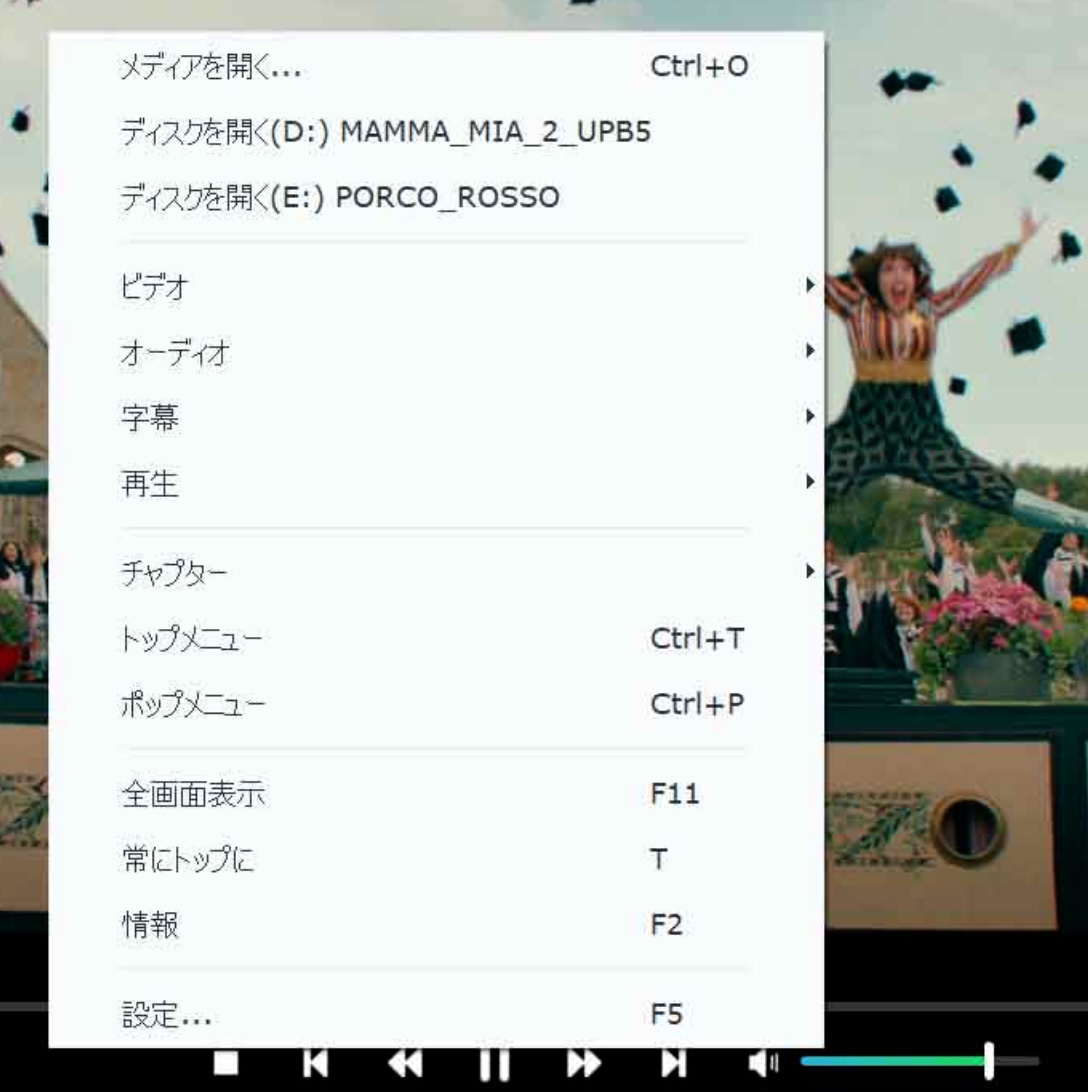
3.再生画面を右クリックすると、映像、音声、字幕、チャプターなどの詳細項目へアクセスできます。
TVモードで動画を再生する
TVモードは、離れた場所からでも見やすいシンプルな画面で動画を選択できます。大量の映画やシリーズ作品をテレビのような感覚で続けて見たい場合に便利です。
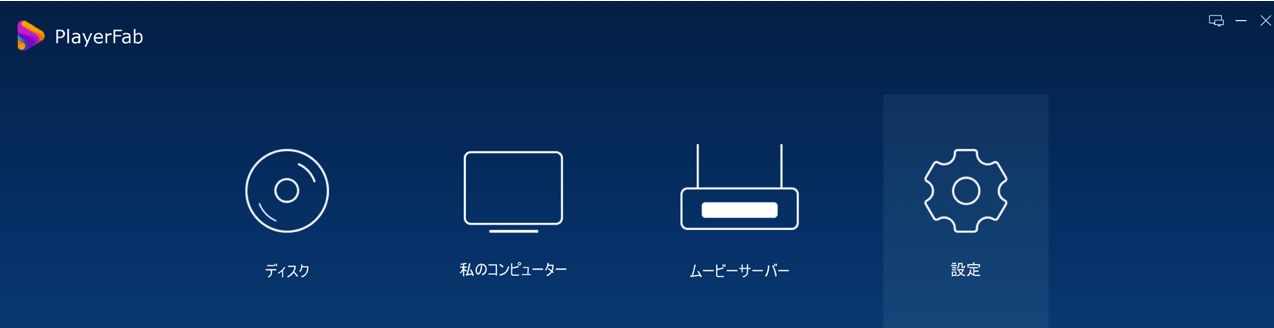
1.トップメニューから再生したい項目を選びます。表示される項目はエディションとOSによって異なります。
- ディスク:対応エディションでDVDやBlu-rayなどを再生
- 私のコンピューター:PC内に保存されている動画を再生
- ムービーサーバー:登録済みのメディアを一覧から選択
- 設定:映像、音声、字幕、ライブラリなどを調整
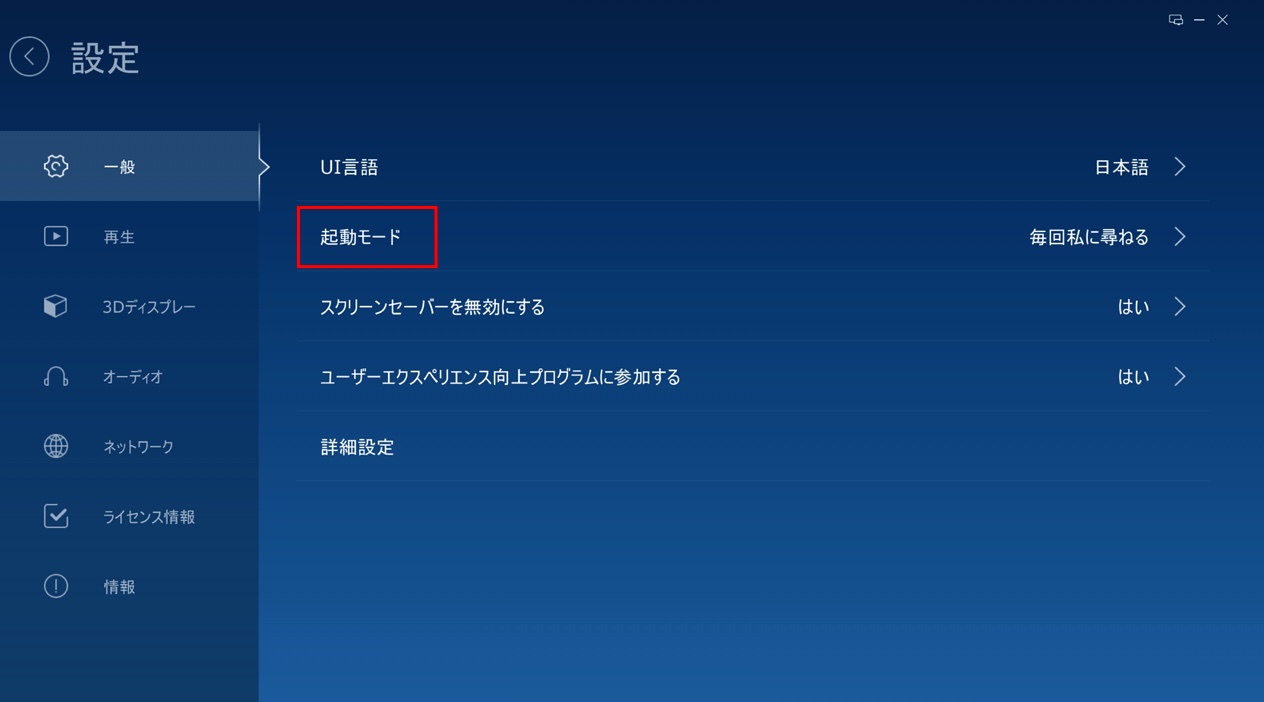
2.「設定」から再生環境に合わせて映像や音声などを調整します。
よくある質問
VLCでフォルダ内の動画を自動的に連続再生できますか?
VLCの「メディア」>「フォルダーを開く」から動画を保存しているフォルダを選択すれば、フォルダ内の再生可能な動画がプレイリストへ追加され、順番に再生されます。動画を1本だけ開いた場合は、ほかのファイルが自動登録されないことがあります。
VLCの再生順がバラバラになるのはなぜですか?
シャッフル再生が有効になっているか、ファイル名の並びと希望する再生順が一致していない可能性があります。シャッフルを解除し、ファイル名に連番を付けるか、プレイリスト内で動画を並べ替えてください。
VLCで次の動画へ移動するにはどうすればよいですか?
プレイリストに複数の動画が入っていれば、再生画面の「次へ」ボタンまたは設定済みのホットキーで次項目へ移動できます。次の項目が登録されていない場合は、同じフォルダに動画があっても移動できません。
VLCで同じ動画だけを繰り返す方法は?
再生画面下部のループアイコンを、数字の「1」が表示される状態へ切り替えます。プレイリスト全体を繰り返す場合は、数字が付いていない全体ループの状態を選びます。
VLCでMP4やMKVを開けないときは何を確認すればよいですか?
まず別のプレーヤーで同じファイルを開き、ファイル自体が破損していないか確認します。次にVLCを最新版へ更新し、ハードウェアアクセラレーション設定を切り替えてください。それでも再生できない場合は、内部コーデックやファイル構造に問題がある可能性があります。幅広い形式を変換せずに再生したい場合は、PlayerFab Free Video プレーヤーを試すのが早いでしょう。
VLCとPlayerFabはどちらが連続視聴に向いていますか?
再生順、1項目ループ、全体ループ、A-B区間などを細かく指定したい場合はVLCが便利です。ただし、VLCで開けない動画が混ざる場合や、4K・HDR・HEVC動画をまとめて管理したい場合はPlayerFabのほうが扱いやすく、日常的な動画ライブラリとしておすすめです。
VLCで動画を連続再生する方法のまとめ
VLCで動画を連続再生するときは、1本の動画を開くだけでなく、フォルダまたはプレイリストへ複数の動画を登録することが重要です。ファイル名や並び順を整え、シャッフルとループアイコンの状態を確認すれば、希望どおりの順番で続けて再生できます。
- 同じフォルダの動画をまとめて見るなら「フォルダーを開く」
- 複数の場所にある動画を好きな順番で見るならプレイリスト
- 同じ動画や一覧全体を繰り返すならループアイコン
- 一部分だけを反復するならA-Bリピート
- 次の動画へ進まない場合は、再生リスト・1項目ループ・シャッフルを確認
VLCの設定を直しても特定の動画だけ開けない場合は、連続再生ではなくファイル互換性の問題です。WindowsではPlayerFab Free Video プレーヤー、MacではDVDFab プレーヤー 6 for Macを利用すれば、対応形式の拡大、高画質再生、プレイリスト、メディアライブラリ管理までまとめて整えられます。動画を大量に保存しているなら、VLCだけで管理を続けるよりもPlayerFabシリーズを導入したほうが快適です。

 【2026年最新】Windows 11/10向け動画再生ソフトおすすめ15選!無料・高画質で徹底比較小川 玲子 より - 2026年9月20日
 【2026年最新】FLVプレーヤーおすすめ8選!Windows 11・Macで再生する方法小川 玲子 より - 2026年9月8日
 【2026年】AVCHD動画を再生する方法と再生できない時の対処法を徹底解説!Windows・Mac・テレビ・スマホで見る方法小川 玲子 より - 2026年8月5日
 【2026年】M2TSが再生できないときの対処法!Windows・Mac・スマホ対応ソフト8選小川 玲子 より - 2026年8月5日