【2026年最新】VLC Media Playerの危険性は?ウイルス警告・偽サイト・安全な使い方を解説

要約: VLC Media Playerは、正規の配布元から最新版を入手して使う限り、一般的な動画・音声の再生に継続利用できるソフトです。2026年8月時点のデスクトップ版はVLC 3.0.23で、過去に見つかった複数の脆弱性もアップデートによって修正されています。 ただし、「VLCは安全か」を判断するときは、VLC本体だけを見るのでは不十分です。偽サイトから入手した改変インストーラー、更新されていない旧版、出所不明の動画・字幕・プレイリスト、セキュリティソフトの警告は、それぞれ別のリスクとして確認する必要があります。本記事では、VLCの危険性を正しく切り分け、安全な入手方法、警告が出たときの対処、過去の脆弱性、VLC以外のプレーヤーが適する場面まで解説します。
VLC Media Playerは危険?最新版なら基本的に安全
正規版のVLCそのものはウイルスではない
VLC Media Playerは、フランスの非営利団体VideoLANが開発する無料・オープンソースのメディアプレーヤーです。ソースコードが公開され、多くの開発者や研究者が内容を確認できるため、問題が発見された際に検証や修正が進みやすいという利点があります。
ただし、オープンソースであることは「脆弱性が一切存在しない」「どこからダウンロードしても安全」という意味ではありません。安全に使う条件は、正規の配布元から入手すること、最新版へ更新すること、信頼できないファイルを不用意に開かないことです。
デスクトップ版の現行安定版は、2026年1月8日に公開されたVLC 3.0.23です。VideoLANはこのバージョンについて、多数の安定性改善、コーデックや外部ライブラリの更新、複数のセキュリティ改善を含むと案内しています。
「VLCが危険」と言われる5つのケース
VLCに関する不安は、性質の異なる問題が一括して語られることで大きくなりがちです。次の表で、自分が心配している対象を切り分けてください。
| 確認する対象 | 主なリスク | 推奨する対応 | 継続利用の判断 |
|---|---|---|---|
| 公式配布の最新版 | 一般的なソフトウェアと同様、将来新たな不具合が見つかる可能性はある | 更新通知を確認し、現行版を維持する | 通常の動画・音声再生なら継続利用しやすい |
| 偽サイト・改変インストーラー | 広告ソフト、不要な拡張機能、マルウェアなどが追加されている可能性 | 実行を中止し、削除またはアンインストールして正規版を入れ直す | 公式配布元から再取得し、端末をスキャンした後に判断 |
| 更新されていない旧版 | すでに修正済みの脆弱性が残っている | 最新版へ更新する | 更新後は同種の既知リスクを大きく下げられる |
| 不審な動画・字幕・プレイリスト・ストリーム | 細工されたファイルがプレーヤーの不具合を引き起こす可能性 | 出所を確認できないファイルは開かない | 信頼できるメディアだけを扱う |
| セキュリティソフトの警告 | 誤検知の場合もあれば、改変ファイルを検知している場合もある | すぐに許可リストへ追加せず、入手元・署名・ファイル情報を確認する | 公式ファイルとの整合性を確認できた場合のみ実行する |
VLCを安全に使うための5つの確認項目
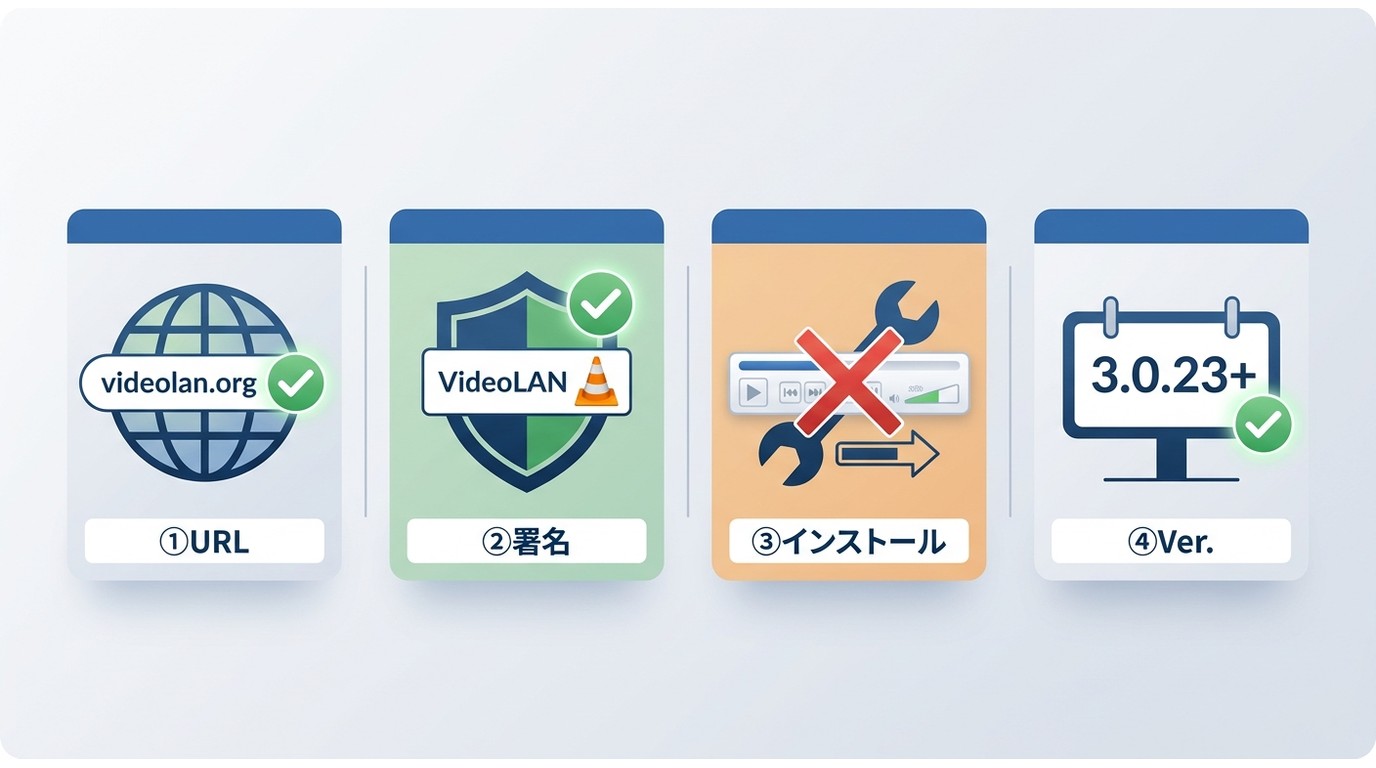
- 正規の入手先を使う:Windows・Mac向けデスクトップ版はVideoLAN公式サイトから入手するのが確実です。iPhone・iPad・Android版は各公式ストア、Linux版は各ディストリビューションの公式リポジトリも正規の入手先に含まれます。
- バージョンを確認する:2026年8月時点のデスクトップ版は3.0.23です。数世代前のバージョンで止まっている場合は、先にアップデートしてください。
- インストーラーの情報を確認する:ファイル名、ダウンロード元、デジタル署名の発行元が公式配布物として整合しているかを確認します。
- 意図しない同梱物がないか確認する:正規版VLCのインストール中に、無関係なツールバーやブラウザー拡張、別のソフトを追加する案内が出た場合は、入手元を見直してください。
- 不審なファイルを開かない:送信者や配布元を確認できない動画、字幕、プレイリスト、ネットワークストリームは、最新版のVLCであっても安易に開かないほうが安全です。
VideoLANと正規の配布元
VLC Media Playerを開発しているVideoLANは、フランスを拠点とする非営利プロジェクトです。Windows・Mac版を入手する際は、ドメインがvideolan.orgであることを確認してください。検索広告やダウンロードまとめサイトには、公式ページに似せたボタンや、別ソフトを同梱したインストーラーが掲載される場合があります。
なお、App StoreやGoogle Playに掲載されている公式モバイル版、Linuxディストリビューションの公式リポジトリは、videolan.org以外でも正規の入手経路です。「公式の入手先は1つだけ」と考えるのではなく、使用しているOSに対応した公式チャネルを選ぶことが重要です。
VLCでウイルス警告が出たときの対処法
Windows Defenderなどに検出された場合
セキュリティソフトがVLCのインストーラーや実行ファイルを警告しても、その表示だけで「必ず感染している」「必ず誤検知である」と断定することはできません。警告を無視してすぐに許可するのではなく、次の順番で確認してください。
- ダウンロード元がVideoLAN公式サイトか確認する
- ファイル名、保存日時、デジタル署名を確認する
- インストーラーに意図しない同梱物がないか確認する
- セキュリティソフトの定義ファイルを更新して再スキャンする
- 不審点が残る場合は実行せず、ファイルを削除して公式サイトから再取得する
複数のスキャン結果は補助材料になりますが、それだけで安全性を保証するものではありません。最も重要なのは、公式配布元と正しいデジタル署名を確認できることです。
偽サイトからVLCをダウンロードしてしまった場合
まだインストーラーを実行していなければ、そのファイルを開かずに削除し、セキュリティスキャンを行ってください。すでにインストールした場合は、VLCだけでなく同時に追加されたソフトやブラウザー拡張がないかも確認します。
- ネットワーク接続を一時的に切り、怪しいインストーラーの実行を止める
- 不審なVLCや同時に追加されたソフトをアンインストールする
- Windows Defenderなどでフルスキャンを実行する
- ブラウザーの拡張機能、スタートアップ項目、既定の検索エンジンを確認する
- VideoLAN公式サイトから最新版を改めて入手する
パスワード入力後に不審な動作があった場合は、別の安全な端末から重要なアカウントのパスワードを変更し、多要素認証も有効にしておくと安心です。
VLCで過去に確認された脆弱性
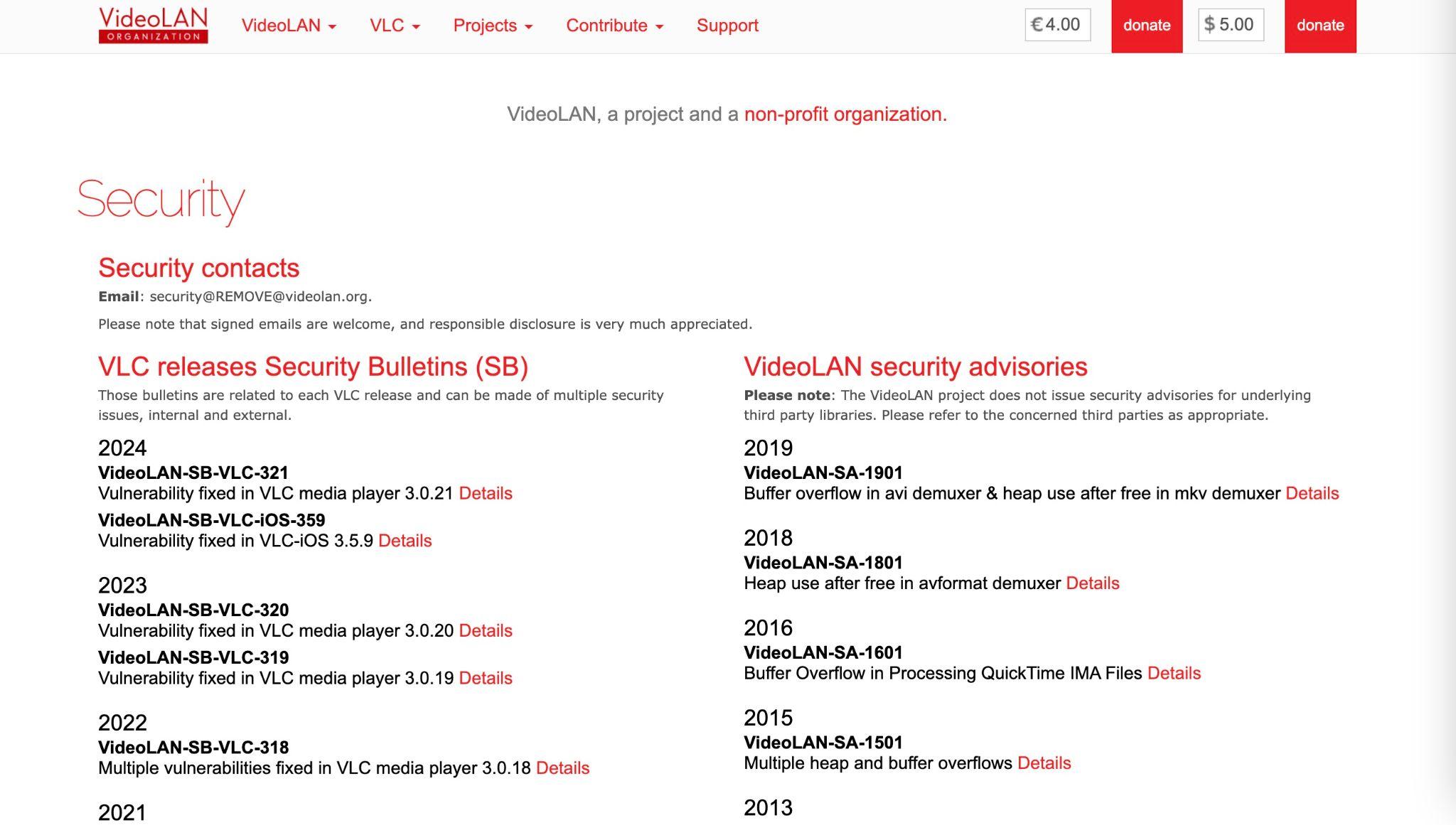
VideoLANは公式のセキュリティ情報ページで、各バージョンに含まれる修正内容を公開しています。過去に脆弱性が見つかったこと自体よりも、影響を受けるバージョン、悪用に必要な条件、修正版が公開されているかを確認することが重要です。
| 公開時期・修正版 | 対象 | 主な問題 | 現在の対応 |
|---|---|---|---|
| 2026年 VLC 3.0.23 | デスクトップ版 | デマルチプレクサーを中心とした多数の安定性・セキュリティ改善、外部ライブラリとコーデックの更新 | 3.0.23へ更新する |
| 2025年 VLC 3.0.22 | 3.0.21以前 | 悪意を持って細工されたファイルやストリームによるクラッシュなどのサービス拒否 | 3.0.22以降へ更新する |
| 2024年 VLC 3.0.21 | デスクトップ版 | 悪意あるMMSストリームによる整数オーバーフローとサービス拒否の可能性 | 3.0.21以降で修正済み |
| 2024年 VLC-iOS 3.5.9 | VLC-iOS 3.5.7以前 | Wi-Fiファイル共有で、同一ネットワーク上の第三者がアプリ領域内へ任意データを送信できる可能性 | VLC-iOS 3.5.9以降で修正済み |
| 2022年 VLC 3.0.18 | 3.0.17以前 | 悪意あるVNC URLを意図的に再生した場合のバッファオーバーフローとコード実行の可能性 | 3.0.18以降で修正済み |
| 2021年 VLC 3.0.13 | 3.0.12以前 | 細工されたプレイリストやメディアファイルによるクラッシュ、ユーザー権限でのコード実行の可能性 | 3.0.13以降で修正済み |
2026年:VLC 3.0.23のセキュリティ改善
VLC 3.0.23は2026年1月8日に公開されました。VideoLANは、デマルチプレクサーに関する多数の安定性・セキュリティ改善、コーデックと多くの外部ライブラリの更新を含む、3.0系で最大規模の修正版と案内しています。現在VLCを利用するなら、このバージョンへ揃えておくのが基本です。
2025年:悪意あるファイルやストリームによるクラッシュ
VLC 3.0.22では、悪意を持って細工されたファイルやストリームによってVLCがクラッシュする可能性が修正されました。VideoLANは、主な影響はサービス拒否であり、当時コード実行を行う実際の悪用は確認していないと説明しています。
この事例からも分かるように、最新版へ更新していても、出所不明の動画やネットワークストリームを不用意に開かないことは重要です。
2024年:デスクトップ版のMMSストリーム問題
デスクトップ版では、悪意を持って作成されたMMSストリームにより整数オーバーフローが発生し、VLCが停止する可能性が報告されました。この問題はVLC 3.0.21で修正されています。
攻撃を成立させるには、利用者が悪意あるストリームを開く必要があります。通常のローカル動画を再生しているだけで自動的に感染するという内容ではありません。
2024年:iOS版のWi-Fiファイル共有問題
VLC-iOS 3.5.7以前では、Wi-Fiファイル共有を有効にしていると、同一ネットワーク上の第三者がアプリのコンテナ内へ任意データを送信できる可能性がありました。端末全体のファイルを読み取ったり、アプリ外へ書き込んだりできる問題ではありませんが、不要なデータによって保存容量を圧迫されるなどのリスクがありました。
この問題はVLC-iOS 3.5.9で修正済みです。VideoLANは実際の悪用を確認しておらず、悪用には利用者が攻撃者のいるローカルネットワーク上でWi-Fiファイル共有を明示的に有効にする必要があると説明しています。
2022年:VNCモジュールのバッファオーバーフロー
VLC 3.0.17以前では、悪意を持って作成されたVNC URLを利用者が意図的に再生した場合、VNC入力モジュールのバッファオーバーフローにより、クラッシュまたはユーザー権限でコードが実行される可能性がありました。
この問題はVLC 3.0.18で修正されています。VideoLANの公式公告では、この脆弱性を利用したコード実行の実例は確認されていません。VLC本体がウイルスだったのではなく、古いバージョンに存在した不具合を、細工されたURLによって悪用できる可能性があったという事例です。
2021年:細工されたプレイリストや動画ファイル
VLC 3.0.12以前では、細工されたプレイリストやメディアファイルを開いた際に、クラッシュやユーザー権限でのコード実行につながる可能性が指摘されました。この問題はVLC 3.0.13で修正され、当時VideoLANはコード実行を行う実際の悪用を確認していないと説明しています。
「VLCで動画を開けばウイルスに感染する」という意味ではありません。ただし、プレーヤーの種類に関係なく、入手元を確認できないファイルや字幕を開かないことは基本的な対策になります。
VLCからPlayerFabへの乗り換えをおすすめする場面
VLCの安全性に不安があるという理由だけで、必ず別のプレーヤーへ乗り換える必要はありません。公式版のVLCは、MP4、MKV、MOVなどの一般的な動画や音声を無料で再生する用途に向いています。
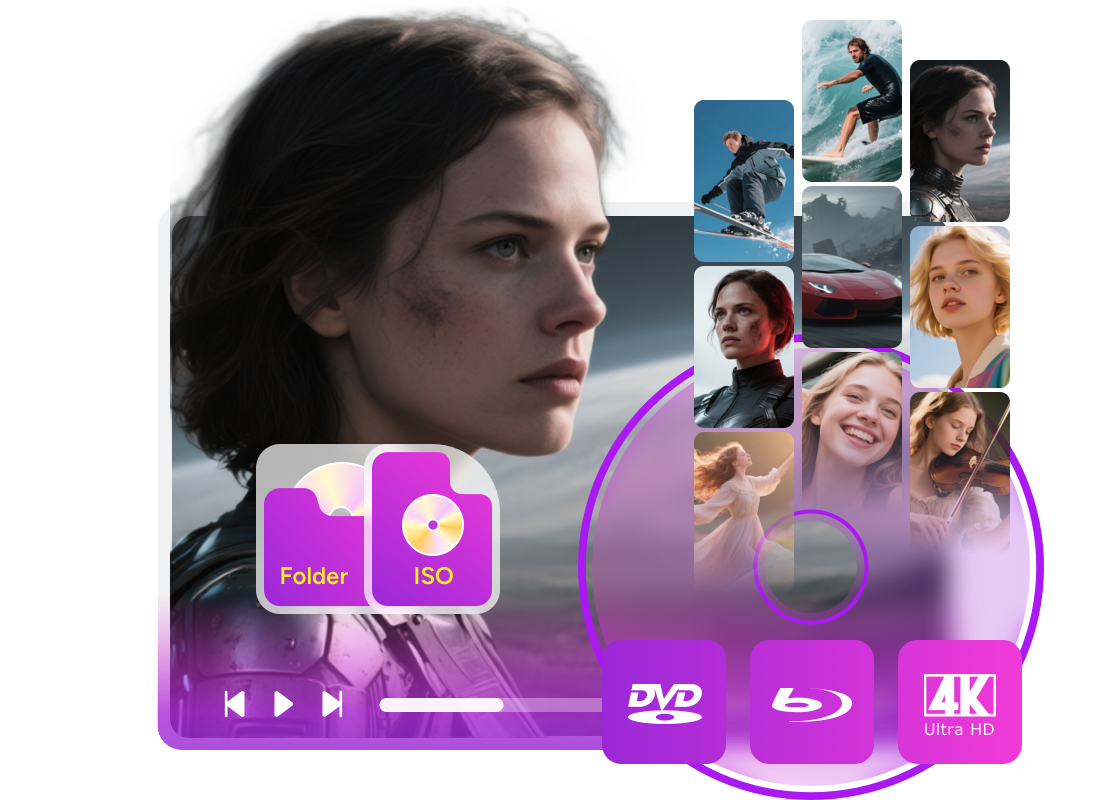
一方、市販・レンタルのDVD、Blu-ray、4K UHD、ISOファイル、ディスク本来のナビゲーションメニュー、高品質なHDR・音声、ポスター付きのメディアライブラリまで1本で扱いたい場合は、PlayerFabのほうが明確に使いやすいでしょう。VLCで対応できない光ディスクやホームシアター用途まで求めるなら、単なる代替ではなく機能を大きく拡張できる選択肢です。
| 比較項目 | VLC Media Player | PlayerFab |
|---|---|---|
| 一般的な動画・音声 | 無料で幅広い形式を再生できる | MP4、MKV、H.265、4Kなど幅広い形式に対応 |
| DVD・Blu-ray・4K UHD | 保護付きディスクや市販ディスクの再生には不向き | 対応する光ディスク、ISO、フォルダの再生に対応 |
| メニュー再生 | 市販ディスクのナビゲーションメニューには対応しにくい | 対応するディスクやISOのナビゲーションメニューを利用できる |
| HDR・高品質音声 | ファイルや再生環境に依存 | HDR10や高品質なサラウンド音声に対応 |
| メディアライブラリ | 基本的なプレイリスト管理 | ポスターウォールで映画やテレビ番組を自動整理 |

- 保護付きDVD・Blu-ray・4K UHDの再生に対応
- DVD・Blu-ray・4K UHDとISOのナビゲーションメニューを再現
- H.265、4K、HDR10、高品質なサラウンド音声をサポート
- 対応するストリーミングサービスを最大1080pで再生
- ポスターウォールで映画やテレビ番組を自動整理
PlayerFabでDVD・Blu-ray・UHD・動画を再生する方法

VLC Media Playerの危険性に関するよくある質問
VLC Media Playerはウイルスですか?
VideoLANが配布する正規のVLC Media Player自体はウイルスではありません。ただし、偽サイトから配布される改変インストーラーや、VLCを装った別ソフトには注意が必要です。デスクトップ版はVideoLAN公式サイト、モバイル版は公式ストアから入手してください。
VLCを偽サイトからダウンロードしてしまった場合は?
インストーラーをまだ開いていなければ実行せずに削除します。すでにインストールした場合は、不審なソフトやブラウザー拡張も含めて削除し、セキュリティソフトでフルスキャンしてください。その後、VideoLAN公式サイトから最新版を入れ直します。
Windows DefenderでVLCが警告されたらどうすればよいですか?
警告が出ても、すぐに許可リストへ追加しないでください。ダウンロード元、デジタル署名、ファイル名、同梱物の有無を確認し、定義ファイルを更新して再スキャンします。不審点が残る場合は実行せず、公式サイトから再取得してください。
VLC Media Playerを使うこと自体は合法ですか?
VLC Media Playerというソフトを通常の動画・音声再生に使うこと自体は問題ありません。ただし、再生するコンテンツの著作権やサービスの利用規約は別に守る必要があります。ソフトの合法性と、扱うコンテンツの権利関係は分けて考えてください。
会社のパソコンでVLCを使い続けても問題ありませんか?
所属組織の許可ソフト一覧とセキュリティポリシーに従うことが前提です。公式配布の最新版であっても、会社がインストールを許可していなければ個人判断で導入しないでください。管理部門が許可している場合は、更新を継続し、不要なネットワーク機能を無効にして運用します。
Android版やiOS版のVLCも更新したほうがよいですか?
はい。モバイル版にはデスクトップ版とは異なる機能と脆弱性があり、個別の修正が行われます。App StoreやGoogle Playの更新を有効にし、モバイル版も現行バージョンへ揃えてください。
まとめ
VLC Media Playerは過去に複数の脆弱性が見つかっていますが、VideoLANは修正版を継続的に公開しています。2026年8月時点では、公式サイトから入手したVLC 3.0.23を使用し、出所不明の動画・字幕・ストリームを避けていれば、一般的な動画・音声再生に継続利用できると考えてよいでしょう。
判断するときは、「VLC本体」「偽サイトの改変版」「更新されていない旧版」「不審なメディアファイル」「セキュリティソフトの警告」を混同しないことが大切です。警告が出た場合も、すぐに無視したり削除したりせず、公式の入手元とデジタル署名を基準に確認してください。
普通の動画ファイルを無料で再生するだけならVLCで十分です。一方、市販のDVD・Blu-ray・4K UHD、ISO、ディスクメニュー、HDR、高品質音声、ポスター付きライブラリまで楽しみたい場合は、PlayerFabを選ぶことで、VLCよりも再生できるメディアと機能を大きく広げられます。

 【2026年最新】Windows 11/10向け動画再生ソフトおすすめ15選!無料・高画質で徹底比較小川 玲子 より - 2026年9月20日
 【2026年最新】FLVプレーヤーおすすめ8選!Windows 11・Macで再生する方法小川 玲子 より - 2026年9月8日
 【2026年】AVCHD動画を再生する方法と再生できない時の対処法を徹底解説!Windows・Mac・テレビ・スマホで見る方法小川 玲子 より - 2026年8月5日
 【2026年】M2TSが再生できないときの対処法!Windows・Mac・スマホ対応ソフト8選小川 玲子 より - 2026年8月5日