【2026年決定版】Windows 11でDVDを再生する方法!標準機能の制限とおすすめDVD再生ソフト5選

要約: Windows 11でDVDを見るには、DVDドライブとDVD-Video対応の再生ソフトが必要です。Windows Media Player LegacyにはDVD再生機能が含まれていないため、PlayerFab DVD Player、PowerDVD 24、VLC media playerなど用途に合うソフトを選びます。DVDが再生できない場合は、アプリだけでなく、ドライブ認識、USB接続、ディスク状態、リージョンも順に確認しましょう。
1. Windows 11でDVDを再生する最短手順
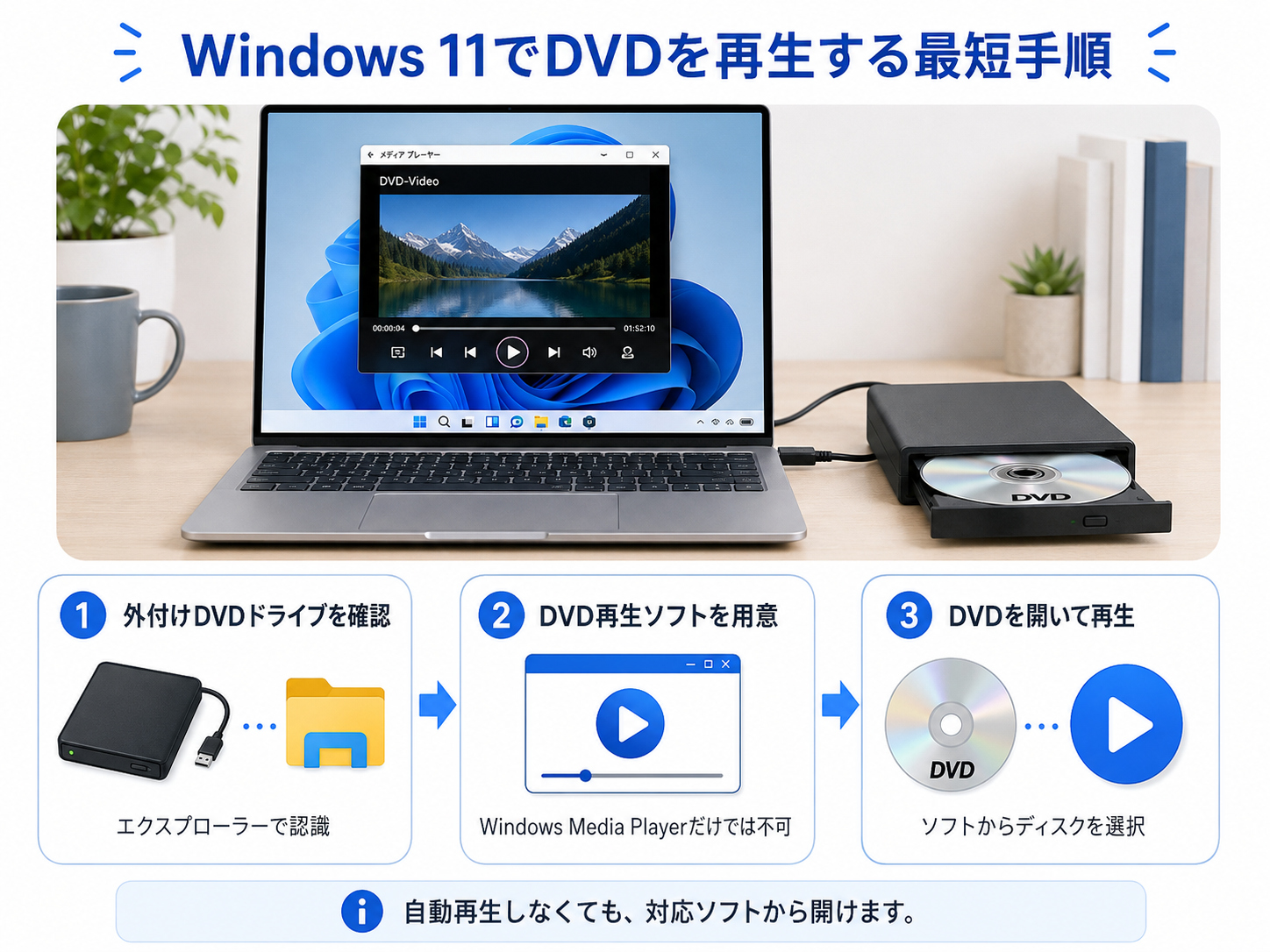
- DVDドライブを接続して認識を確認します。 内蔵ドライブまたは外付けDVDドライブを用意し、エクスプローラーにドライブが表示されるか確認します。
- DVD-Video対応の再生ソフトを用意します。 Windows Media Player LegacyだけではDVD-Videoを再生できないため、DVD再生に対応する別のアプリが必要です。
- DVDを挿入し、再生ソフトからディスクを開きます。 自動再生が始まらない場合でも、対応ソフトからDVDドライブを選択すれば再生できることがあります。
Windows Media PlayerではDVDを再生できない
Windows 11で利用できるWindows Media Player Legacyには、DVDの再生機能が含まれていません。MP4などの動画ファイルを再生できても、DVD-Videoのディスク再生とは必要な機能が異なります。DVD映画を見る場合は、DVD-Videoに対応する再生ソフトを別途用意してください。
外付けDVDドライブが認識されない場合
外付けDVDドライブがエクスプローラーに表示されない場合は、USBポート、ケーブル、給電、デバイスマネージャーの順に確認します。USBハブを使っている場合は、いったん外してPC本体へ直接接続し、別のDVDでも読み込めるかを試すと原因を切り分けやすくなります。
2. Windows 11用DVD再生ソフトの選び方
DVD再生ソフトは、無料か有料かだけで決めるのではなく、DVDメニュー、ISO・フォルダー再生、操作性、対応するディスクの範囲で比較すると選びやすくなります。より多くの候補を見たい場合は、PC向けDVD再生ソフトの選び方も参考にしてください。
DVD-Video・ISO・動画ファイルは別物
DVD-Videoは、メニューやチャプターを含むDVDプレーヤー向けのディスク構造です。VOBはその構造内で使われる映像データの一部で、ISOはディスク全体をイメージとして保存したファイルです。MP4をDVDに書き込んだデータディスクはDVD-Videoとは異なるため、再生したい対象に合うソフトを選びましょう。
DVD再生ソフト5種の比較
| ソフト名 | 料金 | DVD再生 | ISO・フォルダー | 特徴 |
|---|---|---|---|---|
| PlayerFab DVD Player | 有料・体験版あり | 対応 | 対応 | DVDメニューとローカルライブラリをまとめて使いたい人向け |
| PowerDVD 24 | 有料・体験版あり | 対応 | DVD ISOはUltra・365で対応 | サポートやエディション別機能を重視する人向け |
| VLC media player | 無料 | 対応 | 用途により確認 | まず無料でDVD-Video再生を試したい人向け |
| 5KPlayer | 無料 | 対応 | DVDフォルダー・ISOに対応 | DVD再生に加えてAirPlayなども使いたい人向け |
| SMPlayer | 無料 | 対応 | 利用する再生エンジンによる | 多形式再生と細かな設定を無料で使いたい人向け |
※2026年8月時点。製品のエディションやディスクの状態によって利用できる機能は異なります。

DVDメニュー、ISO・フォルダー、ローカル動画の管理まで一つの画面で扱いたい場合はPlayerFab DVD Playerが候補になります。まず費用をかけずに試したい場合は、VLC media playerや5KPlayer、SMPlayerから用途に合うものを選べます。
3. Windows 11向けDVD再生ソフトおすすめ5選
① PlayerFab DVD Player
DVDメニュー、ISO・フォルダー再生、ローカルライブラリ管理をまとめて使いたい人向け

- Windows 11でDVDディスク、DVD ISO、DVDフォルダーを再生
- DVDのナビゲーションメニューに対応
- MP4、MOV、WMV、FLVなど一般的な動画・音声ファイルも再生可能
- ポスターウォールでローカルメディアを整理・管理
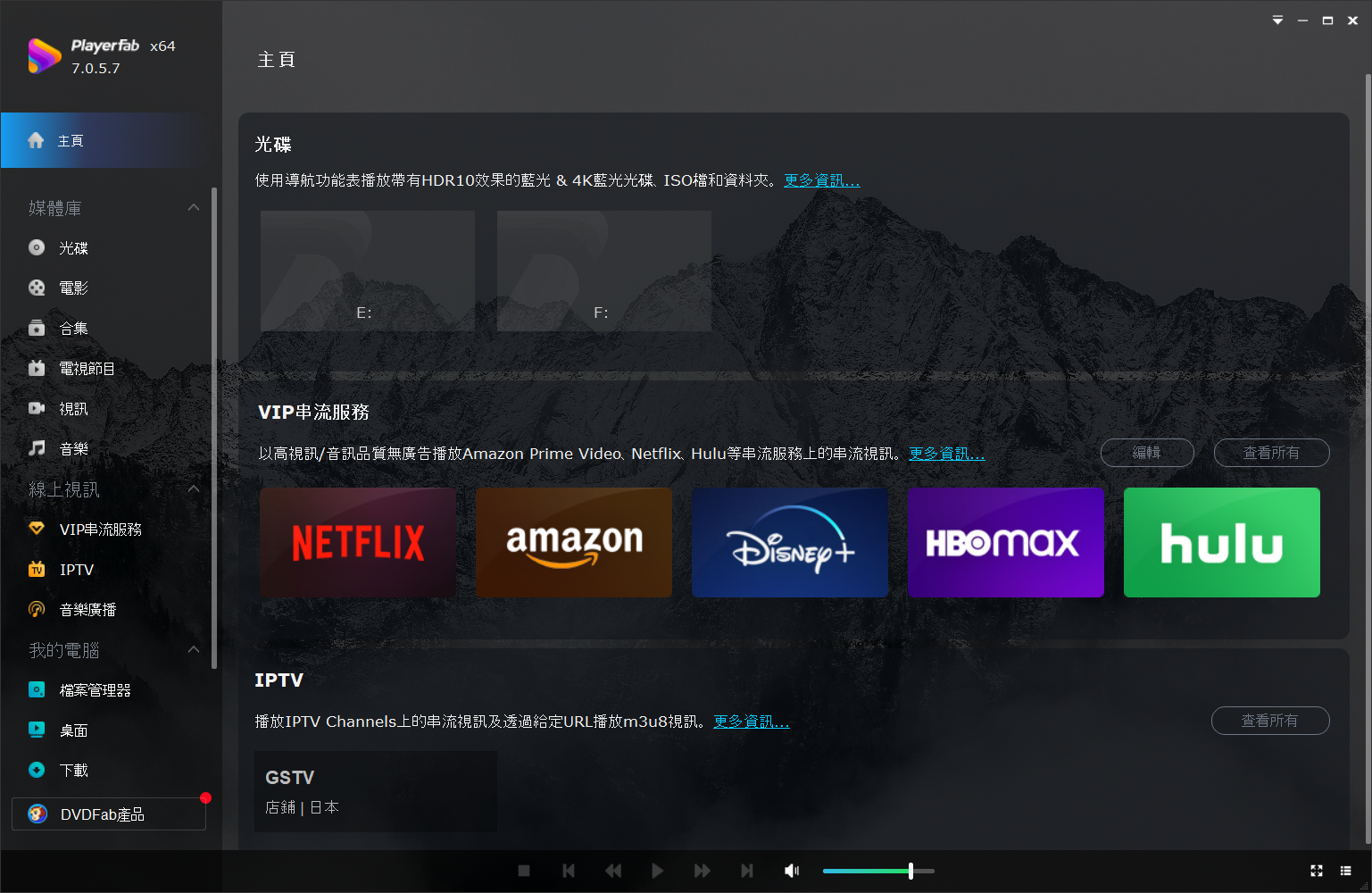
PlayerFab DVD Playerは、Windows 11でDVDディスクを再生するだけでなく、DVD ISOイメージやDVDフォルダーも同じデスクトップ環境で扱えるDVD再生ソフトです。Windows版ではDVDのナビゲーションメニューに対応しているため、本編、チャプター、字幕、音声などをメニューから選びながら視聴できます。
PlayerFab DVD Playerの主な特徴
- DVDメニューを使って再生できる
DVDディスクだけでなく、対応するISOイメージやDVDフォルダーでもナビゲーションメニューを利用できます。 - DVD ISO・フォルダーも直接開ける
保存済みのDVD ISOやDVDフォルダーを再生できるため、ディスクとローカルコンテンツを一つのプレーヤーで管理したい場合に便利です。 - 一般的な動画・音声ファイルにも対応
DVD以外にも、MP4、MOV、WMV、FLV、MP3、WAV、FLACなど、一般的なメディアファイルを再生できます。 - ローカルメディアをポスター表示で管理
PCに保存した映画や動画をライブラリへ追加し、ポスターやメタデータを使って整理できます。
- Windows 11でDVDをメニュー付きで再生したい人
- DVDディスクだけでなく、ISOやDVDフォルダーも扱いたい人
- PCに保存した映画や動画をライブラリとして整理したい人
DVDメニューやISO・フォルダー再生まで必要な場合は、PlayerFab DVD Playerの対応範囲を確認したうえで、無料ダウンロード版から使用環境との相性を確認できます。
② PowerDVD 24
DVD再生に加えて、サポートやエディション別の機能を重視する人向け
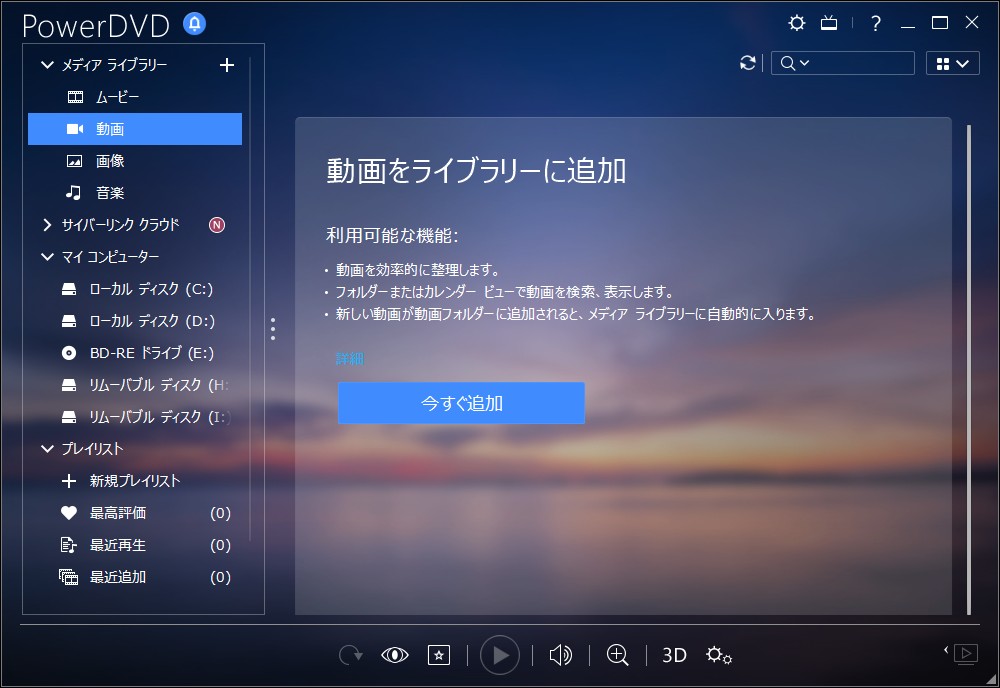
PowerDVD 24はWindows 11・10に対応する有料メディアプレーヤーです。DVD再生はStandard、Pro、Ultra、365で利用でき、DVD ISOファイルの再生はUltraと365が対応します。Blu-rayも扱いたい場合は、Standardではなく対応エディションを選ぶ必要があります。
- DVD再生は各主要エディションで対応
- DVD ISO再生はUltra・365で対応
- 映像補正やメディア管理などの機能を利用できる
DVDだけをシンプルに見たい場合はStandardも候補ですが、ISOやBlu-rayまで扱うならエディション差を確認して選びましょう。
③ VLC media player
無料でDVD-Videoと一般的な動画ファイルを再生したい人向け
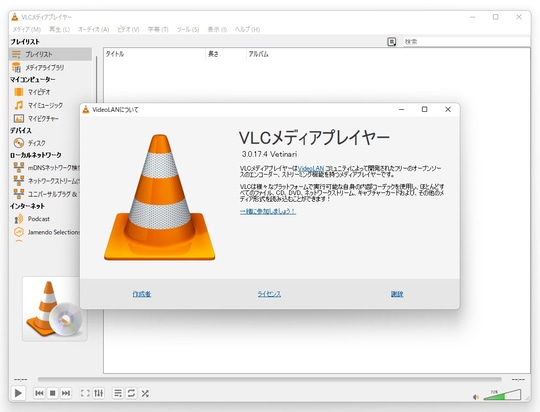
VLC media playerは、DVD Videoを含む幅広いメディアに対応する無料・オープンソースのプレーヤーです。一般的な動画ファイルも同じソフトで再生できるため、まず費用をかけずに試したい場合の候補になります。
ただし、市販DVDではディスクの保護方式やリージョンなどの条件によって再生できないことがあります。再生できない場合に、VLCの問題と決めつけず、DVDドライブやディスク側の条件も確認してください。
④ 5KPlayer
DVD再生に加えてAirPlayなどの連携機能も使いたい人向け
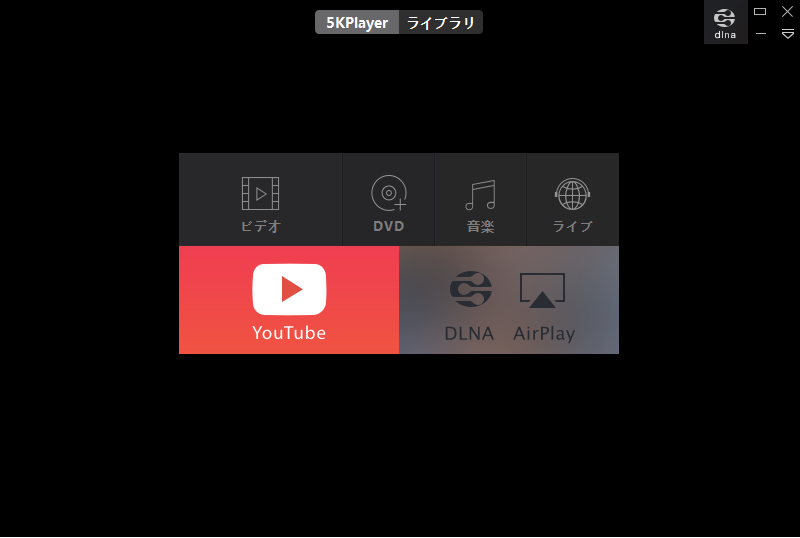
5KPlayerはWindows 11に対応する無料メディアプレーヤーで、DVDディスク、DVDフォルダー、ISOイメージの読み込みに対応しています。DVD以外にも一般動画、音楽、AirPlayなどの機能を利用できます。
現行版は6.11です。DVD再生だけを目的にする場合は機能が多めですが、スマートフォンとの連携などもまとめて試したい場合には候補になります。
⑤ SMPlayer
無料で多形式再生と細かな設定を使いたい人向け
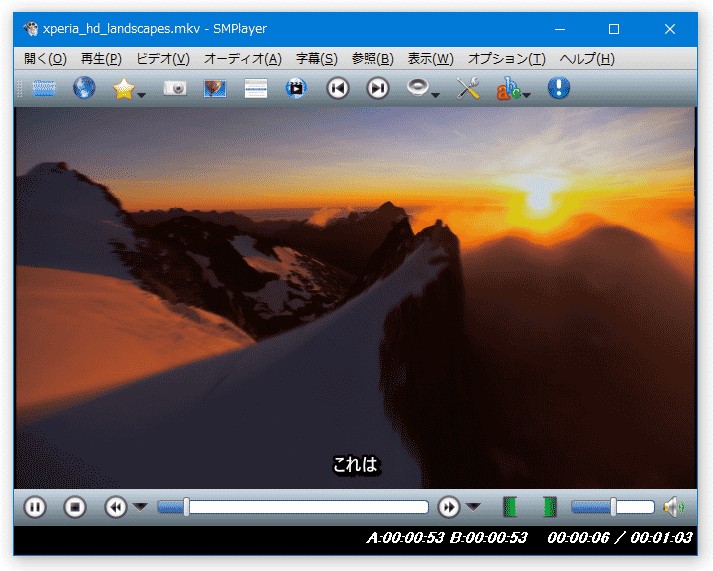
SMPlayerはWindowsで利用できる無料メディアプレーヤーです。内蔵コーデックで幅広い動画・音声形式を扱い、MPEG-2を含むDVD系の動画にも対応しています。再生位置や設定を記憶できるため、途中から続きを見る用途にも便利です。
DVDメニュー機能は設定から有効にできますが、公式FAQでは実験的機能として案内されています。DVDメニューを重視する場合は、その点を理解したうえで選びましょう。
4. Windows 11でDVDを再生できないときの確認順
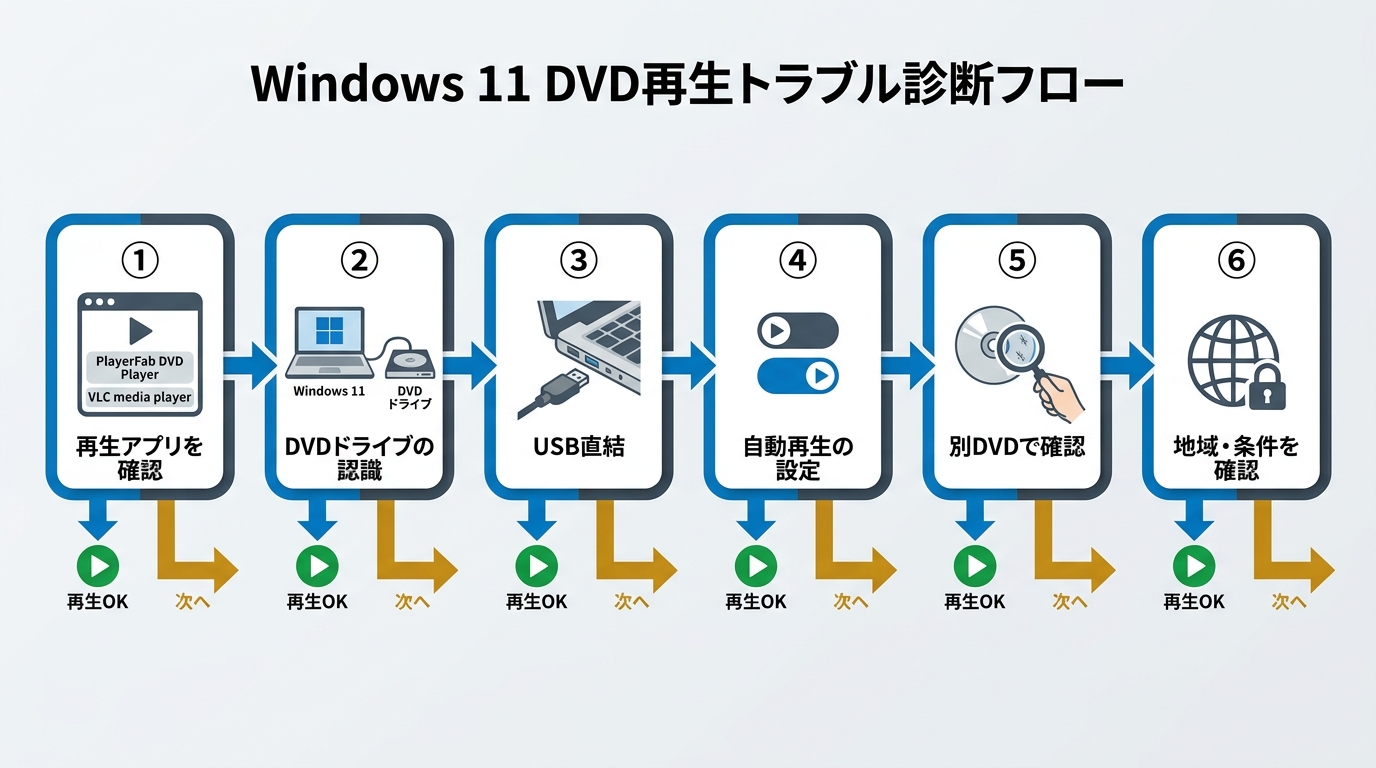
DVDが再生できないときは、再生ソフトを何度も入れ替える前に、アプリ、DVDドライブ、USB接続、ディスク状態、リージョンの順に確認します。ドライブ自体がWindowsに認識されていない場合は、プレーヤーを変更しても解決しません。詳しい原因別の確認方法は、PCでDVDを再生できないときの対処法でも整理しています。
Windows Media PlayerでDVDを再生できますか?
Windows 11で利用できるWindows Media Player LegacyにはDVD再生機能が含まれていません。DVD-Videoを見るには、DVD再生に対応する別のアプリを用意してください。
DVDドライブが認識されないときは何を確認しますか?
エクスプローラーとデバイスマネージャーでDVDドライブが表示されるか確認します。外付けドライブはUSBハブを外してPC本体へ直接接続し、別のUSBポートや別のディスクでも確認してください。
DVDを入れても自動で再生されないのはなぜですか?
自動再生はDVD対応アプリを起動するための補助設定です。DVD-Video対応の再生ソフトが入っていなければ、自動再生設定だけを変更してもDVD映画は再生できません。対応ソフトからDVDドライブを直接開いて確認してください。
映像が真っ暗で音だけ出る場合はどうしますか?
原因を一つに決めつけず、DVD-Video対応アプリかどうか、グラフィックドライバー、映像出力先、外部ディスプレイ設定、ディスク状態を順に確認します。別のDVDでも同じ症状が出るか試すと切り分けやすくなります。
海外で購入したDVDを再生できないときは何を確認しますか?
DVDのリージョンと、使用しているDVDドライブおよび再生ソフトの対応条件を確認します。Windowsの国や地域設定とDVDドライブのリージョン設定は別のため、混同しないようにしてください。
5. Windows 11でDVDを見るときの要点
Windows 11でDVDを見るには、DVDドライブをWindowsに認識させ、DVD-Video対応の再生ソフトからディスクを開くことが基本です。Windows Media Player LegacyだけではDVDを再生できないため、DVD用途に合うアプリを選びましょう。
- DVDメニュー、ISO・フォルダー、ローカル管理をまとめたい: PlayerFab DVD Player
- 有料製品のサポートやエディション別機能を重視したい: PowerDVD 24
- まず無料でDVD-Videoを試したい: VLC media player
- DVD以外にAirPlayなども使いたい: 5KPlayer
- 無料で細かな設定や再生位置の記憶を使いたい: SMPlayer
再生できない場合は、ソフトだけを原因と考えず、DVDドライブの認識、USB接続、ディスク状態、リージョンまで順に確認すると原因を絞り込みやすくなります。

 【2026最新】リージョンフリーDVDプレーヤーおすすめ3選!海外DVDを日本で見る方法とPC再生も解説小川 玲子 より - 2026年8月13日
 PCでDVDを再生できない原因と対処法!Windows 11・10の確認手順を解説小川 玲子 より - 2026年8月13日
 【2026最新】無料DVD再生ソフトおすすめ6選!Windows 11・10・Mac対応のフリープレーヤーを比較小川 玲子 より - 2026年8月13日
 WindowsでDVDを再生する方法!Windows 11・10の再生手順と再生できない原因を解説小川 玲子 より - 2026年8月12日