
【2026年最新】PCでBlu-rayとDVDを両方見る方法!必要な環境と対応再生ソフト4選

要約: PCでBlu-rayとDVDを両方再生したい場合は、DVDだけでなくBlu-rayも読み取れる光学ドライブと、Blu-ray・DVDの両方に対応する再生ソフトを用意します。市販Blu-rayでは、再生ソフトだけでなくHDCPに対応したディスプレイや接続経路が必要になる場合もあります。DVD専用ドライブではBlu-rayを読み取れないため、まずハードウェアを確認してからソフトを選ぶのが近道です。
PCでBlu-rayとDVDを両方見るために必要なもの
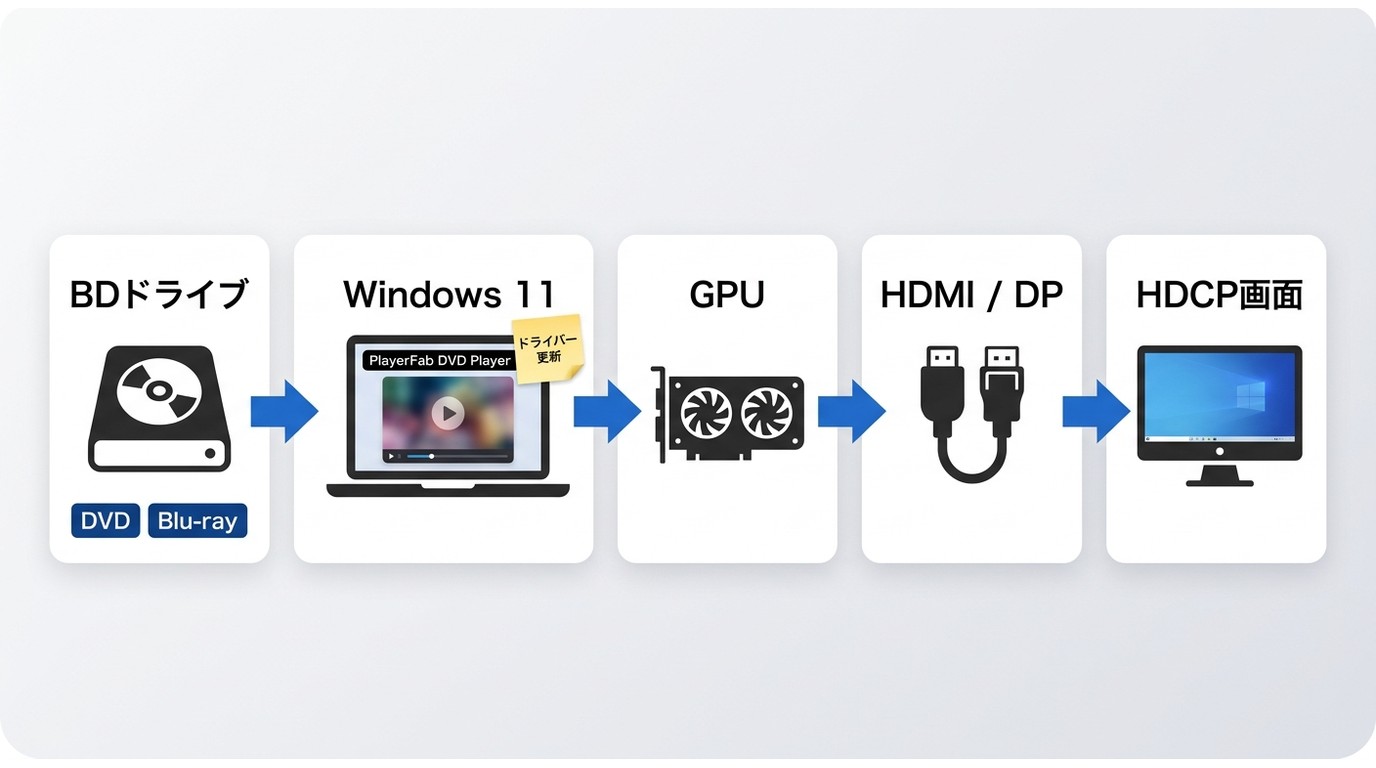
「再生ソフトを入れればどのPCでも見られる」というわけではありません。Blu-rayとDVDではディスクを読み取る仕組みが異なるため、ドライブ、再生ソフト、表示環境を順番に確認します。
1. Blu-rayとDVDの両方を読める光学ドライブ
DVD専用ドライブはDVDを読み取れますが、Blu-rayディスクは読み取れません。PCで両方を見る場合は、製品仕様にBlu-rayとDVDの両方が記載されたBDドライブやBD/DVD対応外付けドライブを用意してください。トレイや本体に「BD」「Blu-ray Disc」などの表示があるかも確認材料になります。
Blu-rayは青紫色レーザー、DVDは赤色レーザーを利用するため、DVD専用機器にソフトを追加してもBlu-rayを物理的に読めるようにはなりません。
2. Blu-rayとDVDの両方に対応する再生ソフト
ドライブが両方に対応していても、再生ソフト側がDVDだけ、または一般動画だけに対応している場合はBlu-rayを再生できません。市販Blu-rayを見る場合は「Blu-rayディスク再生」、DVDも見る場合は「DVD-Video再生」が製品仕様に明記されているソフトを選びます。
3. 市販Blu-rayではHDCP対応の表示環境も確認する
AACSで保護された市販Blu-rayでは、HDMIやDisplayPortなどの出力経路とディスプレイがHDCPに対応しているかも確認します。映像が出ない、音だけ流れるといった場合は、再生ソフトだけでなくGPUドライバー、ケーブル、ディスプレイも切り分けてください。
MP4やMKVなどの4K動画ファイルを再生できても、4K Ultra HD Blu-rayディスクを再生できるとは限りません。本記事では通常のBlu-rayとDVDを中心に扱い、UHD Blu-rayは対応ドライブ・ソフト・表示環境を別途確認します。
Blu-rayとDVDを両方再生できるソフト4選
「Blu-ray対応」と書かれていても、DVD対応やメニュー、ISO、Mac版の機能が同じとは限りません。ここでは、現在の製品情報でBlu-rayとDVDの両方を確認しやすい4製品に絞って比較します。
| ソフト | 対応OS | Blu-ray・DVD | メニュー・ISO | 向いている人 |
|---|---|---|---|---|
| PlayerFab Ultra HD プレーヤー | Windows MacはDVDFab プレーヤー 6 Ultra | 両方対応 | WindowsはDVD・Blu-rayのフルメニュー対応 MacはBlu-rayメニューに制限あり | ディスクメニューやISOまでまとめて扱いたい人 |
| PowerDVD 24 | Windows | Pro・Ultra・365で両方対応 | Ultra・365はBlu-ray/DVD ISOにも対応 | Windowsで市販ディスクを中心に使う人 |
| Leawo Blu-ray Player | Windows・Mac | 両方対応 | Blu-ray/DVD/ISOを再生 | 無料で両方を試したい人 |
| AnyMP4 ブルーレイプレーヤー | Windows・Mac | 両方対応 | Blu-ray/DVD/ISOとディスクメニューに対応 | シンプルな操作とディスクメニューを重視する人 |
1. PlayerFab Ultra HD プレーヤー
Blu-rayとDVDを同じPCで扱い、ディスクメニューやISOまでまとめて利用したい場合は、PlayerFab Ultra HD プレーヤーが候補になります。ここで重要なのは、DVD専用の「PlayerFab DVD Player」ではなく、Blu-rayまで扱うUltra HD プレーヤーを選ぶことです。
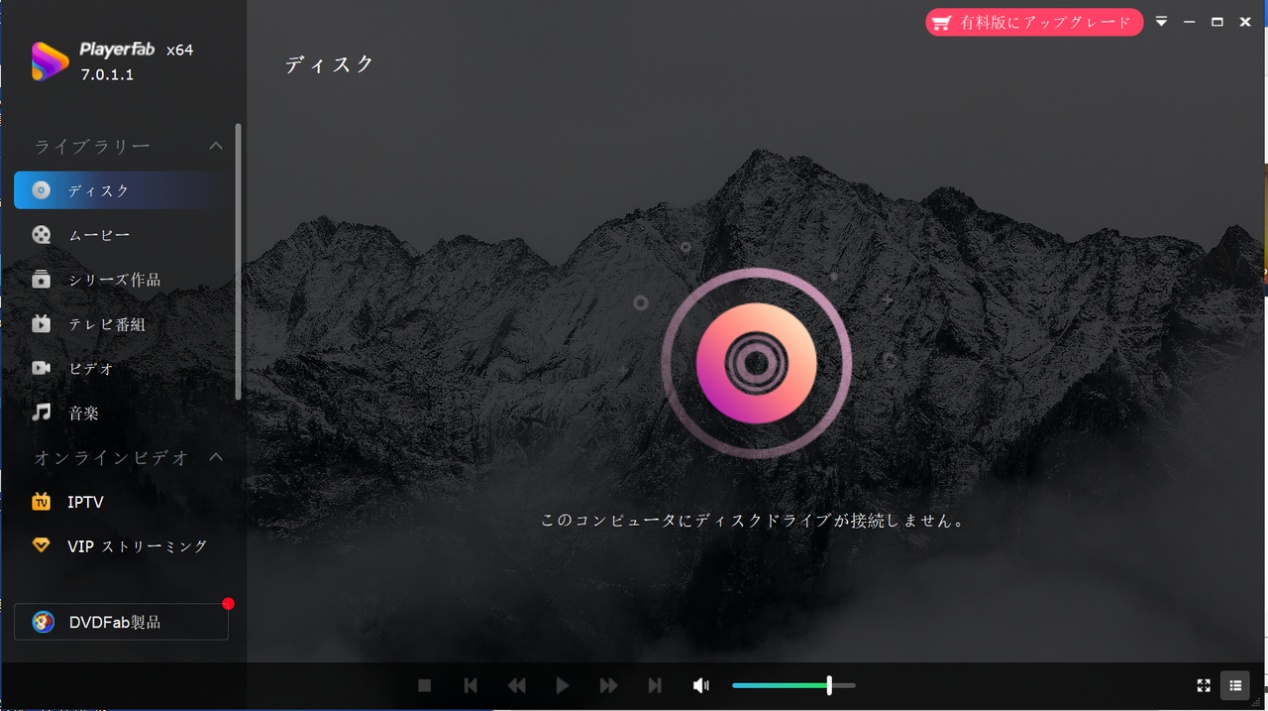

- WindowsでDVD・Blu-ray・4K Ultra HD Blu-rayを再生
- DVD・Blu-rayのナビゲーションメニューに対応
- ディスク、ISO、フォルダー、ローカル動画をまとめて管理
- Mac版はDVDFab プレーヤー 6 Ultraとして提供
Windows版では、DVD、Blu-ray、4K Ultra HD Blu-rayのフルメニューモードに対応しています。一方、Mac版のDVDFab プレーヤー 6 Ultraは、DVDとISOではナビゲーションメニューを利用できますが、Blu-rayと4K Ultra HD Blu-rayはシンプル再生モードが中心で、Blu-ray側のメニュー機能はWindows版と同一ではありません。
そのため、WindowsでBlu-rayとDVDのメニューまで同じソフトで扱いたい人に特に向いています。MacではBlu-rayのメニュー操作を重視する場合、製品版の現在の対応範囲を確認してから選びましょう。
2. PowerDVD 24
PowerDVD 24は、WindowsでBlu-rayとDVDを再生したい人向けの定番有料ソフトです。ただし、エディションによって対応範囲が違います。StandardはBlu-ray非対応なので、両方を見る目的ならPro、Ultra、365から選びます。
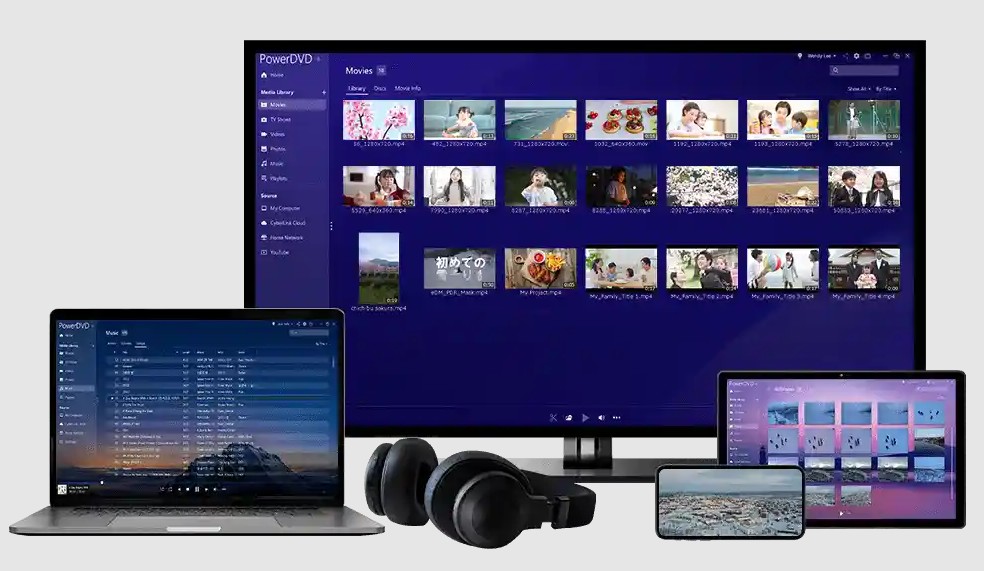
- Pro:Blu-rayとDVDのディスク再生に対応
- Ultra・365:Blu-rayとDVDに加えてBlu-ray ISO、DVD ISOにも対応
- Standard:DVDは再生できますが、Blu-rayは対象外
市販ディスクを中心に使い、Windowsだけで環境を整えるなら分かりやすい選択肢です。Mac版は提供されていないため、Macユーザーは別製品を選びます。
3. Leawo Blu-ray Player
Leawo Blu-ray Playerは、WindowsとMacの両方で利用できる無料プレーヤーです。公式ではBlu-rayディスク、Blu-rayフォルダー、ISOに加え、DVDディスク、DVDフォルダー、DVD ISOにも対応しています。
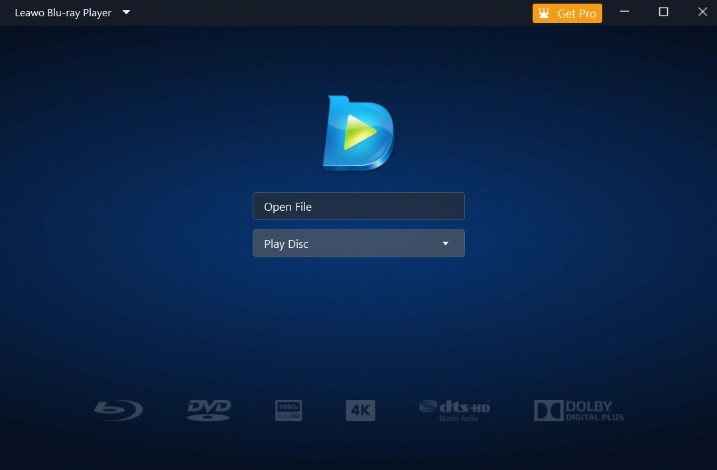
費用をかけずにBlu-rayとDVDの両方を試したい場合の有力な候補です。市販ディスク、録画ディスク、メニュー操作などはディスクの種類によって条件が変わるため、手元のディスクで必要な操作ができるか確認して選びましょう。
4. AnyMP4 ブルーレイプレーヤー
AnyMP4 ブルーレイプレーヤーは、WindowsとMacでBlu-rayとDVDをまとめて再生したい人向けの有料プレーヤーです。Blu-rayディスク・フォルダー・ISO、DVDディスク・フォルダー・ISOを扱い、ディスク本来のメニュー表示にも対応しています。
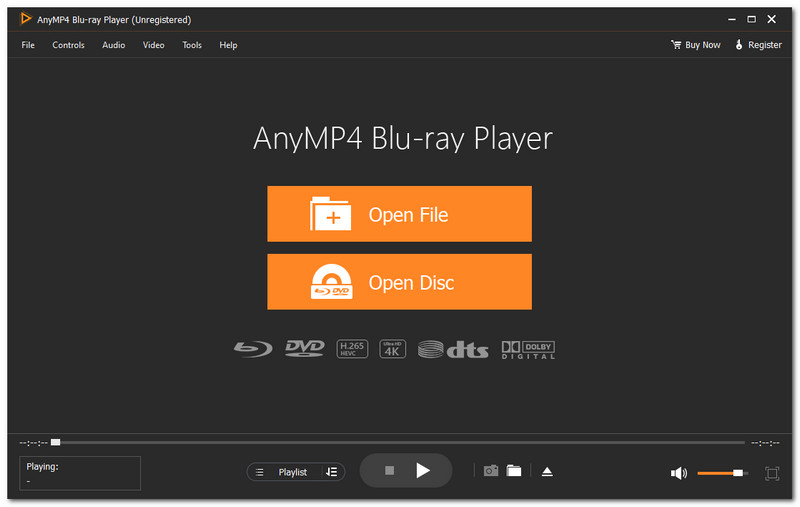
PowerDVDがWindows専用なのに対し、WindowsとMacの両方に製品がある点が選びやすいポイントです。4K動画ファイルの再生と4K Ultra HD Blu-rayディスクは別なので、UHD Blu-rayを目的にする場合は対応範囲を分けて確認してください。
Blu-rayやDVDを再生できないときの確認順
ソフトを入れ替える前に、どこで止まっているのかを順番に切り分けると原因を見つけやすくなります。
- ドライブを確認:Blu-rayを見たい場合はBD対応ドライブか、WindowsやmacOSでドライブ自体が認識されているかを確認します。
- 別のディスクを試す:DVDだけ、Blu-rayだけ、特定の1枚だけで起きるのかを切り分けます。
- 再生ソフトの製品版・エディションを確認:PowerDVD StandardのようにDVDは対応していてもBlu-ray非対応の版があります。
- 市販Blu-rayは表示経路を確認:HDCP対応ディスプレイ、HDMI・DisplayPort、GPUドライバーの状態を確認します。
- 録画DVDはCPRMとファイナライズを確認:市販DVDとテレビ録画DVDでは再生条件が異なります。
録画DVDが再生できない場合
テレビ録画DVDではDVD-VRやCPRMが関係することがあります。また、レコーダーで作成したディスクを別機器で使うにはファイナライズが必要な場合があります。市販DVDと同じ条件だと思わず、録画方式、CPRM対応、ファイナライズを順番に確認してください。
新しいBlu-rayだけ再生できない場合
古いBlu-rayは再生できるのに新しいディスクだけ止まる場合は、再生ソフトとGPUドライバーを更新し、現在もBlu-ray再生機能の更新が続いている製品かを確認します。市販Blu-rayではAACSなどの保護方式が関係するため、ソフトの保守状況も重要です。
海外版ディスクではDVDとBlu-rayのリージョンを混同しない
DVDではリージョン番号、Blu-rayではA・B・Cの地域区分が使われます。日本向けDVDと日本向けBlu-rayでは表記方法が異なるため、Windowsの地域設定だけを変更すれば解決する問題ではありません。ディスク、ドライブ、再生ソフトの対応地域をそれぞれ確認してください。
よくある質問
普通のDVDドライブでBlu-rayも再生できますか?
できません。DVD専用ドライブはBlu-rayを読み取るための仕組みを備えていないため、再生ソフトを追加してもBlu-rayディスクを読めるようにはなりません。Blu-rayとDVDの両方が仕様に記載されたBD対応ドライブを用意してください。
Blu-ray対応ドライブならDVDも必ず再生できますか?
多くのBDドライブはDVDも扱えますが、製品ごとに対応メディアは異なります。購入前にDVD-ROM、DVD±R/RWなど必要なDVD規格が仕様に含まれているか確認してください。
無料でBlu-rayとDVDの両方を再生できますか?
Leawo Blu-ray PlayerはWindowsとMac向けに無料版があり、Blu-rayとDVDの両方を案内しています。VLCはDVD再生には便利ですが、市販Blu-rayを初心者向けに安定して再生する主候補とは分けて考えるほうがよいでしょう。
MacでBlu-rayとDVDを両方再生できますか?
対応する外付けBDドライブとMac対応ソフトを用意すれば可能です。Leawo Blu-ray PlayerやAnyMP4のMac版が候補になります。DVDFab プレーヤー 6 Ultra for MacはBlu-rayを再生できますが、Blu-rayメニューはWindows版PlayerFab Ultra HD プレーヤーと同じ対応ではありません。
4K動画を再生できるソフトなら4K Ultra HD Blu-rayも再生できますか?
必ずしも再生できません。MP4やMKVなどの4K動画ファイルと、4K Ultra HD Blu-rayディスクは別です。UHD Blu-rayでは対応光学ドライブ、再生ソフト、GPU、表示環境などを個別に確認する必要があります。
まとめ
PCでBlu-rayとDVDを両方見る場合は、最初に両方の規格を読めるBDドライブを確認し、そのうえでBlu-rayとDVDの両方に対応する再生ソフトを選びます。市販Blu-rayではHDCP対応の表示環境も確認してください。
- WindowsでディスクメニューやISOまで重視する:PlayerFab Ultra HD プレーヤー
- Windowsで市販ディスク中心に使う:PowerDVD 24 Pro・Ultra・365
- 無料でWindows・Macの両方を試す:Leawo Blu-ray Player
- Windows・MacでBlu-ray/DVD/ISOとメニューをまとめて扱う:AnyMP4 ブルーレイプレーヤー
DVD専用プレーヤーでBlu-rayまで扱おうとしたり、4K動画対応をUHD Blu-ray対応と混同したりすると選択を誤りやすくなります。手元のディスクが通常のBlu-ray、DVD、録画DVD、4K Ultra HD Blu-rayのどれかを確認し、必要な機能だけを基準に選びましょう。

 MKV再生ソフトおすすめ7選!Windows・Mac対応と再生できない時の対処法小川 玲子 より - 2026年8月14日
 WindowsでBlu-rayが再生できない原因は?症状別の確認手順と解決方法小川 玲子 より - 2026年8月6日