MPC-HCでBlu-rayを再生できない?対応範囲と市販BDを見る方法を解説

要約: MPC-HCは現在も更新されているWindows向けの無料メディアプレーヤーで、ローカル動画だけでなくBlu-ray再生にも対応しています。ただし、市販Blu-rayの保護やBlu-rayメニューまでMPC-HC単体で扱えるわけではありません。 Blu-rayだけ再生できない場合は、映像コーデックを変更する前に、Blu-rayドライブが認識されているか、別のディスクは開けるか、保護された市販ディスクか、メニュー操作が必要かを確認しましょう。MP4やMKVまで再生できない場合はMPC-HC側のフィルターや映像・音声出力を調べ、市販Blu-rayのメニューまで必要な場合は専用Blu-rayプレーヤーを選ぶのが分かりやすい方法です。
MPC-HCでBlu-rayを見る前に確認したいこと
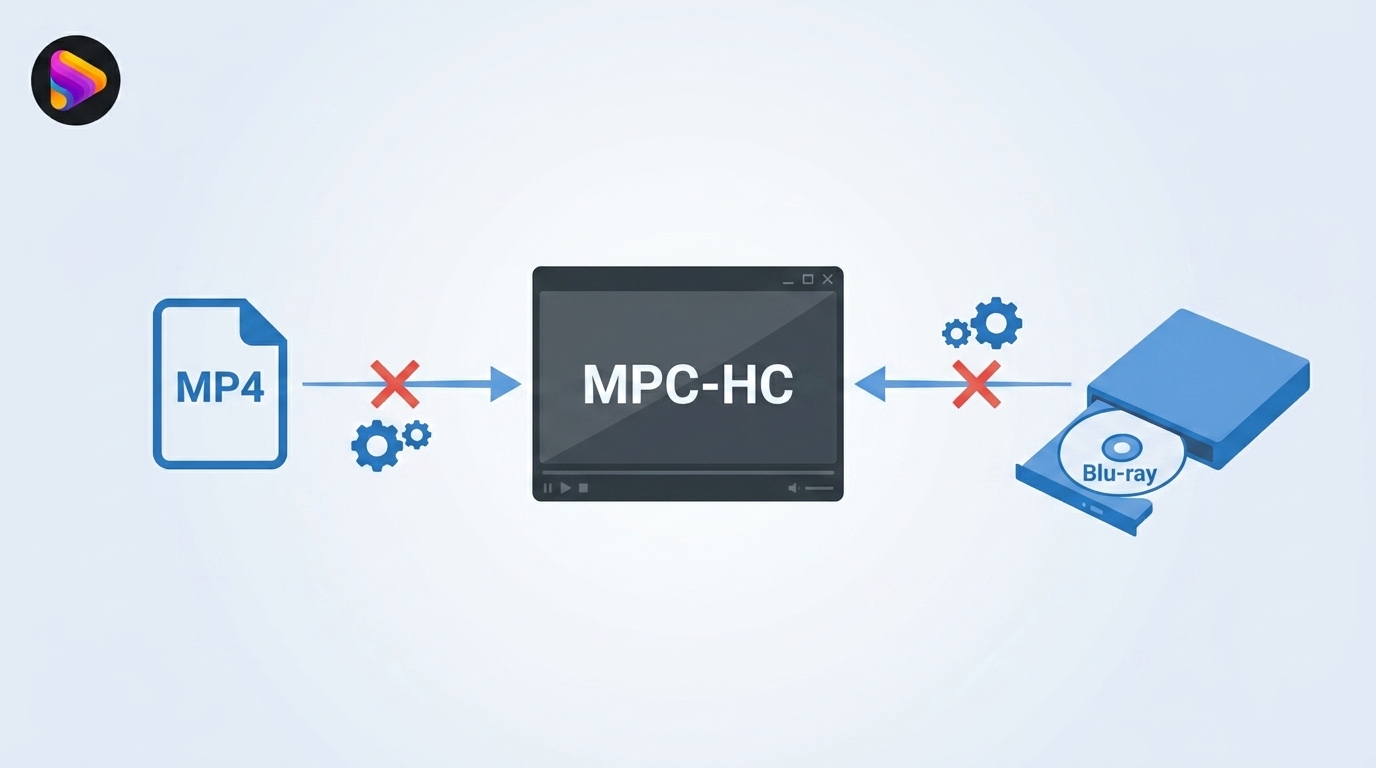
MPC-HCはWindows向けの軽量なオープンソースプレーヤーで、ローカル動画だけでなくBlu-rayの再生機能も備えています。ただし、Blu-rayを「ドライブから読み込める」ことと、市販ディスクを家庭用Blu-rayプレーヤーのようにそのまま視聴できることは同じではありません。
現在更新されているclsid2版MPC-HCの公式案内ではBlu-ray再生に対応していますが、保護されたディスクでは別途復号に対応する仕組みが必要で、Blu-rayメニューには対応していません。市販映画やライブBlu-rayを見たい場合は、この制約を最初に理解しておくと、コーデックや映像レンダラーを何度も変更せずに済みます。
| 再生したいもの | MPC-HCでの考え方 | 確認ポイント |
|---|---|---|
| MP4・MKV・M2TSなどの動画ファイル | 通常のローカル動画として再生 | コーデック、フィルター、映像・音声出力 |
| 自作・保護なしBlu-ray | Blu-ray再生機能を利用可能 | BDドライブ、ディスク構造、再生対象 |
| 保護された市販Blu-ray | MPC-HC単体では完結しない | ディスク保護と再生ソフトの対応範囲 |
| Blu-rayメニューを使いたい | MPC-HCの対象外 | メニュー対応のBlu-rayプレーヤーを選ぶ |
MPC-HCは現在も更新されている
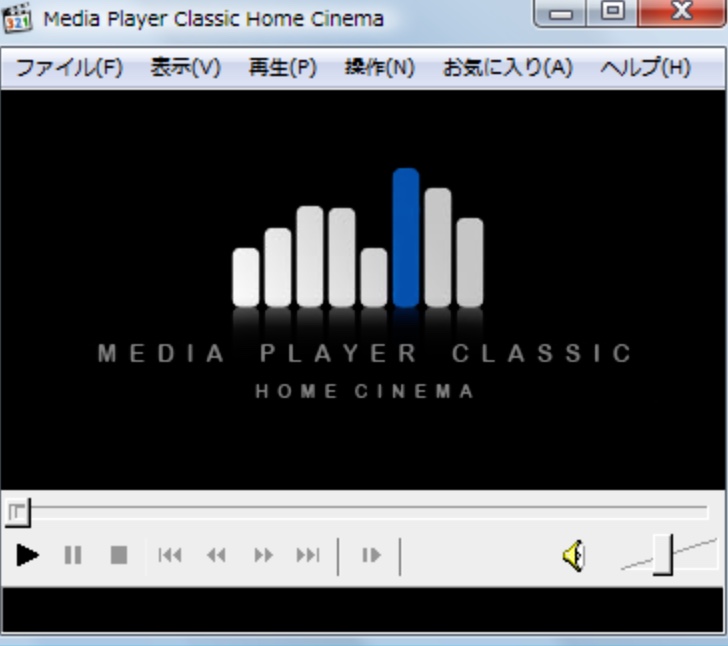
MPC-HCの元プロジェクトは2017年に終了しましたが、現在はclsid2によるフォークが継続して更新されています。2026年8月時点で公式GitHubに掲載されている最新安定版は2.7.1です。Windows 7、8、8.1、10、11を対象とし、HEVC/H.265、VVC/H.266、AV1など新しい映像形式への対応やMPC Video Rendererの更新も続いています。
そのため「MPC-HCは2017年で完全に開発終了したので使うべきではない」という説明は現在の状況には合いません。ダウンロードするときは、古い配布サイトや名前の似た非公式ページではなく、clsid2のGitHub Releasesを基準にしてください。
Blu-rayが再生できないときは、どこで止まっているかを見る
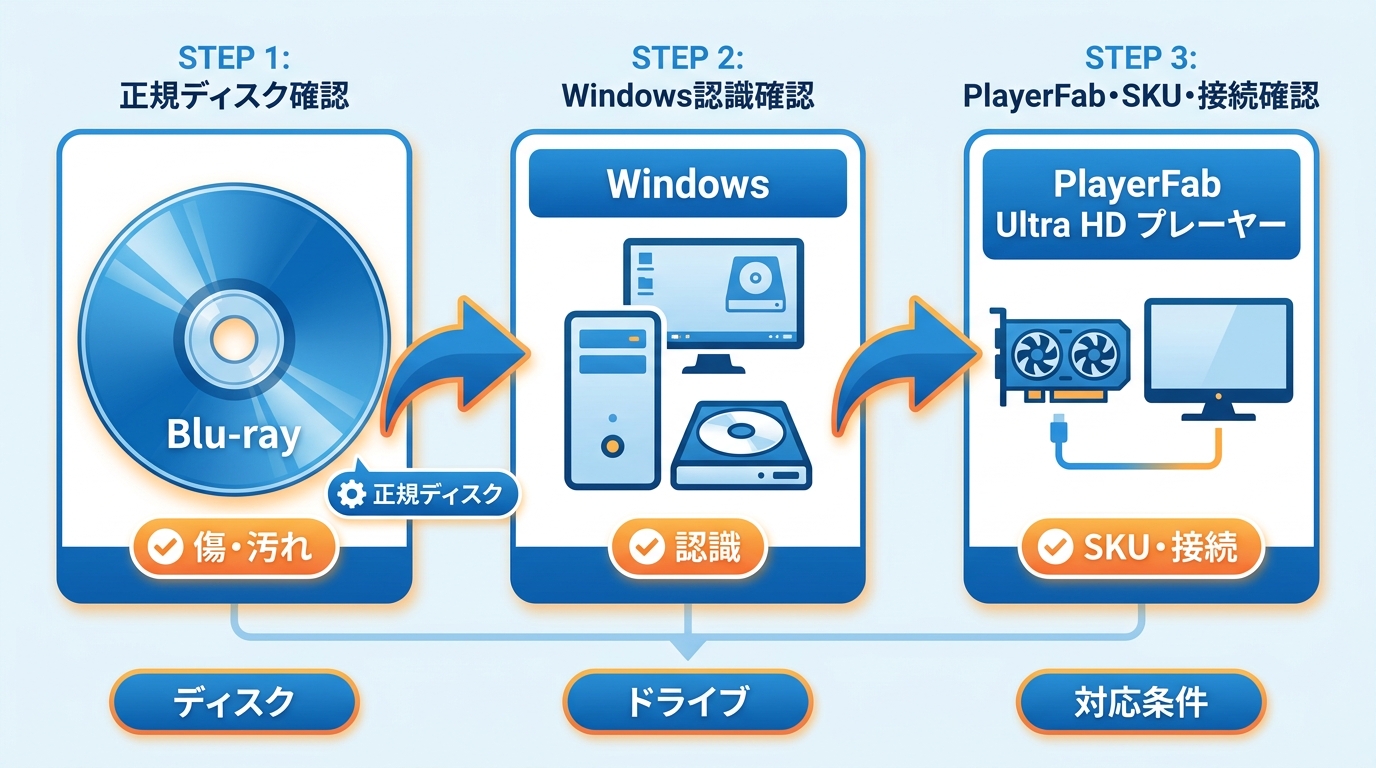
Blu-rayだけ再生できない場合、最初にMPC-HCの細かなフィルター設定へ入るより、ディスクがどの段階まで認識されているかを確認します。
- WindowsがBlu-rayドライブを認識しているか:エクスプローラーにドライブが表示されない場合は、MPC-HCより接続やドライブ側を確認します。
- 別のBlu-rayでも同じか:一枚だけ失敗するならディスクの傷、汚れ、ディスク固有の条件を疑います。
- 保護なしのBlu-rayやBDMVフォルダは開けるか:これが開けて市販ディスクだけ失敗するなら、一般的な映像コーデックよりディスク保護の影響を考えます。
- 本編は開くがメニューが必要か:MPC-HCはBlu-rayメニュー非対応なので、メニュー操作そのものを設定で復活させることはできません。
ドライブが見えているだけでは再生準備が整ったとは言えません。DVD用ドライブではBlu-rayを読み取れず、Blu-rayドライブであっても再生ソフト側が市販ディスクの条件に対応している必要があります。
市販Blu-rayでエラーになる理由
市販Blu-rayではAACSやBD+などの保護技術が使われることがあります。MPC-HCの公式READMEも、Blu-ray再生時の制約として復号用ツールが必要になることと、Blu-rayメニューをサポートしないことを明記しています。
ここで重要なのは、AACSの問題を「映像コーデックが足りない」と考えないことです。HEVCやAV1などの動画コーデックと、Blu-rayディスクの保護は別の層の問題です。市販ディスクを普通に視聴したいだけなら、復号用ファイルを探してMPC-HCへ追加する手順より、保護されたBlu-ray再生に対応する正規のプレーヤーを使うほうが目的に合います。
MP4やMKVも再生できない場合はBlu-rayとは別に切り分ける
Blu-rayだけでなく通常のMP4やMKVも開けないなら、ディスク固有の問題ではありません。問題のファイルを別のプレーヤーで開き、MPC-HCだけで失敗するかを確認します。
| 症状 | 優先して見る場所 |
|---|---|
| 音だけ出て映像がない | 映像レンダラー、内蔵デコーダー、GPU支援 |
| 映像は出るが音がない | Windowsの出力先、音量ミキサー、音声レンダラー |
| 一つのファイルだけ開けない | ファイル状態、内部コーデック、メタデータ |
| シーク後に止まる・重い | 外部フィルター、ハードウェアデコード、GPUドライバー |
MPC-HCはDirectShowプレーヤーなので、外部フィルターを追加して柔軟に構成できる一方、設定を増やしすぎると原因も追いにくくなります。変更した項目が多い場合は外部フィルターを一度無効にし、映像出力と音声出力を一項目ずつ確認してください。
MPC-BEへ替えればBlu-ray問題は解決する?

MPC-BEもWindows向けの無料・オープンソースプレーヤーで、現在も活発に更新されています。2026年には1.8.x系の更新が継続しており、内蔵デコーダー、スプリッター、MPC Video Rendererなども更新されています。
ただし、MPC-BEへ替えることと、保護された市販Blu-rayを家庭用プレーヤーのように扱えることは別問題です。MP4やMKVの再生、フィルターやレンダラーの相性を比較する候補としては有用ですが、市販Blu-rayのメニューと再生保護まで一度に解決する代替と考えないほうがよいでしょう。
市販Blu-rayのメニューまで使いたい場合の選択肢
MPC-HCの軽さや細かな設定が気に入っているなら、ローカル動画はそのままMPC-HCを使い、市販Blu-rayだけ別の専用プレーヤーへ分ける方法があります。用途を分ければ、普段の動画再生環境を変えずに済みます。
- DVD、Blu-ray、4K UHD Blu-ray、ISO、フォルダを再生
- WindowsでDVD・Blu-ray・UHD Blu-rayのフルメニューに対応
- 字幕、音声、チャプターをディスクメニューから操作
- ローカル動画と光ディスクを同じライブラリーで管理
PlayerFab Ultra HD プレーヤーのWindows版は、DVD、Blu-ray、4K UHD Blu-rayのフルメニューモードに対応しています。MPC-HCで本編ファイルを直接選ぶ方法ではなく、チャプター、特典映像、字幕、音声をディスクメニューから操作したい人に向く選択肢です。
逆に、MP4やMKVなどのファイルしか再生しない人は、Blu-ray向け機能のために有料プレーヤーへ変更する必要はありません。MPC-HCやMPC-BEの設定を整理するほうが用途に合います。
PlayerFabでもBlu-rayを読めないときに確認すること

専用プレーヤーへ替えてもディスクが認識されない場合は、ソフトを何度も入れ直す前に、ディスクとドライブを確認します。Windowsにドライブ自体が表示されないなら接続やドライブ側、別のBlu-rayは再生できるのに一枚だけ失敗するならディスク側へ原因を絞れます。
- ディスク表面の傷や汚れを確認する
- WindowsでBlu-rayドライブが認識されているかを見る
- 別の正規Blu-rayで同じ症状が出るか比較する
- プレーヤーを更新し、対象ディスクへの対応状況を確認する
- 4K UHD Blu-rayの場合は、通常のBlu-rayとは別にUHD対応ドライブと表示環境を確認する
4K UHD Blu-rayと通常のBlu-rayは同じ光ディスクではありません。普通のBlu-rayが再生できるPCでも、UHD Blu-rayまで同じ条件で再生できるとは限らないため、ディスク種別を確認してから機器やソフトを見直してください。
MPC-HCとBlu-ray再生のよくある質問
MPC-HCは2026年現在も更新されていますか?
はい。元のMPC-HCプロジェクトとは別に、clsid2版の開発と更新が続いています。最新版を入手する場合は、clsid2の公式GitHub Releasesを確認してください。
MPC-HCで市販Blu-rayのメニューを表示できますか?
MPC-HCの公式案内ではBlu-rayメニューには対応していません。MPC-HC内のナビゲーションから再生するタイトルを選ぶことはできますが、家庭用Blu-rayプレーヤーのようなディスクメニューを操作したい場合は、メニュー再生に対応する専用ソフトが必要です。
MPC-BEに替えれば市販Blu-rayを必ず再生できますか?
いいえ。MPC-BEは現在も更新されている無料プレーヤーですが、プレーヤーを替えるだけで市販Blu-rayの保護やメニュー条件がすべて解決するわけではありません。ローカル動画の再生相性を比較する用途と、市販Blu-ray再生を分けて考えてください。
外付けBlu-rayドライブを買えばMPC-HCで市販ディスクを見られますか?
ドライブだけでは再生条件はそろいません。ディスクを読み取れるBlu-rayドライブに加えて、保護された市販Blu-rayを扱える再生環境が必要です。メニュー操作も必要なら、Blu-rayメニューに対応したプレーヤーを選んでください。
まとめ
MPC-HCは現在も更新されている軽量なWindowsプレーヤーで、ローカル動画やBlu-ray再生に利用できます。ただし、市販Blu-rayの保護やディスクメニューまでMPC-HC単体で完結するわけではありません。Blu-rayだけ再生できない場合は、コーデック設定より先に、Blu-rayドライブ、ディスク種別、保護の有無、メニューが必要かを確認してください。
MP4やMKVの再生が中心なら、MPC-HCまたはMPC-BEを現在の公式配布版で使い続ける選択で十分です。市販Blu-rayのメニュー、字幕、音声、UHD Blu-rayまで同じ環境で扱いたい場合にだけ、PlayerFab Ultra HD プレーヤーのような専用Blu-rayプレーヤーを検討すると、必要以上に再生環境を複雑にせずに済みます。

 【2026年版】4K動画再生ソフトおすすめ5選!無料・有料とUHD Blu-ray対応を比較小川 玲子 より - 2026年8月19日
 H.265・HEVCが再生できない?Windows・Macで見る方法と対処法小川 玲子 より - 2026年8月14日
 UHD BD再生ソフトの選び方!PCで4K Ultra HD Blu-rayを見る方法小川 玲子 より - 2026年8月14日
 【2026年最新】VOBファイルを再生する方法!Windows 11・Mac・スマホ対応ソフト4選小川 玲子 より - 2026年8月12日