【2026最新】MPC-HCとは?公式ダウンロード・初期設定・使い方を解説

要約: MPC-HCは、旧本家の開発終了後もclsid2版として更新が続く、無料・軽量のWindows向けメディアプレーヤーです。本記事では、公式GitHubからの安全なダウンロード方法、Windows 11の既定アプリ設定、字幕・プレイリスト・再生速度の使い方、4K HDRや動画がカクつく時の対処法、MPC-BEとの違いを解説します。市販DVD・Blu-rayや対応ストリーミングまで再生したい場合に適したPlayerFabとの使い分けも紹介します。
MPC-HCとは:現在の開発状況と対応環境
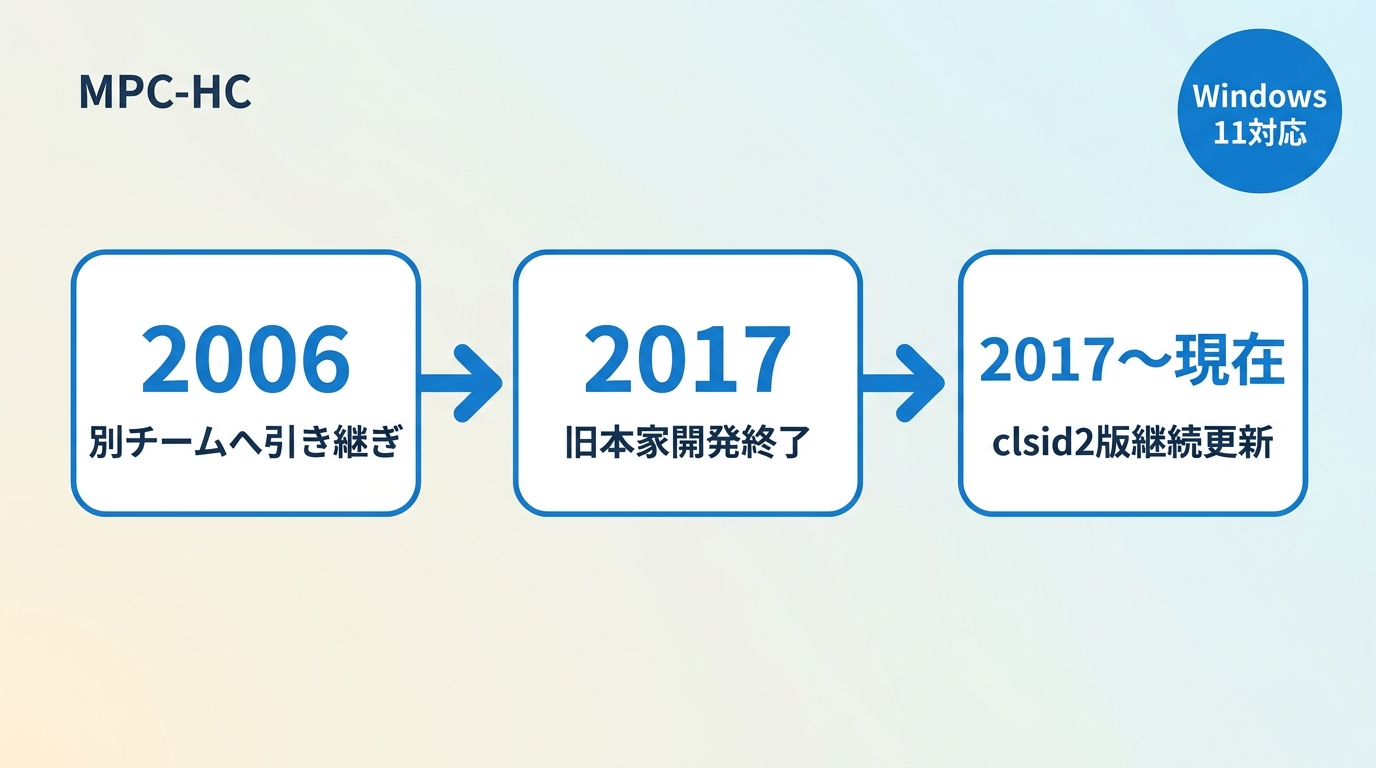

元々はGabest氏によって開発され、2006年に別のチームへ引き継がれました。旧本家の開発は2017年に終了しましたが、その後はclsid2氏らによるフォーク版(通称clsid2版)が公式GitHubで継続的にリリースされています。2026年8月確認時点の最新安定版はMPC-HC 2.7.1で、2026年4月20日に公開されました。公式プロジェクトではWindows 7/8/8.1/10/11が対応OSとして案内されています。派生プロジェクトのMPC-BEも別チームによって配布・更新されていますが、本記事は主にMPC-HC(clsid2版)を対象に説明します。両者の違いは後半で整理します。

MPC-HCの特徴とできること
MPC-HCの持ち味は動作の軽さと、映像・音声コーデックを追加設定なしで扱える手軽さにあります。主な特徴は以下の通りです。
- DXVAによるハードウェア支援:
DirectXの拡張機能でGPU側にデコード処理を任せられるため、対応環境では一般的な動画をCPU負荷を抑えて再生しやすくなります。
- LAV Filtersを同梱:
映像・音声コーデックが標準で組み込まれているため、MP4、MKV、AVI、FLVといった主要な形式は追加設定なしで扱えます。
- 無料・広告なしのオープンソース:
ソフト内に広告表示はなく、ソースコードもGitHubで公開されています。
- 入手先を選べば安全性を確保しやすい:
公式GitHub Releasesなど発行元が明確な入手先を使えば安全に扱いやすいプレーヤーです。二次配布サイトはインストーラーの改変リスクがあるため避けたほうが分かりやすい選択です。
- 日本語対応:
インストール時に日本語を選べば、操作画面も日本語で扱えます。
標準設定とHDR再生の違い
一般的なフルHD以下のローカル動画であれば、標準設定のまま再生を始めるのが分かりやすい進め方です。一方、4K HDRを扱う場合はレンダラー(EVR / MPC Video Renderer / madVRなど)、GPUの世代、WindowsのHDR設定の組み合わせで、暗く見える、カクつく、フリーズするといった症状が出ることがあります。標準設定でうまくいかない時だけ、後述の「再生できない・カクつく時の確認事項」でレンダラーやHDR設定を見直すのが実用的です。
MPC-HCの安全な入手とインストール
公式GitHubから入手する
MPC-HC(clsid2版)は、公式GitHub Releasesページ(https://github.com/clsid2/mpc-hc/releases)から入手するのが最も分かりやすい方法です。ページ内の最新版から、Windowsが64bit環境なら「x64」、32bit環境なら「x86」のインストーラー(.exe)を選んでダウンロードします。ポータブル版(.zip)も配布されていますが、通常はインストーラー版を選べば問題ありません。
Windowsへインストールする
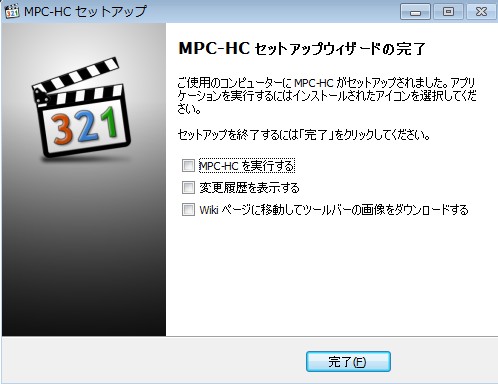
ダウンロードしたexeファイルをダブルクリックしてインストーラーを起動し、以下の流れで進めます。画面の文言は現行版と古いスクリーンショットで少し異なることがあります。
「使用許諾契約書の同意」で「同意する」を選択します。

インストール先フォルダーを確認し、「コンポーネントの選択」で「アイコンライブラリ」と「翻訳(Translations)」にチェックを入れます。翻訳を含めておけば、起動後に日本語表示で扱えます。

「プログラムグループの設定」「追加タスクの選択」は基本的にそのまま「次へ」で進め、「インストール準備完了」画面で「インストール」を押します。完了画面で「完了」を押せばインストールは終了です。
MPC-HCの初期設定
インストール後にひととおり設定を済ませておくと、日常の使い勝手がぐっと良くなります。ここでは、Windows 11の既定アプリ設定、MPC-HC内部でのファイル関連付け、新しいウィンドウで開く設定、そしてffdshowを追加しなくてよい理由の順で整理します。
Windows 11の既定アプリに設定する
Windows 11でダブルクリック時に自動的にMPC-HCで動画を開きたい場合は、Windows側の「設定」→「アプリ」→「既定のアプリ」から拡張子ごと(.MP4、.MKVなど)にMPC-HCを割り当てます。MPC-HC内部のファイル関連付け設定とは確認する場所が異なる点に注意してください。動画配信系のアプリなどが「外部プレーヤー」としてMPC-HCを呼び出す仕様の場合、各アプリ側で外部プレーヤーのパスを指定する必要があります。
動画ファイルを関連付ける
MPC-HC内部のファイル関連付けは次の順で開きます。メニューの「表示」→「オプション」→「プレイヤー」→「ファイル形式」を選び、右側のチェックアイコンから対象拡張子を選択します。

これで動画ファイルの関連付けは完了です。
新しいウィンドウで開く
複数の動画をそれぞれ別ウィンドウで開きたい場合は、メニューの「表示」→「オプション」→「プレイヤー」で、「再生するメディアファイルごとに新しいプレイヤーを開く」(バージョンにより文言が若干異なります)にチェックを入れます。
ffdshowを追加しなくてよい理由
ffdshowはすでに開発が終了した古いデコーダーです。現在のMPC-HCにはLAV Filtersが同梱されているため、一般的なローカル動画は追加コーデックを入れなくても再生を始められます。4K HDRなど高度な再生でチューニングしたい場合は、レンダラーやWindowsのHDR設定側で調整するのが分かりやすい方法です。
MPC-HCの基本操作
ファイルを開いてプレイリストを使う
MPC-HCで動画を再生する基本は次の3通りです。
- MPC-HCを起動し、メニューの「ファイル」→「ファイルを開く」から動画を選ぶ
- 再生したい動画ファイルをMPC-HCのウィンドウへドラッグ&ドロップする
- エクスプローラーで動画ファイルを右クリックし、「play with MPC-HC」または「Add to MPC-HC playlist」を選ぶ
複数の動画を順番に再生したい場合は、「表示」→「プレイリスト」でプレイリストパネルを開き、ドラッグ&ドロップでファイルを追加します。プレイリストにまとめておくと連続再生や順序変更がしやすくなります。


ディスクを再生する場合は、上部メニュー「ファイル」→「DVD/BDを開く」または「ディスクを開く」から読み込めます。ただし、CPRMで保護された地デジ録画DVDや、市販DVD・Blu-rayに施された著作権保護には対応していません。
字幕・音声トラック・再生速度を調整する
再生中に右クリックしたメニューから、「字幕」「音声トラック」「再生」内の速度変更などを切り替えられます。日本語字幕や複数音声を含む動画では、右クリック→「字幕」で使いたいトラックを選びます。
外部字幕(SRTなど)が自動で読み込まれない時は、次の3点を順に確認します。
- 字幕ファイルが動画と同じフォルダーに置かれているか
- 字幕ファイル名の主要部分が動画ファイル名と一致しているか(例:movie.MP4とmovie.SRT)
- 右クリック→「字幕」でトラックが有効になっているか、複数言語のうち意図した言語が選ばれているか
再生速度は「再生」→「速度」から変更できます。明るさやコントラスト、イコライザーは「表示」→「オプション」→「再生」以下や、再生画面の右クリックメニューから細かく調整できますが、まずは既定値のまま試すのが分かりやすい進め方です。
スクリーンショットとサムネイルを保存する
気になる場面を静止画で残したい時は、「ファイル」→「画像の保存」でスクリーンショットを、「サムネイルの保存」で複数コマを1枚にまとめたサムネイルシートを出力できます。
注意したいのは、MPC-HCはあくまで再生ソフトであり、再生中の動画をMP4などの動画ファイルへ変換・保存する機能は備えていない点です。動画そのものを別形式で保存したい場合は、動画変換ソフトを別途利用します。
再生できない・カクつく時の確認事項
MPC-HCで動画が再生できない、あるいはカクつく時は、以下の順に切り分けると原因を絞りやすくなります。
- ファイル自体:他のプレーヤー(VLCなど)でも再生できないなら、ファイル側の破損や未対応コーデックの可能性が高くなります。
- 字幕設定:字幕表示のみ崩れる場合は、字幕トラック・字幕ファイル名・保存場所を先に確認します。
- ハードウェアアクセラレーション:「オプション」→「内部フィルター」→「LAV Video」で、DXVA2やD3D11のオン/オフを切り替えて挙動を比較します。
- 映像レンダラー:「オプション」→「再生」→「出力」でEVR、MPC Video Renderer、madVRなどを切り替えます。変更する前に元のレンダラー名を控えておくと戻しやすくなります。
- GPUドライバー:グラフィックドライバーが古いままだと、特に4K HDRで挙動が不安定になることがあります。
- WindowsのHDR設定: 4K HDR動画で暗い、フリーズする、色がおかしいといった症状が出る場合は、Windowsの「設定」→「システム」→「ディスプレイ」でHDRの状態を確認します。HDR動画の再生を終えた後もWindows側のHDRが有効なままだと、通常の画面が暗く見えることがあるため、必要に応じて手動でオフに戻します。
MPC-HCとMPC-BEの違い

MPC-HCとMPC-BEは、どちらもMedia Player Classic系のオープンソースプレーヤーですが、現在はそれぞれ別のプロジェクトとして配布・更新が続いています。基本的な使い勝手を重視するならMPC-HC、別の実装や独自機能を試したいならMPC-BE、というのが分かりやすい選び分けです。詳しい操作を知りたい方はMPC-BEの使い方を参照すると流れがつかみやすくなります。
MPC-BEは「Media Player Classic Black Edition」の略称です。MPC-HCから派生し、その後は別チームによって配布・更新されている無料メディアプレーヤーです。独自の内蔵フィルターや設定項目が追加される一方で、UIや挙動もMPC-HCとは少しずつ異なります。新しい機能や別の実装を試したい人に向いています。
clsid2版として現在も更新が続き、既存の操作感を保ちながら不具合修正や新しいWindows環境への対応が加えられています。慣れた画面と安定した挙動を優先したい人に向いています。
MPC-HCで足りない場合のPlayerFab

- ローカル動画やDVD・Blu-ray・UHDディスクの再生に対応
- 対応するストリーミングサービスを最大1080pで再生可能
- MP4、MKV、AVI、MOV、M2TSなど主要な動画形式に対応
- 音声トラックや字幕の切り替え、プレイリスト管理に対応
- 次のエピソードの自動再生やイントロスキップ機能を搭載
MPC-HCでは足りない用途
MPC-HCはローカルの動画ファイルを軽く再生するのに向いていますが、市販の映画DVDやBlu-ray、Netflixなどの対応ストリーミングサービスまで一つの画面で扱いたい場合は、用途が異なります。こうした複数の再生対象をまとめて扱いたい人には、PlayerFabオールインワンのようなプレーヤーのほうが分かりやすい選択肢になります。
PlayerFabが向いている人・向かない人
ローカル動画、DVD/Blu-ray/UHDディスク、そして対応するストリーミングサービスを一つのデスクトップ環境でまとめて視聴したい人には、PlayerFabオールインワンが実用的です。ローカル動画の軽量再生だけで十分な人や、無料で最小限の機能があればよい人にとっては、MPC-HCで用が足ります。試用条件は公式サイトの現行ポリシーをご確認ください。ストリーミングサービスの視聴時は、コンテンツへのアクセス権があり、各プラットフォームの利用規約と適用法令の範囲で利用することが前提となります。
MPC-HCとPlayerFabの対応範囲を比較
どちらが優れているかではなく、再生したいコンテンツによって選ぶべき製品が変わります。手元の動画を軽く再生するだけならMPC-HCで十分ですが、市販ディスクや対応ストリーミングサービスまで一つの環境で扱う場合はPlayerFabが向いています。
| 比較項目 | MPC-HC | PlayerFab |
|---|---|---|
| ローカル動画 | MP4、MKV、AVIなどを無料で軽快に再生 | 主要な動画形式を再生し、ライブラリとして管理 |
| 市販DVD・Blu-ray・UHD | 保護されていない自作ディスクは再生可能。市販の保護付きディスクには非対応 | 対応 |
| ディスクメニュー | 市販Blu-rayなどのメニュー再生には不向き | DVD・Blu-ray・UHDのナビゲーションメニューに対応 |
| ストリーミングサービス | 外部ツールを使ったURL再生は可能だが、主要配信サービスは中心機能ではない | 対応する配信サービスをアプリ内で再生 |
| 料金 | 無料・広告なし | 無料で使える機能+有料機能 |
| 向いている人 | Windowsで手元の動画を軽く再生したい人 | ローカル動画、光ディスク、対応ストリーミングをまとめたい人 |
- ローカル動画、DVD/Blu-ray/UHDディスク、対応するストリーミングサービスを一つのアプリで再生できる
- フルHD(1080p)でのストリーミング再生に対応
- MP4、MKV、AVI、MOV、M2TSなど主要な動画形式に対応
- 次のエピソードの自動再生、イントロスキップなど視聴を効率化する機能
- 音声トラックと字幕の切り替え・カスタマイズに対応
- プレイリストや再生履歴などのライブラリ管理機能

MPC-HCに関するよくある質問
Q1:MPC-HCの64bit版と32bit版はどちらを選べばよいですか?
利用中のWindowsが64bit環境であればx64版を選びます。ほとんどのWindows 10・Windows 11は64bit版のため、通常はx64で問題ありません。32bit版のWindowsや、32bitでしか動作しない外部フィルター・ツールと組み合わせたい場合はx86版を選びます。判断がつかない時は、公式GitHub Releasesの最新版で表示されているビルドを基準にすると確実です。
Q2:MPC-HCの設定を別のPCへ引き継げますか?
MPC-HCの設定はレジストリまたはインストールフォルダー内の設定ファイル(iniファイル)に保存されます。ポータブル版であればフォルダーごとコピーして別PCに配置すれば同じ設定を引き継げます。インストーラー版で使っている場合は、「表示」→「オプション」内の各設定を手動で合わせるか、レジストリの該当キーをエクスポート・インポートする方法があります。バージョンが大きく異なる環境同士で移行すると設定項目が一致しないことがあるため、なるべく同世代のビルド同士で移行するのが安全です。
Q3:MPC-HCで市販のDVDやBlu-rayを再生できますか?
コピー保護のかかっていない自作のDVDやBlu-rayディスクであれば、「ファイル」→「DVD/BDを開く」から再生できます。一方、市販ディスクや地デジ録画のCPRMディスクなどに施された保護技術には対応していないため、MPC-HC単体では再生できません。市販ディスクを扱いたい場合は、対応するプレーヤーソフトと必要な再生環境を用意し、コンテンツへのアクセス権と利用規約・適用法令を確認したうえで利用する必要があります。
Q4:MPC-HCとVLCはどちらが自分に合いますか?
Windows環境で軽さと細かなオプションを重視するならMPC-HC、Windows・Mac・Linux・スマホなど複数OSで同じ操作感を使い回したい場合や、ネットワーク再生や簡易変換までまとめて扱いたい場合はVLCが向いています。両者に大きな性能差があるというより、対応OSと必要な機能の広さで選び分けるのが分かりやすいでしょう。
まとめ
MPC-HCは、旧本家の開発終了後もclsid2版として更新が続く、無料・軽量のWindows向けメディアプレーヤーです。手元の動画ファイルを軽く再生したい人にはまず試しやすい選択肢と言えます。4K HDR再生や字幕表示で調整が必要になる場面はありますが、レンダラー、GPUドライバー、Windowsの設定を順に見直せば対応しやすくなります。
一方、市販のDVDやBlu-ray、対応するストリーミングサービスまで一つのデスクトップ環境でまとめて視聴したい場合は、PlayerFabオールインワンが実用的な選択肢になります。利用条件を確認したうえで、自分の視聴スタイルに合うかを検討してみてください。

 【2026年最新】FLVプレーヤーおすすめ8選!Windows 11・Macで再生する方法小川 玲子 より - 2026年9月8日
 【2026年】AVCHD動画を再生する方法と再生できない時の対処法を徹底解説!Windows・Mac・テレビ・スマホで見る方法小川 玲子 より - 2026年8月5日
 【2026年】M2TSが再生できないときの対処法!Windows・Mac・スマホ対応ソフト8選小川 玲子 より - 2026年8月5日
 【2026年最新】Windows 11/10向け動画再生ソフトおすすめ15選!無料・高画質で徹底比較小川 玲子 より - 2026年3月6日