
MPC-BEの使い方:公式ダウンロード・初期設定・字幕・不具合対処

要約: MPC-BEは、Windowsで軽快に動作し、字幕、音声、ビデオレンダラー、ショートカットなどを細かく調整できる無料メディアプレーヤーです。現在も更新が続いており、MP4やMKVなどの動画、音楽ファイル、DVD-Videoや保護のないディスク由来のファイルを再生できます。一方、Macには対応せず、市販Blu-rayや4K UHD Blu-rayのメニュー再生、ポスター型のライブラリ管理は主な用途ではありません。本記事では、公式配布元からのダウンロード、インストール、初期設定、字幕・音声・サムネイルの操作、YouTube URL再生、不具合時の確認方法まで順に解説します。
MPC-BEとは?対応環境と主な機能
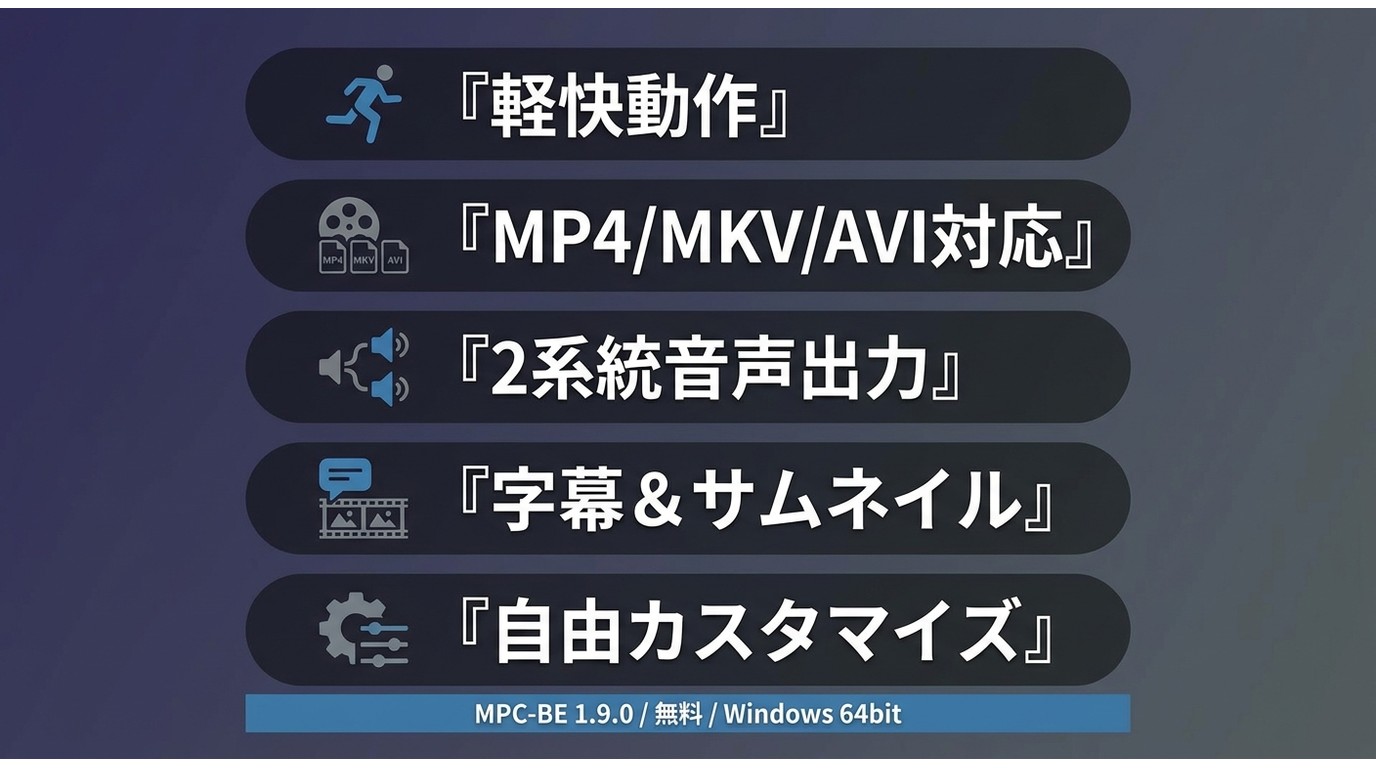
MPC-BE(Media Player Classic - Black Edition)は、初代Media Player ClassicとMPC-HCを基に、追加機能と不具合修正を取り込んで開発されているWindows向けのオープンソースプレーヤーです。2026年6月27日にMPC-BE 1.9.0が公開されており、公式配布ページでは64ビット版と32ビット版のインストーラー、ポータブル版が提供されています。現在のWindows 10/11環境では、通常は64ビット版を選ぶと分かりやすいでしょう。
| 項目 | 内容 |
|---|---|
| 正式名称 | Media Player Classic - Black Edition |
| 対応OS | Windows(x64/x86) |
| 料金 | 無料・オープンソース |
| 現行版 | MPC-BE 1.9.0(2026年6月27日公開) |
| 主な再生対象 | MP4、MKV、AVI、MOV、FLV、M2TSなどの動画、MP3、FLACなどの音声、DVD-Video、ISOや保護のないディスク由来のファイル |
| 主な特徴 | 内蔵デコーダー、ハードウェアデコード、字幕・音声切り替え、サムネイル保存、詳細なキー設定 |
| 公式配布元 | SourceForge(配布)/GitHub Aleksoid1978リポジトリ(ソース・Wiki) |
MPC-BEとMPC-HCの違い
MPC-BEとMPC-HCは外観が似ていますが、現在は別々のコミュニティで開発されているプレーヤーです。どちらもWindows向けで、一般的な動画ファイルを軽快に再生できます。MPC-BEは内蔵フィルター、音声出力、字幕、画面表示の細かな調整を好む人に向き、MPC-HCはLAV FiltersやMPC Video Rendererを組み合わせた定番構成を使いたい人に選ばれやすい傾向があります。単純な上下関係ではなく、操作画面や設定項目の好みで選ぶのが現実的です。
| 比較項目 | MPC-BE | MPC-HC |
|---|---|---|
| 対応OS | Windows | Windows |
| 開発状況 | 継続更新 | コミュニティ版が継続更新 |
| 特徴 | 内蔵機能と詳細設定が豊富 | LAV Filtersとの定番構成、シンプルな操作 |
| 向いている人 | 音声・字幕・レンダラーを細かく調整したい人 | 軽量な標準構成を使いたい人 |
MPC-BEの主なメリット
- 無料で動作が軽い:動画再生に必要な機能を内蔵しながら、比較的軽快に起動できます。
- 多くの動画・音声形式を開ける:一般的なファイルは追加コーデックなしで再生できることが多く、ハードウェアデコードにも対応します。
- 音声出力を細かく設定できる:音声レンダラーや出力デバイスを選択でき、環境によっては2系統の音声出力も利用できます。ただし、同時出力だけで音質が向上するわけではありません。
- 字幕・画面・キー設定を調整できる:外部字幕、字幕位置、画面比率、色調、再生速度、ショートカットなどを用途に合わせて変更できます。
- サムネイル一覧を画像として保存できる:動画内の場面を一定間隔で並べたコンタクトシートを作成でき、内容確認や資料作成に便利です。
- UIを変更できる:ロゴやツールバーボタンの変更に対応し、よく使う操作に合わせて画面を整理できます。
MPC-BEの公式ダウンロードとインストール
MPC-BEを安全に入手するには、SourceForgeの公式プロジェクトページを利用します。2026年時点の配布ファイルは、インストーラー本体を含むZIPファイルと、展開して使うポータブル版の7zファイルです。通常のWindows 10/11パソコンでは、x64-installerを選べば問題ありません。32ビットWindowsを使っている場合だけx86版を選びます。
MPC-BE 1.9.0の公式配布ページを開き、MPC-BE.1.9.0.x64-installer.zipをダウンロードします。

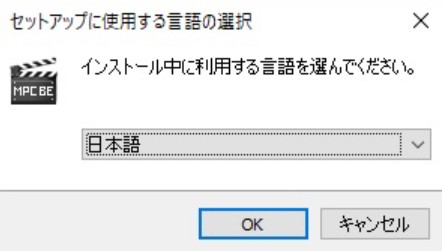
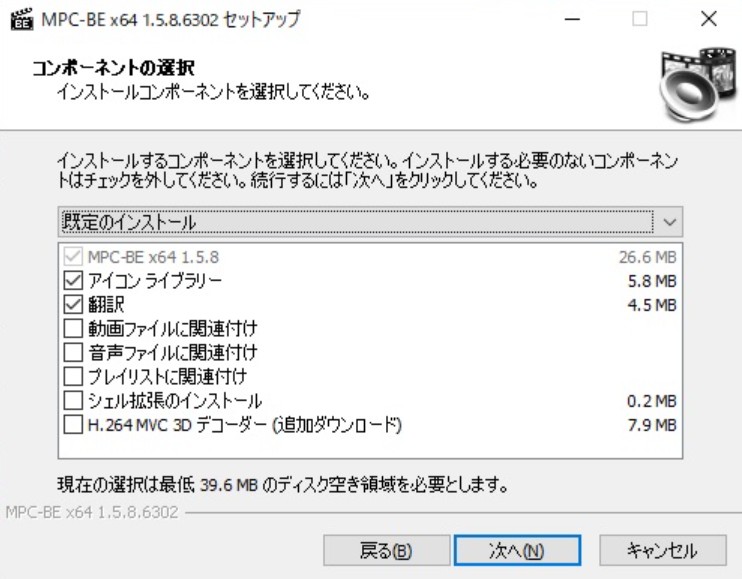
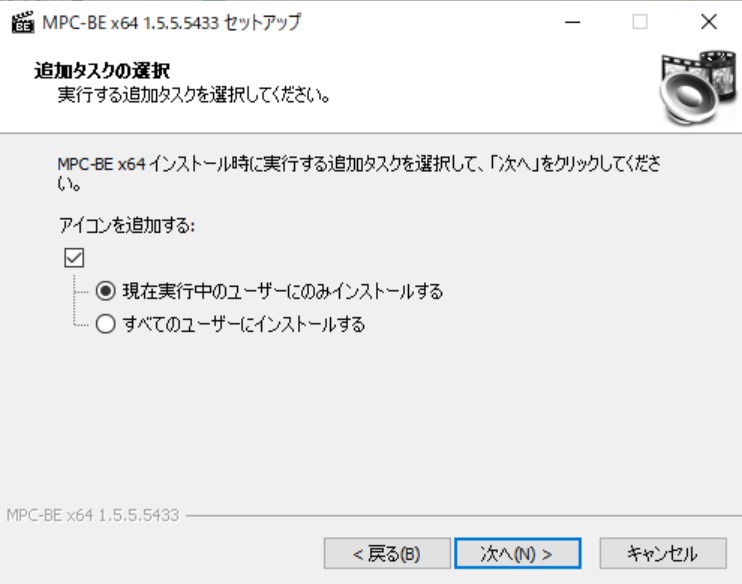
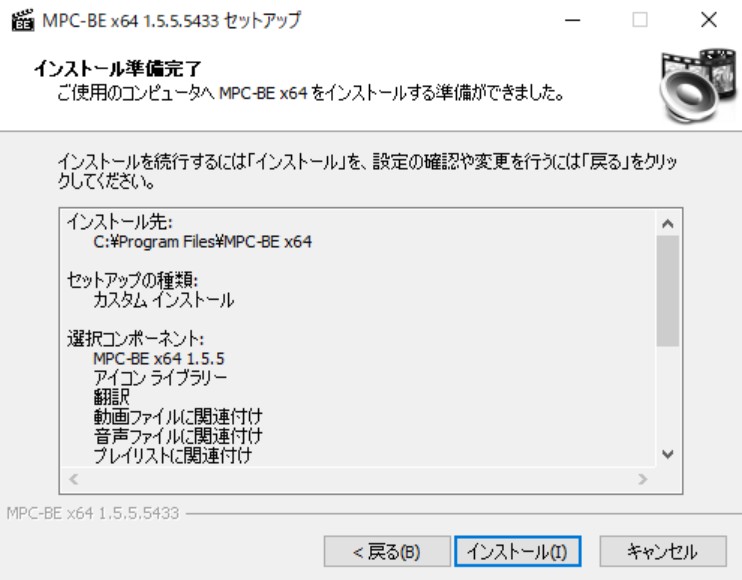
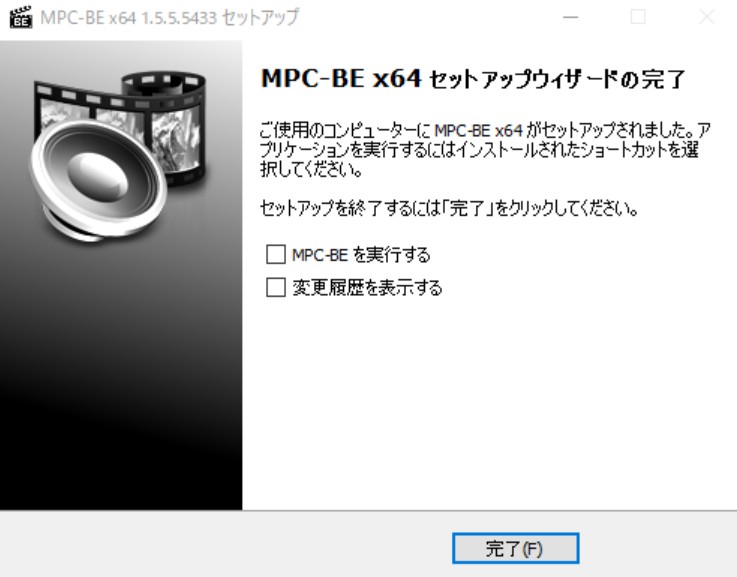
掲載画像は旧版のセットアップ画面を含むため、MPC-BE 1.9.0では項目名や配置が一部異なる場合があります。基本の流れは、ZIPを展開し、インストーラーを起動して、言語・保存先・関連付けを選ぶ順番です。
MPC-BEの基本的な使い方とおすすめ設定
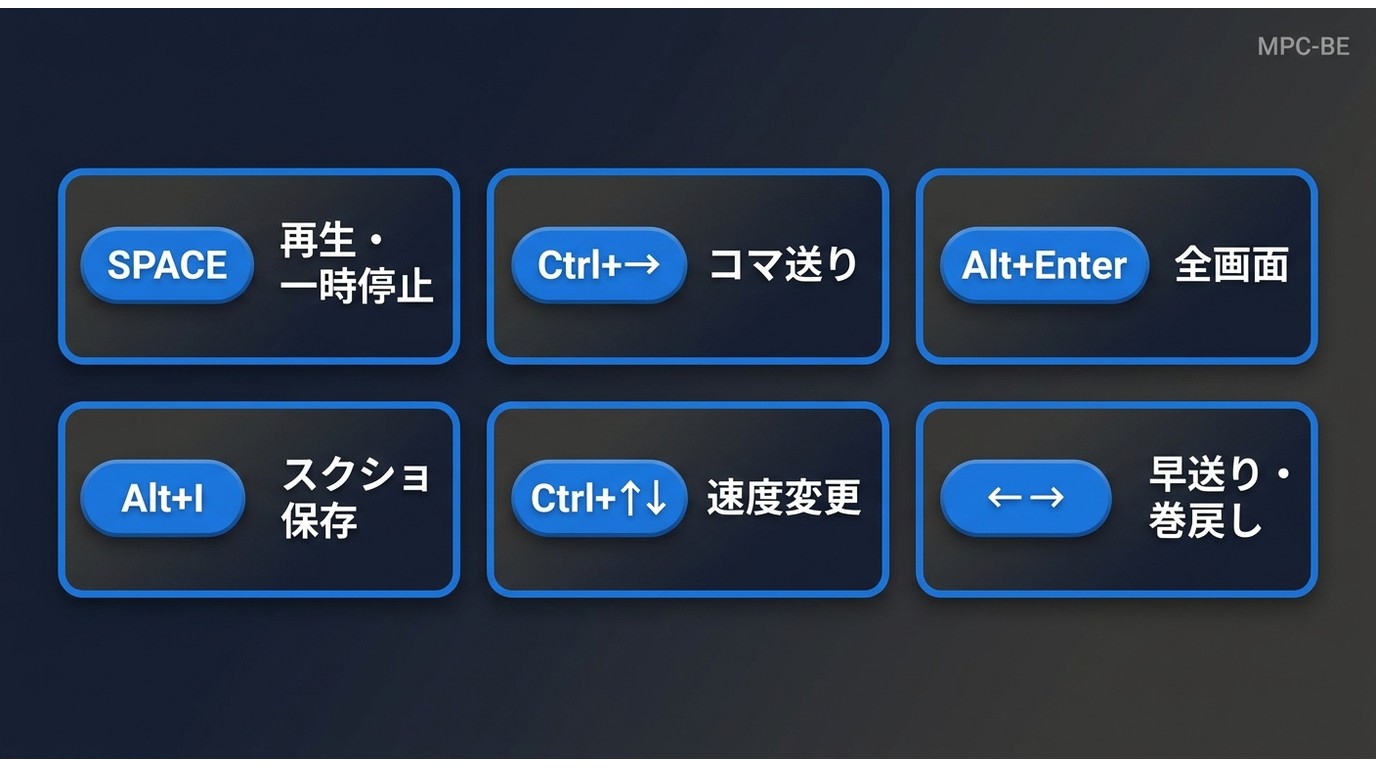
ファイルをMPC-BEへドラッグ&ドロップするか、「ファイル」→「ファイルを開く」から動画を選ぶと再生できます。設定項目は多いものの、最初からすべて変更する必要はありません。再生位置の記憶、ファイル関連付け、ビデオレンダラー、ハードウェアデコード、よく使うキーの5点だけ確認すれば、一般的な動画再生には十分です。
再生・全画面・コマ送りの操作
次のキーは代表的な初期割り当てです。更新や設定変更によって異なる場合があるため、実際の割り当ては「表示」→「オプション」→「キー」で確認してください。
| 操作 | メニュー | 代表的なキー |
|---|---|---|
| ファイルを開く | ファイル → ファイルを開く | Ctrl + O |
| 再生/一時停止 | 再生 → 再生/一時停止 | Space |
| 全画面表示 | 表示 → 全画面表示 | Alt + Enter |
| コマ送り | 再生 → フレーム単位 | キー設定画面で確認 |
| 再生速度の変更 | 再生 → 速度 | キー設定画面で確認 |
| 画像を保存 | ファイル → 画像を保存 | Alt + I |
最初に確認したい5つの設定
- 再生位置の記憶:「表示」→「オプション」→「プレーヤー」の履歴・再開に関する項目を有効にすると、長い動画を前回の位置から再生しやすくなります。
- ファイル関連付け:「オプション」→「形式」またはWindowsの「既定のアプリ」で、MPC-BEに開かせる拡張子を選びます。
- ビデオレンダラー:「オプション」→「再生」→「出力」で設定します。映像や色に問題がない限り、初期設定のまま使うのが安全です。
- ハードウェアデコード:高解像度動画が重い場合は、内蔵ビデオデコーダーのD3D11、DXVA、NVDECなど、GPUに合う方式を試します。不安定になる場合は一度無効にして比較してください。
- キー割り当て:「オプション」→「キー」で、コマ送り、スクリーンショット、字幕遅延など、頻繁に使う操作だけ変更します。
再生画面とメニューの表示設定
ウィンドウの縦横比を保ったままサイズを変えたい場合は、「表示」→「オプション」→「プレーヤー」のウィンドウ設定を確認します。全画面表示とウィンドウサイズの固定は別の機能です。動画ごとの解像度に合わせて自動調整したい場合は固定を外し、同じ大きさで開きたい場合はウィンドウサイズを記憶する設定を使います。
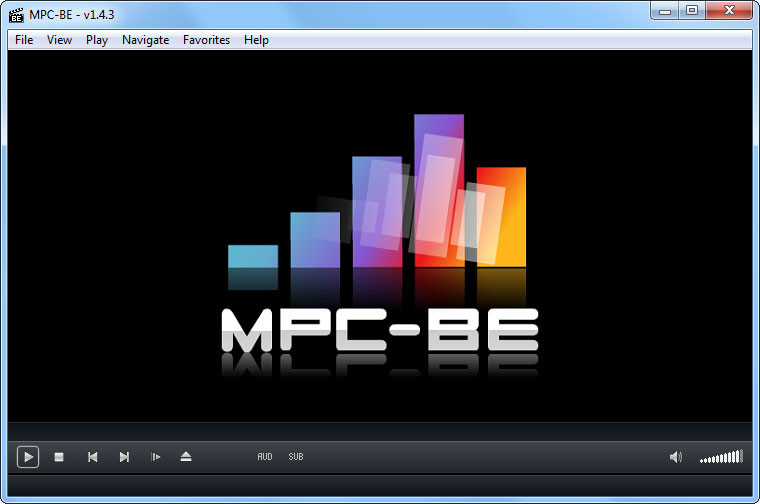
メニューバーやシークバーを隠したい場合は「表示」メニューから各UIを切り替えます。項目を隠した後も、再生画面を右クリックすれば主要な操作を呼び出せます。画面が戻せなくなった場合に備え、最初は一項目ずつ変更してください。
字幕・音声・サムネイルの使い方
字幕と音声は、再生画面の右クリックメニュー、または「再生」メニューから切り替えます。複数の字幕・音声トラックが含まれる動画では、言語だけでなく、解説音声やステレオ/サラウンドの違いも確認してください。
- 外部字幕を追加する:「ファイル」→「字幕を読み込む」からSRT、ASSなどを選びます。動画と同じフォルダーに同じファイル名で置くと自動読み込みしやすくなります。
- 字幕のずれを直す:「再生」→「字幕」またはキー設定から字幕遅延を調整します。初期キーは環境で異なるため、キー一覧で確認してください。
- スクリーンショットを保存する:「ファイル」→「画像を保存」から、表示中のフレームを画像として保存します。
- サムネイル一覧を作る:「ファイル」→「サムネイルを保存」から、動画全体の場面を一枚に並べた画像を書き出します。
- 字幕を取り出す:動画内の字幕トラックを扱う機能はありますが、インターネットから字幕を自動取得する操作とは別です。確実に表示したい場合は、手元の字幕ファイルを読み込んでください。
MPC-BEを複数起動する方法
2本の動画を並べて確認したい場合は、「表示」→「オプション」→「プレーヤー」にある複数起動の設定を有効にします。逆に、ファイルを開くたびにウィンドウが増える場合は、同じ項目を単一起動へ戻してください。複数の動画を同時再生するとCPU、GPU、メモリの使用量が増えるため、4KやHDR素材では一つずつ再生したほうが安定します。
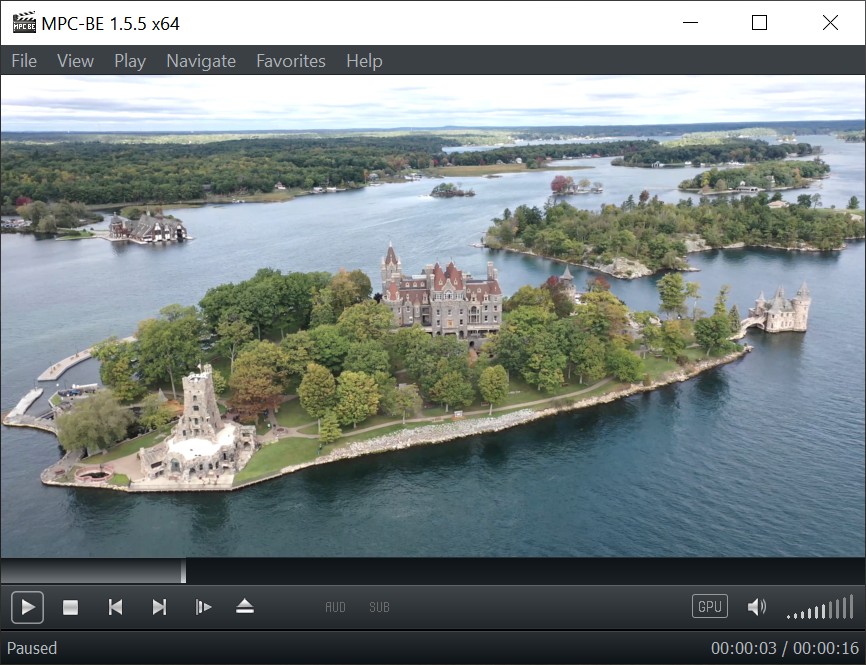
YouTubeなどのURLをMPC-BEで再生する方法
MPC-BEには動画共有サービス向けの解析機能があり、YouTubeなどのURLを「ファイル」→「ファイル/URLを開く」から指定できます。サイト側の仕様変更で内蔵解析が動かない場合は、yt-dlpを最新版に更新し、MPC-BEの「動画共有サービス」設定から参照先を指定します。URL再生は配信側の仕様や利用条件に左右されるため、常に同じ動画が開けるとは限りません。
MPC-BEで映像が出ない・重いときの対処法
MPC-BEで黒画面になる、音声だけ流れる、4K動画がカクつく、HDRの色が不自然といった症状は、ファイル破損だけでなく、ビデオレンダラー、ハードウェアデコード、外部フィルター、GPUドライバーの組み合わせでも起こります。次の順番で一項目ずつ確認すると、原因を切り分けやすくなります。
| 症状 | 主な確認点 | 対処 |
|---|---|---|
| 音は出るが映像が出ない | ビデオレンダラー、映像コーデック | 「出力」で別のレンダラーを試し、内蔵デコーダーの対応を確認 |
| 再生がカクつく | GPUデコード、PC負荷、解像度 | ハードウェアデコードを切り替え、他アプリを閉じる |
| HDR動画の色が不自然 | レンダラー、HDR出力、ディスプレイ設定 | MPC Video Renderer等を確認し、WindowsとモニターのHDR設定を揃える |
| 字幕や音声が表示されない | 選択トラック、ファイル名、外部フィルター | トラックを選び直し、外部字幕の名称と保存場所を確認 |
| 設定変更後に不安定になった | 直前に変更した出力・フィルター・キー | 変更項目を初期値へ戻し、外部フィルターを一時的に無効化 |
- 同じファイルを別のプレーヤーで開く:別ソフトでも失敗する場合は、ファイル破損やコーデック側の問題を疑います。
- ビデオレンダラーを変更する:「オプション」→「再生」→「出力」で、初期設定とは別のレンダラーを試します。
- ハードウェアデコードを切り替える:有効で不安定なら無効、無効で重いならD3D11やGPU向け方式を試します。
- 外部フィルターを外す:LAV FiltersやmadVRなどを追加している場合は、一時的に無効化して内蔵構成だけで再生します。
- GPUドライバーとMPC-BEを更新する:古いドライバーやプレーヤーでは、新しいHEVC、AV1、HDR素材で問題が出ることがあります。
市販ディスクやライブラリ管理にはPlayerFab
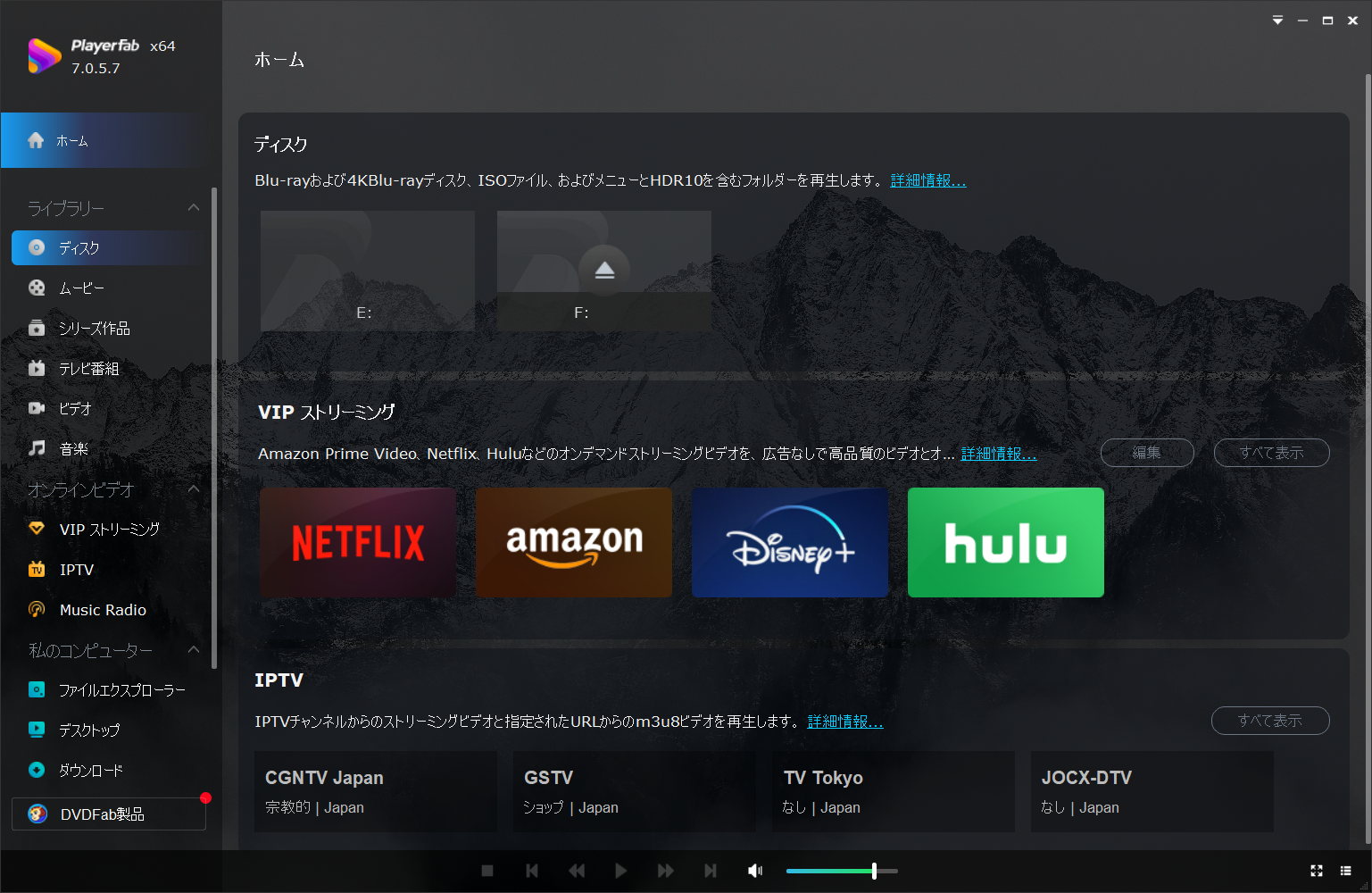
MPC-BEは、Windowsでローカル動画を無料再生し、レンダラーや字幕を細かく調整したい場合に適しています。一方、市販DVD・Blu-ray・4K UHD Blu-ray、ISOやフォルダー、ポスター表示付きのメディアライブラリまで一つの環境で扱いたい場合は、PlayerFab Ultra HDプレーヤーが候補になります。一般動画だけを再生するならMPC-BEで十分なことも多いため、ディスク再生とライブラリ管理が必要かどうかで選び分けましょう。
| 比較項目 | MPC-BE | PlayerFab Ultra HDプレーヤー |
|---|---|---|
| 対応OS | Windows | Windows/Mac |
| 料金 | 無料 | 一般動画再生は無料枠あり/ディスク機能は有料 |
| ローカル動画 | 幅広い形式に対応 | 幅広い形式に対応 |
| 市販ディスク | 主な用途ではない | WindowsではDVD/Blu-ray/4K UHD Blu-rayのメニュー再生に対応。Mac版は対応範囲が異なる |
| ライブラリ管理 | プレイリスト中心 | ポスターやアルバムアートで整理 |
| 詳細設定 | レンダラー、フィルター、キー設定が豊富 | 主要設定を分かりやすくまとめた構成 |
| 向いている人 | 無料・軽量・細かな調整を重視するWindows利用者 | ディスク再生とメディア管理を一つにまとめたい人 |
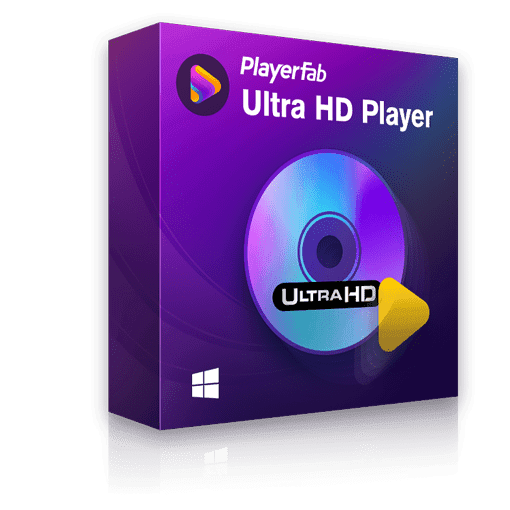
- MP4、MKV、AVI、MOV、FLV、WMV、M2TSなど主要な動画形式に対応
- WindowsではDVD、Blu-ray、4K UHD Blu-rayのメニュー付き再生に対応
- Dolby Atmos、Dolby TrueHD、DTS-HD Master Audio、DTS:Xなどの音声に対応
- ポスター表示付きのメディアライブラリで動画や音楽を整理できる
ディスク再生時の注意:
4K UHD Blu-rayを再生する場合は、対応する光学ドライブ、GPU、HDRディスプレイなどが必要です。また、PlayerFabはWindows版とMac版でディスクやメニューの対応範囲が異なるため、購入前に利用するOSの機能表を確認してください。
MPC-BEに関するよくある質問
MPC-BEは現在も更新されていますか?
はい。公式SourceForgeではMPC-BE 1.9.0が2026年6月27日に公開されています。古い紹介記事や非公式ミラーでは旧版が表示されることがあるため、公式配布ページから現行版を取得してください。
64ビット版と32ビット版はどちらを選びますか?
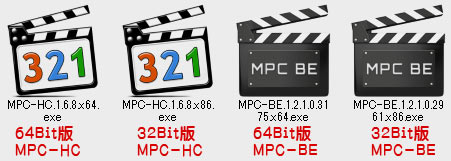
Windows 10/11の64ビット環境ではx64版を選びます。x86版は32ビットWindowsや、32ビットの外部フィルターを使う特殊な環境向けです。迷った場合はx64-installerを選ぶとよいでしょう。
MPC-BEで字幕をインターネットから直接ダウンロードできますか?
字幕関連機能はありますが、MPC-HCのOpenSubtitles連携と同じ操作を前提にしないほうが安全です。確実に字幕を表示するには、SRTやASSファイルを用意して「字幕を読み込む」から追加するか、動画と同じフォルダーに同名で保存してください。
MPC-BEが日本語表示にならない場合は?
「View」→「Language」から「Japanese」を選択し、MPC-BEを再起動します。日本語が一覧にない場合は、公式配布ページから多言語リソースを含む現行版を再ダウンロードしてください。
MPC-BEでYouTube動画を再生できますか?
URL再生機能とYouTube向けの解析機能があります。内蔵解析で開けない場合はyt-dlpを最新版へ更新し、「動画共有サービス」の設定から参照させます。配信サイトの仕様変更によって一時的に再生できなくなることがあります。
MPC-BEはMacでも使えますか?
MPC-BEはWindows専用で、macOS版は提供されていません。MacではVLCやIINAなどの対応プレーヤーを選ぶか、ローカル動画とディスク再生をまとめたい場合はMac向け動画再生ソフトを比較してください。
まとめ
MPC-BEは、Windowsで動画を軽快に再生しながら、字幕、音声、ハードウェアデコード、レンダラー、ショートカットを細かく調整したい人に適した無料プレーヤーです。公式SourceForgeからx64版を入手し、最初はファイル関連付け、再生位置、出力、キー設定だけを確認すれば十分です。映像が出ない場合は、別プレーヤーでファイルを確認したうえで、レンダラー、ハードウェアデコード、外部フィルターの順に切り分けましょう。
市販DVD・Blu-ray・4K UHD Blu-rayのメニュー再生や、ポスター表示付きのライブラリ管理まで必要な場合は、MPC-BEとは用途が異なります。その場合はPlayerFab Ultra HDプレーヤーなど、ディスクとメディア管理に対応した製品と使い分けるのが現実的です。

 MKV再生ソフトおすすめ7選!Windows・Mac対応と再生できない時の対処法小川 玲子 より - 2026年8月14日
 【2026年最新】PCでBlu-rayとDVDを両方見る方法!必要な環境と対応再生ソフト4選小川 玲子 より - 2026年8月13日
 WindowsでBlu-rayが再生できない原因は?症状別の確認手順と解決方法小川 玲子 より - 2026年8月6日