
Mac動画再生ソフトおすすめ8選!MP4・MKV・DVD対応を用途別に比較【2026年】

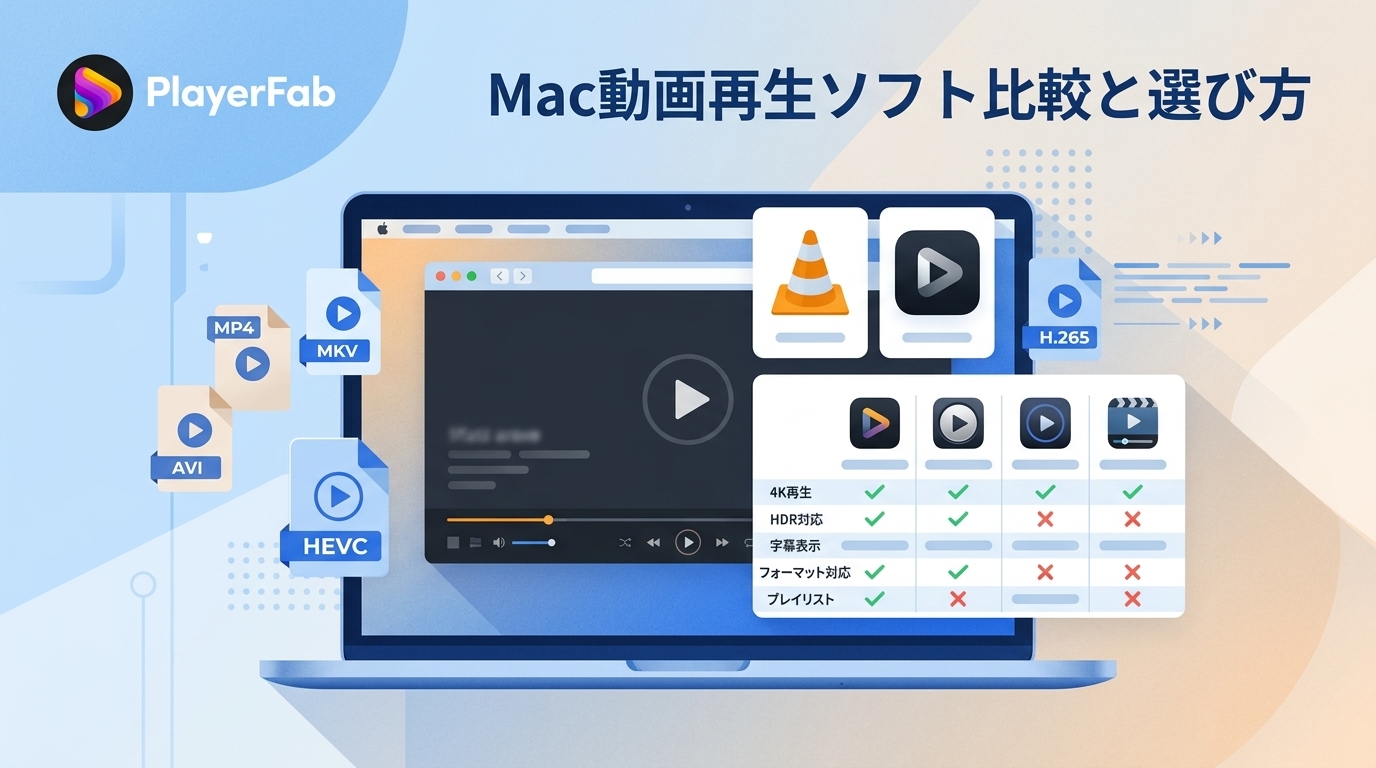
Macで動画を再生するだけなら、MP4やMOVを標準のQuickTime Playerで開けることも多く、必ずしも別のソフトが必要なわけではありません。ただし、MKV・AVI・WMVなどもまとめて再生したい、字幕を細かく調整したい、Apple TVへキャストしたい、DVD・Blu-ray・4K UHD・ISOまで扱いたいといった用途では、専用のMac動画再生ソフトを選んだほうが快適です。
選び方を先にまとめると、無料で幅広い動画形式を再生するならVLC、macOSらしい操作感と字幕機能ならIINA、テレビへのキャストならElmedia Player、AirPlayと動画管理なら5KPlayer、光ディスク・ISO・メディアライブラリまで一つにまとめたいならPlayerFabが有力です。本記事では、現行の主要8製品を同じ基準で比較し、更新が止まっている製品や配布終了済みの製品についても整理します。
Mac動画再生ソフト8選の比較表
対応形式の多さだけでなく、料金、Apple Silicon対応、字幕、4K・HDR、キャスト、光ディスク再生まで含めて比較すると、自分に合うソフトを選びやすくなります。以下は2026年8月時点の公式案内をもとに整理したものです。
| ソフト | 向いている用途 | 料金 | 主な対応形式 | Apple Silicon | 4K・HDR | 光ディスク・キャスト |
|---|---|---|---|---|---|---|
| PlayerFab | 動画ファイル、DVD・Blu-ray・UHD・ISOをまとめて再生 | 動画再生は無料/光ディスクなど一部機能は有料 | MP4/MKV/MOV/VOB/M2TS/H.264/HEVCほか | 対応環境あり | 4K・HDR対応 | DVD/Blu-ray/UHD/ISO、メニュー再生は環境・ソースにより異なる |
| VLC media player | 幅広い形式を完全無料で再生 | 無料 | MP4/MKV/AVI/WMV/FLV/ASFほか | 対応 | 4K対応、HDR表示は環境依存 | DVD、ネットワークストリーム |
| IINA | macOSらしい操作感と字幕調整 | 無料 | MP4/MKV/MOV/AVI/WMVほか | 対応 | 4K対応、HDRは素材・環境で確認 | AirPlayはmacOS機能との組み合わせ |
| Elmedia Player | 字幕、音声調整、テレビへのキャスト | 無料版+PRO | MP4/MKV/AVI/WMV/FLV/MOVほか | 対応 | 4K再生対応 | AirPlay/DLNA/Google Cast |
| 5KPlayer | 4K再生、AirPlay、動画・音楽管理 | 無料 | MP4/MKV/AVI/WMV/FLVほか | 対応 | 4K/5K対応 | AirPlay/DLNA/DVD |
| OmniPlayer | プレイリスト、字幕、リモートファイル再生 | 無料版+アプリ内購入 | MKV/AVI/WMV/FLV/ASF/M2TSほか | Mac App Storeの現行案内を確認 | 4K・ハードウェアデコード対応 | キャスト、URL・FTP再生 |
| Cisdem Video Player | 多形式再生と字幕、必要に応じた変換 | 無料再生+有料機能 | MP4/MKV/AVI/MOV/WMV/ASF/ISOほか | 対応 | 4K/5K/8K対応を案内 | 外部字幕、ISOファイル |
| QuickTime Player | MP4・MOVの軽快な再生、録画・簡易編集 | macOS標準 | MP4/MOV/M4VなどApple環境と相性のよい形式 | 対応 | 対応素材はMacとmacOSの世代に依存 | AirPlay、画面収録 |
用途別に選ぶならどれ?
- DVD・Blu-ray・4K UHD・ISOもまとめて扱いたい:PlayerFab
- 完全無料でMKV・AVI・WMVなどを幅広く開きたい:VLC media player
- MacらしいUIと字幕の細かな調整を重視したい:IINA
- Apple TVやテレビへのキャストを重視したい:Elmedia Player
- AirPlayと4K再生、動画管理を一つで済ませたい:5KPlayer
- プレイリストやリモート再生を使いたい:OmniPlayer
- 多数の形式と外部字幕、変換機能も使いたい:Cisdem Video Player
- MP4・MOV中心で追加インストールを避けたい:QuickTime Player
Mac動画再生ソフトを選ぶ5つのポイント
1. 拡張子だけでなく映像・音声コーデックも確認する
MP4やMKVは動画の入れ物にあたるコンテナ形式です。同じMP4でも、映像がH.264かHEVCか、音声がAACかAC3かによって再生結果が変わります。「MP4対応」と書かれているだけで判断せず、手元の動画に使われている映像・音声コーデックまで確認すると失敗を減らせます。
2. Apple Siliconと利用中のmacOSに対応しているか確認する
M1以降のMacでは、Apple Siliconへネイティブ対応しているソフトのほうが起動や再生が安定しやすくなります。Intel Macを使っている場合も、最新版が自分のmacOSをサポートしているかを公式サイトやMac App Storeで確認してください。
3. 4K・HDRは「対応」の文字だけで決めない
4Kや8Kの再生可否は、解像度だけでなくHEVC・AV1などのコーデック、ビットレート、フレームレート、GPU、外部ストレージの読み出し速度にも左右されます。HDRもディスプレイとmacOS側の設定が関係するため、無料版があるソフトは実際の動画で確認するのが確実です。
4. 字幕・倍速・キャストなど必要な機能を絞る
語学学習なら字幕の位置・大きさ・遅延補正と倍速再生、テレビ視聴ならAirPlay・DLNA・Google Cast、映画管理ならポスター付きライブラリが重要です。機能数の多さより、自分が日常的に使う機能が分かりやすい位置にあるかを優先しましょう。
5. DVD・Blu-ray・ISOを扱うなら専用プレーヤーを選ぶ
通常の動画ファイルと、市販のDVD・Blu-ray・4K UHD、ISOファイルでは必要な機能が異なります。光ディスクの読み込み、字幕・音声トラック、チャプター、メニュー再生まで重視する場合は、一般的な無料プレーヤーだけでなくPlayerFabのような光ディスク対応ソフトが選びやすくなります。
1. PlayerFab:光ディスク・ISO・動画をまとめて再生

- MP4・MKV・MOV・VOB・M2TS・H.264・HEVCなど幅広い動画・音声形式を再生
- DVD・Blu-ray・4K UHD・ISOファイル・フォルダの再生に対応
- チャプター、字幕、音声トラック、メニュー再生など光ディスク向け機能を搭載
- ポスター付きメディアライブラリ、4K・HDR、高品質音声に対応
PlayerFabは、一般的な動画ファイルだけでなく、DVD・Blu-ray・4K UHD・ISO・フォルダまで一つの画面から扱えるメディアプレーヤーです。VLCやIINAでもローカル動画は十分に再生できますが、光ディスクのチャプターや字幕・音声、メニュー、ポスター付きライブラリまで重視するならPlayerFabのほうが用途に合います。
とくに、MacでDVDやBlu-rayを再生したい、保存しているISOを映画ライブラリとして管理したい、4KやHEVC動画を大画面で楽しみたい場合に有力です。メニュー再生を含む光ディスク機能の対応範囲は、利用環境やソースによって異なるため、まず無料ダウンロード後に手元のディスクや動画で確認してください。

MacでDVDが認識されない、または再生できない場合は、ドライブ・ディスク・コピーガードを順番に確認しましょう。
2. VLC media player:無料で幅広い形式を再生

VLC media playerは、無料・オープンソースで利用できる定番のMac動画再生ソフトです。MP4、MKV、AVI、WMV、FLV、ASFなどを追加コーデックなしで開きやすく、Intel Mac、Apple Silicon Mac、Universal Binaryの各配布版が用意されています。
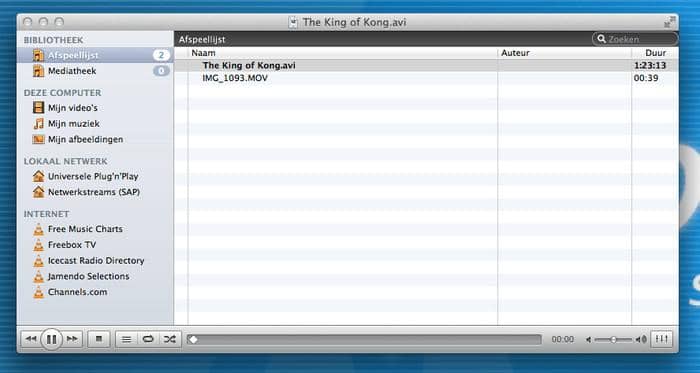
VLCが向いている人
- 費用をかけずにMKV・AVI・WMV・FLVを再生したい
- 字幕や音声トラック、再生速度を調整したい
- Intel MacとApple Silicon Macの両方で使いたい
VLCの注意点
市販の暗号化されたBlu-rayや4K UHD、完全なディスクメニューを扱う用途には向きません。また、HDRの色味や高ビットレート動画の滑らかさはMacの世代、GPU、ディスプレイによって変わります。デスクトップ版はVideoLAN公式サイトから入手してください。
3. IINA:macOSらしいUIと字幕機能を重視

IINAはmpvをベースに開発された無料のオープンソースプレーヤーです。ダークモード、ピクチャ・イン・ピクチャ、ジェスチャー操作などmacOSとの統一感が高く、字幕のフォント、位置、同期、複数音声トラックも扱いやすいのが特徴です。
IINAが向いている人
- VLCよりMacらしいデザインと操作感を求める
- 字幕付きの映画や海外ドラマをよく見る
- 無料でMKVなどを快適に再生したい
IINAの注意点
HDRの表示結果はディスプレイやmacOS、素材によって変わるため、色再現を最優先する場合は実際の動画で確認してください。現行安定版と対応OSはIINA公式サイトで確認できます。
4. Elmedia Player:字幕とテレビへのキャストに強い

Elmedia Playerは、MP4、MKV、AVI、WMV、FLV、MOVなど幅広い形式を再生できるMac向けプレーヤーです。Apple Siliconへネイティブ対応し、字幕の同期、再生速度、10バンドイコライザー、映像の明るさ・コントラスト調整などを利用できます。
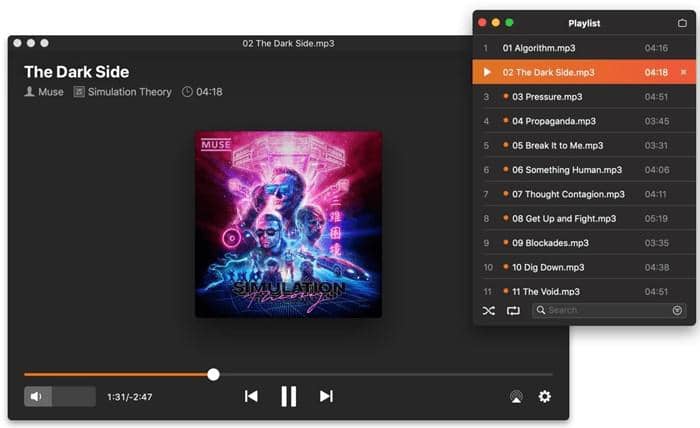
Elmedia Playerが向いている人
- AirPlay、DLNA、Google Castでテレビへ動画を送りたい
- 字幕や音声を細かく調整したい
- 無料版を試してから高度な機能を追加したい
Elmedia Playerの注意点
キャストや一部の高度な機能はPRO版が必要です。無料版と有料版の違いを確認し、テレビへの出力が目的なら接続先の機器と同じネットワークで実際に試してください。詳細は公式サイトで確認できます。
5. 5KPlayer:4K再生・AirPlay・動画管理を一つに集約

5KPlayerは、ローカル動画・音楽の再生、AirPlay、DLNA、プレイリスト管理などをまとめた無料プレーヤーです。現行版ではApple Siliconへネイティブ対応し、4K・5K動画や主要な動画・音声形式を扱えます。
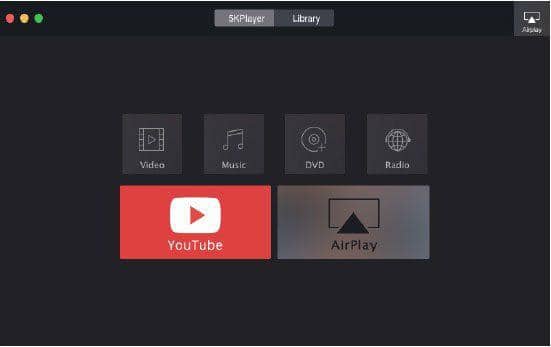
5KPlayerが向いている人
- Macの動画をAirPlayでApple TVへ出力したい
- 4K動画と音楽を一つのライブラリで管理したい
- 無料の多機能プレーヤーを探している
5KPlayerの注意点
Mac App Storeではなく公式サイトから入手するソフトです。動画ダウンロード機能を使う場合は、配信サイトの利用規約と著作権を確認してください。最新版と対応環境は公式更新ページで確認できます。
6. OmniPlayer:プレイリストとリモート再生が便利

OmniPlayerはMac App Storeで提供されている動画・音楽プレーヤーです。MKV、AVI、WMV、FLV、ASF、M2TSなど多数の形式に対応し、外部字幕、プレイリスト、スクリーンショット、ハードウェアデコード、URLやFTP経由の再生機能を備えています。
OmniPlayerが向いている人
- ローカル動画をプレイリストで整理したい
- URLやFTP上の動画をMacで再生したい
- Mac App Storeから導入したい
OmniPlayerの注意点
無料版では一部機能が制限され、アプリ内購入で機能を追加する形式です。必要な字幕、キャスト、再生機能が無料範囲に含まれるかをMac App Storeで確認してください。
7. Cisdem Video Player:多形式再生と変換機能

Cisdem Video Playerは、MP4、MKV、AVI、MOV、WMV、ASF、FLV、ISOなど多数の形式を扱えるMac用プレーヤーです。IntelとApple Siliconの両方に対応し、外部字幕の追加や高解像度動画の再生に加えて、有料機能では動画形式の変換も利用できます。
Cisdem Video Playerが向いている人
- WMV、ASF、RMVB、ISOなども一つのソフトで開きたい
- 動画再生と形式変換をまとめたい
- 外部字幕を追加して視聴したい
Cisdem Video Playerの注意点
公式の動作環境は更新されていますが、無料再生と有料変換の範囲を混同しないようにしましょう。対応OS、Apple Silicon、入力形式は公式仕様ページで確認できます。
8. QuickTime Player:標準搭載でMP4・MOVを軽快に再生

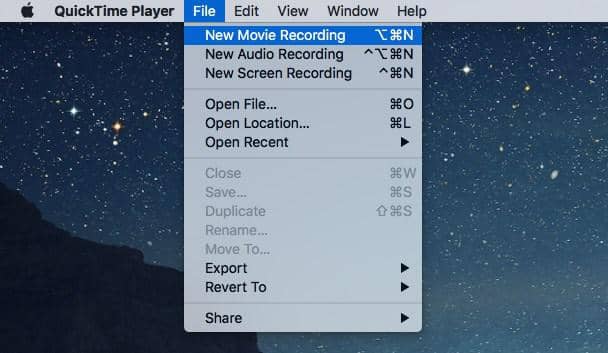
QuickTime PlayerはmacOSに標準搭載されている純正プレーヤーです。MP4、MOV、M4VなどApple環境と相性のよい動画を追加インストールなしで再生でき、再生速度の変更、ピクチャ・イン・ピクチャ、AirPlay、画面収録、トリミングやクリップ分割にも対応します。
QuickTime Playerが向いている人
- MP4・MOVを中心に再生する
- 追加ソフトをインストールしたくない
- 画面収録や簡単なトリミングも使いたい
QuickTime Playerの注意点
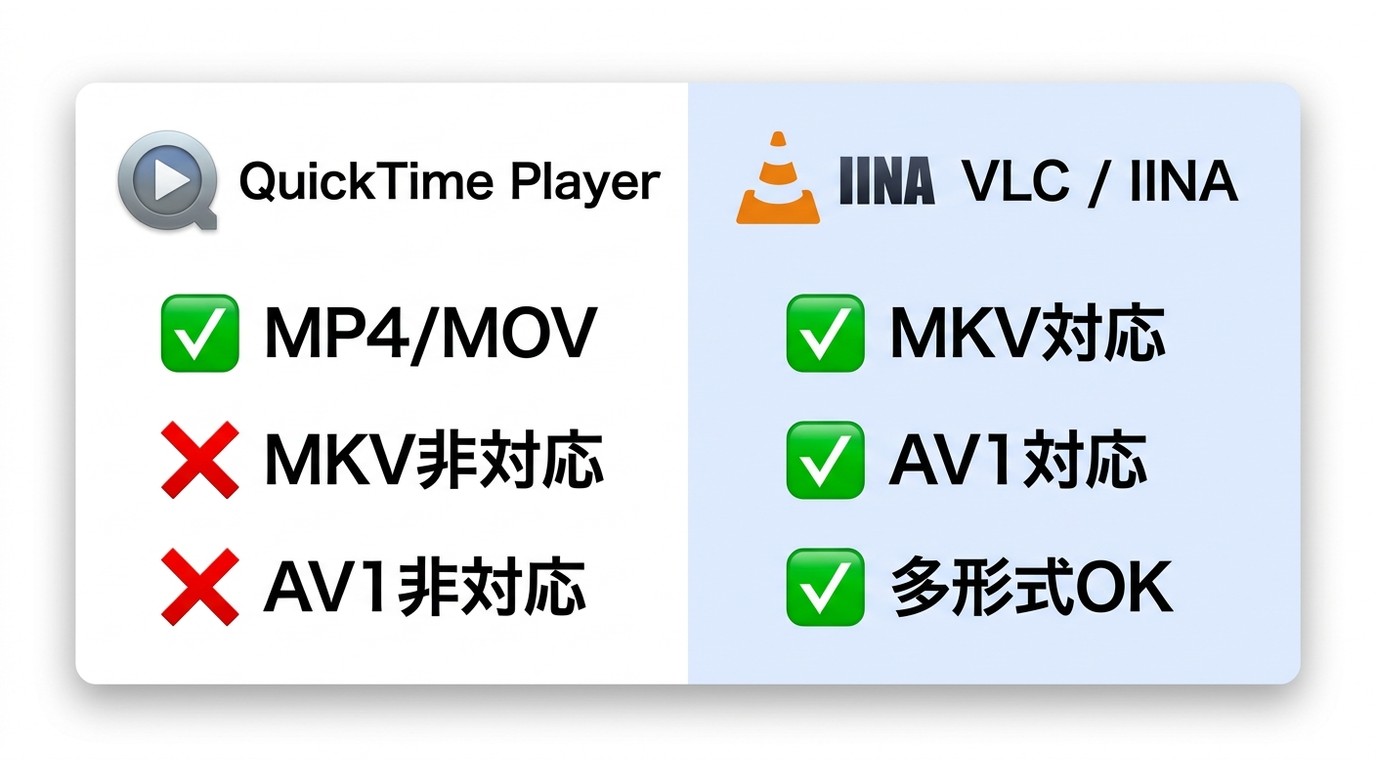
MKV、WMV、FLVなどはそのまま開けない場合が多く、幅広い形式を一本で扱う用途には向きません。対応外のファイルはVLC、IINA、PlayerFabなどと使い分けると効率的です。基本操作はApple公式ガイドで確認できます。
その他の候補:JustPlayは現在も購入可能

JustPlayは現在もMac App Storeで購入できる軽量プレーヤーです。MP4、AVI、MOV、MKV、FLV、MP3、FLACなどに対応し、Intel MacとApple Silicon Macの両方で動作します。ハードウェアデコード、4K・8K、字幕検索、再生速度や字幕・音声遅延の調整も特徴です。
一方、公開されている最終更新は2024年10月です。配布終了した製品ではありませんが、最新macOSへの継続的な追随を重視する場合は、VLC、IINA、Elmedia Playerなど更新が確認しやすい候補と比較してください。詳しくはMac App Storeで確認できます。
初めて選ぶ場合は優先度が低い旧製品
MPlayer:最新リリースは2022年
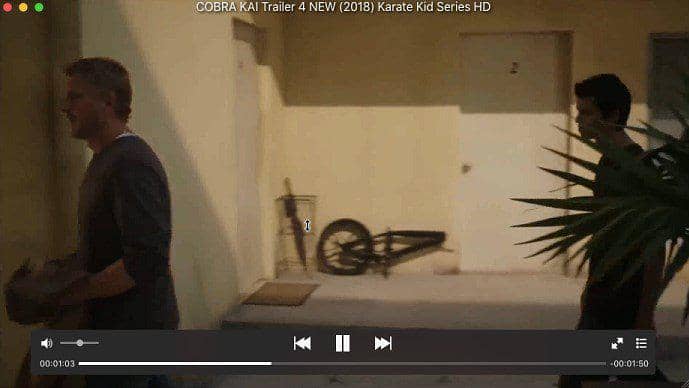
MPlayerはFFmpegベースで多数の形式を扱える老舗プレーヤーですが、公式の最新リリースは2022年2月公開のMPlayer 1.5です。コマンド操作や技術的な設定に慣れている人には選択肢になりますが、現在のMacで初めて動画プレーヤーを選ぶ場合は、GUIと更新状況が分かりやすい現役製品を優先するほうが使いやすいでしょう。
RealPlayer for Mac:Mac版は配布終了
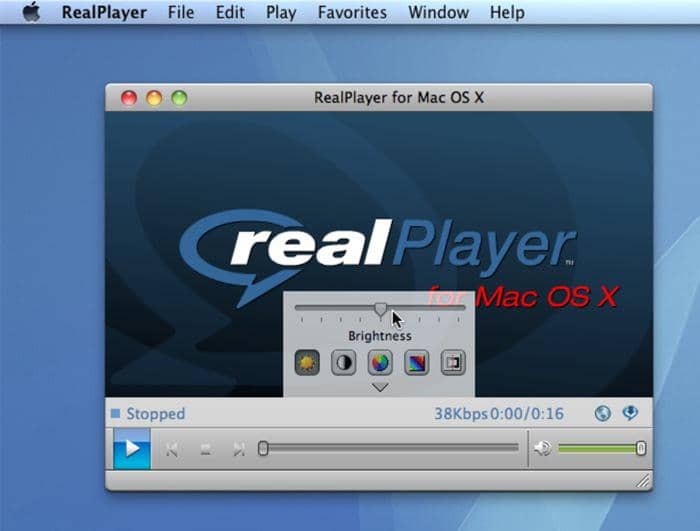
RealPlayerは現在もWindows向けに提供されていますが、公式サイトではMac版の配布終了が案内されています。過去のMac版や非公式の配布ファイルを探すのではなく、VLC、IINA、PlayerFabなど現在入手できる製品へ切り替えるのが安全です。RealPlayerの現状や代替候補はRealPlayerのレビューと代替ソフトでも確認できます。
Mac動画再生ソフトに関するFAQ
MacでMP4が再生できないときは何を確認すればよいですか?
別のMP4ファイルと別のプレーヤーで開けるかを試し、ファイル固有の破損か、再生ソフトの問題かを切り分けます。拡張子がMP4でも、内部の映像・音声コーデックが非対応なら再生できません。QuickTime Playerで開けない場合は、VLC、IINA、PlayerFabなど対応範囲の広いソフトで確認してください。
MKV・AVI・WMVを無料で再生するならどれがおすすめですか?
まずは完全無料のVLC media playerが選びやすい候補です。macOSらしい操作感や字幕の使いやすさを重視するならIINAも適しています。テレビへのキャストも必要ならElmedia Playerの無料範囲を確認してください。
MacでDVDやBlu-ray、ISOを再生するならどれがよいですか?
通常の動画ファイルに加えて、DVD・Blu-ray・4K UHD・ISO・フォルダ、字幕・音声・チャプターやメニュー機能まで重視するならPlayerFabが有力です。利用環境やディスクによって対応範囲が異なるため、無料ダウンロード後に手元のソースで確認してください。
Apple Silicon対応なら8K動画も必ず滑らかに再生できますか?
Apple Silicon対応や8K対応の表記だけでは判断できません。映像コーデック、ビットレート、フレームレート、Macの世代、メモリ、外部ストレージの速度なども影響します。無料版や体験版を使い、実際に再生したい動画で確認するのが確実です。
Mac動画プレーヤーはApp Storeから入れるほうが安全ですか?
Mac App Storeは入手先を確認しやすい方法ですが、公式サイトから配布される正規ソフトもあります。App Storeにないことだけで危険とは判断せず、開発元の公式ドメイン、デジタル署名、現行バージョン、意図しない同梱ソフトの有無を確認してください。
まとめ
Mac動画再生ソフトは、再生したいファイルと用途を先に決めると選びやすくなります。普通のMP4・MOVならQuickTime Player、無料で多形式を扱うならVLC、MacらしいUIと字幕ならIINA、テレビへのキャストならElmedia Player、AirPlayと動画管理なら5KPlayerが使いやすい候補です。
DVD・Blu-ray・4K UHD・ISO、チャプター、字幕・音声、メディアライブラリまでまとめて扱いたい場合はPlayerFabが最も目的に合います。無料ダウンロードで手元の動画やディスクを確認し、必要な再生機能を満たすソフトを選びましょう。

 【2026年版】4K動画再生ソフトおすすめ5選!無料・有料とUHD Blu-ray対応を比較小川 玲子 より - 2026年8月19日
 H.265・HEVCが再生できない?Windows・Macで見る方法と対処法小川 玲子 より - 2026年8月14日
 UHD BD再生ソフトの選び方!PCで4K Ultra HD Blu-rayを見る方法小川 玲子 より - 2026年8月14日
 【2026年最新】VOBファイルを再生する方法!Windows 11・Mac・スマホ対応ソフト4選小川 玲子 より - 2026年8月12日