【2026年最新】MacでDVDが再生できない?認識しない・排出される原因と対処法

要約: MacでDVDが再生できないときは、まずFinderやディスクユーティリティでDVDが認識されているかを確認し、DVD Player、リージョンコード、DVDの記録方式を順に切り分けます。本記事では、外付けドライブの確認方法、自作・録画・海外DVDの違い、Apple DVD Player・VLC・PlayerFabの選び方まで解説します。
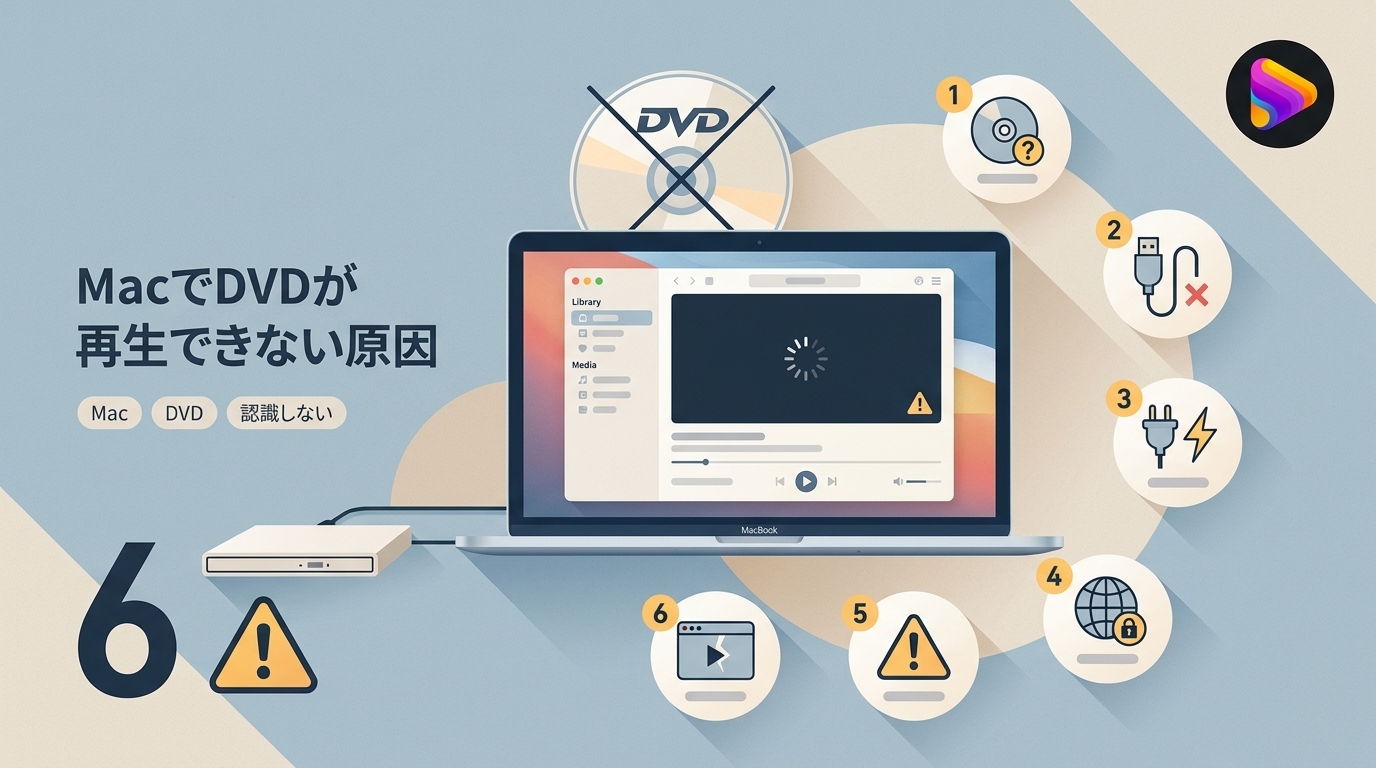
MacでDVDを再生できないときは、まず「ディスク自体が認識されない」のか、「Finderには表示されるのに再生が始まらない」のかを分けて確認します。外付けドライブの接続、ディスクの状態、DVD Player、リージョンコード、DVDの記録方式では対処が異なるためです。
FinderやディスクユーティリティにDVDが表示されない場合はドライブ側から、DVDが表示される場合はDVD Playerとディスク側の条件から確認すると原因を絞りやすくなります。MacにはDVD Playerが用意されているため、最初から別の再生ソフトを入れる必要はありません。
MacでDVDが再生できないときの症状別チェック
| 症状 | 最初に確認すること |
|---|---|
| DVDがFinderに表示されない | 外付けドライブ、USB接続、給電、ディスクの傷や汚れ |
| DVDを入れても自動再生されない | DVD Playerを手動で起動 |
| DVDが自動的に排出される | リージョンコード、ディスク形式、ドライブの対応 |
| 自作DVDだけ再生できない | DVD-Video形式、ファイナライズ、使用メディア |
| テレビ録画DVDだけ再生できない | DVD-VR、CPRMなど録画DVD固有の条件 |
| 保存したVIDEO_TSが開けない | フォルダ構成とコピー保護の有無 |
1. 外付けDVDドライブとディスクを確認する
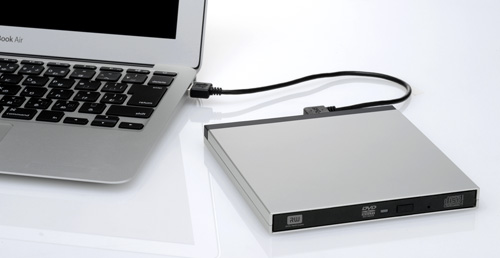
DVDがFinderに表示されない場合は、再生ソフトを変更する前にドライブを確認します。USBハブや変換アダプターを使っているなら一度外し、可能であればMac本体へ直接接続してください。別のUSBポートやケーブルも試し、給電が必要なドライブは電源状態も確認します。
次に別のDVDを入れてみます。別のDVDだけ読めるなら最初のディスク側、複数のDVDをまったく認識しないならドライブや接続側を疑いやすくなります。ディスクの読み取り面に汚れや傷がある場合は、中心から外側へ向かって柔らかい布で拭いてから再試行します。
2. DVD Playerを手動で開く
MacにはDVD Playerが用意されており、内蔵または外付けDVDドライブからDVDを再生できます。ディスクが認識されているのに自動再生されない場合は、Spotlightまたは「アプリケーション」フォルダからDVD Playerを起動します。
Macに保存してあるDVDムービーファイルを見る場合は、DVD Playerの「ファイル」からDVDメディアを開き、VIDEO_TSフォルダを指定します。ただし、コピー保護されたDVDからコピーしたビデオフォルダはDVD Playerで再生できません。
3. DVDが排出される場合はリージョンコードを確認する
海外で購入したDVDなどが自動的に排出される場合は、DVDとドライブのリージョンコードが一致しているか確認します。AppleのDVD Playerでは、リージョンが異なるDVDを挿入すると変更を求められることがあります。
DVDドライブのリージョン設定は、最初の設定を含めて変更回数に上限があります。何度も地域を切り替える使い方には向かないため、日本向けDVDと海外DVDを頻繁に見る場合は、ドライブ側の設定を変更する前に再生環境を決めておくことが大切です。
4. 市販DVD・自作DVD・録画DVDを分けて考える
「DVD」と表示されていても、すべて同じ構造ではありません。市販映画で一般的なDVD-Video、自分で作成したDVD-R・DVD-RW、テレビ録画で使われるDVD-VRでは、再生に必要な条件が異なります。
- 市販DVD-Video:リージョンやディスク側の保護、ドライブとの互換性を確認します。
- 自作DVD:DVD-Video形式で作成され、ファイナライズされているかを確認します。
- 録画DVD:DVD-VRやCPRMなど、録画方式に対応した再生環境が必要になることがあります。
DVD Playerは一部のDVD-RWに書き込まれたビデオを認識しないことがあります。特定の自作DVDだけ「対応するディスクがありません」と表示される場合は、ディスクの作成形式や使用したメディアも確認してください。
5. DVD Playerのペアレンタルコントロールを確認する
DVD PlayerにはDVDごとに再生を制限するペアレンタルコントロールがあります。DVDが認識されているのに管理者認証を求められる、特定のユーザーだけ再生できないといった場合は、DVD Playerの「機能」メニューからペアレンタルコントロールの設定を確認します。
制限を解除するには管理者権限が必要です。ディスクの物理的な読み込み問題とは別なので、FinderでDVDが認識されていることを確認してから設定を見直します。
Macで使えるDVD再生ソフト3選
MacでDVDを見るだけなら、まずApple DVD Playerを試すのが最短です。無料で幅広い動画ファイルも扱いたいならVLC、DVDメニュー、ISO、DVDフォルダやローカルメディアを一つの環境で扱いたいならPlayerFab DVD Playerが候補になります。
| ソフト | DVDディスク | DVDメニュー | ISO・DVDフォルダ | 向いている用途 |
|---|---|---|---|---|
| Apple DVD Player | 対応 | 対応 | VIDEO_TS対応 | 標準機能でDVDを見る |
| VLC media player | 対応 | ディスクにより確認 | DVD・動画ファイルを幅広く再生 | 無料で動画もまとめて再生 |
| PlayerFab DVD Player | 対応 | Mac版も対応 | ISO・DVDフォルダ対応 | メニューとライブラリ管理を重視 |
Apple DVD Player:まず試したい標準DVDプレーヤー
Apple DVD PlayerはMacでDVDディスクやDVDムービーファイルを再生するための標準アプリです。外付けDVDドライブを接続してディスクを認識できれば、追加ソフトを入れずに再生を始められます。
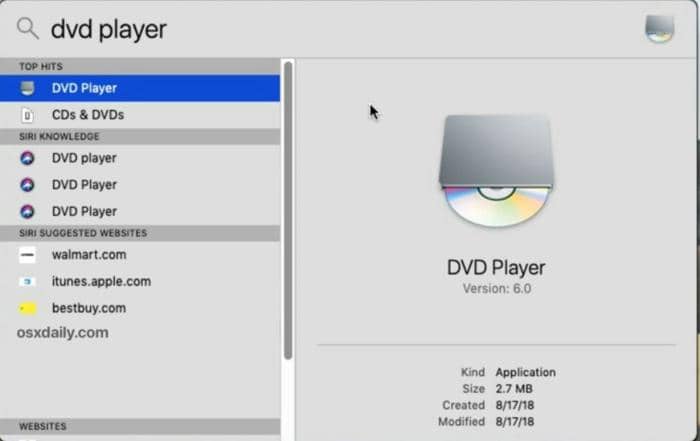
一方、Blu-ray再生には使えず、コピー保護されたDVDからコピーしたビデオフォルダも再生できません。海外DVDではドライブのリージョン設定も関係するため、標準DVDをシンプルに見る用途に向いています。
VLC media player:無料でDVDと動画ファイルを再生
VLC media playerは無料のオープンソースプレーヤーで、DVDのほか、多くの動画・音声ファイルを再生できます。Mac向けにはApple Silicon版、Intel版、ユニバーサル版が用意されているため、手元のMacに合わせて導入できます。
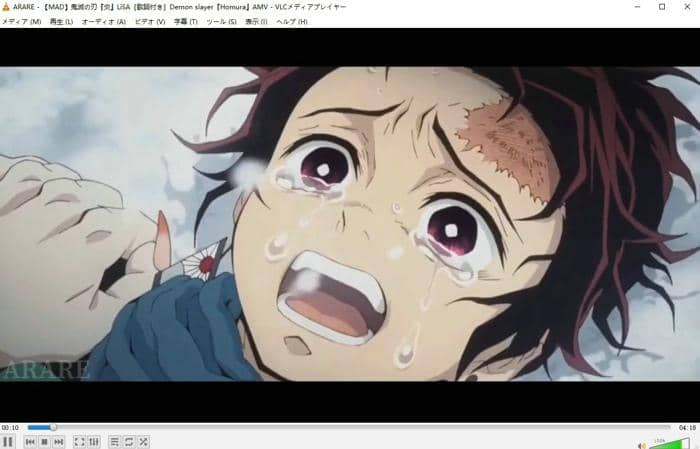
DVDメニューやリージョン、録画DVDなどはディスク側の条件によって挙動が変わります。無料で自作DVDやローカル動画を再生したい場合には使いやすい一方、市販DVDをメニューから安定して扱うことを最優先にする場合はDVD専用プレーヤーも比較すると選びやすくなります。
PlayerFab DVD Player:DVDメニュー・ISO・フォルダをまとめて扱う
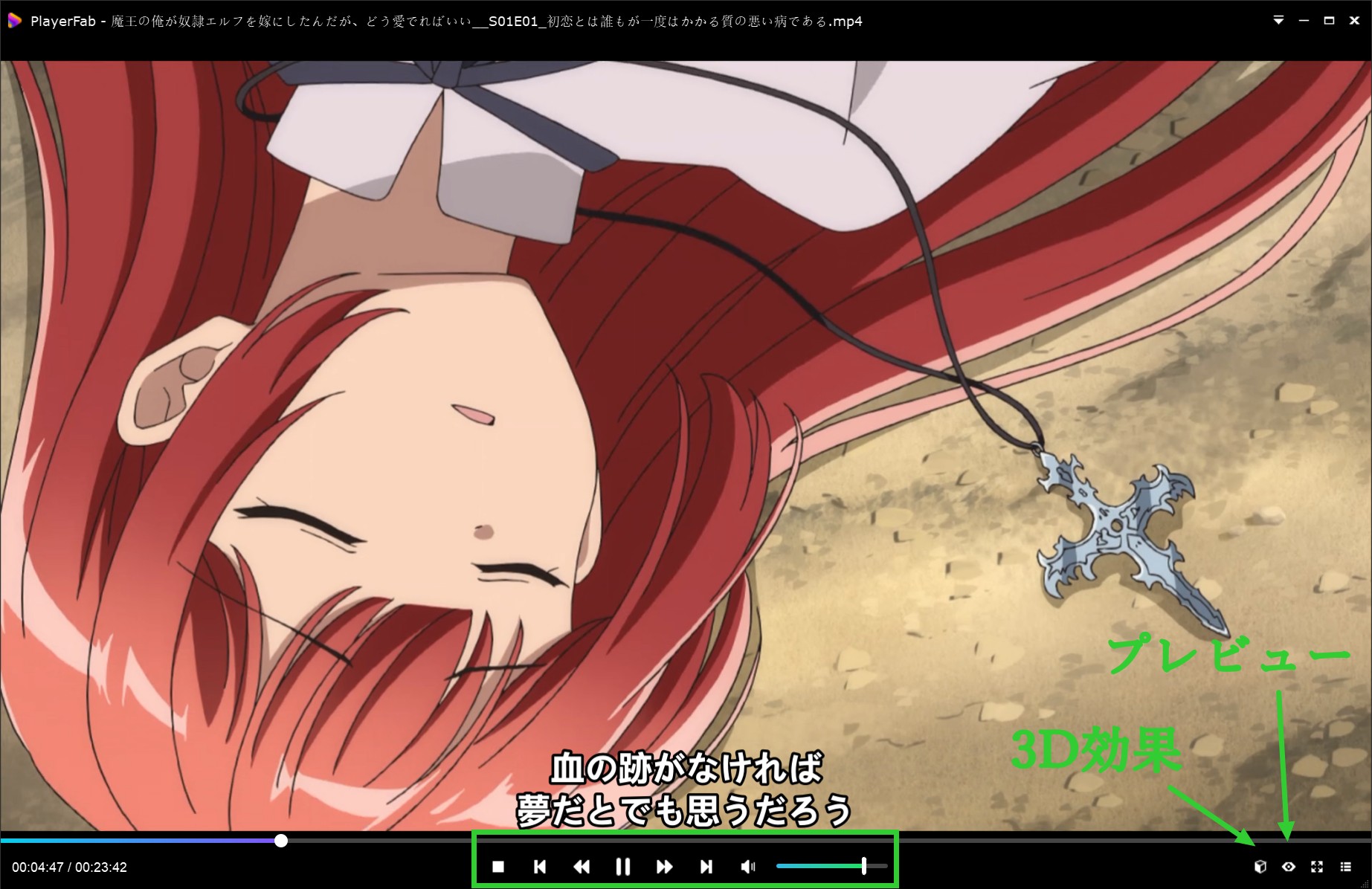
PlayerFab DVD Playerは、DVDディスク、DVD ISO、DVDフォルダ、一般的な動画・音声ファイルを一つのデスクトップ環境で扱えるプレーヤーです。Mac版ではDVDとISOのナビゲーションメニュー再生に対応しているため、チャプター、字幕、音声をDVDメニューから操作したい場合に向いています。

- DVDディスク、ISO、DVDフォルダを再生
- Mac版でもDVD・ISOのナビゲーションメニューに対応
- MP4やMKVなどローカル動画もまとめて管理
- 海外DVDを含む複数リージョンの再生に対応
DVDを挿入したらPlayerFabを起動し、読み込まれたディスクを選択して再生します。ISOやDVDフォルダを見る場合は、保存先から対象データを開きます。DVDメニューが必要な場合はメニューモードでチャプター、字幕、音声を選択します。
VIDEO_TSやISOがある場合はディスク再生と分けて考える
DVDディスクを直接再生することと、保存済みのVIDEO_TSやISOを開くことは別の作業です。Apple DVD Playerでは「ファイル」からDVDメディアを開いてVIDEO_TSを指定できます。PlayerFab DVD PlayerではISOとDVDフォルダをそのまま再生できます。
一方、コピー保護されたDVDから作成したビデオフォルダはApple DVD Playerでは再生できません。保存や変換を行う場合は、権利を有するコンテンツを対象に、利用規約と適用される法令の範囲で扱ってください。
MacのDVD再生に関するよくある質問
MacBookは外付けDVDドライブを接続すればDVDを再生できますか?
DVD対応の外付けドライブをMacが認識していれば、Apple DVD PlayerなどでDVDを再生できます。認識しない場合はUSBハブを外し、Macへ直接接続して給電、ケーブル、別のDVDを順に確認してください。
DVDを入れるとMacからすぐ排出されるのはなぜですか?
リージョンコードがドライブと合っていない、DVD Playerが認識できない記録方式で作られている、ディスクやドライブに読み取り問題があるといった原因があります。海外DVDならリージョン、特定の自作DVDなら作成形式とファイナライズを確認してください。
Apple DVD PlayerでVIDEO_TSを再生できますか?
DVD Playerの「ファイル」からDVDメディアを開き、VIDEO_TSフォルダを指定して再生できます。ただし、コピー保護されたDVDからコピーしたビデオフォルダは再生できません。
テレビ録画DVDもApple DVD Playerで再生できますか?
録画DVDはDVD-VRやCPRMなど市販DVD-Videoとは異なる条件を使うことがあり、同じ方法で再生できるとは限りません。ディスクの録画方式と使用するプレーヤーの対応範囲を確認してください。
まとめ
MacでDVDが再生できないときは、まずFinderとディスクユーティリティでDVDが認識されているかを確認し、次にDVD Player、リージョンコード、DVDの記録方式を切り分けます。標準的なDVDを見るだけならApple DVD Player、無料で動画ファイルも再生したいならVLC、DVDメニューやISO・DVDフォルダをまとめて扱いたいならPlayerFab DVD Playerが選択肢になります。
ディスクを直接見ること、VIDEO_TSやISOを開くこと、MP4などへ変換することは目的が異なります。まず再生できない場所を特定してから、必要な機能に合う方法を選びましょう。
