QuickTime Playerの使い方を徹底解説!再生・画面収録・編集方法と開けない時の対処法

要約: QuickTime Playerは、Macに標準搭載されている動画・音声プレーヤーです。動画の再生だけでなく、画面収録、カメラ撮影、トリミングや回転などの簡易編集にも利用できます。本記事では、QuickTime Playerの基本的な使い方に加え、MP4が開けない、録画に音が入らないといったトラブルの確認方法まで解説します。 QuickTime Playerで開けない動画形式がある場合は、対応形式の広いMac向けプレーヤーを利用する方法もあります。後半では、QuickTime Playerの機能だけでは足りない場合の選択肢も紹介します。

QuickTime Playerの概要

QuickTime Playerとは
QuickTime Playerは、AppleがmacOS向けに提供している標準アプリです。動画や音声の再生に加え、ムービー収録、画面収録、トリミング、分割、クリップの並べ替え、回転、書き出しなどを行えます。Windows向けのQuickTime 7はAppleによるサポートが終了しているため、現在はMacで利用するアプリとして考えるのが適切です。
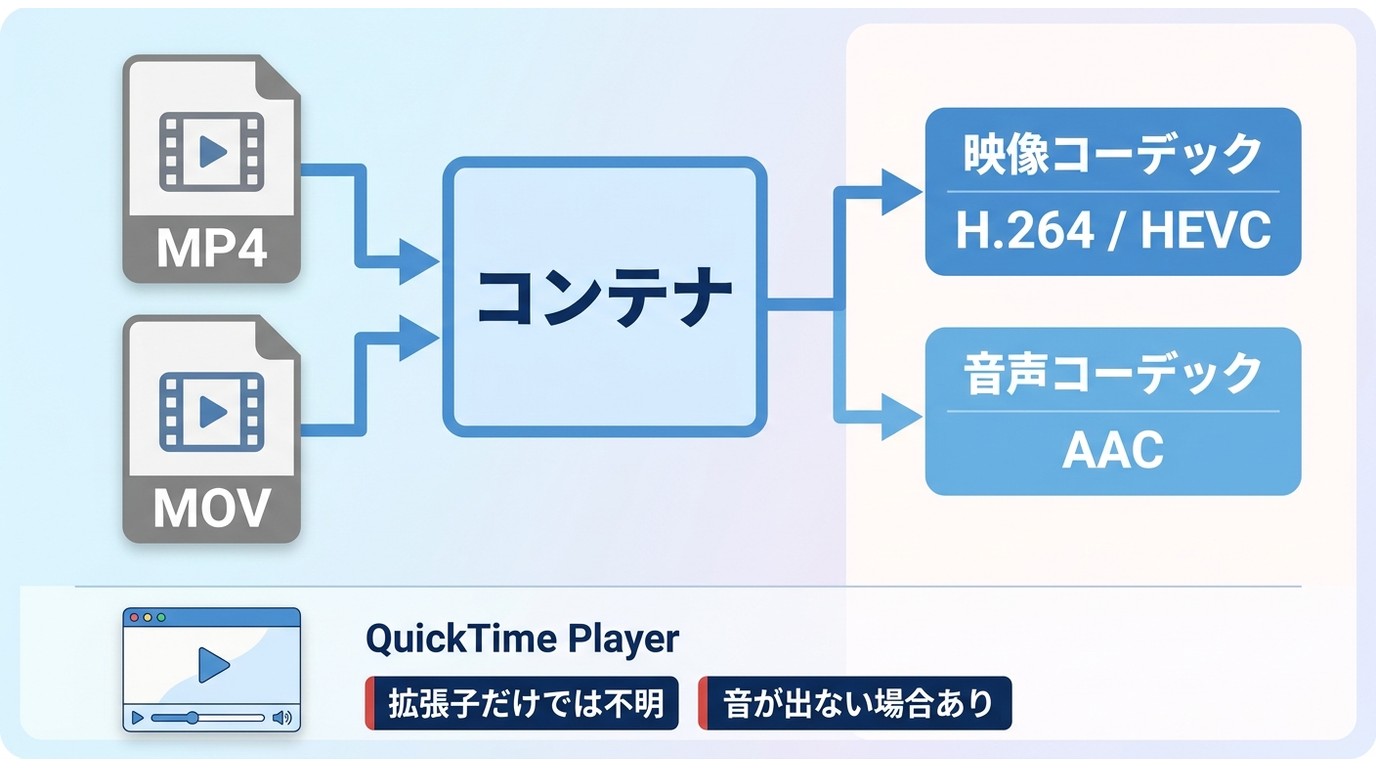
日常的な動画の確認、短い収録、不要部分のカットには十分な機能があります。一方、動画を再生できるかどうかは、MP4やMOVといった拡張子だけでは決まりません。同じMP4でも内部の映像・音声コーデックが異なるため、ファイル形式とコーデックを分けて確認する必要があります。
再生できる形式とコーデック
| 確認する項目 | ポイント |
|---|---|
| コンテナ形式 | MP4やMOVは動画・音声データを入れる「入れ物」です。同じ拡張子でも中身は異なります。 |
| 映像コーデック | H.264やHEVCなど、動画を圧縮する方式によって再生可否が変わります。 |
| 音声コーデック | 映像が表示されても、内部の音声方式によっては音が出ないことがあります。 |
| 書き出し | 解像度に応じてH.264またはHEVCで書き出せますが、MP4形式へ直接書き出す機能ではありません。 |
| 開けない場合 | 別の動画で再現するか、ファイル破損やMacの一時的な不具合を順に確認します。 |
ファイルが開けない場合の考え方は、Appleの「メディアファイルが開かない場合や再生されない場合」も参考になります。
主な機能と簡易編集
QuickTime Playerでは、ファイルの再生、ムービー収録、画面収録のほか、トリミング、分割、クリップの追加・並べ替え、回転・反転、音声または映像の削除、書き出しを行えます。短い動画の調整には便利ですが、字幕の新規作成、複数トラック編集、ノイズ除去、細かな色調整などを行う本格的な動画編集ソフトではありません。
| 操作 | できること |
|---|---|
| トリム・分割 | 不要な前後を切り取り、必要に応じてクリップを分割できます。 |
| 結合・並べ替え | 複数のクリップを追加し、順序を調整して一つの動画として扱えます。 |
| 回転 | 縦横が逆になった動画を回転できます。 |
| 書き出し | 解像度を選び、H.264またはHEVCを使用したQuickTimeムービー(MOV)として保存します。MP4動画として直接書き出す機能ではありません。 |
QuickTime Playerの使い方
ファイルの再生と開けないときの確認
QuickTime PlayerはmacOSの標準アプリです。Finderの「アプリケーション」フォルダから開くか、Spotlightで「QuickTime Player」と検索して起動できます。動画ファイルを右クリックし、「このアプリケーションで開く」からQuickTime Playerを選択しても構いません。
MP4が開けない場合は、まず別の動画も同じように開けないか確認します。特定のファイルだけで問題が起きる場合は、未対応の映像・音声コーデックやファイル破損の可能性があります。複数のファイルで再現する場合は、QuickTime PlayerとMacを再起動し、macOSのアップデートも確認してください。変換する前に別のプレーヤーで開けるか試すと、ファイル自体の問題かQuickTime Playerとの互換性の問題かを切り分けやすくなります。
- Step1、Macの「Finder」を開き、「アプリケーション」からQuickTime Playerというアプリを見つけて起動します。

- Step2、画面上部のメニューバーで「ファイル」>「ファイルを開く」を選択します。

- Step3、再生したい動画または音声ファイルを選び、「開く」をクリックします。

- Step4、ファイルが開いたら再生ボタンを押します。音が出ない場合は、Macの出力先と動画に含まれる音声方式も確認してください。

カメラによる撮影方法
- Step1、画面上部のメニューバーで「ファイル」>「新規ムービー収録」を選択します。

- Step2、必要に応じてカメラ、マイク、品質を選択し、中央の収録ボタンをクリックして撮影を開始します。

- Step3、撮影画面をほかのウインドウより前に表示したい場合は、「表示」>「常に手前に表示」を選択します。撮影を終えるときは停止ボタンをクリックし、「ファイル」>「保存」から保存先とファイル名を指定します。

画面収録と音声の設定
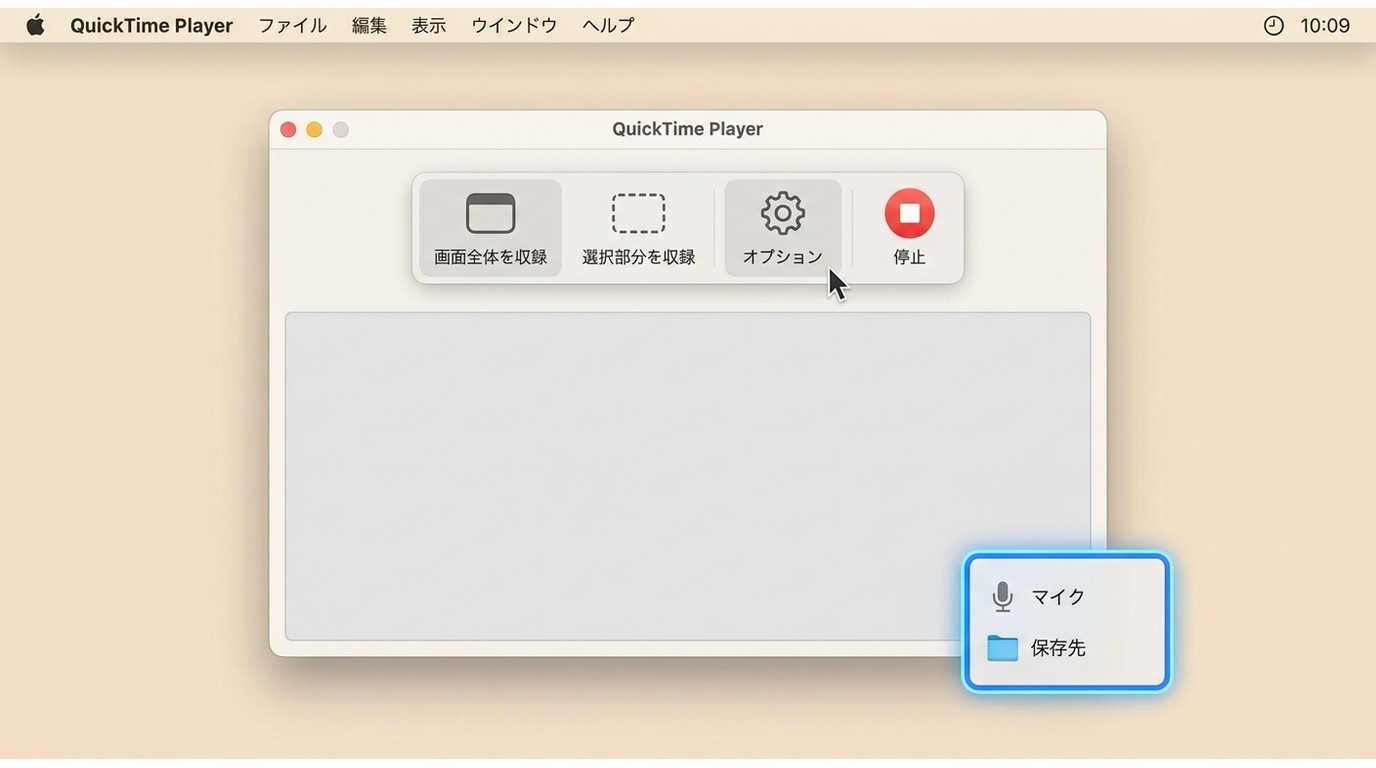
- Step1、QuickTime Playerの「ファイル」>「新規画面収録」を選ぶか、Shift+Command+5を押してスクリーンショットツールを開きます。

- Step2、画面全体または収録する範囲を選び、「オプション」で保存先、マイク、ポインタやクリックの表示方法を設定してから収録を開始します。停止するときは、メニューバーの停止ボタンをクリックします。
自分の声や周囲の音を入れる場合は、収録を始める前に「オプション」で使用するマイクを選択します。初回利用時に確認画面が表示されたら、「システム設定」>「プライバシーとセキュリティ」で画面収録とマイクへのアクセスを許可してください。標準機能で確実に指定できるのは選択したマイクの音声です。アプリやmacOSのバージョンによっては内部音声をそのまま収録できないため、必要な場合は対象アプリ側の録音可否や追加のオーディオ設定を確認しましょう。なお、Apple TVアプリなど、保護された映像は画面収録できない場合があります。

QuickTime Playerのメリット・制限
Mac標準アプリとしてのメリット
QuickTime PlayerはMacに標準搭載されているため、追加のソフトをインストールせずに動画の再生、収録、簡易編集を始められます。MOVやM4Vをはじめ、macOSやApple製デバイスで扱う動画をすぐに確認したい場面に向いています。
カメラを使ったムービー収録や画面収録、短い動画のトリムまでを一つのアプリで扱える点も特徴です。Macで標準的な動画を手軽に再生・収録・簡易編集したい人に向いています。
編集・互換性の制限
QuickTime Playerではトリム、分割、クリップの結合、回転ができます。ただし、字幕制作、ノイズ除去、複数トラックを使う本格的な編集には向きません。
また、MP4やMOVであっても、内部の映像・音声コーデックがQuickTime Playerに適していないと開けない場合があります。MKV、VOB、M2TSなどQuickTime Playerが標準で扱いにくい形式を頻繁に視聴する場合は、ファイルを毎回変換するより、対応形式の広いMac向けプレーヤーを併用するほうが効率的です。
QuickTime Playerで開けない動画にはDVDFab プレーヤー 6 for Mac

- MP4、MKV、MOV、VOB、M2TSなど幅広い動画形式を再生
- H.264、H.265/HEVC、4K UHD動画の再生に対応
- ローカル動画をポスターウォールで自動整理・管理
- 製品構成に応じてDVD、Blu-ray、ISO、4K UHD Blu-rayも再生
DVDFab プレーヤー 6 for Macは、QuickTime Playerを置き換えて画面収録や編集を行うソフトではありません。QuickTime Playerでは開けないMKV、VOB、M2TS、HEVC動画を視聴したい場合や、ローカルの映画・テレビ番組をまとめて整理したい場合に併用すると、それぞれの長所を生かせます。
DVDやBlu-rayなどの光学ディスクを再生する場合は、対応する外付けドライブが必要です。また、Blu-ray、4K UHD Blu-ray、3Dなどの対応範囲は製品版やUltra版で異なるため、利用したいメディアに合うエディションを確認してください。
DVDFab プレーヤー 6 for Macの使い方
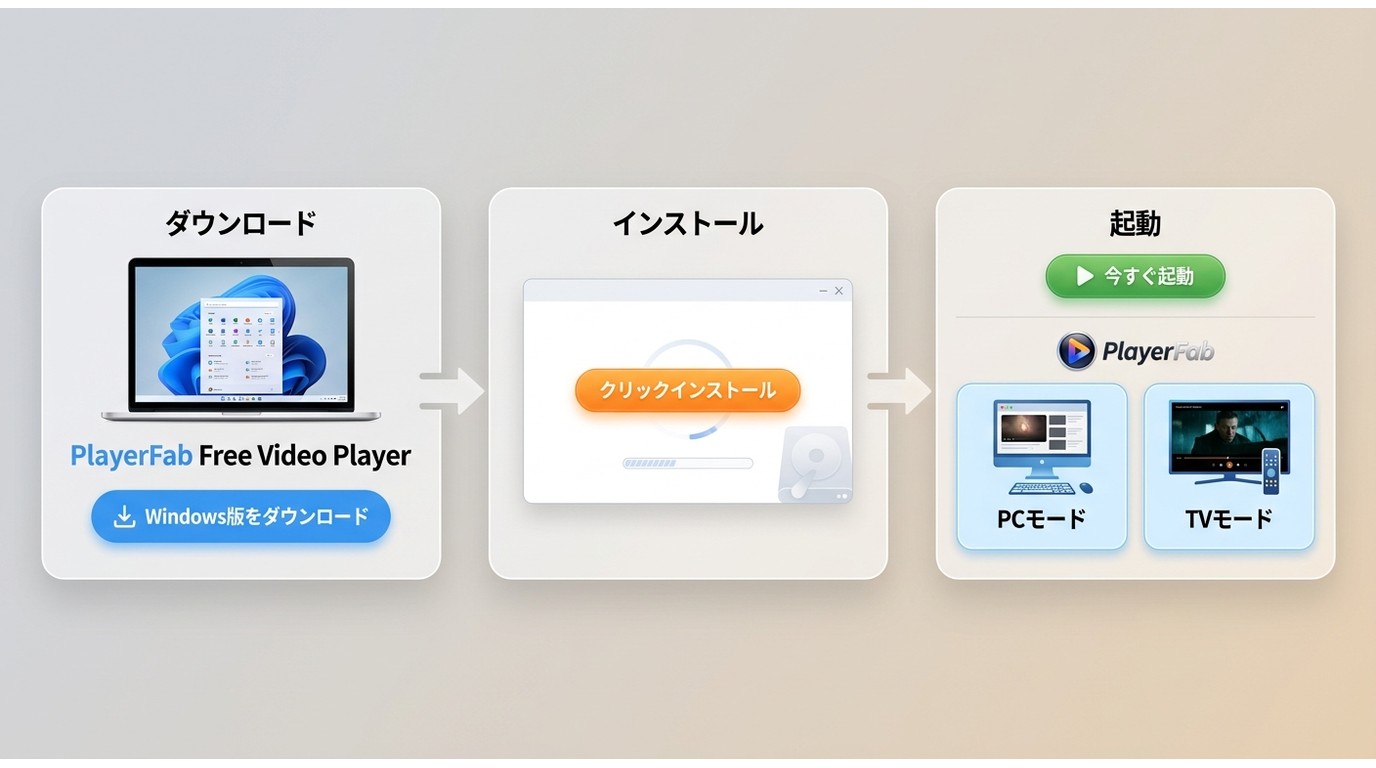
Step1、下のボタンからDVDFab プレーヤー 6 for Macをダウンロードします。ダウンロード先でMacのチップに応じた案内が表示される場合は、IntelまたはAppleチップのどちらを搭載しているか確認して選択してください。
Step2、ダウンロードした.dmgファイルを開き、表示されたアプリアイコンを「アプリケーション」フォルダへドラッグしてインストールします。macOSのセキュリティ確認が表示された場合は、配布元とファイルを確認したうえで操作してください。
Step3、「アプリケーション」フォルダからDVDFab プレーヤー 6 for Macを起動します。初回起動時に確認画面が表示された場合は、内容を確認して開きます。
Step4、通常のMac画面で操作する場合はPCモード、大画面で視聴する場合はTVモードを選びます。表示されるモードは製品のバージョンや利用環境によって異なる場合があります。

Step5、動画ファイルを画面へドラッグ&ドロップするか、ライブラリにフォルダを追加して再生します。DVDやBlu-rayを再生するときは、対応ドライブをMacに接続してディスクを挿入してください。

QuickTime PlayerとDVDFab プレーヤー 6 for Macの違い
QuickTime PlayerとDVDFab プレーヤー 6 for Macは、どちらもMacで動画を再生できますが、得意な用途が異なります。画面収録やカメラ撮影、トリミングなどの簡易編集を行うならQuickTime Playerが便利です。一方、QuickTime Playerで開けない動画形式を再生したい場合や、DVD・Blu-ray、ISOファイル、ローカル動画を一つのライブラリで管理したい場合は、DVDFab プレーヤー 6 for Macが適しています。
| 比較項目 | QuickTime Player | DVDFab プレーヤー 6 for Mac |
|---|---|---|
| 対応OS | macOSの標準アプリ | macOS向け。Intelチップ搭載MacとAppleチップ搭載Mac用のダウンロード入口を用意 |
| 主な用途 | 動画・音声の再生、画面収録、カメラ撮影、簡易編集 | 幅広い形式の動画再生、ディスク再生、ローカルメディア管理 |
| 動画形式・コーデック | MOVやMP4などを再生。内部コーデックによっては開けない場合がある | MP4、MKV、MOV、VOB、M2TS、H.264、H.265/HEVC、WMVなどに対応 |
| 4K・HEVC再生 | Macとファイルが対応していれば再生可能 | 4K UHD、1080p、720p、H.265/HEVCなどに対応 |
| DVD・Blu-ray・ISO | DVDやBlu-rayのナビゲーションメニュー再生には非対応 | 製品構成に応じてDVD、Blu-ray、4K UHD Blu-ray、ISO、フォルダの再生に対応 |
| 画面収録・編集 | 画面収録、ムービー収録、トリミング、分割、回転、書き出しに対応 | 再生とメディア管理が中心。画面収録や動画編集を目的とするソフトではない |
| ライブラリ管理 | ファイルを個別に開いて再生 | ローカル動画を自動で整理し、ポスターウォールで管理 |
| 向いている人 | Mac標準機能だけで再生・収録・簡易編集を済ませたい人 | 対応形式、ディスク再生、高画質再生、メディア整理を重視する人 |
無料体験と利用前の確認事項
DVDFab プレーヤー 6 for Macには購入前に機能を確認できる無料体験が用意されています。まずは手元の動画形式が正常に再生できるか、字幕・音声の切り替え、ライブラリ管理、PC/TVモードなどが利用目的に合うかを確認するとよいでしょう。

DVD、Blu-ray、4K UHD Blu-ray、3D再生などは、選択する製品構成によって利用できる機能が異なります。光学ディスクを利用する場合は対応ドライブも必要です。インストール前に、使用中のmacOS、Macのチップ、再生したい形式、必要なエディションを公式案内で確認してください。
よくある質問
QuickTime PlayerのWindows版は現在も使えますか?
AppleはQuickTime 7 for Windowsのサポートを終了しています。Windows Vista/7向けの旧インストーラーは公開されていますが、現在のWindowsに新規導入する用途には適していません。現行のQuickTime PlayerはMac向けの標準アプリとして利用してください。
QuickTime Playerで10秒送りやループ再生はできますか?
早送り・早戻し、再生速度の変更、フレーム単位の移動は再生コントロールやキーボード操作で行えます。ただし、常に「10秒送り」という固定ボタンが表示されるわけではありません。ループ再生は「表示」>「再生を繰り返す」を選択するか、Option+Command+Lを使用します。
QuickTime Playerの「最近使った項目」の履歴は削除できますか?
「ファイル」メニューを開き、「最近使った項目」>「メニューを消去」を選択します。共有Macで再生履歴を残したくない場合は、終了前に消去しておきましょう。macOSのバージョンによって表記が多少異なる場合があります。
動画の一場面を静止画として保存できますか?
保存したい場面で動画を一時停止し、Shift+Command+4またはShift+Command+5でmacOSのスクリーンショット機能を使います。DVDFab プレーヤー 6 for Macにも再生画面のスクリーンショット機能があります。いずれも動画全体を書き出す操作とは異なります。
QuickTime PlayerでMKVやVOBを再生できますか?
QuickTime PlayerはMOVやMP4などApple環境で一般的な形式の再生に向いています。MKV、VOB、M2TSなどは標準状態で開けない場合があるため、動画を変換するか、DVDFab プレーヤー 6 for Macのような対応形式の広いプレーヤーを利用してください。
QuickTime PlayerとDVDFab プレーヤー 6 for Macはどちらを使うべきですか?
画面収録、カメラ撮影、トリミング、回転などを行うならQuickTime Playerが適しています。MKVやHEVCなど幅広い動画形式、DVD・Blu-ray、ISOファイルの再生や、ポスターウォールによるメディア管理を重視するならDVDFab プレーヤー 6 for Macが向いています。目的に応じて併用する方法もあります。
まとめ
QuickTime Playerは、Macで動画を再生し、画面収録、カメラ撮影、トリミングなどを手軽に行える標準アプリです。MP4やMOVが開けない場合は、拡張子だけで判断せず、内部コーデック、ファイル破損、macOSの状態を順に確認してください。
QuickTime Playerで扱いにくいMKV、VOB、M2TS、HEVC動画を再生したい場合や、DVD・Blu-ray、ISOファイル、ローカル動画を一つのライブラリで管理したい場合は、DVDFab プレーヤー 6 for Macが選択肢になります。画面収録と簡易編集はQuickTime Player、幅広い形式とディスクの再生はDVDFab プレーヤー 6 for Macというように、目的に合わせて使い分けましょう。

 【2026年最新】Windows 11/10向け動画再生ソフトおすすめ15選!無料・高画質で徹底比較小川 玲子 より - 2026年9月20日
 【2026年最新】FLVプレーヤーおすすめ8選!Windows 11・Macで再生する方法小川 玲子 より - 2026年9月8日
 【2026年】AVCHD動画を再生する方法と再生できない時の対処法を徹底解説!Windows・Mac・テレビ・スマホで見る方法小川 玲子 より - 2026年8月5日
 【2026年】M2TSが再生できないときの対処法!Windows・Mac・スマホ対応ソフト8選小川 玲子 より - 2026年8月5日