RealPlayerの評判と安全性は?無料版の違い・使い方・再生できない時の対処法

RealPlayerは、動画の再生だけでなく、ライブラリ管理、形式変換、オンライン動画の保存まで一つのソフトで済ませたい方には今も使い道があります。ただし、Blu-rayや4K UHD Blu-rayの再生、幅広い配信サービスの視聴、安定したディスクメニュー再生を求めるなら、RealPlayerを第一候補にする理由は薄いです。
また、PC版とモバイル版は同じ名前でも役割が異なります。PC版の評価をスマートフォンアプリの口コミだけで判断したり、「8Kダウンロード対応」を「8K UHD Blu-rayを再生できる」という意味に受け取ったりすると、選び方を誤ります。


ローカル動画の再生・整理・変換とオンライン動画保存をまとめたいならRealPlayer、DVD・Blu-ray・UHDディスクや配信動画まで一つのPCソフトで再生したいならPlayerFab、無料でローカルファイルを軽く再生したいならVLCが選びやすいです。
RealPlayerとは?2026年現在も使えるマルチメディアプレーヤー
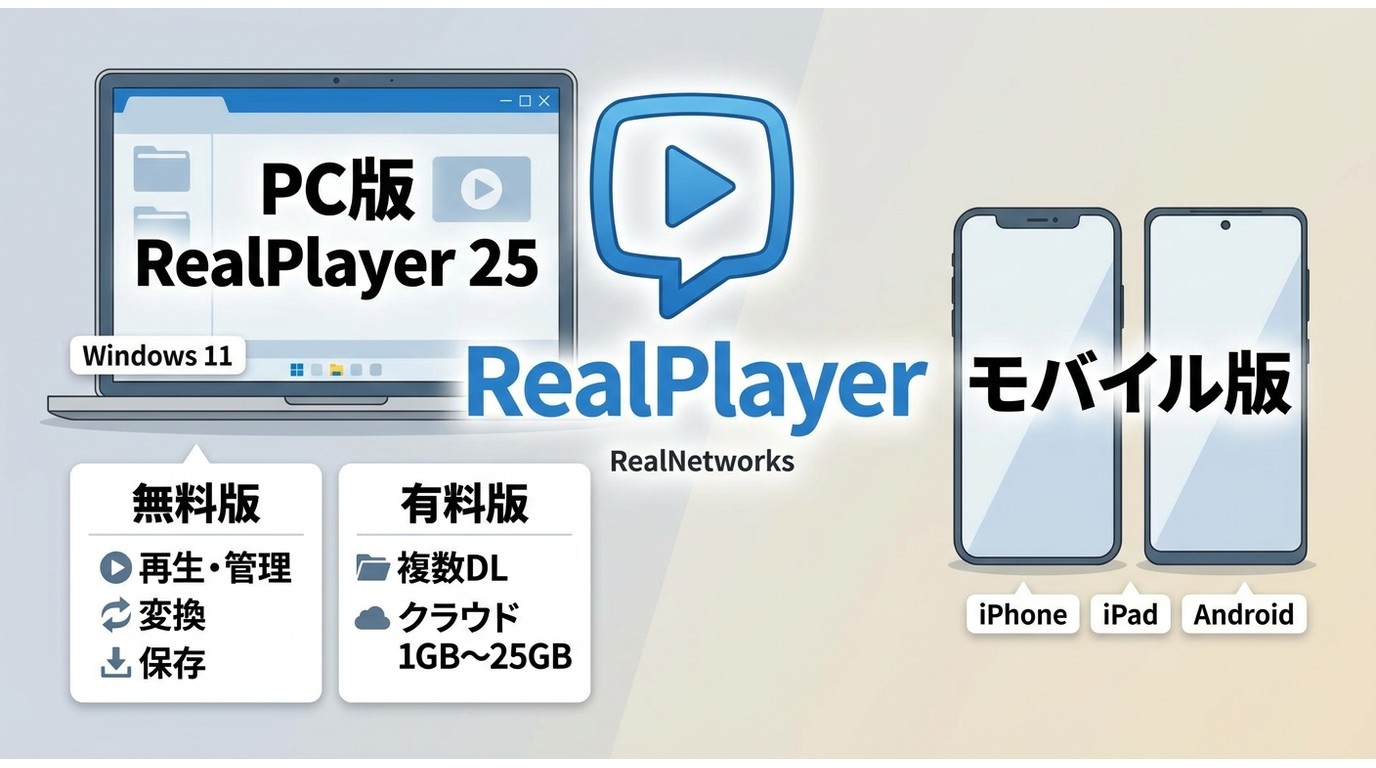
RealPlayerは、米国のRealNetworksが開発するマルチメディアプレーヤーです。Windows向けの現行PC版はRealPlayer 25で、Windows 11でも利用できます。強みは、動画・音楽・写真を一つのライブラリに集め、再生、整理、簡単な編集、形式変換、対応サイトからの動画保存をまとめて行えることです。
一方、RealPlayerはBlu-rayや4K UHD Blu-rayを本格的に再生するためのディスクプレーヤーではありません。MP4やM2TSなどの動画ファイルを開けることと、市販Blu-rayの保護、メニュー、字幕、音声トラック、チャプターを含めて再生できることは別です。ディスク視聴が目的なら、対応ドライブと専用の再生ソフトを選びましょう。
iPhone・iPad、Android向けにはRealPlayer Mobileもあります。モバイル版はPCライブラリとの連携、端末内の動画管理、クラウドアクセスが中心で、PC版と同じ機能をそのままスマートフォンで使うアプリではありません。
RealPlayer 25の主な機能
RealPlayer 25で何ができるかは、無料版と有料プランを分けて見ると分かりやすくなります。無料版でもローカルメディアの再生や管理はできますが、ダウンロード画質、複数処理、広告の有無、DVD機能、クラウド容量などはプランによって変わります。
無料版で使える主な機能
- 動画・音楽・写真の再生とライブラリ管理
- MP4、AVI、WMV、FLV、3GP、RMなどの動画ファイル再生
- 動画の形式変換とトリミング
- 対応するオンライン動画のワンクリック保存(無料版は最大720pが目安)
- CDの取り込みと書き込み
- RealPlayer Mobileとの基本的な連携
有料プランで追加される主な機能
- 対応動画を最大8Kまで選択して保存する機能
- 解像度、形式、コーデック、フレームレートを選ぶ高度なダウンロード
- 複数動画の同時保存、YouTubeプレイリスト保存、チャンネル連携
- 音声トラックの選択、音声のみの保存、ライブ配信の記録
- プライベートモード、重複動画の削除、広告非表示
- DVDの再生・書き込み、高度な再生機能
- Premiumプランの25GBクラウドストレージ
RealPlayer 25の8Kは、対応するオンライン動画を保存する際に解像度を選べる機能です。8K動画を選択できても、元動画、GPU、ディスプレイ、接続端子が条件を満たさなければ8K画質では表示されません。また、8K対応は4K UHD Blu-rayディスクの再生対応を意味しません。
無料版・有料版・PC版・モバイル版の違い
| 種類 | 主な用途 | 無料範囲・料金の考え方 | 対応環境 | 保存・クラウド | 向いている人 |
|---|---|---|---|---|---|
| RealPlayer無料版 | ローカル動画の再生・管理・変換 | 基本機能を無料で利用。広告や有料機能への案内あり | Windows | 対応動画を1件ずつ保存。無料版は最大720pが目安 | まず再生・管理・変換を試したい人 |
| Downloader Express/Plus | 動画保存とメディア管理の強化 | 買い切り型。メジャーアップデート時は再購入が必要になる場合あり | Windows | 最大8K選択、複数処理、音声選択など。クラウドは含まれない | オンライン動画保存を重視する人 |
| Premium | 保存・管理・クラウドを継続利用 | 月額または年額のサブスクリプション | Windows+モバイル連携 | 25GBクラウド、継続アップデート、複数PC利用 | クラウドと最新版を継続して使いたい人 |
| RealPlayer Mobile | スマートフォンの動画管理とPC連携 | 基本機能は無料。クラウドなどにアプリ内課金あり | iPhone・iPad、Android | PCライブラリへのアクセス、同期、クラウド連携 | PCとスマートフォンの動画を連携したい人 |
2026年7月時点の構成です。料金やキャンペーンは変更されるため、購入前にチェックアウト画面で総額と更新条件を確認してください。買い切り版とPremiumでは、将来のメジャーアップデートの扱いも異なります。
RealPlayerのインストール方法と基本的な使い方
RealPlayerは、非公式の配布サイトではなく、RealPlayer公式サイトから入手してください。インストール画面では、追加ソフト、既定アプリ、ショートカットなどの選択肢を読み、不要なものまで承諾しないことが大切です。
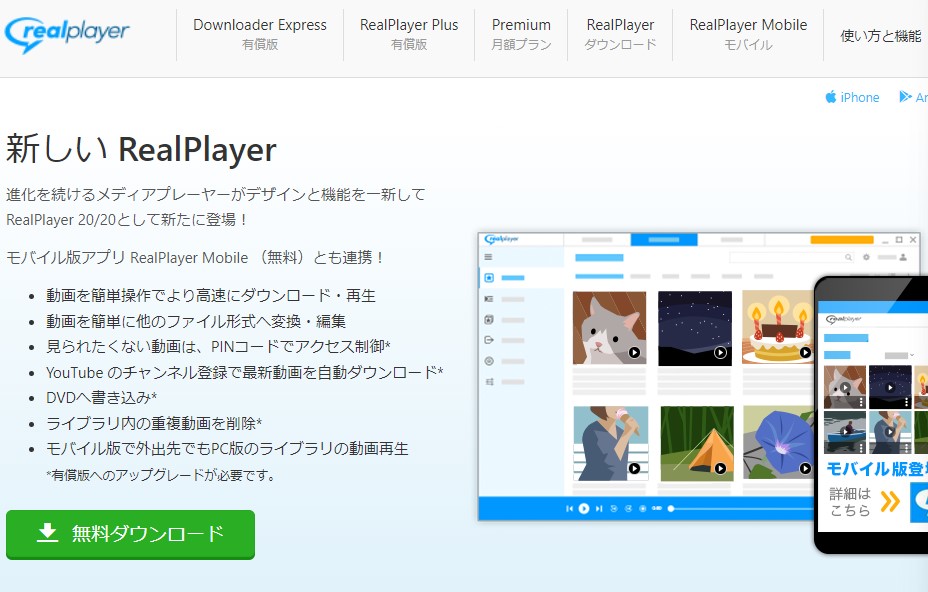
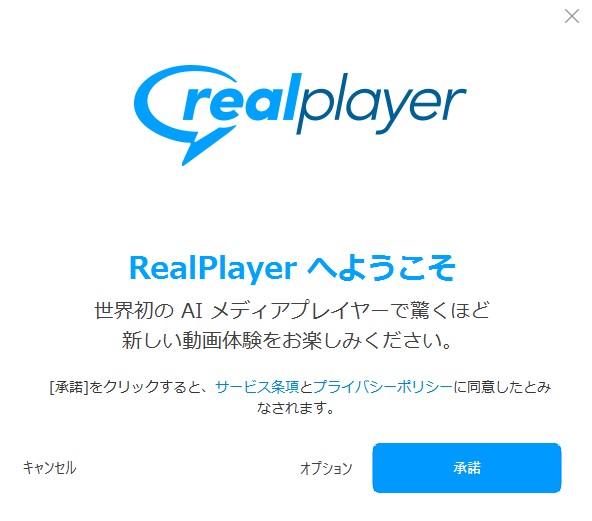
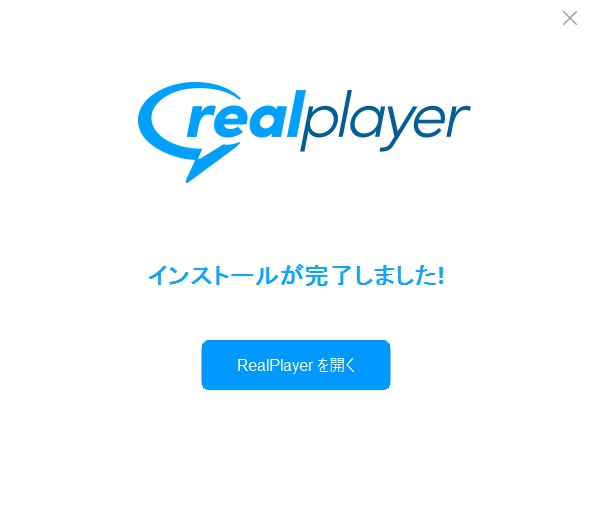
画面構成はRealPlayerのバージョンやプランによって変わります。以下の画像と現在の画面が異なる場合は、項目名と機能を基準に操作してください。
動画・音楽・写真を再生して管理する
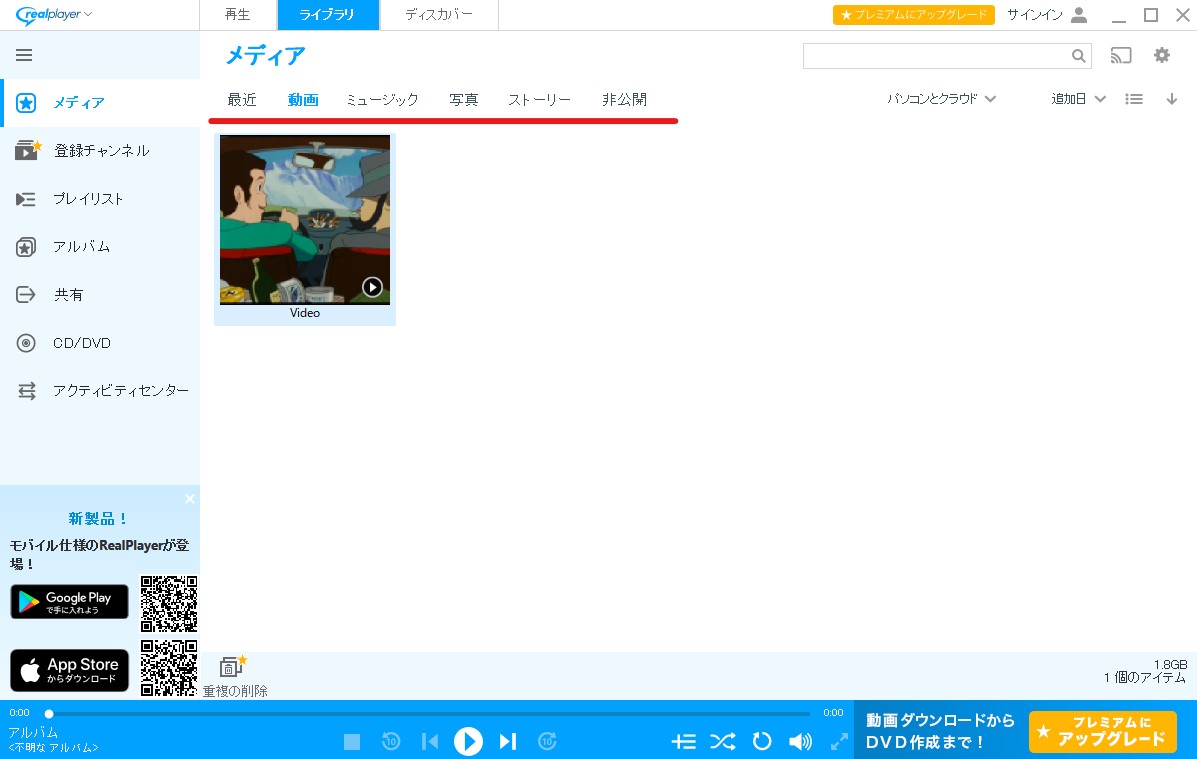
RealPlayerを起動したら、メディアを保存しているフォルダをライブラリに追加します。フォルダへのアクセスを許可すると、対象の動画、音楽、写真が一覧に表示されます。
再生したいファイルを選べば、そのままRealPlayerで開けます。ライブラリを使うと保存場所を意識せずに探せるため、複数のフォルダにメディアが分散している方には便利です。
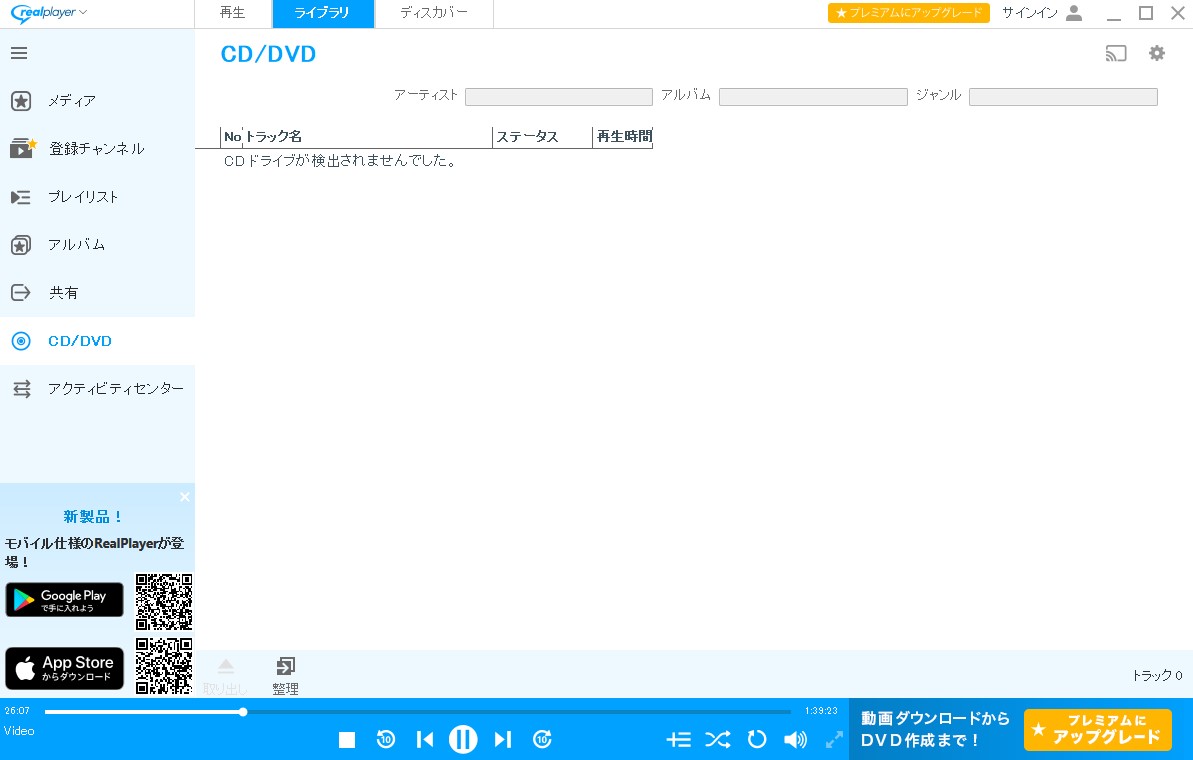
CDやDVDを扱う場合は、対応する光学ドライブが必要です。DVDドライブではBlu-rayを読み取れません。また、ディスクが認識されても、プラン、リージョン、保護方式、ドライブの状態によって再生結果は変わります。
オンライン動画を保存する
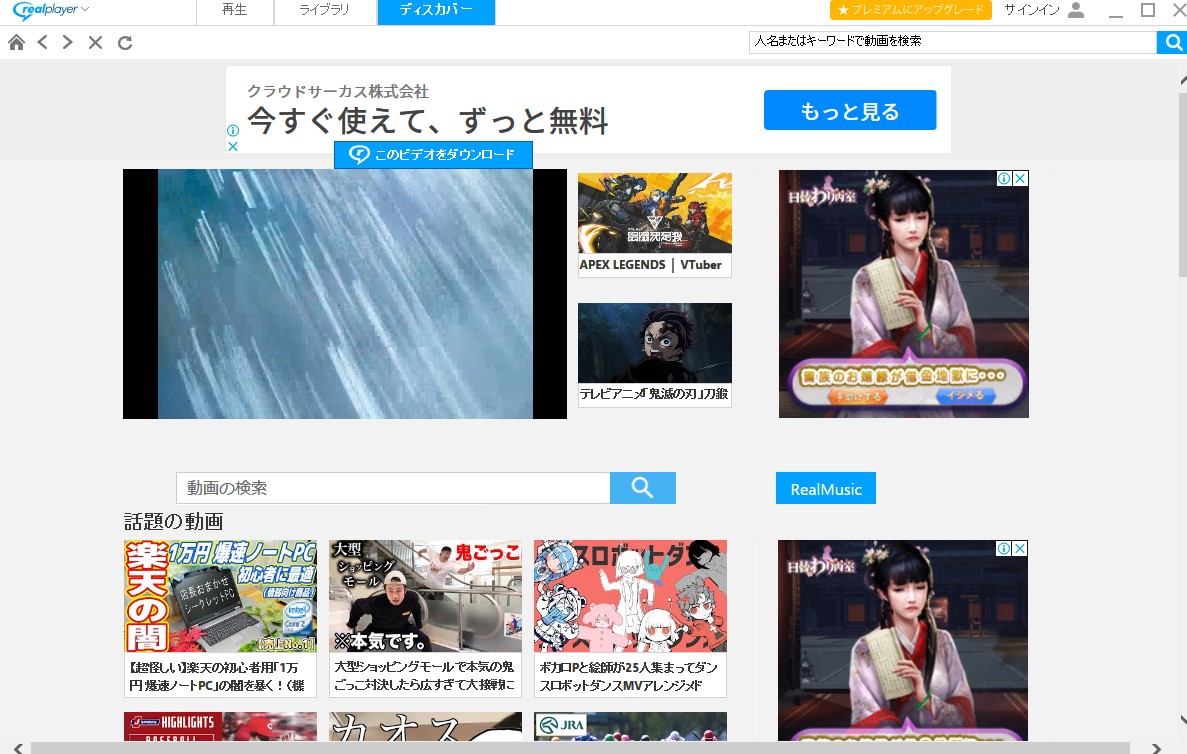
RealPlayerの保存機能は、対応するWeb動画をPCへ保存してライブラリで管理したい時に使います。保存ボタンが出るかどうかは、動画サイト、動画の公開状態、RealPlayerのプランとバージョンによって変わります。
技術的に保存できることと、保存・再利用してよいことは同じではありません。権利者の許可、各サービスの利用規約、著作権法を確認し、無断転載、共有、再配布、商用利用は行わないでください。
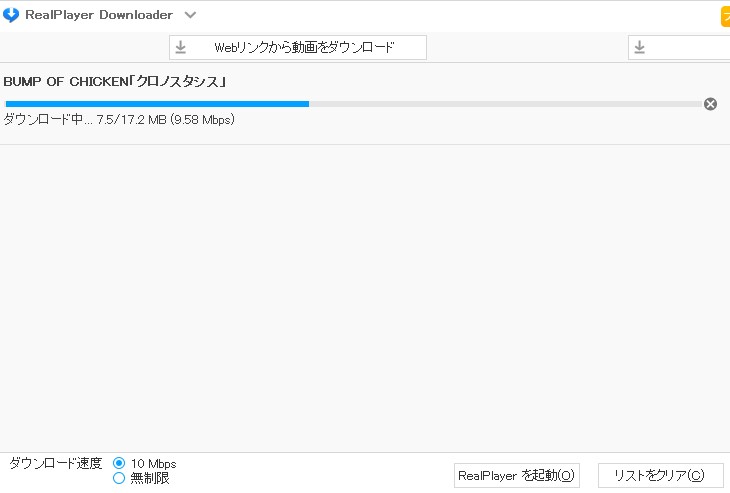
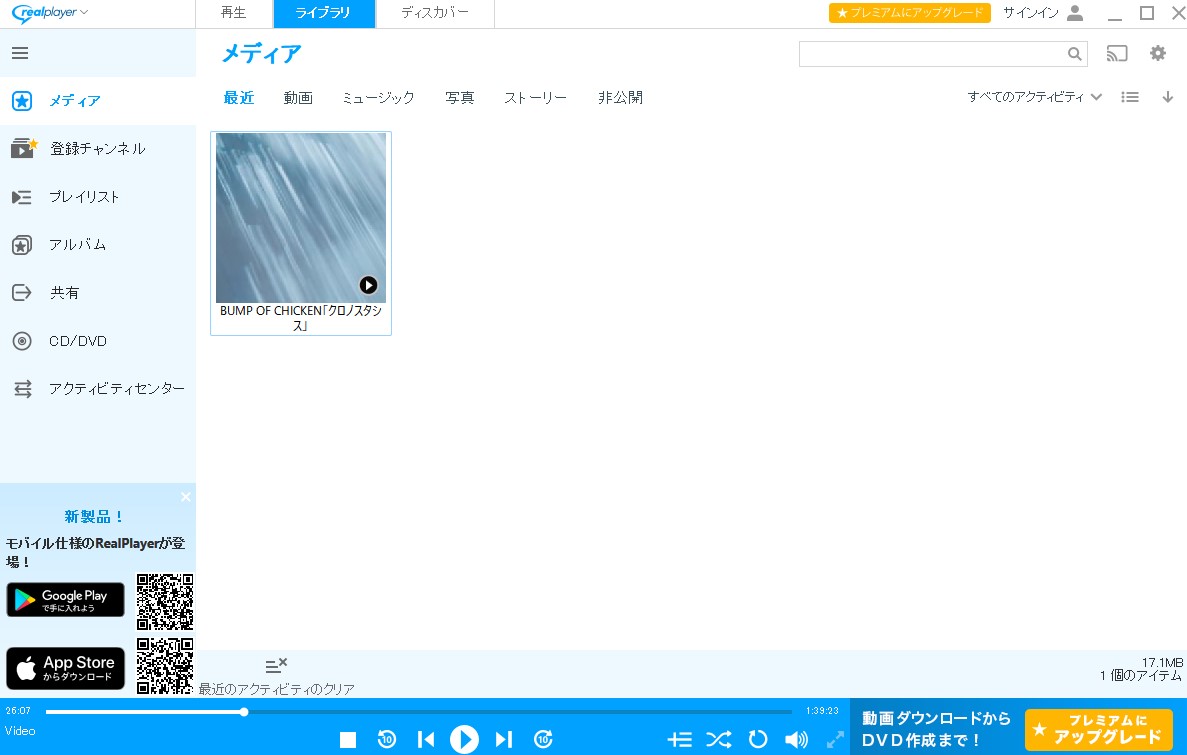
保存後に映像が出ない、音声だけになる、字幕がない場合は、ファイルの破損、映像・音声コーデック、選択したストリーム、GPUデコード、出力機器を確認してください。保存完了の表示だけで正常再生まで保証されたわけではありません。
RealPlayerの評判は?PC版とモバイル版を分けて評価
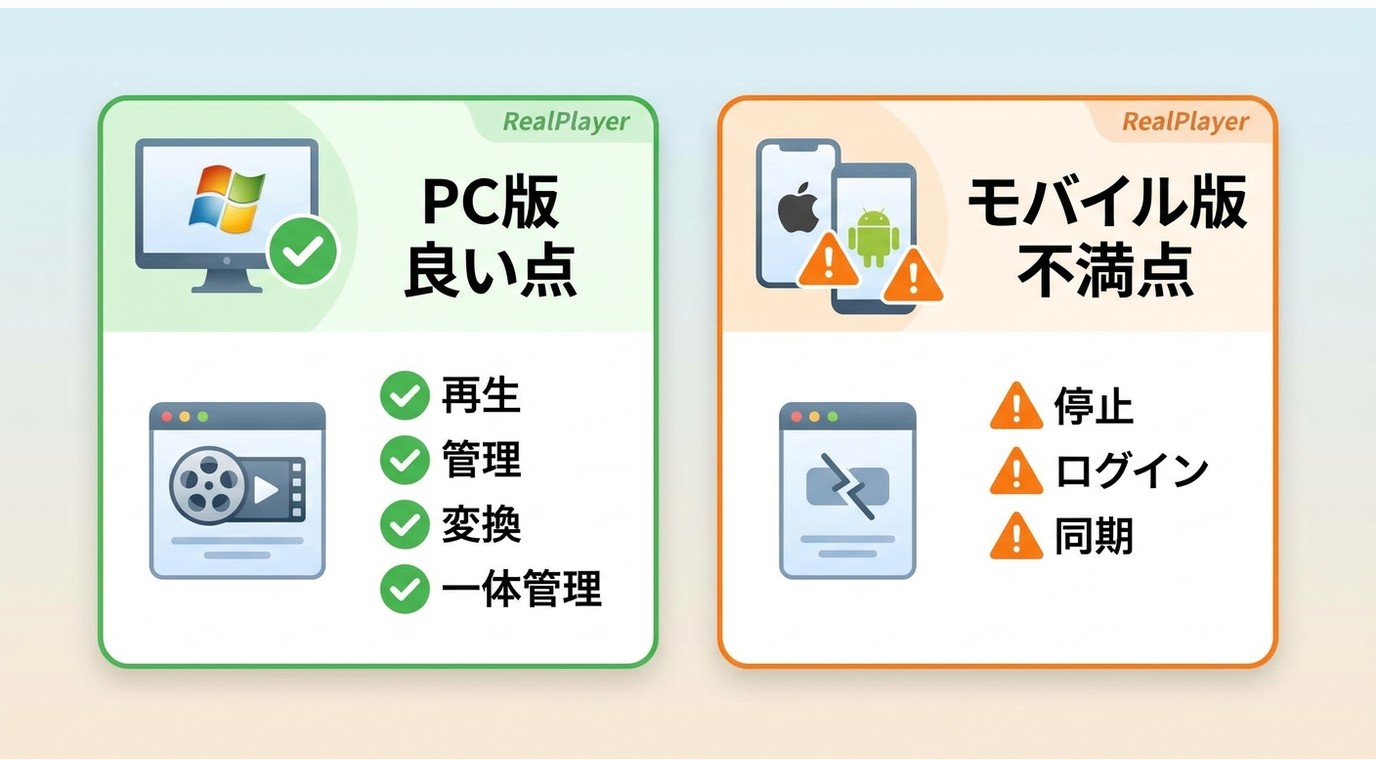
RealPlayerの評判が大きく分かれる理由は、PC版とモバイル版、無料版と有料プラン、ローカル再生とオンライン保存が同じ名前の中に混在しているためです。どの版の、どの機能に対する評価なのかを分けなければ、口コミは参考になりません。
2026年7月確認時、RealPlayer MobileはApp Storeで4.5、Google Playで4.2の評価です。全体の点数は高めですが、簡単に使えたという声と、起動直後の終了、ログイン失敗、課金範囲の分かりにくさを指摘する声が共存しています。
| 評価対象 | 評価されやすい点 | 不満につながりやすい点 | 判断 |
|---|---|---|---|
| Windows版 | 再生・管理・変換・保存を一つにまとめられる | 無料版の広告、有料機能の区分、サイト変更による保存失敗 | メディア管理を重視する人には便利 |
| モバイル版 | PCライブラリ連携、同期、簡単な操作 | ログイン、起動、クラウド課金、ナビゲーション | PC版の補助アプリとして考えると分かりやすい |
| オンライン保存 | ブラウザとライブラリを行き来せず保存できる | 動画サイト側の変更や動画条件で結果が変わる | 保存対象がRealPlayerで扱えるか事前確認が必要 |
RealPlayerのメリット
- 動画、音楽、写真を一つのライブラリで整理できる
- ローカル動画の再生、形式変換、トリミングを別ソフトに分けずに済む
- 対応するオンライン動画を保存し、そのままライブラリへ追加できる
- PCとスマートフォンの動画を連携できる
- 無料版で操作感と基本機能を試せる
RealPlayerの一番の価値は、単なる再生性能ではなく、メディアを集めて整理し、必要に応じて変換・保存まで進められる一体型の設計です。動画ファイルをダブルクリックして見るだけなら、より軽いプレーヤーでも足ります。
RealPlayerのデメリット
- Blu-rayや4K UHD Blu-rayの本格的なディスク再生には向かない
- 無料版には広告や有料プランへの案内がある
- オンライン保存は、対象サイトや動画の状態によって成功しないことがある
- PC版とモバイル版で機能と不具合の傾向が異なる
- 買い切り版では、次のメジャーバージョンが別購入になる場合がある
特に注意したいのは、オンライン動画保存の可否をRealPlayerだけで決められないことです。ソフトが起動していても、保存ボタンが出ない、選べる解像度が低い、ログインが必要、動画自体に制限があるといったケースがあります。
RealPlayerは安全?インストール前に確認する4項目
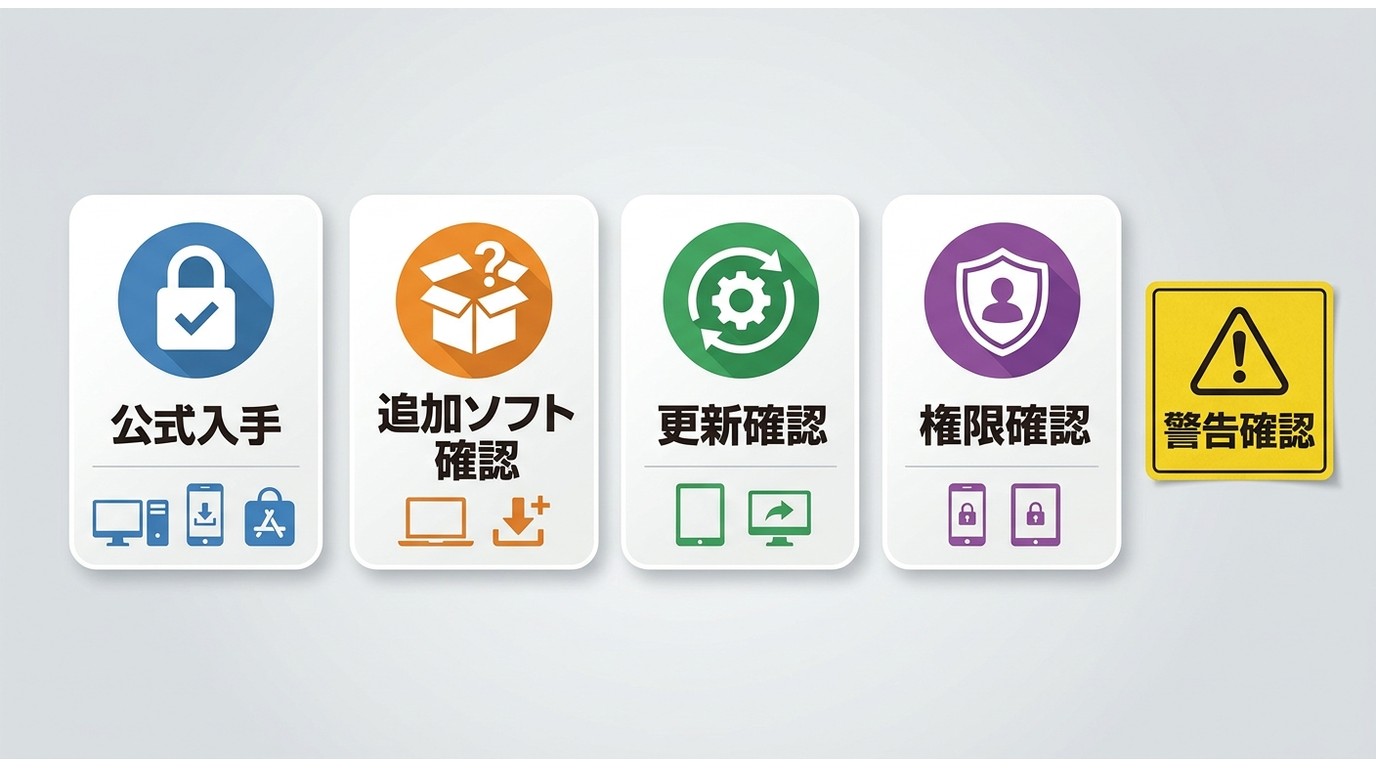
RealPlayerそのものをウイルスとみなす必要はありません。ただし、「公式ソフトだから画面に出る提案をすべて承諾してよい」「セキュリティ警告は必ず誤検知」と考えるのは危険です。安全性は、入手先、インストール内容、更新状態、権限の4点で判断します。
1. 公式サイトまたは公式アプリストアから入手する
インストーラはRealPlayer公式サイトから、モバイル版はApp StoreまたはGoogle Playから入手します。第三者のダウンロードサイトでは、古い版や別のインストーラが混在する可能性があります。
2. 追加提案と既定設定を読む
インストール画面に別ソフト、ショートカット、既定アプリなどの選択肢が出たら、必要な項目だけを残します。表示された項目を読まずに進めると、「覚えのないソフトが入った」「既定のプレーヤーが変わった」と感じる原因になります。
3. 更新とセキュリティ警告を確認する
古いRealPlayerを使い続けず、更新通知が出たら内容を確認してください。セキュリティソフトが警告した場合は、入手元、ファイル名、署名、検出名を確認し、根拠なく無効化しないことが重要です。
4. モバイル版の権限と課金範囲を確認する
RealPlayer Mobileで写真、動画、クラウド、PCライブラリを使うには、端末内のデータやアカウントへのアクセスが必要です。使わない機能の権限は与えず、無料体験やサブスクリプションを開始する前に更新日と解約方法を確認しましょう。
RealPlayerが使えない・再生できない時の原因
RealPlayerで動画が開けない時に、すぐ別のプレーヤーへ入れ替える必要はありません。再生失敗は、ファイル、光学ドライブ、コーデック、GPU、音声出力、アプリの版など、複数の原因で起こります。次の順で切り分けると原因を絞れます。
| 症状 | 主な原因 | 確認方法 |
|---|---|---|
| ファイルが開かない | ファイル破損、未対応コーデック、拡張子と実体の不一致 | 別ファイルで再生し、ファイル情報とコーデックを確認 |
| 映像が出ず音だけ流れる | 映像デコード、GPUドライバ、ハードウェア支援 | GPUドライバ更新、ハードウェアデコード設定を変更 |
| 音が出ない | 音声コーデック、出力先、排他モード、音声トラック | Windowsの出力機器とRealPlayerの音声トラックを確認 |
| DVDを認識しない | ドライブ、ディスク傷、リージョン、プラン、保護方式 | 別ディスク、別ドライブ、リージョン、利用中プランを確認 |
| 動画がカクつく | 高負荷コーデック、GPU性能、ストレージ、バックグラウンド処理 | 解像度を下げ、GPU支援とタスクマネージャーを確認 |
4K動画ファイルを開けても、4K画質で滑らかに表示できるとは限りません。元の映像が4Kであることに加え、GPUのデコード能力、ディスプレイ解像度、HDMI/DisplayPortの仕様、HDR設定が必要です。HDR対応ファイルを再生できることと、ディスプレイへHDRで出力できることも分けて確認してください。
YouTubeを保存できない原因と確認項目
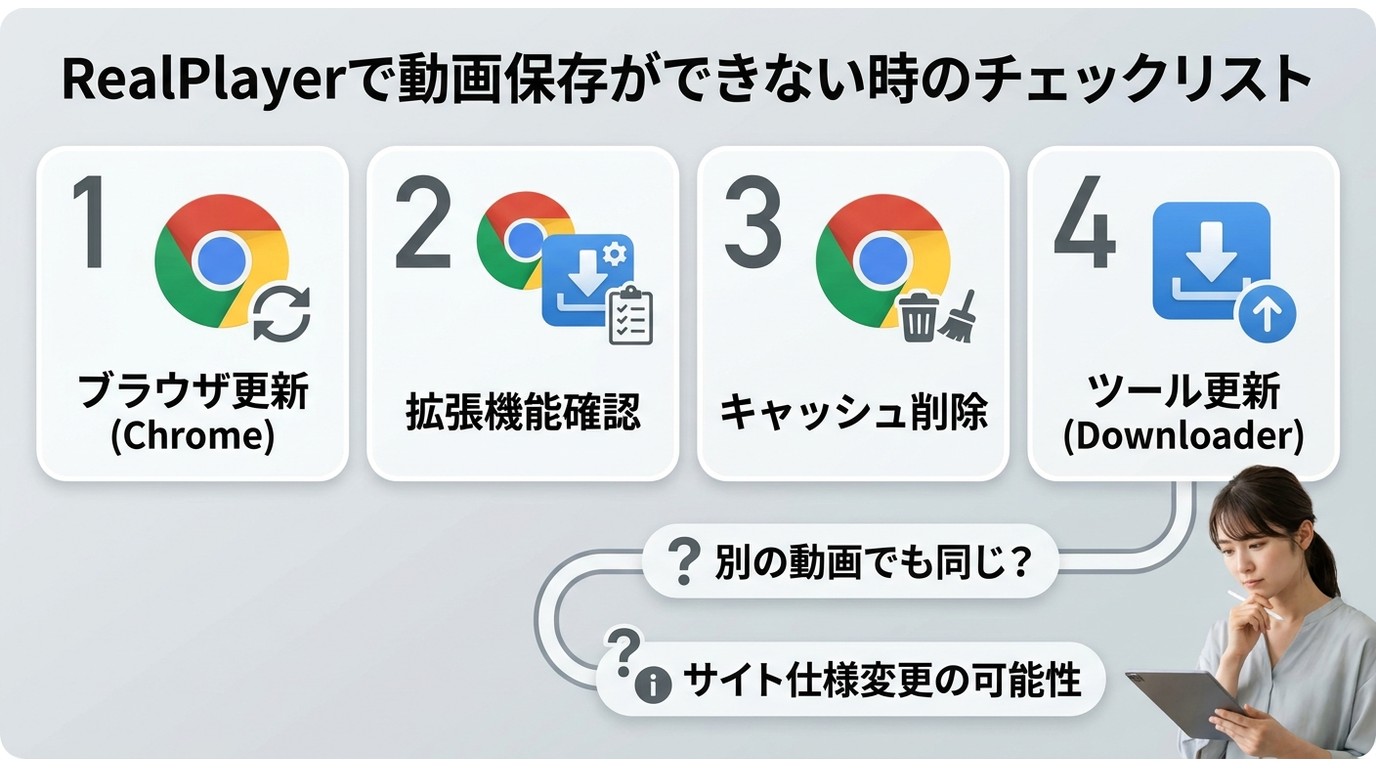
YouTubeの動画を保存できない場合は、次の順で確認してください。
- RealPlayer 25とRealPlayer Downloaderを最新版へ更新する
- RealPlayer内でYouTubeへ正常にサインインできているか確認する
- 年齢制限、非公開、ライブ配信など、動画固有の条件を確認する
- 別の公開動画で保存ボタンが出るか試し、特定動画だけの問題か切り分ける
- 通信、保存先の空き容量、セキュリティソフトのブロックを確認する
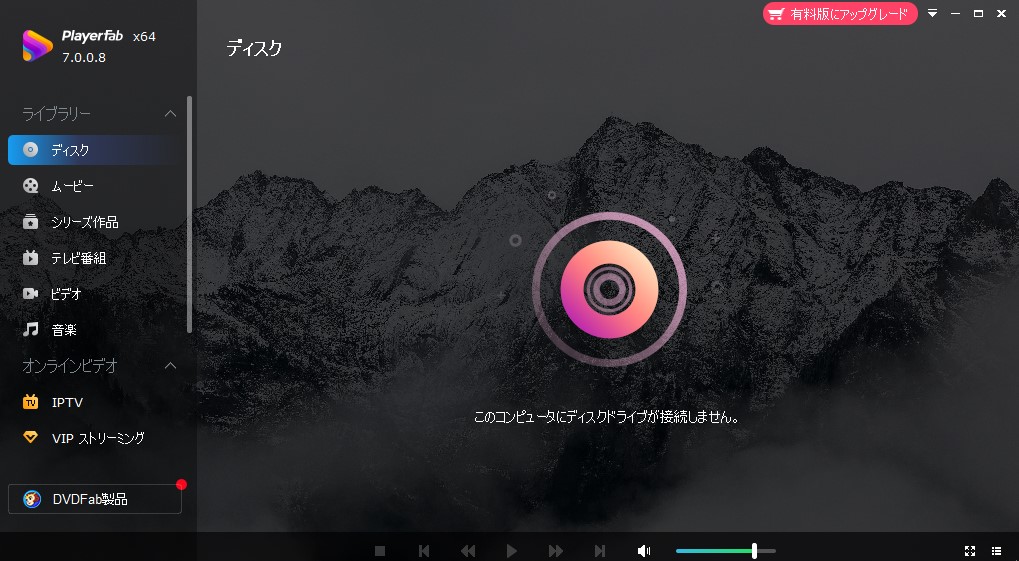
複数の公開動画で同じ症状が続く場合は、動画サイト側の変更にRealPlayer Downloaderが追いついていない可能性があります。この場合、設定を何度変えても直らないため、RealPlayerの更新を待つか、再生だけに切り替えるのが現実的です。
RealPlayerの代替プレーヤーを用途別に比較
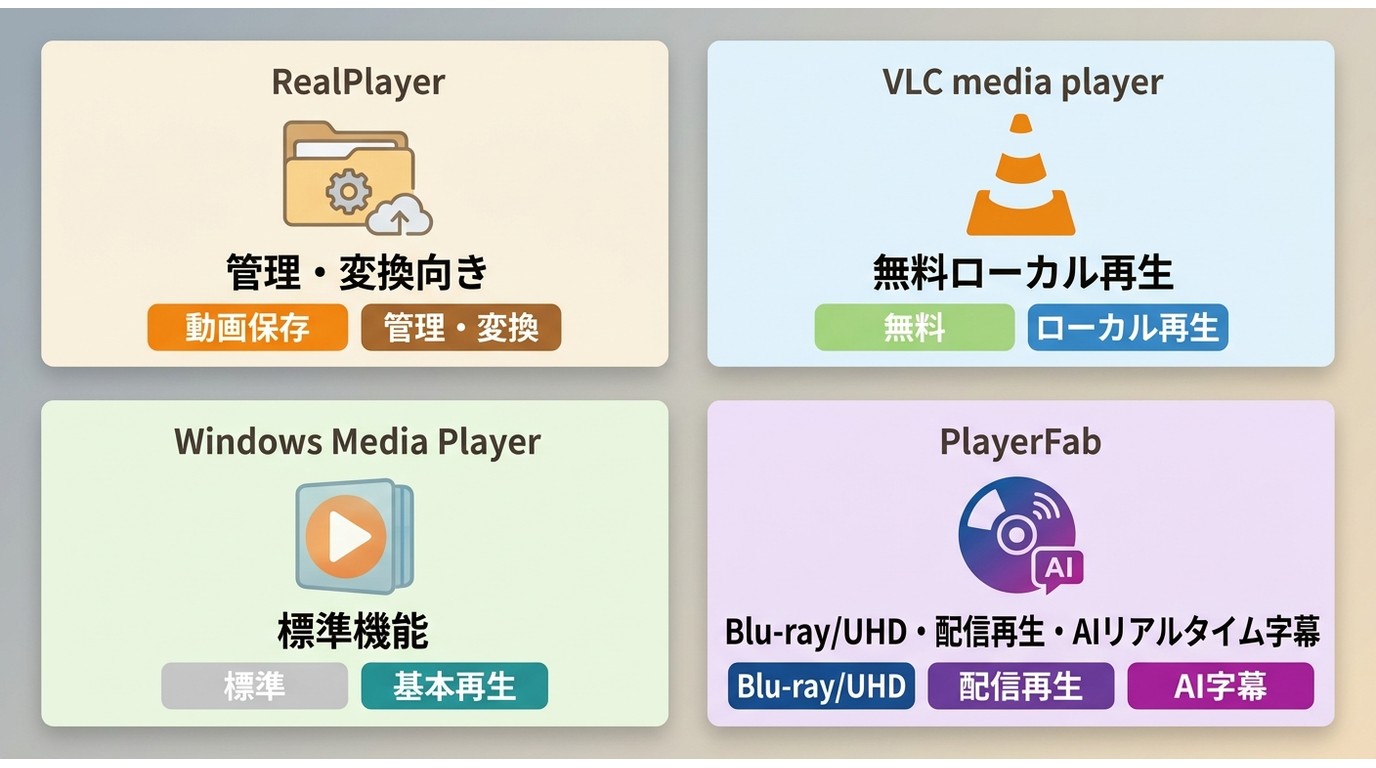
RealPlayerが合わない場合は、「何を再生したいか」で代替ソフトを選びます。ローカル動画、オンライン動画の保存、市販ディスク、配信サービスでは必要な機能が異なります。対応形式の数だけで決めず、再生対象と無料範囲を揃えて比較しましょう。
Windows向けの候補をさらに確認したい方は、Windows向けメディアプレーヤーの選び方も参考にしてください。
| プレーヤー | 得意な用途 | オンライン動画 | DVD・Blu-ray・UHD | 字幕・音声 | 無料範囲 | 向いている人 |
|---|---|---|---|---|---|---|
| RealPlayer | 再生・管理・変換・保存の一体運用 | 対応サイトから保存可能。プランと動画条件で機能差あり | CD・DVD機能あり。Blu-ray・UHDの本格再生には不向き | ファイルとプランに依存 | 基本再生・管理・変換、最大720p保存など | PC内のメディアを一つにまとめたい人 |
| VLC media player | 幅広いローカルファイルの無料再生 | 動画保存用のソフトではない | 無保護のファイルや構造は扱えるが、市販Blu-rayの保護や完全なメニュー再生は別問題 | ローカル字幕と音声トラック切替に対応 | 無料 | 軽さとローカル再生を優先する人 |
| Windows Media Player | Windows標準の音楽・動画再生 | 非対応 | ドライブ、OS、コーデック、ディスク条件に依存 | ファイル側の仕様に依存 | Windowsに付属 | 追加ソフトを増やしたくない人 |
| PlayerFab | ローカル動画、DVD・Blu-ray・UHD、配信動画の再生 | 保存ではなく対応サービスのストリーミング再生 | 対応。実際の再生にはドライブ、リージョン、保護方式、GPU、HDCPなどの条件あり | 音声・字幕切替、Windows版はAIリアルタイム字幕に対応 | 一般動画・音声の無料再生範囲あり。有料機能は試用可能 | ディスク、配信、字幕機能まで重視する人 |
VLCとPlayerFabの違いを詳しく知りたい方は、VLCとPlayerFabの比較をご覧ください。
DVD・Blu-ray・配信動画まで再生するならPlayerFab
RealPlayerから乗り換える理由が「YouTubeを保存できない」だけなら、まずRealPlayerの更新と動画条件を確認すべきです。一方、目的がDVD・Blu-ray・4K UHD Blu-rayの再生、配信サービスの視聴、字幕機能の強化なら、PlayerFabのほうが用途に合います。
Windows版PlayerFabは、ローカル動画、DVD、Blu-ray、4K UHD Blu-ray、対応する配信サービスの再生を一つの画面で扱えます。AIリアルタイム字幕は、再生中の音声から字幕を生成する機能で、無料版と有料版では選べるAIモデルや処理性能が異なります。
- MP4、MKV、MOV、FLV、VOB、M2TS、H.264、H.265/HEVCなどのローカル動画再生
- DVD、Blu-ray、4K UHD Blu-ray、ISO、BDMV/BDAVの再生
- DVD・Blu-ray・UHDのナビゲーションメニュー再生
- 対応する配信サービスのストリーミング再生
- 音声トラック、字幕、再生速度、プレイリストの調整
- Windows版でAIリアルタイム字幕を利用可能
ソフトが対応していても、DVDドライブでBlu-rayは読めません。4K UHD Blu-rayではUHD対応ドライブ、GPU、ディスプレイ、接続端子、HDCP、HDRなどの条件も関係します。体験版で手元のディスク、字幕、音声、メニューまで確認してから購入してください。
PlayerFabの無料版・試用版・対応OS
| 項目 | 内容 |
|---|---|
| Windows版 | PlayerFab 7。ローカル動画、ディスク、配信動画、AIリアルタイム字幕に対応 |
| Mac版 | PlayerFab プレーヤー6。DVD・Blu-ray・UHDなどのディスク再生が中心で、Windows版の配信再生・AI字幕とは機能が異なる |
| 無料範囲 | 一般動画・音声の再生など。ディスク、配信、高度なAIモデルなどは製品・プランごとに確認が必要 |
| 無料体験 | 対象となる有料機能を30日間試用可能。試用後に残る無料機能とは区別して考える |
| 対応言語 | 日本語 |
PlayerFabを無料ダウンロード
RealPlayerでは扱いにくいディスクや配信動画を再生したい場合は、PlayerFabの無料体験で手元の環境を確認できます。Windows版とMac版では機能が異なるため、使用するOSに合ったボタンを選んでください。
MacでDVD・Blu-rayを再生する場合は、Mac版PlayerFab プレーヤー6の機能も確認してください。Windows版で利用できる配信動画再生やAIリアルタイム字幕を、そのままMac版でも使えるとは限りません。
RealPlayerに関するよくある質問
RealPlayerは危険なソフトですか?
RealPlayer自体はRealNetworksが提供する正規のソフトです。ただし、公式サイトから入手し、インストール時の追加提案、無料体験、サブスクリプション、モバイル版の権限を確認して使ってください。警告が出た場合は、検出内容を確認せずにセキュリティ機能を無効化しないでください。
RealPlayerを使うこと自体は違法ですか?
RealPlayerで動画を再生・管理することと、オンライン動画を保存・複製・共有することは別の行為です。通常の再生だけでなく、保存、変換、コピー、アップロードを行う場合は、権利者の許可、サービスの利用規約、著作権法をそれぞれ確認してください。「個人で見るだけなら何をしてもよい」とは言い切れません。
RealPlayerはどこの国のソフトですか?
RealPlayerは、米国ワシントン州シアトルに拠点を置くRealNetworksの製品です。Windows向けPC版と、iPhone・iPad、Android向けのRealPlayer Mobileが提供されています。
RealPlayerはWindows 11で使えますか?
RealPlayer 25はWindows 11に対応しています。Windows 7、Flash Player、古いQuickTimeを前提にした過去の動作環境情報は、現在のRealPlayer 25には当てはまりません。古い記事の設定をそのまま使わず、現在のインストーラとサポート情報を基準にしてください。
RealPlayerでBlu-rayを再生できますか?
RealPlayerはBlu-rayや4K UHD Blu-rayの本格再生を目的としたソフトではありません。M2TSなどの単体ファイルを開ける場合があっても、BDMV/BDAV全体、コピー保護、メニュー、字幕、音声、チャプターまで正常に扱えるとは限りません。市販Blu-rayを視聴するなら、Blu-ray対応ドライブと専用プレーヤーを用意してください。
RealPlayerの無料版は完全無料ですか?
基本的な動画再生、管理、変換などは無料で使えますが、RealPlayerの全機能が無料という意味ではありません。高解像度・複数動画の保存、DVD機能、広告非表示、クラウド、高度な管理機能などは有料プランに分かれています。
RealPlayerが不要になった場合はどう削除しますか?
Windowsの「設定」から「アプリ」→「インストールされているアプリ」を開き、RealPlayerを選んでアンインストールします。関連ソフトやRealPlayer Downloaderも不要なら、同じ一覧で個別に確認してください。ライブラリから削除しても元の動画ファイルが消えるとは限らないため、ファイル本体の保存場所も確認しましょう。
まとめ
RealPlayerは時代遅れで使い道のないソフトではありません。動画・音楽・写真の再生、ライブラリ管理、変換、対応サイトからの保存を一つにまとめたい方には便利です。ただし、目的がディスク再生や配信サービス視聴なら、別のプレーヤーを選んだほうが早く解決できます。
- ローカル動画の再生・整理・変換・オンライン保存をまとめたいならRealPlayerが候補
- PC版とモバイル版、無料版と有料プランは機能も評判も分けて判断する
- 「8Kダウンロード」と「4K UHD Blu-ray再生」、「M2TS再生」と「Blu-ray構造再生」を混同しない
- 再生できない時は、ファイル、ドライブ、コーデック、GPU、出力機器、バージョンを順番に確認する
- DVD・Blu-ray・UHD・配信動画・AI字幕まで必要なら、PlayerFabの無料体験で実際の環境を確認する

 【2026年最新】Windows 11/10向け動画再生ソフトおすすめ15選!無料・高画質で徹底比較小川 玲子 より - 2026年9月20日
 【2026年最新】FLVプレーヤーおすすめ8選!Windows 11・Macで再生する方法小川 玲子 より - 2026年9月8日
 【2026年】AVCHD動画を再生する方法と再生できない時の対処法を徹底解説!Windows・Mac・テレビ・スマホで見る方法小川 玲子 より - 2026年8月5日
 【2026年】M2TSが再生できないときの対処法!Windows・Mac・スマホ対応ソフト8選小川 玲子 より - 2026年8月5日