3D Blu-rayを見るには何が必要?自宅とPCの再生環境、対応ソフトを解説

要約: 3D Blu-rayは、再生ソフトをインストールするだけでは立体表示になりません。ディスクを読み込む機器から、映像を出すケーブル、テレビやプロジェクター、3Dメガネまでが同じ方式でつながって初めて、左右の映像が奥行きのある1つの画面として見えるようになります。 自宅のテレビで見る場合とPCで見る場合では準備が少し異なります。この記事では、手元の機器で3D再生できるかを判断する方法から、PCで使える現行ソフト、PlayerFab Ultra HDプレーヤーの設定、映像が二重になるときの直し方まで順番に解説します。
3D Blu-rayを見る方法は2通り
3D Blu-rayの視聴方法は、家庭用のBlu-rayプレーヤーをテレビやプロジェクターにつなぐ方法と、PC用ソフトから3D映像を出力する方法に分かれます。どちらを選んでも、3D対応の表示機器とメガネは必要です。
| 視聴方法 | 必要なもの | 向いている場面 | 注意点 |
|---|---|---|---|
| 家庭用プレーヤーで見る | 3D対応Blu-rayプレーヤー、3Dテレビまたはプロジェクター、High Speed HDMI Cable、対応メガネ | リビングでディスクをそのまま再生したい | AVアンプや分配器を挟む場合も3D信号への対応が必要 |
| PCで見る | Blu-rayドライブ、3D対応再生ソフト、3Dディスプレイまたはプロジェクター、対応メガネ | ディスク、ISO、Blu-rayフォルダを同じ環境で扱いたい | 通常のBlu-ray再生ソフトが3D出力まで扱えるとは限らない |
| 通常モニターで簡易表示する | 3D出力対応ソフト、通常モニター、赤青メガネ | アナグリフ方式で手軽に立体感を試したい | 色の再現性や立体感は3Dテレビ方式より限定される |
3D Blu-ray再生に必要な5つの条件
3D映像にならないときは、次の5項目を上から確認します。プレーヤーだけ、またはテレビだけが3D対応でも、視聴環境は完成しません。
1. Blu-ray 3Dに対応したプレーヤー
通常のBlu-rayを再生できる機器でも、Blu-ray 3D信号を出力できるとは限りません。本体や取扱説明書に「Blu-ray 3D」「3D再生」の記載がある機器を使います。ゲーム機や古いレコーダーでは、システム更新後に3D機能が使えるモデルもあるため、型番と現在のファームウェアをそろえて判断します。
2. 3D映像を収録したBlu-rayディスク
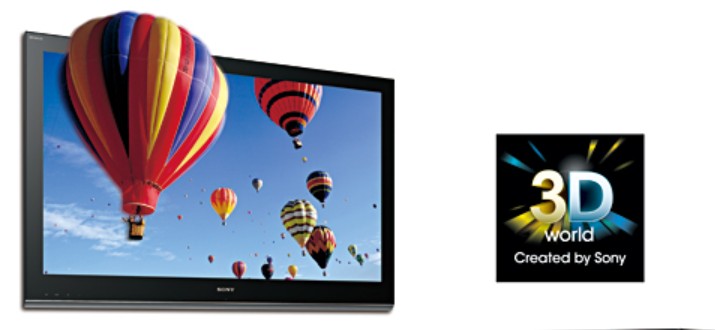
パッケージに「Blu-ray 3D」と書かれたディスクを用意します。商品によって、3D映像だけを収録した専用盤と、3D版と2D版を同梱または併録した商品があります。3D非対応のテレビで2D再生したい場合は、2D版が含まれている商品を選びます。
3. 3D信号を通せるHDMIケーブル
Blu-rayプレーヤーとテレビ、またはPCと表示機器の接続には、High Speed HDMI Cableを使います。このケーブル規格は1080pを超える映像や3D信号に対応します。古いケーブルで映像が途切れる、3Dとして認識されない場合は、プレーヤーと表示機器をHigh Speed HDMI Cableで直接つないでください。
AVアンプ、HDMI分配器、変換アダプターを途中に入れている場合は、その機器も3D信号を通す必要があります。直接接続では映るのに周辺機器を戻すと映らない場合は、途中の機器が原因です。
4. 3D対応テレビまたはプロジェクター
表示機器は、入力された3D信号を左右の映像に分けて表示します。テレビやプロジェクターの仕様に3D対応がなければ、3D Blu-rayプレーヤーを接続しても立体表示にはなりません。すでに3D対応テレビを持っている場合はそのまま利用でき、新しく環境を作る場合は3D対応プロジェクターも候補になります。
画面が左右または上下に二分されたままになるときは、テレビ側の3D形式が映像と合っていません。表示設定から「サイドバイサイド」または「トップアンドボトム」を選び、1つの立体映像に合成します。
5. 表示方式に合う3Dメガネ

3Dメガネは、アクティブシャッター、偏光、赤青アナグリフなど方式が分かれています。形が似ていても別方式のメガネは使えません。アクティブシャッター式では電源、電池残量、テレビとのペアリングも確認します。偏光式は表示機器が採用する偏光方式と合わせます。
PCで3D Blu-rayを見る前にそろえる環境
PC再生では、通常のBlu-ray再生環境に3D出力の条件が追加されます。ディスクを読み込めない問題と、読み込めるが3Dにならない問題を分けると、原因を見つけやすくなります。
| 確認項目 | 必要な条件 | 不足したときの症状 |
|---|---|---|
| Blu-rayドライブ | BD-ROMまたはBlu-ray対応の内蔵・外付けドライブ | ディスク自体を認識しない |
| 再生ソフト | 3D Blu-rayディスクまたはISOと3D出力方式に対応 | 2D再生になる、3D設定が出ない |
| 表示機器 | 選択した3D方式に対応するテレビ、モニター、プロジェクター | 二重表示、左右分割、立体感がない |
| 接続 | High Speed HDMI Cableで3D対応入力へ接続 | 3D信号を検出しない、黒画面になる |
| メガネ | 表示方式に合う3Dメガネ | 映像は表示されるが立体視できない |
PlayerFabをWindowsで使う場合の基本要件は、Windows 11またはWindows 10の64ビット版、Intel Core i3以上、4GB以上のメモリ、40GB以上の空き容量です。Mac版はmacOS 12以降、Intel Core i5、4GB以上のメモリ、Blu-rayドライブが基準になります。3D再生では、これに3D対応の表示機器とメガネを加えます。
現在のPC用ソフトを3D再生の観点で整理
一般的なBlu-rayを再生できることと、3D Blu-rayを正しい方式で出力できることは別の機能です。ソフト名の知名度ではなく、3Dディスク、ISO、出力方式の3点で判断します。
| ソフト | 現在の位置づけ | 3D Blu-ray用途での判断 |
|---|---|---|
| PlayerFab Ultra HDプレーヤー | 3D Blu-rayディスク、ISO、3D映像と4種類の出力方式に対応 | PCで3D出力まで設定したい場合の中心候補 |
| Aiseesoft Blu-ray Player | Blu-rayディスク、ISO、フォルダ、4K・HD動画を再生する一般向けプレーヤー | 現行製品は通常のBlu-ray再生を主用途として選ぶ |
| Leawo Blu-ray Player | Blu-ray、DVD、ISO、4K・HD動画を扱う無料プレーヤー | 無料の通常再生用として使い、3D出力が必要なら専用対応ソフトを選ぶ |
| CyberLink PowerDVD | 現行版はBlu-rayや動画再生を扱うWindows向けプレーヤー | 2020年4月以降のバージョンでは3Dメディア再生機能を利用できない |
Aiseesoft Blu-ray Player

Aiseesoft Blu-ray Playerは、Blu-rayディスク、ISO、フォルダ、DVD、一般動画の再生に使えるソフトです。プレイリスト、字幕、音声、アスペクト比、スクリーンショットなど通常再生の機能は揃っています。3D Blu-rayを目的に導入するより、2DのBlu-rayや動画ファイルをまとめて見る用途に合います。
Leawo Blu-ray Player

Leawo Blu-ray Playerは、Blu-ray、DVD、ISO、4K・HD動画を無料で再生できるソフトです。ディスクの通常再生やチャプター選択には使えますが、3Dテレビや偏光ディスプレイへ出力方式を指定する用途ではありません。3D Blu-rayを見たい場合は、3D出力方式まで選べるソフトを使う方が設定を迷わずに済みます。
CyberLink PowerDVD
PowerDVDはWindows向けの総合メディアプレーヤーですが、2020年4月以降に発売されたバージョンでは3D動画と3Dディスクの再生機能が削除されています。旧版を3D目的で残している環境もありますが、現在のWindowsやGPUドライバーとの組み合わせでは動作条件が古く、これから新規に3D環境を作る選択肢には向きません。
PlayerFab Ultra HDプレーヤーで3D Blu-rayを再生する
PlayerFab Ultra HDプレーヤーは、3D Blu-rayディスク、3D Blu-ray ISO、3D動画を読み込み、表示機器に合わせて出力方式を切り替えられます。通常モニターと赤青メガネを使うアナグリフから、HDMI 1.4対応3Dテレビまで、同じソフト内で再生環境を選べる点が特徴です。
| 3D出力方式 | 用意する表示環境 |
|---|---|
| アナグリフ レッド/シアン | 通常のモニターと赤青メガネ |
| チェッカーボード | チェッカーボード方式に対応する3D HDTV |
| マイクロポラライザー | 円偏光方式の3Dディスプレイと偏光メガネ |
| HDMI 1.4対応3DTV | HDMI 1.4以降の3Dテレビまたはプロジェクター |
- 3D Blu-rayディスク、ISO、3D動画の再生に対応
- 表示機器に合わせて4種類の3D出力方式を選択
- DVD、Blu-ray、4K UHD Blu-ray、ISO、フォルダも再生
- Windows版はBlu-rayと4K UHD Blu-rayのフルメニューに対応
- Dolby Atmos、Dolby TrueHD、DTS-HD、DTS:Xに対応
手順1. 3D表示機器とBlu-rayドライブを接続する
3DテレビまたはプロジェクターをHigh Speed HDMI CableでPCへ接続し、表示機器の3D入力を選びます。外付けBlu-rayドライブを使う場合はUSBハブを避け、PC本体へ直接接続します。アナグリフ方式なら、通常モニターと赤青メガネを用意します。
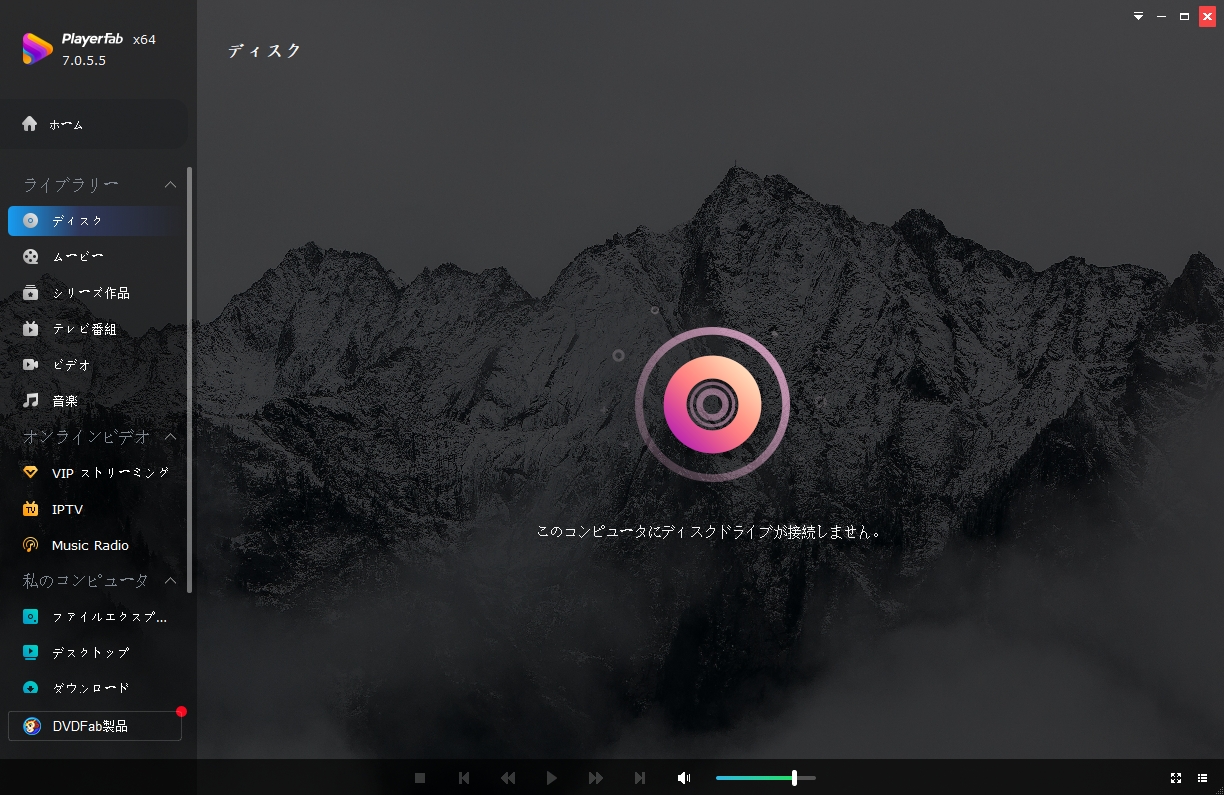
手順2. 3D Blu-ray、ISO、フォルダを読み込む
PlayerFabを起動し、ディスクをドライブに入れます。ディスクが表示されたら選択して読み込みます。ISOやBlu-rayフォルダは、ファイルを開く操作から追加します。Windowsではメニューモードまたはシンプルモードを選べます。MacでBlu-rayを再生するときはシンプルモードを使います。
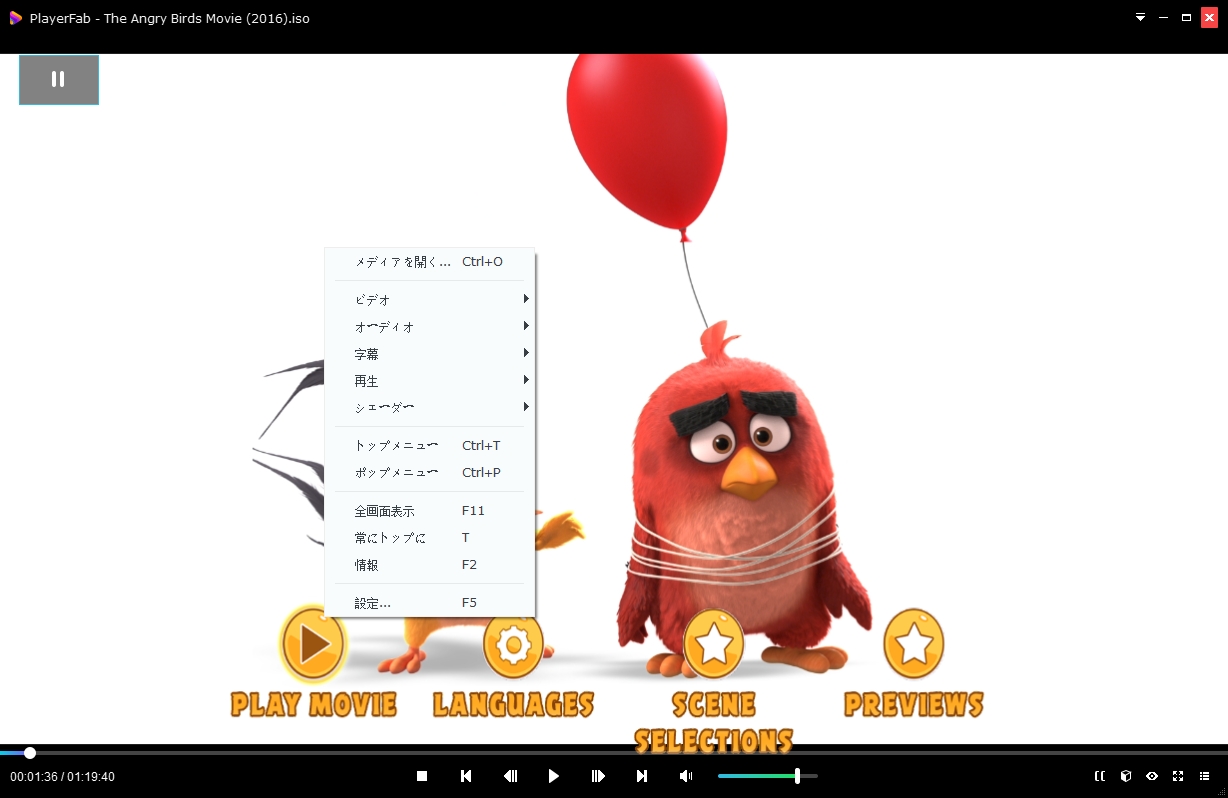
手順3. 表示機器に合う3D出力方式を選ぶ
再生画面から3D表示を有効にし、アナグリフ、チェッカーボード、マイクロポラライザー、HDMI 1.4対応3DTVのいずれかを選びます。テレビやプロジェクター側にも3D形式の選択がある場合は、PlayerFabと同じ方式に合わせます。
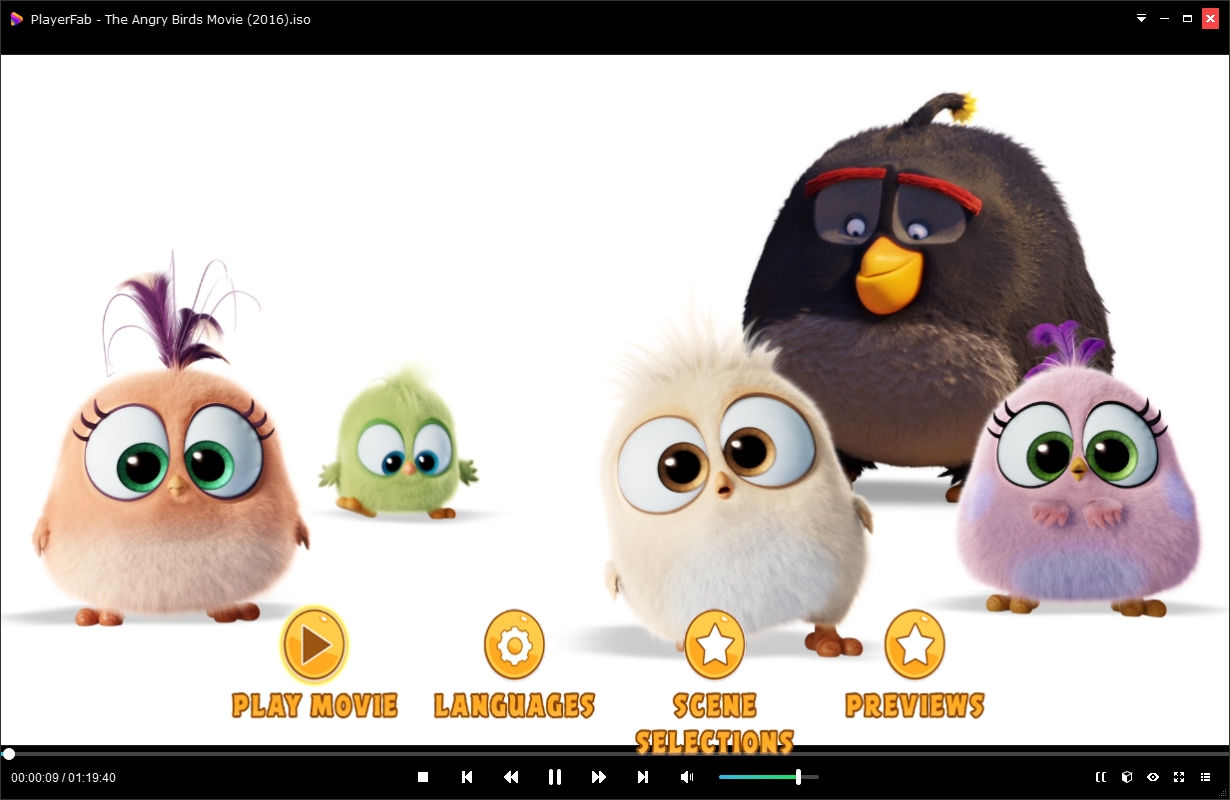
手順4. 字幕、音声、チャプターを整えて再生する
映像が立体表示になったら、字幕、音声トラック、チャプターを選びます。左右の奥行きが逆に見える場合は、左右反転の設定を切り替えます。二重画像のままなら、テレビ側の3D形式をサイドバイサイドまたはトップアンドボトムに合わせます。
3D映像にならないときは画面の状態で原因を分ける
| 画面の状態 | 主な原因 | 直し方 |
|---|---|---|
| 普通の2D映像になる | 2D版を選択している、3D出力が無効、ソフトが3D非対応 | ディスクメニューで3D版を選び、ソフトの3D出力を有効にする |
| 左右または上下に二分される | テレビ側の3D形式が未設定 | サイドバイサイドまたはトップアンドボトムを選ぶ |
| 映像は出るが立体感がない | メガネの方式違い、電池切れ、同期失敗 | 対応メガネを使い、電源、充電、ペアリングを確認する |
| 黒画面または信号なし | HDMIケーブル、AVアンプ、分配器が3D信号を通していない | High Speed HDMI Cableで表示機器へ直接接続する |
| 3D設定が表示されない | 再生ソフトが3D機能を持たない、表示機器を検出していない | 3D対応ソフトへ切り替え、表示機器を先に接続してから再起動する |
| 奥行きが逆で見づらい | 左右映像の順序が反対 | ソフトまたは表示機器の左右反転を切り替える |
通常のBlu-ray自体が再生できない場合は、3D設定より先にディスク、ドライブ、AACS対応、HDCP接続を確認します。詳しい切り分けは、WindowsでBlu-rayが再生できない原因と解決方法で確認できます。
FAQ
3Dメガネなしで3D Blu-rayを見られますか?
一般的な3Dテレビやプロジェクターでは、表示方式に合うメガネが必要です。PlayerFabのアナグリフ出力なら通常モニターと赤青メガネで簡易的に立体視できます。裸眼3Dディスプレイもありますが、対応機器と出力方式が限定されます。
3D Blu-rayを普通のテレビで2D再生できますか?
商品に2D版が同梱または併録されていれば、2D映像を選んで再生できます。3D映像だけを収録した専用盤は、通常のテレビだけでは正しく視聴できません。
HDMI 2.1ケーブルが必要ですか?
Blu-ray 3Dの1080p映像にはHigh Speed HDMI Cableが基準です。HDMI 2.1対応のUltra High Speed HDMI Cableも使用できますが、3D Blu-rayのためだけに48Gbps対応ケーブルを用意する必要はありません。
3D Blu-rayは終了した規格ですか?
既存のBlu-ray 3Dディスクは、対応するプレーヤー、表示機器、メガネがそろえば今も再生できます。ただし、現行のPCソフトでは3D機能を削除した製品もあるため、昔の製品名だけを頼りにせず、3D出力方式を持つソフトを選ぶ必要があります。
3D DVDと3D Blu-rayは同じものですか?
同じではありません。Blu-ray 3Dは左右のフルHD映像を扱う専用規格です。3D DVDと呼ばれる商品には赤青アナグリフ方式などが多く、画質、必要なメガネ、再生環境が異なります。
まとめ
3D Blu-rayを再生するには、3D対応プレーヤー、3D収録ディスク、High Speed HDMI Cable、3D対応テレビまたはプロジェクター、表示方式に合うメガネが必要です。映像が2Dになる、二重に見える、立体感が出ないときは、ソフトを入れ替える前に、どの段階で3D信号が止まっているかを画面の状態から切り分けます。
PCで3D Blu-rayディスクやISOを扱う場合は、通常のBlu-ray再生だけでなく、3D出力方式を選べるソフトが必要です。PlayerFab Ultra HDプレーヤーは4種類の3D出力に対応しているため、通常モニターから3Dテレビ、偏光ディスプレイまで、手元の表示環境に合わせて再生方法を決められます。

 【2026年版】4K動画再生ソフトおすすめ5選!無料・有料とUHD Blu-ray対応を比較小川 玲子 より - 2026年8月19日
 H.265・HEVCが再生できない?Windows・Macで見る方法と対処法小川 玲子 より - 2026年8月14日
 UHD BD再生ソフトの選び方!PCで4K Ultra HD Blu-rayを見る方法小川 玲子 より - 2026年8月14日
 【2026年最新】VOBファイルを再生する方法!Windows 11・Mac・スマホ対応ソフト4選小川 玲子 より - 2026年8月12日