WindowsでMOVが開けない?音声だけ・黒画面を原因別に直す方法

要約: iPhoneからWindowsへ動画を移したところ、同じ「.mov」なのに再生できるファイルと、音声だけ流れるファイルが混ざっていることがあります。これはMOVという拡張子よりも、内部で使われている映像・音声コーデックの違いによる場合が多い症状です。 まずWindowsの標準プレーヤーで開き、だめならVLCやPlayerFabのような対応プレーヤーで確認します。MOVをMP4へ変換するのは、別端末への共有や編集ソフトとの互換性が必要になった段階で十分です。ここでは、症状から原因を見分ける方法と、画質を保ったまま再生する選択肢を順に整理します。
MOVがWindowsで開けるかは「中身」で決まる
MOVはAppleが開発したQuickTime File Formatを基礎とする動画コンテナです。映像、音声、字幕、メタデータなどを一つにまとめる入れ物であり、MOVそのものが映像を圧縮しているわけではありません。
| 要素 | 役割 | MOVで使われる例 |
|---|---|---|
| コンテナ | 映像・音声・字幕などをまとめる入れ物 | MOV |
| 映像コーデック | 映像を圧縮・展開する方式 | H.264、HEVC/H.265、ProResなど |
| 音声コーデック | 音声を圧縮・展開する方式 | AAC、PCM、ALACなど |
Windows Media PlayerはMOVを対応ファイルの一つとして扱いますが、実際の再生可否は内部コーデックにも左右されます。たとえばH.264とAACを収めたMOVは開けても、HEVCで撮影されたiPhone動画ではHEVC Video Extensionsや対応プレーヤーが必要になることがあります。
- 拡張子が同じでも、内部コーデックが違えば再生結果も変わる
- 画質と容量はMOVではなく、コーデック・解像度・ビットレートで決まる
- iPhone動画は設定や機種によりH.264またはHEVCで記録される
- MOVをMP4へ変えても、再エンコードを伴えば画質が変わる場合がある
音声だけ・黒画面・カクつきから原因を絞る
MOVを開けないときは、最初からコーデックパックを追加するより、症状を手掛かりに原因を分けたほうが安全です。まず同じファイルを別のプレーヤーや元のiPhoneで再生できるか確認してください。

| 症状 | 疑いやすい原因 | 最初に試すこと |
|---|---|---|
| 音声だけ流れて映像が出ない | HEVCなど映像コーデックのデコード不足 | VLCやPlayerFabで開き、標準アプリとの差を確認する |
| 映像は出るが音がない | 音声コーデック、音声トラック、出力先の問題 | 別の音声トラックとWindowsの出力デバイスを確認する |
| 4K動画がカクつく | GPU支援が使われていない、端末性能不足 | ハードウェアデコード対応プレーヤーを試す |
| 色が白っぽい・極端に鮮やか | HDR動画をSDR環境で正しく表示できていない | HDR対応プレーヤーとディスプレイ設定を確認する |
| どの端末でもエラーになる | 転送失敗、ファイル破損、未完了のコピー | 元データから再転送し、ファイル容量を比較する |
Windowsではこの順番で試す

- 標準のメディアプレーヤーで開く:H.264で作られたMOVなら、そのまま再生できる場合があります。
- 映像が出なければコーデックを確認する:ファイル情報やMediaInfoでHEVC/H.265かを確認します。
- 別の対応プレーヤーで開く:VLCやPlayerFabで再生できれば、ファイル破損ではなく標準環境の互換性が原因と判断しやすくなります。
- 必要な場合だけHEVC拡張機能を検討する:Windows標準アプリを使い続けたい場合の選択肢です。
- 共有や編集が目的ならMP4へ保存する:単に見るだけなら変換せず、対応プレーヤーで直接開くほうが画質を保ちやすくなります。
MOVを開くための4つの選択肢
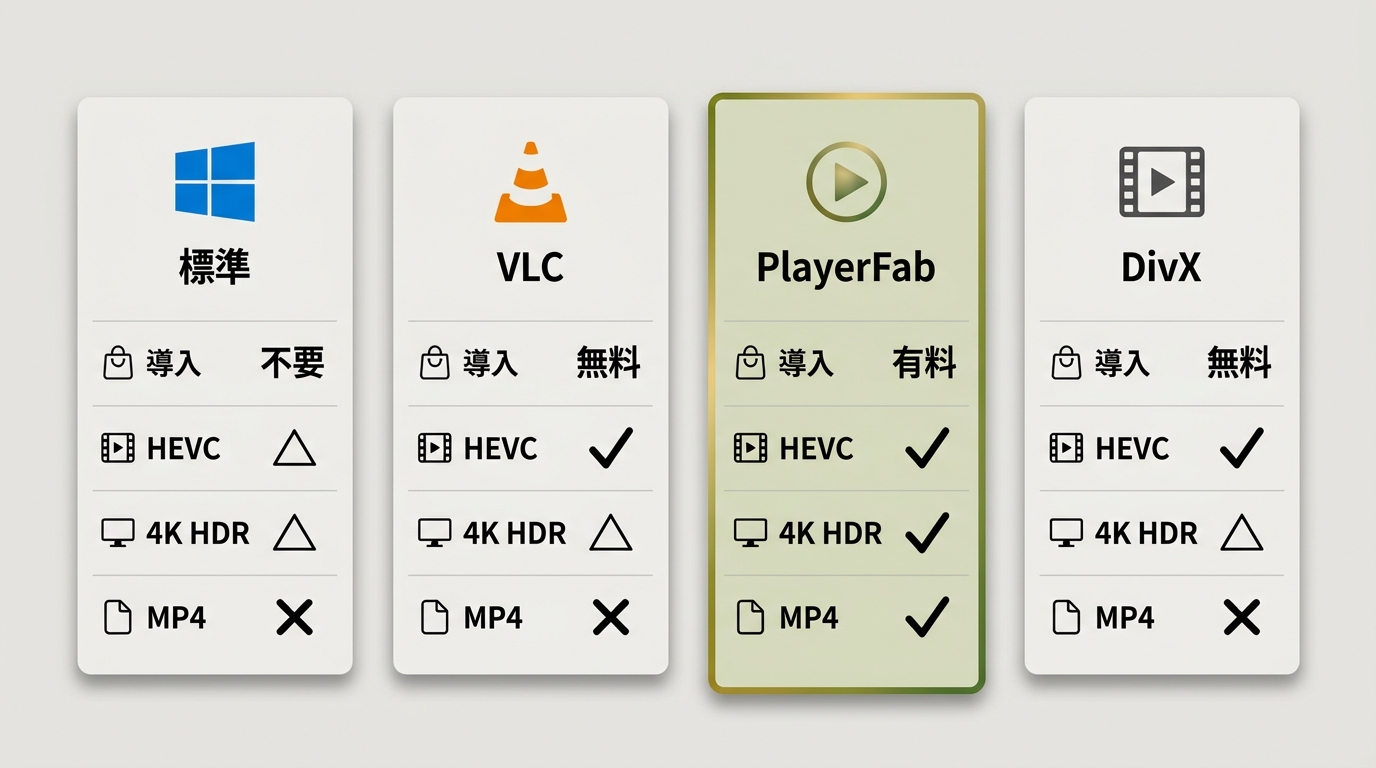
MOVを見るだけなら、すべての人が同じソフトを選ぶ必要はありません。追加インストールを避けたいのか、HEVCや4K・HDRまで扱いたいのか、古いDivX素材もまとめて見たいのかで候補は変わります。
| 選択肢 | 費用 | HEVC対応 | 向いている場面 | 注意点 |
|---|---|---|---|---|
| Windows標準メディアプレーヤー | 標準搭載 | 拡張機能が必要な場合あり | H.264のMOVを手早く確認したい | 同じMOVでも内部コーデックで結果が変わる |
| VLC media player | 無料 | 対応 | 追加コーデックを増やさず幅広い動画を開きたい | HDRの見え方はGPU・OS・表示環境に依存 |
| PlayerFab Free Video プレーヤー | ローカル再生は無料 | 対応 | HEVC、4K、メディアライブラリをまとめて使いたい | Windows版とMac版は別製品として提供される |
| DivX Software | 無料機能・有料機能あり | 製品仕様で確認 | DivX/Xvidを含む手持ちの動画を整理したい | 料金と機能範囲は導入時に公式情報を確認 |
iPhoneのHEVC動画を変換せずに見るならPlayerFab
iPhoneから取り込んだMOVを何本も確認する場合、毎回MP4へ変換すると時間がかかり、再エンコード設定によっては画質も変わります。HEVCを含むMOVを直接再生できるプレーヤーを用意すると、元ファイルを残したまま確認できます。
- MOV、MP4、MKV、M2TSなど一般的な動画コンテナを再生
- H.264とHEVC/H.265のデコードに対応
- GPUのハードウェア支援を利用して高解像度動画の負荷を抑える
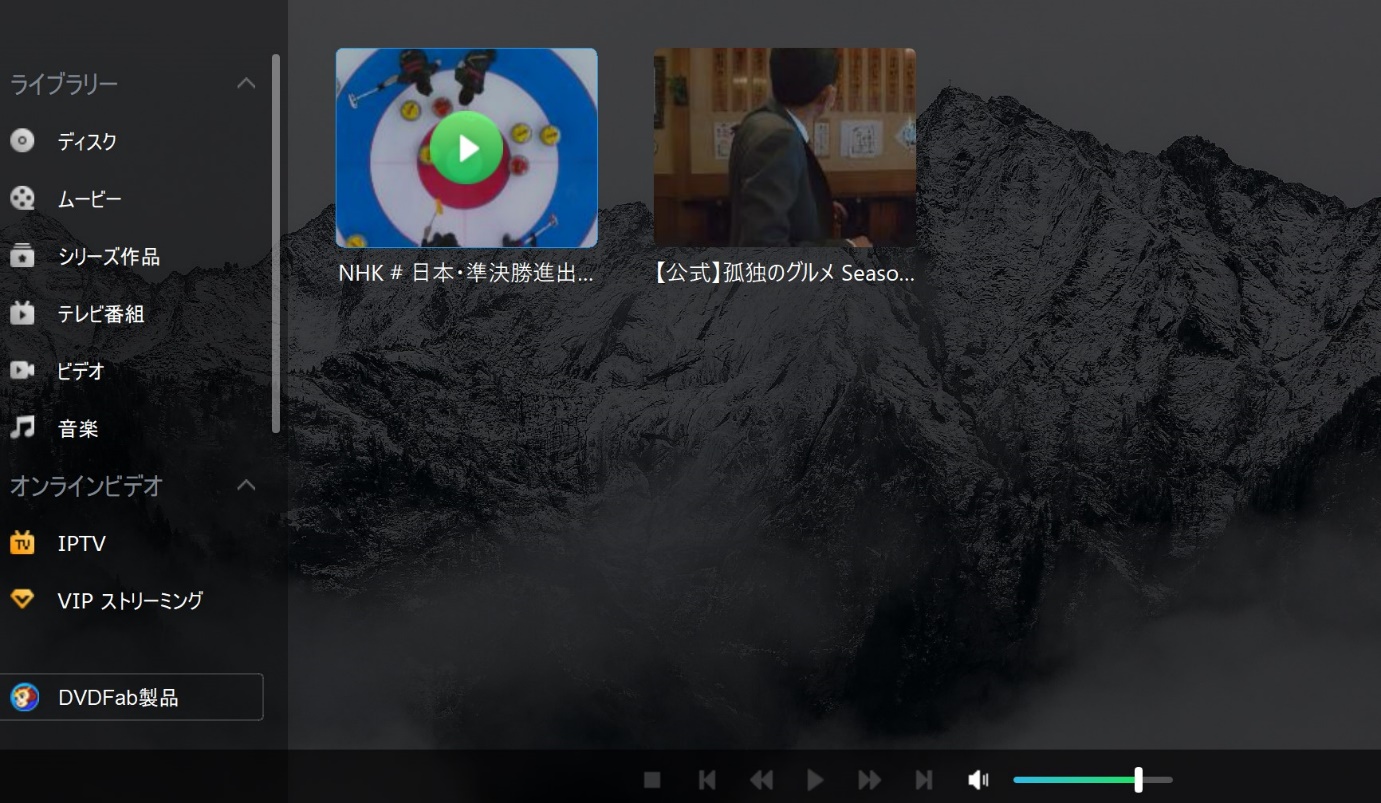
- ポスター表示付きのローカルメディアライブラリを作成
WindowsではPlayerFab Free Video プレーヤー、Macではリンク先のDVDFab Player 6 for Macを利用します。製品名と対応機能は同一ではないため、導入前に各製品ページで対応OSと機能範囲を確認してください。
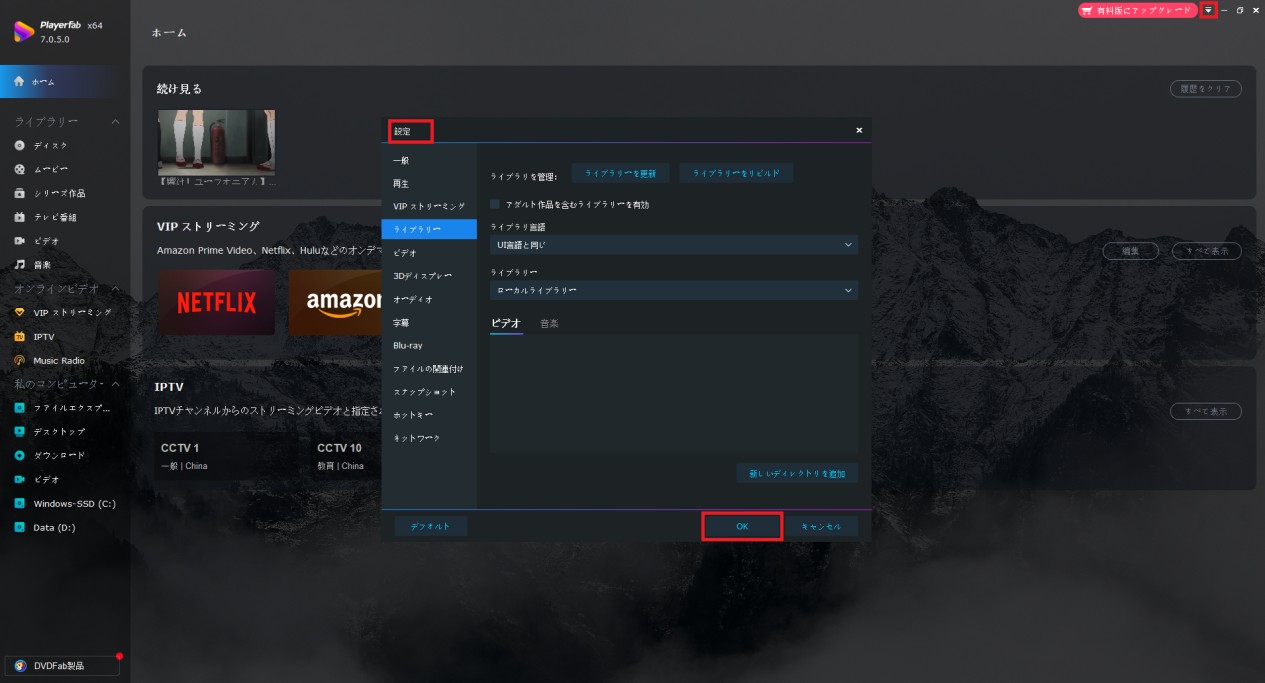
MOVファイルを読み込んで再生する
- PlayerFabを起動し、PCモードまたはTVモードを選びます。
- MOVファイルを画面へドラッグ&ドロップするか、「+」から追加します。
- 再生が始まったら、必要に応じて字幕、音声トラック、画面表示を調整します。
標準プレーヤー、VLC、QuickTime、DivXの位置づけ
Windowsの標準メディアプレーヤー
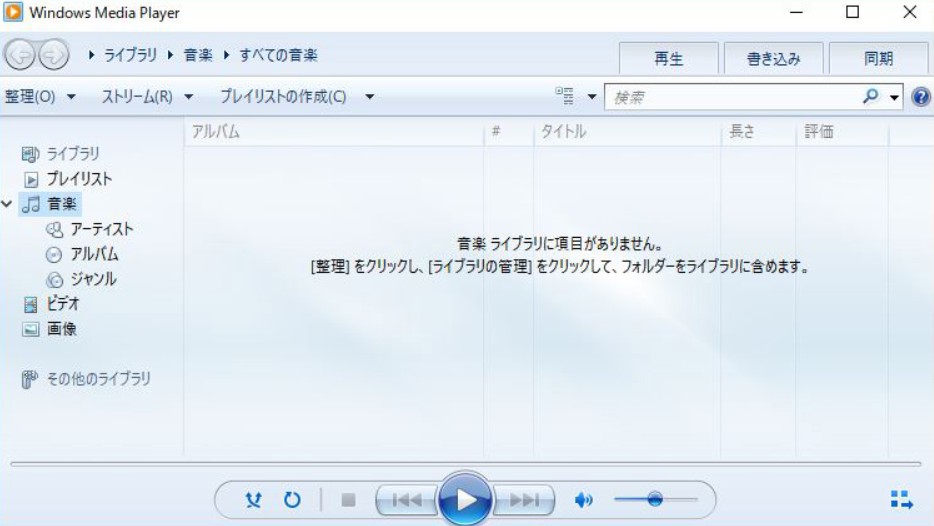
追加ソフトを入れずにMOVを確認したい場合の出発点です。H.264とAACを使ったMOVなら開ける可能性がありますが、HEVCや一部の音声形式では拡張機能や別プレーヤーが必要になります。標準アプリで失敗しても、MOVファイル全体が壊れているとは限りません。
VLC media player
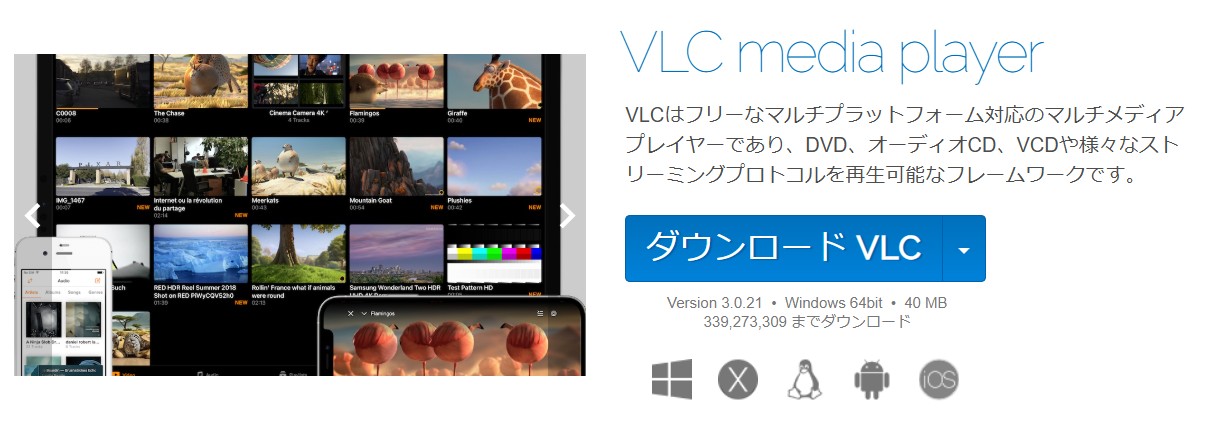
VLCはMP4/MOV/3GPなどの入力形式と、H.264、HEVCを含む幅広いコーデックに対応する無料のオープンソースプレーヤーです。標準アプリで音声だけになるMOVを切り分ける用途にも使えます。広告やユーザートラッキングがない点も、日常のローカル再生では扱いやすい部分です。

Windows版QuickTimeは新しく導入しない
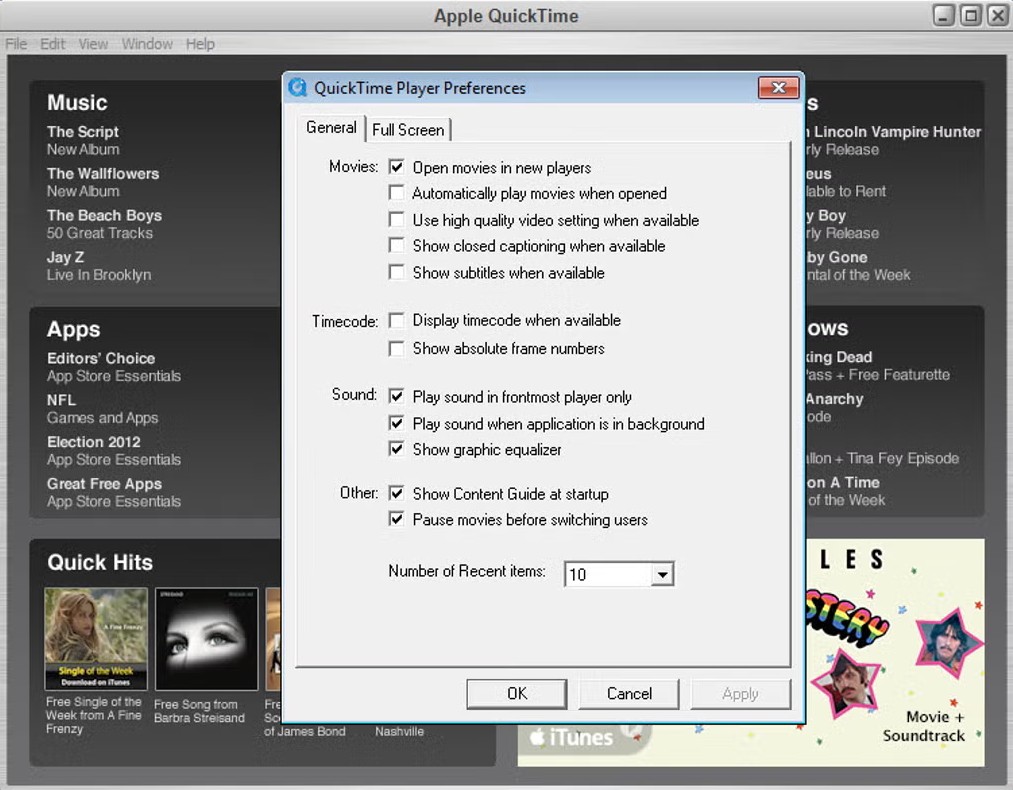
MOVはQuickTime由来の形式ですが、AppleはQuickTime 7 for Windowsのサポートを終了しています。対応対象もWindows Vista/7世代で、現在のWindowsにMOV再生目的で新規導入する選択肢には向きません。標準プレーヤー、VLC、PlayerFabなど、更新が続いている現行ソフトを使ってください。
DivX Software
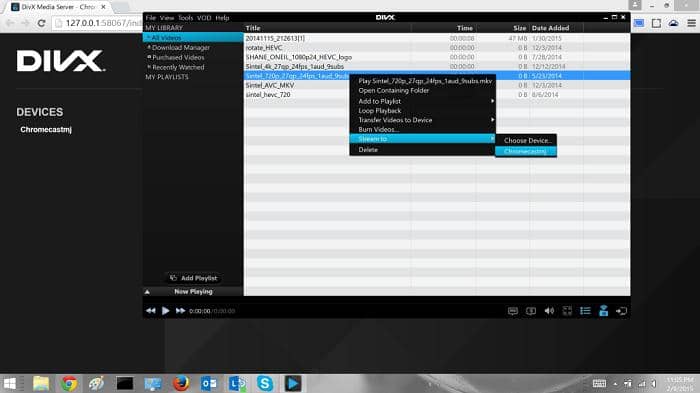
DivXやXvid形式の動画を多く保管している場合は候補になります。MOVも扱えますが、HEVC、4K、変換機能などの提供範囲や料金体系は更新される可能性があります。MOVを一度見るだけなら、標準プレーヤーやVLCから試すほうが手軽です。
MOVをMP4へ変換するのは「共有するとき」
MOVをWindowsで見られないからといって、すぐMP4へ変換する必要はありません。再生目的なら、対応プレーヤーを変えるだけで解決する可能性があります。変換が向くのは、次のような場面です。
- 相手の端末やWebサービスがMOVを受け付けない
- 編集ソフトがMOV内のHEVCや音声形式に対応していない
- 古いテレビ、タブレット、業務システムとの互換性を優先したい
MP4はあくまでコンテナなので、互換性を高めるなら映像をH.264、音声をAACにするのが一般的です。映像を再圧縮する場合は画質が変わるため、元のMOVを残したうえで出力解像度とビットレートを確認してください。コンテナだけを変更できる素材なら、再エンコードを避けて短時間で処理できる場合もあります。
WindowsとMOVに関するよくある質問
Windows 11はMOVに対応していますか?
対応ファイルとしてMOVを扱えますが、内部の映像・音声コーデックによって結果が変わります。H.264のMOVは開けても、HEVCでは拡張機能や対応プレーヤーが必要になることがあります。
MOVを開くと音声しか聞こえないのはなぜですか?
映像にHEVC/H.265などが使われ、現在のプレーヤーが映像をデコードできていない可能性があります。VLCやPlayerFabで同じファイルを開き、ファイル破損か互換性の問題かを切り分けてください。
Windows版QuickTimeを使えば確実に再生できますか?
おすすめできません。AppleはQuickTime 7 for Windowsのサポートを終了しており、現在のWindows向け再生環境としては古くなっています。更新が続いている標準アプリや現行プレーヤーを利用してください。
MOVをMP4へ変換すると必ず画質が落ちますか?
映像を再エンコードすれば設定に応じて画質が変わります。映像・音声を再圧縮せずコンテナだけ変更できる場合は劣化を避けられますが、互換性を優先してH.264へ変換するときは、元ファイルを残し、ビットレートを下げすぎないようにします。
MOVが開かないときは変換より先に再生環境を変える
WindowsでMOVを再生できないときは、拡張子だけで判断せず、内部のH.264、HEVC、音声コーデックを確認します。標準プレーヤーで開けなければVLCやPlayerFabを試し、別のプレーヤーでは開けるのかを確かめると、互換性とファイル破損を分けやすくなります。
MOVをMP4へ変換するのは、共有先や編集環境との互換性が必要な場合です。見るだけなら元ファイルを再圧縮せず、対応プレーヤーで直接再生するほうが、時間も画質も無駄にしません。

 4K動画を再生するには?必要なPC環境とカクつく原因・対処法小川 玲子 より - 2026年8月14日
 MP4が再生できない原因と対処法!コーデック・破損・プレーヤーを順に確認小川 玲子 より - 2026年8月14日