4K動画を再生するには?必要なPC環境とカクつく原因・対処法

要約: 4K動画を快適に再生できるかは、CPUやメモリ容量だけでは決まりません。動画内部のH.264、HEVC/H.265、VP9、AV1などのコーデック、GPUのハードウェアデコード、再生ソフト、ディスプレイと出力環境を組み合わせて確認する必要があります。 カクつく場合は、まずPC内の4K動画でも重いのか、YouTubeなどの配信だけ重いのかを切り分けましょう。ローカル再生ならCodec・GPU・ドライバー、配信なら回線やブラウザーを優先して確認します。4K動画ファイルとUHD Blu-rayでは必要な環境も異なるため、それぞれに合った再生方法を選ぶことが重要です。
4K動画を再生する前に確認したい5つのポイント
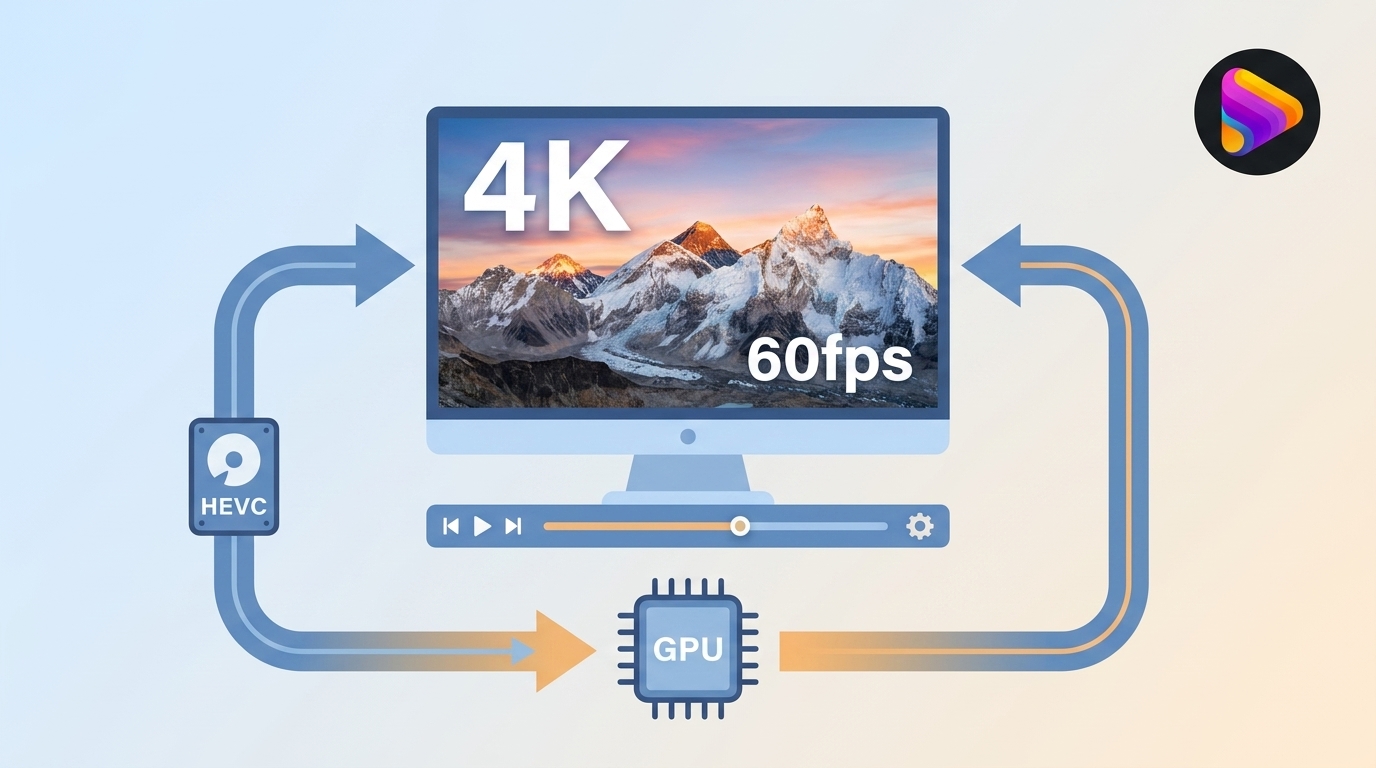
4K動画が開けない、音だけ出る、再生中にカクつく場合は、PCの型番やCPU名だけで判断するより、動画の中身と再生経路を順番に確認するほうが原因を絞りやすくなります。特に重要なのは次の5点です。
- 動画の解像度とコーデック:3840×2160でも、H.264、HEVC/H.265、VP9、AV1では必要なデコード環境が異なります。
- GPUのハードウェアデコード:動画のコーデックをGPU側で処理できるか確認します。
- 再生ソフト:4K解像度だけでなく、動画内部のコーデックやHDRにも対応している必要があります。
- ディスプレイと接続:4K表示を行う場合は、モニターとHDMI・DisplayPortなどの出力経路も確認します。
- 再生元:ローカルファイルなら保存媒体、YouTubeなどの配信なら通信環境がカクつきに影響します。
「4Kだから高性能CPUが必須」と一つの数字で決めることはできません。古いCPUでも対応GPUのハードウェアデコードが使えれば滑らかに再生できる場合があり、逆に比較的新しいPCでも動画のコーデックとGPUの組み合わせが合わなければCPU負荷が高くなることがあります。
4K動画とは?フルHDやUHD Blu-rayとの違い
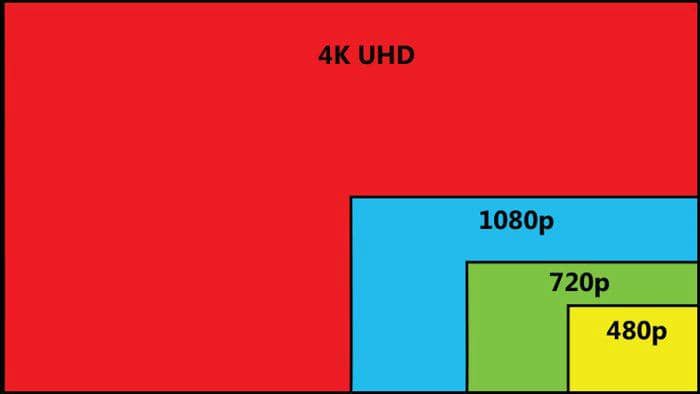
一般的な家庭向け4K映像では3840×2160画素が使われ、1920×1080のフルHDより縦横それぞれ2倍、総画素数では4倍になります。ただし、「4K」は解像度を示す言葉なので、4K MP4、4K MKV、YouTubeの4K配信、4K Ultra HD Blu-rayは同じ再生条件ではありません。
特に4K動画ファイルと4K Ultra HD Blu-rayは別物です。MP4やMKVの4K動画は対応する動画プレーヤーとデコード環境が中心になりますが、UHD Blu-rayは物理ディスク規格なので、UHD対応光学ドライブやディスク再生に対応したソフトなど別の条件が必要です。単に「4K対応プレーヤー」と書かれているだけでは、UHD Blu-rayディスクを再生できるとは限りません。
4K動画再生に必要なPC環境は固定スペックでは決まらない

4K再生用PCについて「Core i3以上」「メモリ32GB」「特定のGPU以上」といった一律の最低条件を設けるのは適切ではありません。再生だけなら、編集ほど大容量メモリや高速ストレージを要求しないことも多く、実際の負荷は解像度、フレームレート、ビットレート、コーデック、10bit/HDRの有無、GPUのデコード対応によって変わります。
映像コーデックとGPUのハードウェアデコード
4K動画ではH.264に加えてHEVC/H.265、VP9、AV1などが使われます。WindowsでもH.265やAV1は環境によって追加のコーデックが必要で、すべての端末が同じように扱えるわけではありません。動画ファイルの拡張子がMP4でも、内部のコーデックが違えば再生結果は変わります。
再生中にCPU使用率だけが高く、GPUの動画デコードがほとんど使われていない場合は、GPU側のハードウェアデコードが利用できていない可能性があります。再生ソフトのハードウェアアクセラレーション設定、GPUドライバー、動画のコーデックを順に確認してください。
メモリ・ストレージ・ディスプレイ
| 確認項目 | 見るポイント | 問題があるときの症状 |
|---|---|---|
| GPU | コーデックのデコード対応・ドライバー | CPU負荷、カクつき、画面崩れ |
| メモリ | 他アプリを含む使用量 | 全体的な動作低下 |
| SSD/HDD | 読み込み状態・空き容量 | シーク後の停止、読み込み遅延 |
| ディスプレイ | 4K・HDR・リフレッシュレート対応 | 期待した画質やHDRにならない |
| HDMI/DisplayPort | GPUから画面までの対応 | 解像度やリフレッシュレートを選べない |
なお、4K編集では再生とは別に、エンコード性能、メモリ容量、ストレージ速度、素材数、エフェクト処理などが重要になります。この記事のPC環境は主に「視聴」の判断基準として考えてください。
ローカル・配信・UHD Blu-rayで再生条件を分ける
| 再生元 | 主な確認点 | カクつくときに見る場所 |
|---|---|---|
| PC内の4K MP4/MKV | コーデック、GPU、再生ソフト、保存媒体 | CPU/GPU使用率、ハードウェアデコード |
| YouTubeなどの4K配信 | ブラウザー、GPU、回線、再生画質 | 通信速度、バッファリング、ブラウザー負荷 |
| 4K UHD Blu-ray | UHD対応ドライブ、専用再生ソフト、表示環境 | ディスク認識、ソフトの対応範囲 |
| スマホ内の4K動画 | SoCのデコード対応、アプリ、容量、発熱 | 端末温度、空き容量、バックグラウンド処理 |
4K動画がカクつくときの確認順
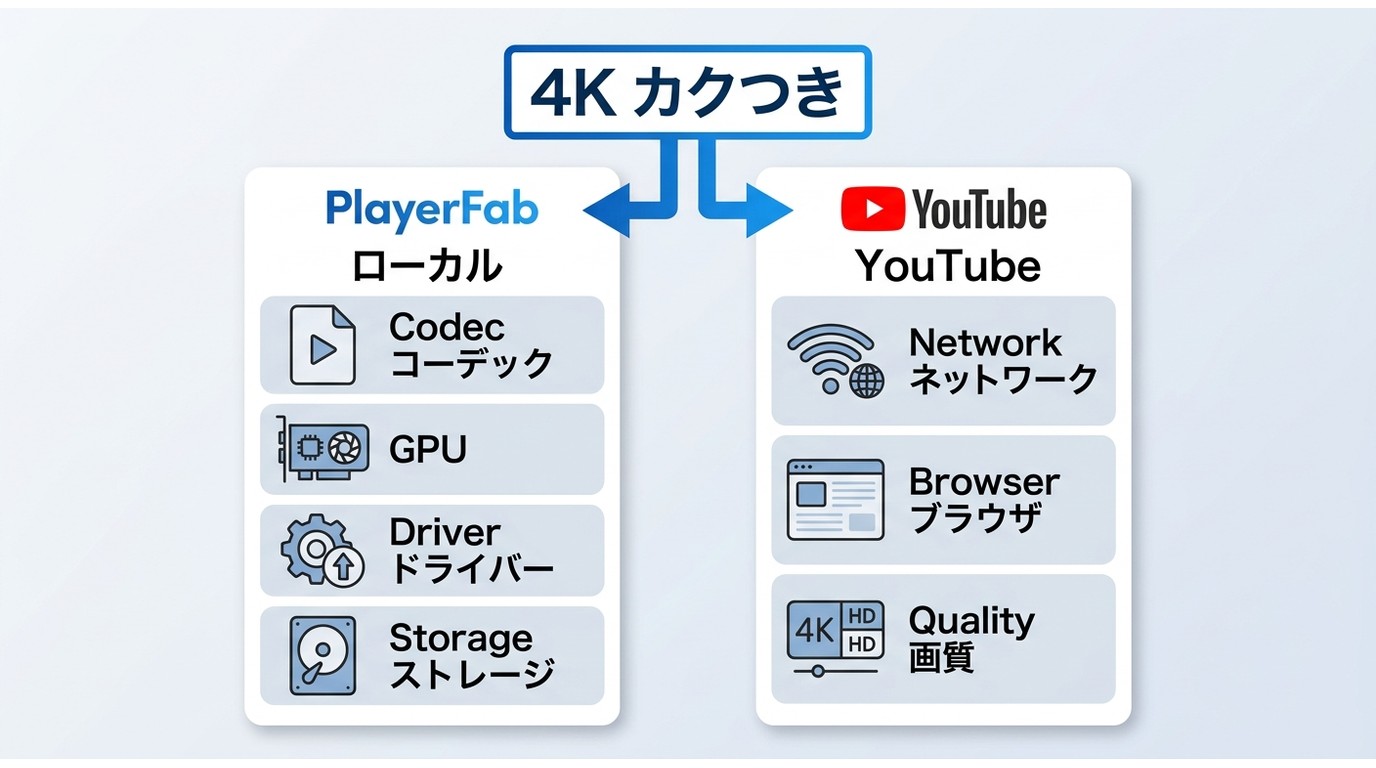
カクつきが出たら、最初にローカル動画でも重いか、配信だけ重いかを分けます。これだけで、PC側とネットワーク側のどちらを優先すべきか判断しやすくなります。
ローカル4K動画もカクつく場合
- 同じPCでフルHD動画が正常に再生できるか確認する
- 4K動画のコーデックがH.264、HEVC、AV1などのどれか確認する
- タスクマネージャーでCPUとGPUの使用状況を見る
- 再生ソフトのハードウェアアクセラレーションを確認する
- GPUドライバーを更新する
- 別の4K対応プレーヤーでも同じ症状が出るか確認する
シークした直後に止まりやすい場合は、外付けHDDやNASなど保存先の読み込み速度も確認します。緑色のブロック、映像の崩れ、ちらつきが出る場合は、ハードウェアアクセラレーションとGPUドライバーの組み合わせを見直してください。
YouTubeなど配信だけカクつく場合
保存済み4K動画は滑らかなのに配信だけ止まる場合、PC性能だけでなく回線やブラウザー側の影響が大きくなります。再生画質を一段下げて症状が消えるか、別ブラウザーでも同じか、有線接続では改善するかを確認します。
同じネットワークを複数端末で大量に使用している場合や、Wi-Fiの電波状態が不安定な場合もバッファリングにつながります。「キャッシュを消せば4Kカクつきが必ず直る」と考えるのではなく、ローカル再生との比較から原因を絞るほうが効率的です。
4K動画を再生するソフトの選び方
4K動画の再生ソフトは、単に「4K対応」と書かれているかではなく、使うコーデック、GPU支援、HDR、ローカル動画だけでよいか、光ディスクまで扱うかで選びます。
PlayerFab Free Video プレーヤー:4Kローカル動画を無料で再生したい場合
ローカルのMP4、AVI、MKV、MOVなどを再生する用途なら、PlayerFab Free Video プレーヤーが候補になります。一般的な動画・音声形式に対応し、AMD、Intel Quick Sync、NVIDIAのGPUハードウェアデコードを利用できます。4K UHD動画のHDR10再生にも対応しているため、Windows標準プレーヤーで負荷が高いファイルを別の再生エンジンで確認したい場合にも使えます。

- MP4、AVI、MKV、MOVなどのローカル動画を再生
- AMD・Intel Quick Sync・NVIDIAのGPUハードウェアデコードに対応
- 4K UHD動画のHDR10再生に対応
- ローカルメディアライブラリーを作成・管理
UHD Blu-rayも再生するなら専用プレーヤーを選ぶ
4K UHD Blu-rayディスクまで再生したい場合は、ローカル動画用プレーヤーとは条件が異なります。PlayerFab Ultra HD PlayerはUHD Blu-ray、Blu-ray、DVD、ISO、フォルダに対応します。Windows版はDVD、Blu-ray、4K UHD Blu-rayのフルメニューに対応していますが、MacではBlu-rayとUHD Blu-rayはシンプル再生モードが中心で、Windowsと同じメニュー機能ではありません。
4K MP4を一本見るだけならUltra HD Playerを選ぶ必要はありません。動画ファイルの再生と、UHD Blu-rayディスクの再生を混同せず、自分が実際に見るメディアに合う製品を選びましょう。
4K MP4が開けない場合はコーデックを確認する
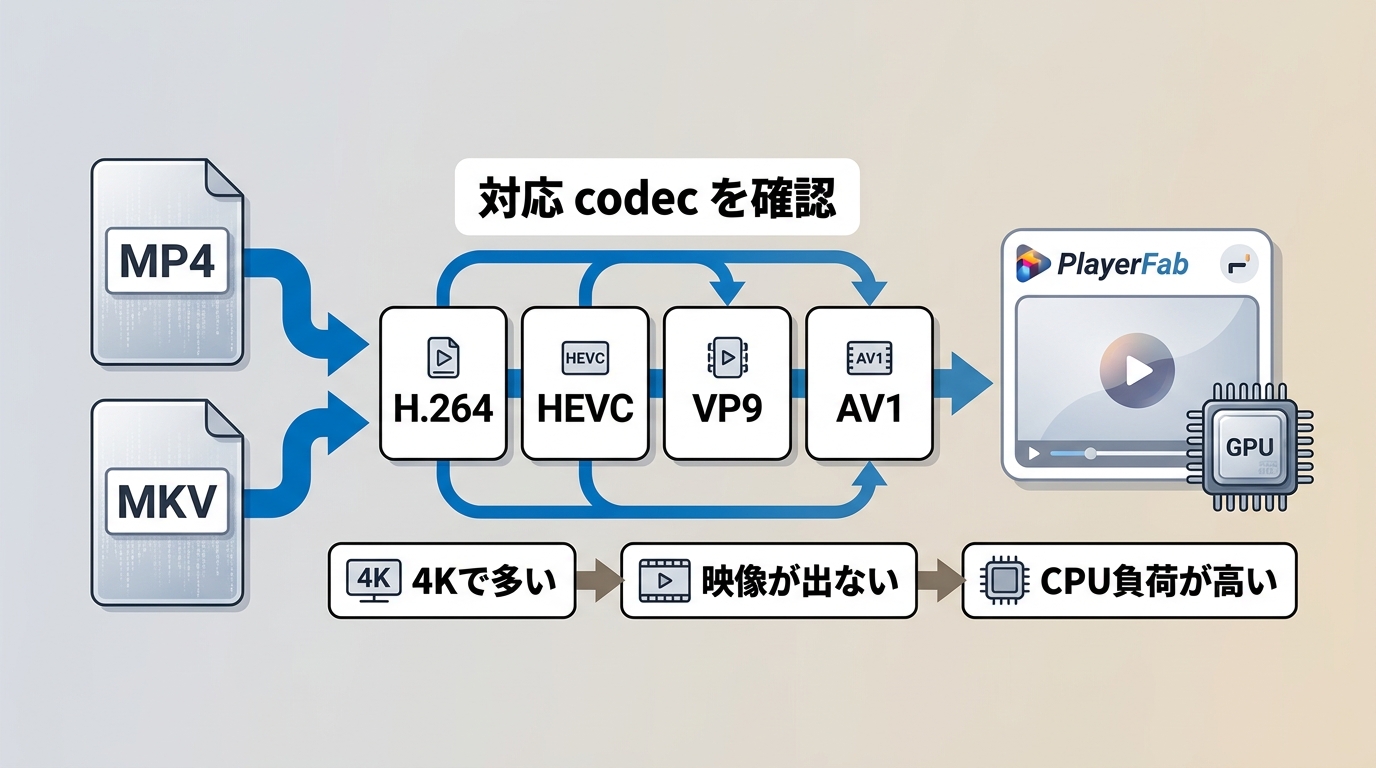
MP4は動画そのものの圧縮方式ではなくコンテナです。同じ4K MP4でも、H.264なら再生できるのにHEVCでは音だけ出る、AV1ではCPU負荷が高いといった違いが起こります。WindowsではH.265/HEVCやAV1が環境によって追加のコーデックを必要とするため、拡張子だけを見て「MP4対応だから再生できる」と判断しないことが重要です。
まず別のプレーヤーで同じファイルを開き、それでも問題が続く場合にコーデック、GPUデコード、ドライバーの順で確認します。1本のファイルだけ複数の環境で同じ位置から止まる場合は、ファイル破損や転送不良も確認してください。
PC負荷を下げたい場合は4KをフルHDへ変換する
PCやスマホが4K動画のコーデックを十分に処理できず、再生だけが目的なら、4Kを1920×1080へ変換する方法もあります。解像度を下げれば4Kの細部は失われますが、処理負荷やファイル容量を抑えやすく、古い端末でも扱いやすくなります。
UniFab 動画変換ではMP4、MKV、MOVなど多数の形式を扱い、出力解像度を1080p以下へ変更できます。互換性を重視するなら、視聴する端末に合わせてH.264など扱いやすいコーデックを選びます。4K画質を保ちたい場合は変換を先に行わず、再生ソフトとGPU支援の確認を優先してください。
4K動画再生に関するよくある質問
4K動画を見るにはメモリ32GBが必要ですか?
いいえ。4K動画の再生だけで32GBを一律の必須条件にする必要はありません。コーデック、GPUのハードウェアデコード、ビットレート、同時に動かしているアプリなどによって必要な環境は変わります。動画編集では再生より多くのメモリが必要になる場合があります。
4K対応プレーヤーならUHD Blu-rayも再生できますか?
いいえ。4K MP4などの動画ファイルと4K Ultra HD Blu-rayは別の再生環境です。UHD Blu-rayには対応する光学ドライブとディスク再生ソフトが必要なので、製品のUHD Blu-ray対応を個別に確認してください。
4K動画だけカクつくときはPCを買い替えるべきですか?
すぐに買い替える必要はありません。まず動画のコーデック、GPUデコード、再生ソフトのハードウェアアクセラレーション、GPUドライバーを確認します。配信だけ重い場合は回線やブラウザーも確認し、それでもハードウェア側の対応不足が残る場合に買い替えを検討します。
スマホで4K動画を再生すれば必ず4K画質で見えますか?
いいえ。端末の画面解像度が4K未満なら、元動画が4Kでも3840×2160の画素数をそのまま表示することはできません。コーデック対応、画面仕様、発熱、再生アプリ、配信時の通信環境も実際の視聴品質に影響します。
まとめ
4K動画を快適に再生するには、CPUやメモリだけでなく、動画のコーデック、GPUのハードウェアデコード、再生ソフト、ディスプレイと出力経路をまとめて確認します。カクつきが出た場合は、まずローカル動画と配信を分け、次にCPU・GPU使用率とコーデックを確認すると原因を絞りやすくなります。
ローカル4K動画を無料で再生するならPlayerFab Free Video プレーヤーなどの4K対応ソフトが候補です。UHD Blu-rayは通常の4K動画とは別の条件が必要なので専用プレーヤーを選び、PC側の負荷をどうしても下げたい場合に限って1080pへの変換を検討してください。

 MP4が再生できない原因と対処法!コーデック・破損・プレーヤーを順に確認小川 玲子 より - 2026年8月14日
 WindowsでMOVが開けない?音声だけ・黒画面を原因別に直す方法小川 玲子 より - 2026年8月5日