
VLCで再生できない?MP4・DVD・Blu-ray・黒画面の原因と対処法

要約: VLCで再生できないときは、最初にMP4・MKVなどの動画ファイル、DVD、Blu-ray、ネットワークURLのどこで問題が起きているかを分けます。黒画面で音だけ出る場合は映像処理、特定のMP4だけ開けない場合は内部コーデックやファイル状態、DVDやBlu-rayだけ失敗する場合は光学ドライブやディスク側の条件を確認します。 一般動画ではVLCの更新、設定リセット、ハードウェアデコードやビデオ出力を一項目ずつ確認します。DVDのCSSとBlu-rayのAACS・BD+は別の仕組みなので、光ディスクだけ再生できない場合は通常の動画トラブルと分けて考えましょう。VLCでの調整が目的に合わない場合は、再生したい媒体に対応する別プレーヤーへ切り替える方法もあります。
VLCが再生できないときは「何を開いているか」から分ける
VLC media playerのトラブルは、MP4やMKVなどの動画ファイルと、DVD・Blu-ray、ネットワーク上の動画を同じ方法で直そうとすると原因を見失いやすくなります。VLC自体は多くのファイル、DVD、ストリームを扱えますが、再生対象ごとに必要な機能は異なります。
| 再生対象 | 起こりやすい問題 | 先に見る場所 |
|---|---|---|
| MP4・MKV・MOVなど | 黒画面、音声のみ、開かない、カクつく | 内部コーデック、VLC設定、GPU、ファイル状態 |
| DVD | ディスクを認識しない、メニューが出ない | DVDドライブ、ディスク状態、リージョン、保護方式 |
| Blu-ray | AACS関連エラー、タイトルを開けない | Blu-ray対応ドライブ、AACS・BD+などの保護方式 |
| URL・ネットワーク | MRLエラー、急にURLを開けない | URL側の仕様、共有先、ネットワーク |
たとえばローカルのMP4は正常なのにDVDだけ開けないなら、ハードウェアアクセラレーションを何度も変更する必要はありません。反対に、複数のローカル動画で黒画面になるなら、ディスク関連の設定ではなくVLCの映像処理を優先します。
MP4・MKVなどの動画ファイルで再生トラブルが起きる場合
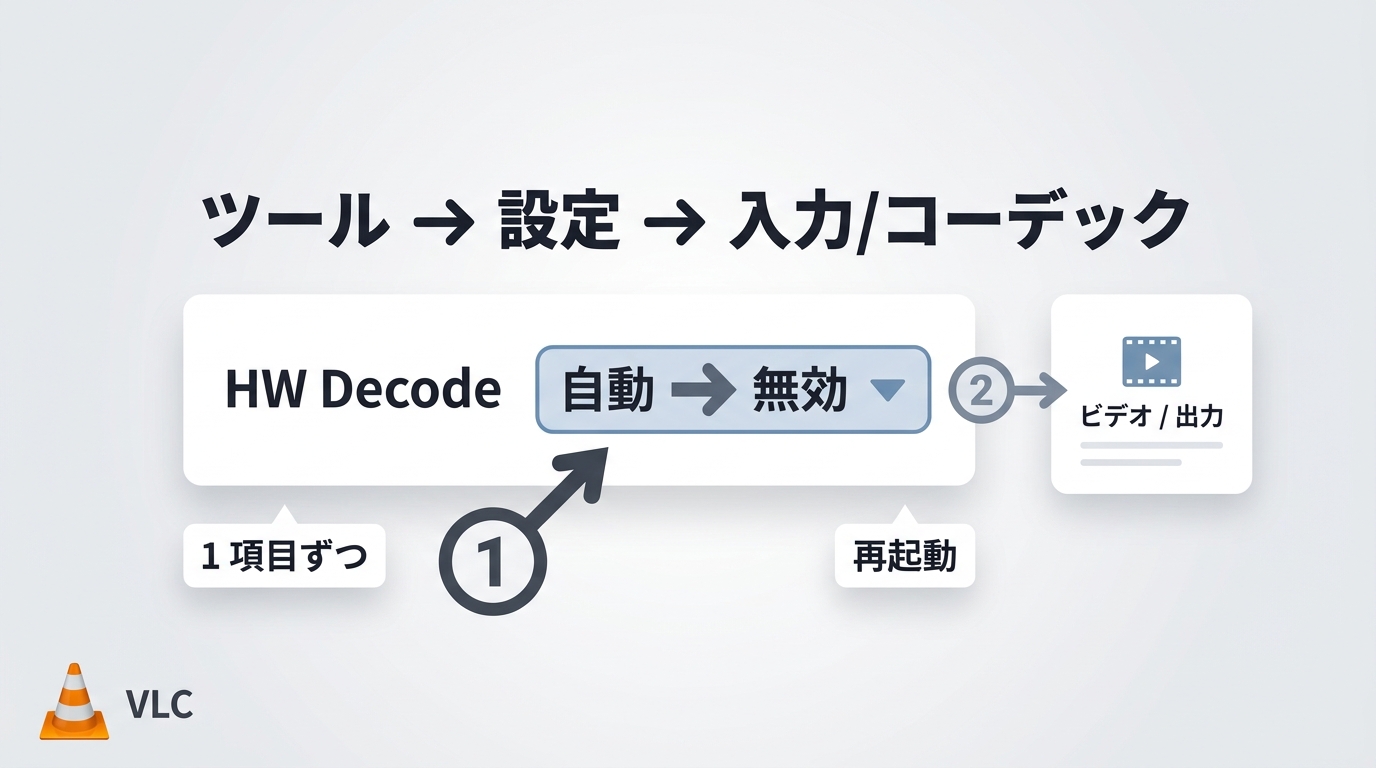
黒画面なのに音声だけ流れる
音声は正常なのに映像だけ表示されない場合、ファイル全体を読み込めていないとは限りません。映像コーデックの処理、GPUドライバー、ハードウェアデコード、ビデオ出力の組み合わせで画面が表示されないことがあります。
同じVLCで別の動画を開いてください。複数の動画が黒画面ならVLCやGPU側を、問題の動画だけが黒画面なら、そのファイルの映像コーデックやプロファイルを優先します。いきなり複数の設定を変更せず、一項目ずつ結果を比べるほうが原因を追いやすくなります。
MP4なのに開けない
MP4は動画の圧縮方式そのものではなく、映像・音声などをまとめるコンテナです。同じ「.mp4」でも内部映像がH.264、HEVC/H.265、AV1などで異なれば、必要なデコード環境も変わります。そのため「VLCはMP4対応だから、すべてのMP4が同じ条件で開く」とは限りません。
特定のMP4だけ失敗するときは、同じファイルを別のプレーヤーや別端末でも開いてみます。別環境でも同じ位置で止まる場合は、VLCの設定よりファイルの破損、転送不良、メタデータの不整合を疑いやすくなります。
再生がカクつく・途中で止まる
高解像度や高ビットレートの動画で負荷が高い場合は、VLCのハードウェアデコードが適切に使われているか、GPUドライバーが新しいかを確認します。外付けHDD、USBメモリ、NAS上のファイルだけ止まりやすいなら、デコード性能ではなく読み込み側がボトルネックになっていることもあります。
ファイルの同じ位置で毎回停止する場合は、再生負荷だけでなくファイル状態も確認してください。別の正常な動画が同じ設定で滑らかに再生できるなら、PC全体の性能不足と決めつける必要はありません。
VLC側を直すなら、設定を増やすより一度整理する
公式配布の最新版へ更新する
古いVLCを使っている場合は、まずVideoLANの公式配布版へ更新します。更新前の設定が複雑になっていると、アップデートだけでは症状が変わらないこともあるため、更新後に同じファイルで結果を確認してください。
設定をリセットして変化を見る
Windows版では「ツール」→「設定」を開き、設定画面の「設定をリセット」から初期状態へ戻せます。リセット後はVLCを再起動して同じ動画を開きます。これで直った場合は、以前変更した映像・音声・入力設定のどれかが影響していた可能性があります。
自分で細かく調整した字幕、音声、ネットワーク設定がある場合は、リセット前に必要な内容を控えておきましょう。
黒画面ならハードウェアデコードとビデオ出力を一つずつ試す
黒画面や表示崩れが続く場合は、「入力/コーデック」のハードウェアアクセラレーションによるデコードと、「ビデオ」の出力方式を確認します。ハードウェアデコードを一度無効にして改善するかを確認し、変化がなければ元に戻してからビデオ出力を変更します。
二つ以上の項目を同時に変更すると、何が効いたのか分からなくなります。改善しなかった設定は元に戻し、VLCを再起動してから次の項目へ進んでください。
DVDとBlu-rayだけ再生できない場合は動画ファイルと別に考える
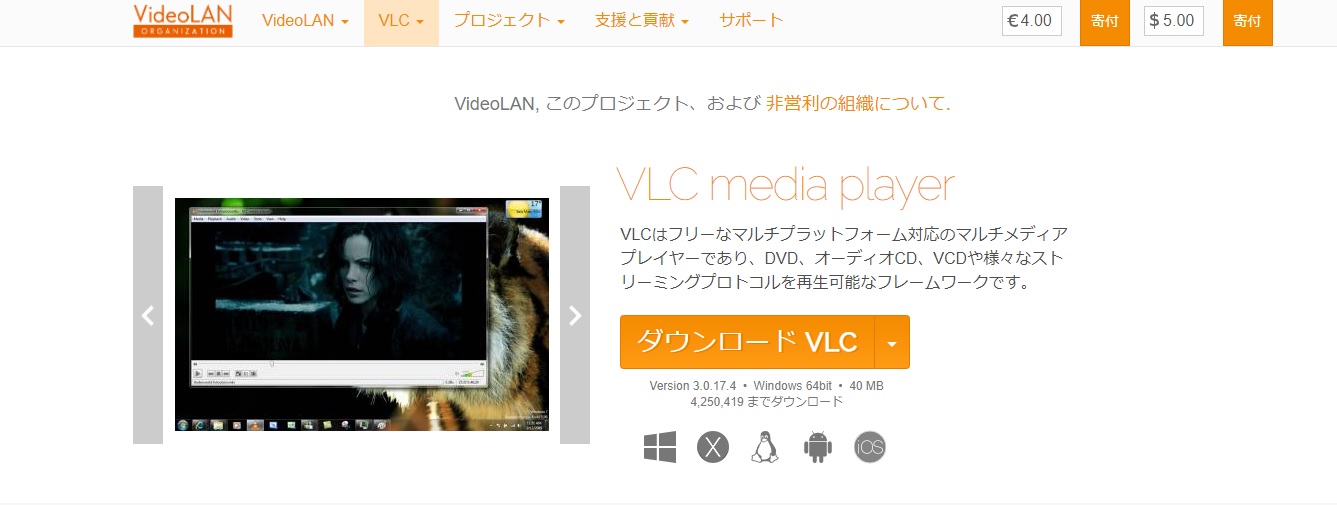
DVDはドライブ・ディスク・リージョンを先に確認
VLCはDVD-Videoの再生機能を持っていますが、DVDが開かない原因はVLCだけとは限りません。エクスプローラーやFinderでディスクが認識されているか、別のDVDは読めるか、ディスク表面に大きな傷や汚れがないかを確認します。
市販DVDではCSSなどの保護方式やリージョンも関係します。libdvdcssはVideoLANが別プロジェクトとして公開しているライブラリであり、「Windows版VLCを入れれば必ず一緒に導入され、市販DVDがすべて再生できる」というものではありません。地域によって技術的保護手段の扱いに関する法令も異なるため、古い記事の導入手順をそのまま試すのではなく、利用地域のルールと正規の再生環境を確認してください。
Blu-rayではAACS・BD+とドライブの種類が関係する
Blu-rayはDVDとは別規格なので、DVDドライブでは読み取れません。また、市販Blu-rayの多くではAACSやBD+などの保護技術が使われます。VideoLANのlibblurayはBlu-rayのナビゲーションやメニューを扱えるライブラリですが、公式説明でも、AACSやBD+で保護された市販Blu-rayはlibblurayだけでは再生できないとされています。
VLCに「AACSのデコード用ライブラリが必要」といったエラーが出ても、単純な動画コーデック不足とは考えないでください。VideoLANもlibaacsをVLC本体には同梱しておらず、libaacs自体にも復号キーは含まれません。市販Blu-rayを安定して視聴したい場合は、保護された光ディスクの再生に対応する正規のプレーヤーを選ぶほうが分かりやすい方法です。
URLやネットワーク動画だけ開けない場合
VLCでローカル動画は正常なのに、YouTubeなどのURL入力やネットワーク上のファイルだけ開けない場合は、ローカルファイル用の映像設定を繰り返し変更しても解決しないことがあります。
URL側の仕様変更、MRLの指定、共有フォルダーへのアクセス、ネットワーク接続を分けて確認してください。Webサービス側の仕様は変わるため、「以前同じURLを開けた」という事実だけでは現在も同じ方法が使えるとは限りません。
VLCで解決しない場合は、再生したいものに合わせて環境を替える
VLCを直すこと自体が目的ではなく、手元の映像を視聴することが目的なら、原因が分かった段階で別の再生環境へ切り替える方法もあります。ただし、一般動画と光ディスクでは必要な製品が異なります。
一般的な動画ファイルなら別の無料プレーヤーで交差確認
WindowsでMP4、AVI、MKV、MOVなどのローカル動画を確認するだけなら、PlayerFab Free Video プレーヤーのような別の再生エンジンを使う方法があります。VLCだけで失敗するファイルを別ソフトで開ければ、ファイルそのものよりVLC側の設定や互換性を疑いやすくなります。
逆に複数のプレーヤーで同じファイルだけ失敗するなら、さらにプレーヤーを増やすより、元ファイルの再取得や再出力を検討するほうが合理的です。
DVD・Blu-ray・UHDまで見るなら光ディスク向けプレーヤー

- DVD・Blu-ray・4K UHD Blu-ray、ISO、フォルダを扱える
- WindowsではDVD・Blu-ray・UHD Blu-rayのフルメニューに対応
- 4K UHD、HDR、HEVCなどの高解像度映像にも対応
- 字幕・音声トラック・チャプターを一つの再生環境で操作
Windows版ではDVD、Blu-ray、4K UHD Blu-rayのフルメニューを利用できます。一方、MacではDVDと対応するISOのナビゲーションメニューを利用できますが、Blu-rayと4K UHD Blu-rayはシンプル再生モードが中心で、Windows版と同じメニュー機能ではありません。
VLCでMP4を一本開けないだけなら、最初から光ディスク向けの有料製品へ切り替える必要はありません。市販ディスクのメニュー、Blu-ray/UHD、ISOなど、VLCで扱いにくい媒体をまとめて再生したいときに検討する位置づけです。
VLCで再生できないときのよくある質問
VLCでMP4が再生できないのはなぜですか?
MP4はコンテナなので、内部のH.264、HEVC/H.265、AV1などの映像コーデックや音声形式、ファイル状態によって再生結果が変わります。別のMP4が開けるか、同じファイルを別プレーヤーでも開けるかを確認してから、VLC設定とファイル側を切り分けてください。
VLCで音は出るのに画面が真っ黒な場合は何を試しますか?
まず別の動画でも黒画面になるか確認します。複数ファイルで発生する場合は、VLCの設定をリセットしたうえで、ハードウェアアクセラレーションによるデコードとビデオ出力を一項目ずつ変更し、GPUドライバーも確認します。
VLCにAACS関連のBlu-rayエラーが表示されたらどうすればよいですか?
AACSはBlu-rayで使われる保護技術で、一般動画のコーデック不足とは別の問題です。VLC本体だけで保護された市販Blu-rayの再生を保証するものではないため、ドライブの種類を確認したうえで、保護されたBlu-ray再生に正式対応するプレーヤーを検討してください。
VLCを再インストールする前に設定をリセットできますか?
はい。Windows版では「ツール」→「設定」から設定をリセットできます。変更した設定が原因かを確認できるので、アンインストールを繰り返す前に試す価値があります。必要なカスタム設定がある場合は、リセット前に内容を控えてください。
まとめ
VLCで再生できないときは、「VLCが壊れた」と考える前に、動画ファイル、DVD、Blu-ray、ネットワークのどこで失敗しているかを分けます。MP4などのファイルでは内部コーデックと映像処理、DVDではドライブ・リージョン・保護方式、Blu-rayでは対応ドライブとAACS・BD+など、見るべき場所が異なります。
一般動画のトラブルなら更新、設定リセット、ハードウェアデコードと出力設定の確認まで行い、それでも一つのファイルだけ開けないならファイル側を調べます。市販DVDやBlu-rayを安定して視聴することが目的なら、VLCの設定を延々と変更するより、光ディスクに正式対応した再生ソフトへ切り替えるほうが適しています。Windows向けの候補を広く比較したい場合は、Windows向け動画再生ソフトの比較も参考にしてください。

 MKV再生ソフトおすすめ7選!Windows・Mac対応と再生できない時の対処法小川 玲子 より - 2026年8月14日
 【2026年最新】PCでBlu-rayとDVDを両方見る方法!必要な環境と対応再生ソフト4選小川 玲子 より - 2026年8月13日
 WindowsでBlu-rayが再生できない原因は?症状別の確認手順と解決方法小川 玲子 より - 2026年8月6日