【2026最新版】AndroidでMP4を快適に再生!スマホで使いやすい動画プレイヤー5選を比較

要約: スマートフォンでMP4動画を自由に楽しむために、優秀なAndroid用メディアプレーヤーをお探しですか?この記事では、Android端末でMP4が再生できない原因と解決策を解説し、無料で使えるおすすめの高機能動画再生アプリを5つ厳選してご紹介します。
同じMP4なのに再生結果が違う理由
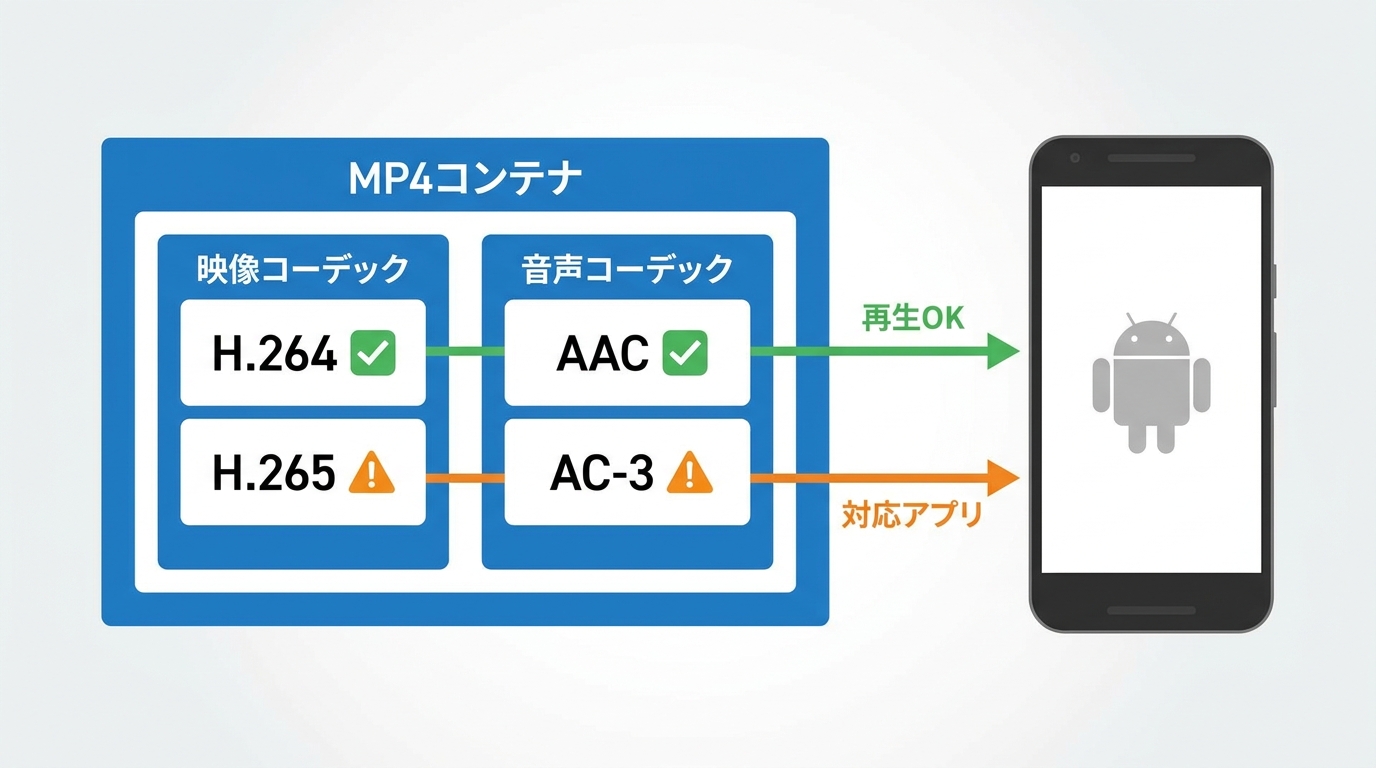
MP4は映像そのものの圧縮方式ではなく、映像・音声・字幕などをまとめるコンテナです。中の映像がH.264なのかH.265/HEVCなのか、音声がAACなのかAC-3なのかによって、同じAndroid端末でも再生結果が変わります。Androidが標準対応する形式でも、プロファイル、解像度、フレームレート、ビットレートが端末の処理範囲を超えると、黒画面やカクつきが起こることがあります。
| 症状 | 疑いやすい原因 | 最初に試すこと |
|---|---|---|
| 音は出るが映像が真っ暗 | 映像コーデックまたはハードウェアデコードの非対応 | VLCやMX Playerで同じファイルを開く |
| 映像は出るが音が出ない | 音声コーデックや音声トラックの非対応 | 音声トラックを切り替え、メディア情報を確認する |
| 途中で止まる・シークできない | ファイル破損、転送未完了、インデックス異常 | 別端末で開き、元ファイルを再取得する |
| 4K動画だけカクつく | 端末性能、ビットレート、SDカード速度、発熱 | 内部ストレージへ移し、解像度を落として比較する |
| 正規サービスの保存動画だけ開かない | DRMとアプリ内保存の制限 | 購入・保存に使った正規アプリで再生する |
Androidで試す順番は3つ
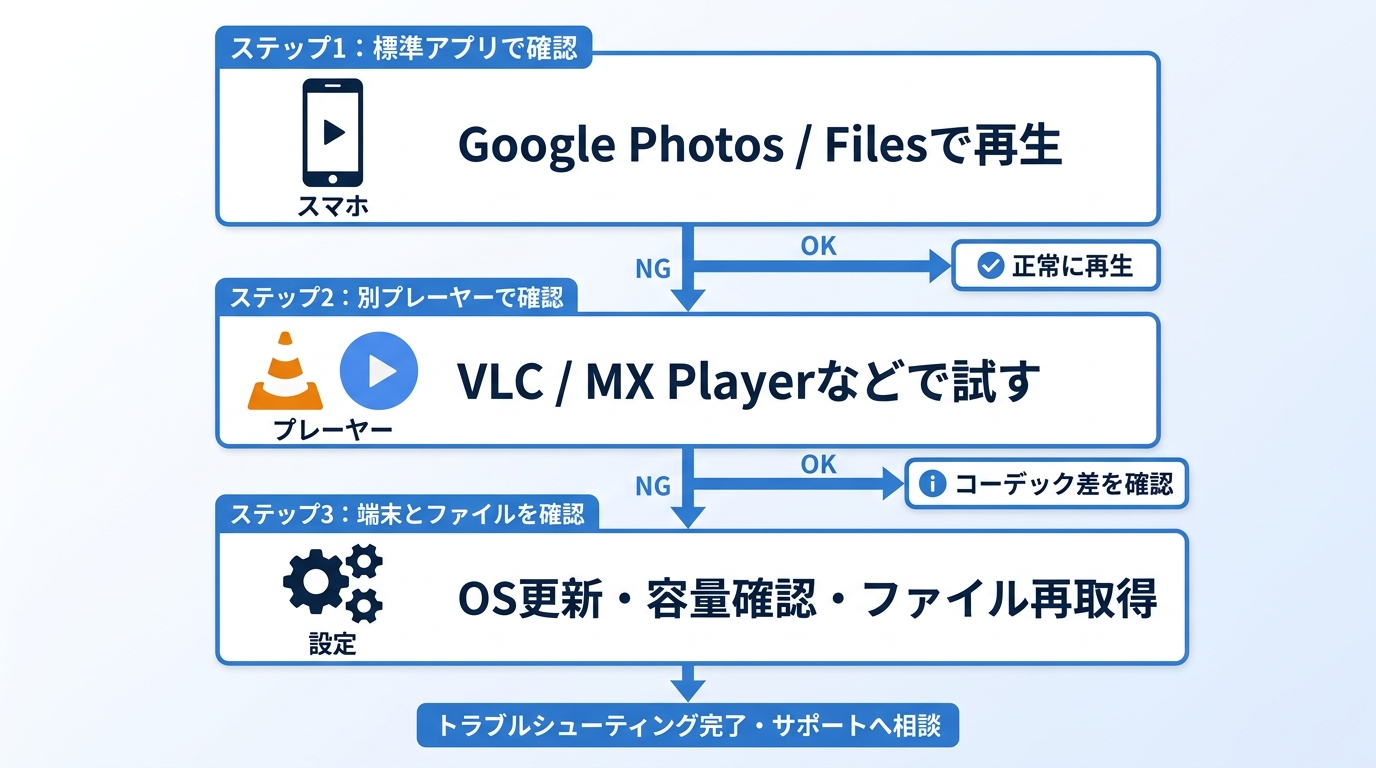
- 端末の標準アプリで開く:Googleフォト、Files、メーカー標準のギャラリーなどで再生します。ここで正常に開ければ、ファイル自体と端末の基本的な再生環境には大きな問題がありません。
- 別の動画プレーヤーで比較する:標準アプリで開けない場合は、VLC for AndroidやMX Playerで試します。別アプリだけで開けるなら、標準アプリの対応範囲やデコード方式が原因です。
- ファイルと保存環境を見直す:複数のアプリで開けない場合は、再ダウンロード、内部ストレージへの移動、OSとアプリの更新、端末再起動を行います。正規サービスからオフライン保存した動画は、保存元のアプリ以外で開こうとしていないかも確認してください。
再生できない原因をもう一段詳しく確認する
コーデックと動画情報を確認する
Androidのファイル管理画面では、機種によってコーデックまで表示されないことがあります。再生アプリの「メディア情報」や、動画情報を確認できる解析アプリを使い、映像コーデック、音声コーデック、解像度、フレームレート、ビットレートを確認します。H.265/HEVCや高ビットレートの4K映像は、対応端末でもアプリとハードウェアデコードの組み合わせ次第で結果が変わります。
ファイル破損と転送ミスを切り分ける
ダウンロードが途中で終わったファイルや、クラウド・USB・SDカード間の転送中に壊れたファイルは、どのアプリでも同じ位置で停止しやすくなります。PCや別のスマホでも開けない場合は、修復アプリを先に試すより、配布元や元端末からオリジナルを取り直すほうが確実です。
DRM付きの保存動画は正規アプリで開く
Netflix、Amazon Prime Video、Google TVなどのオフライン保存は、一般的なMP4ファイルとして自由に開ける仕組みではありません。暗号化されたデータを対応アプリ内で再生する方式が中心なので、ファイル管理アプリから別の動画プレーヤーへ渡しても再生できません。契約中の正規アプリで視聴してください。
4K・高ビットレート・SDカードを確認する
4Kや高フレームレートのMP4は、形式に対応していても、端末のSoC、発熱、バッテリー制御、保存先の読み込み速度によって不安定になります。SDカード上でカクつく場合は同じファイルを内部ストレージへ移して比較し、改善するならカードの速度や状態が原因です。内部ストレージでも重い場合は、ハードウェアデコードの切り替えや、解像度・ビットレートを下げたコピーの作成を検討します。
空き容量とアクセス権限を確認する
ストレージがほぼ満杯だと、アプリが一時データを作れず、再生やシークが不安定になることがあります。また、Androidのバージョンによっては「写真と動画」「音楽と音声」などのアクセス権が必要です。動画が一覧に出ない場合は、端末の「設定」から該当アプリの権限を確認し、アプリ内でライブラリの再スキャンを行います。
Android向けMP4プレーヤー5本を同じ基準で比較
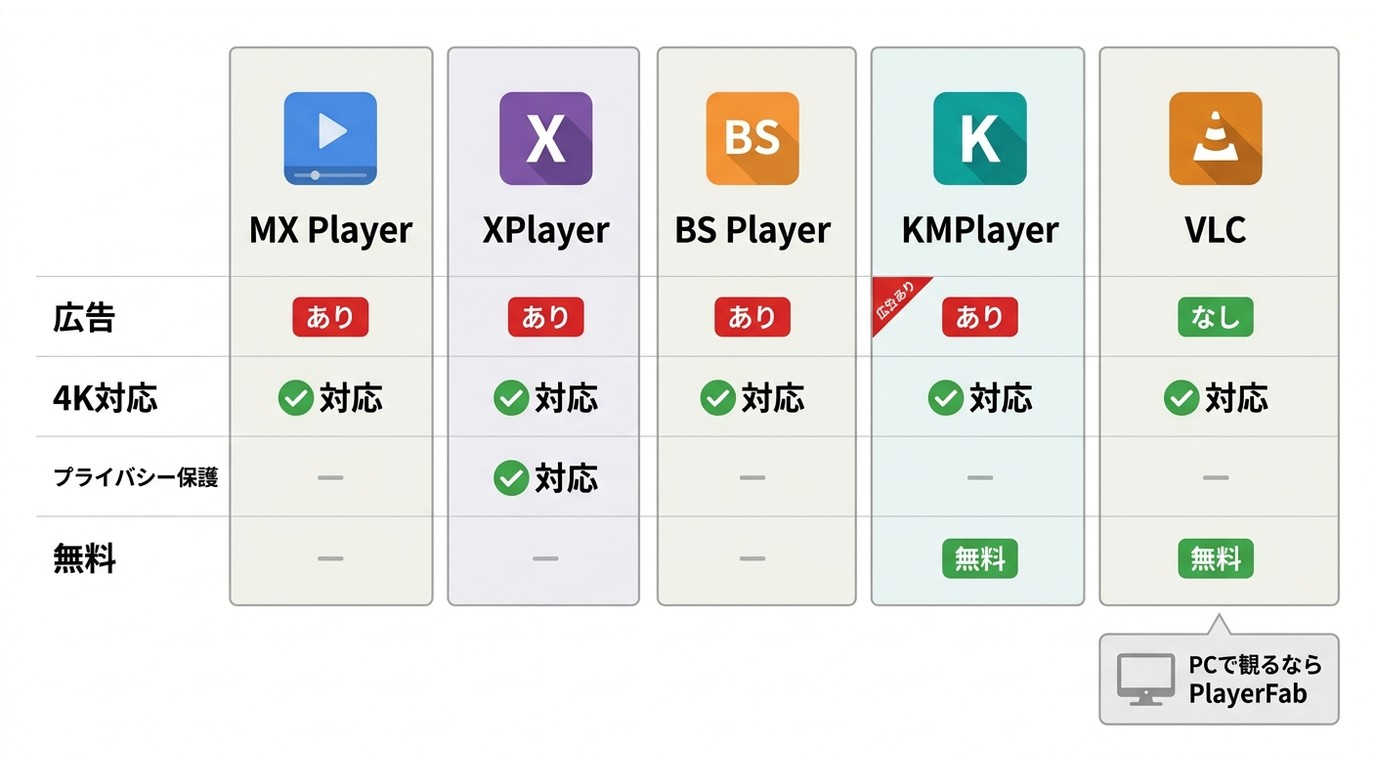
5本ともMP4再生に使えますが、広告、字幕操作、ネットワーク再生、プライバシー機能の優先順位は異なります。「最も高機能な1本」を決めるより、自分が避けたい不便から候補を絞るほうが選びやすくなります。
| アプリ | 料金・広告 | 目立つ機能 | 向いている人 | 確認したい点 |
|---|---|---|---|---|
| MX Player | 広告あり・アプリ内購入あり | HW+、マルチコア、字幕ジェスチャー、プライベートフォルダ | 字幕とジェスチャー操作を重視 | 広告表示と追加コーデックの扱い |
| XPlayer | 広告あり・アプリ内購入あり | 4K、ハードウェア加速、フォルダロック、Chromecast、背景再生 | 動画管理とプライバシーを重視 | 端末性能と無料版の広告 |
| BSPlayer | 広告あり | ハードウェアデコード、ポップアップ、複数音声・字幕、SMB/NAS | 家庭内ネットワークの動画を見たい | UIと端末ごとの相性 |
| KMPlayer | 無料・アプリ内購入あり | 高解像度再生、区間リピート、ブックマーク、字幕、速度調整 | 学習・確認用途の細かな操作を重視 | 機能数が多く設定に慣れが必要 |
| VLC for Android | 無料・広告なし・アプリ内購入なし | ローカル/ネットワーク、DVD ISO、複数音声・字幕 | 広告なしと幅広い互換性を重視 | 一部の高負荷動画は端末依存 |
MX Player:字幕とジェスチャー操作を細かく使う
MX Playerは、HW+によるハードウェアアクセラレーション、マルチコアデコード、字幕ジェスチャーを備えています。画面をスワイプして音量や明るさを変えたり、字幕位置や文字サイズを調整したりできるため、再生中の操作を細かく触りたい場合に向いています。

選ぶ理由
- 字幕の送り戻し、位置、サイズをジェスチャーで調整できる
- ズームやパン、ハードウェアデコードを利用できる
- プライベートフォルダで端末内の動画を分けられる

注意点
- 無料版には広告があり、アプリ内購入も用意されている
- 音声形式によっては追加コーデックや別アプリとの比較が必要になる
- DRM付きの配信サービス保存動画を自由に再生する用途には使えない

MX Playerだけで特定の動画が開かない場合は、MX Playerで再生できないときの確認方法も参照してください。
XPlayer:4K再生とフォルダ保護をまとめる
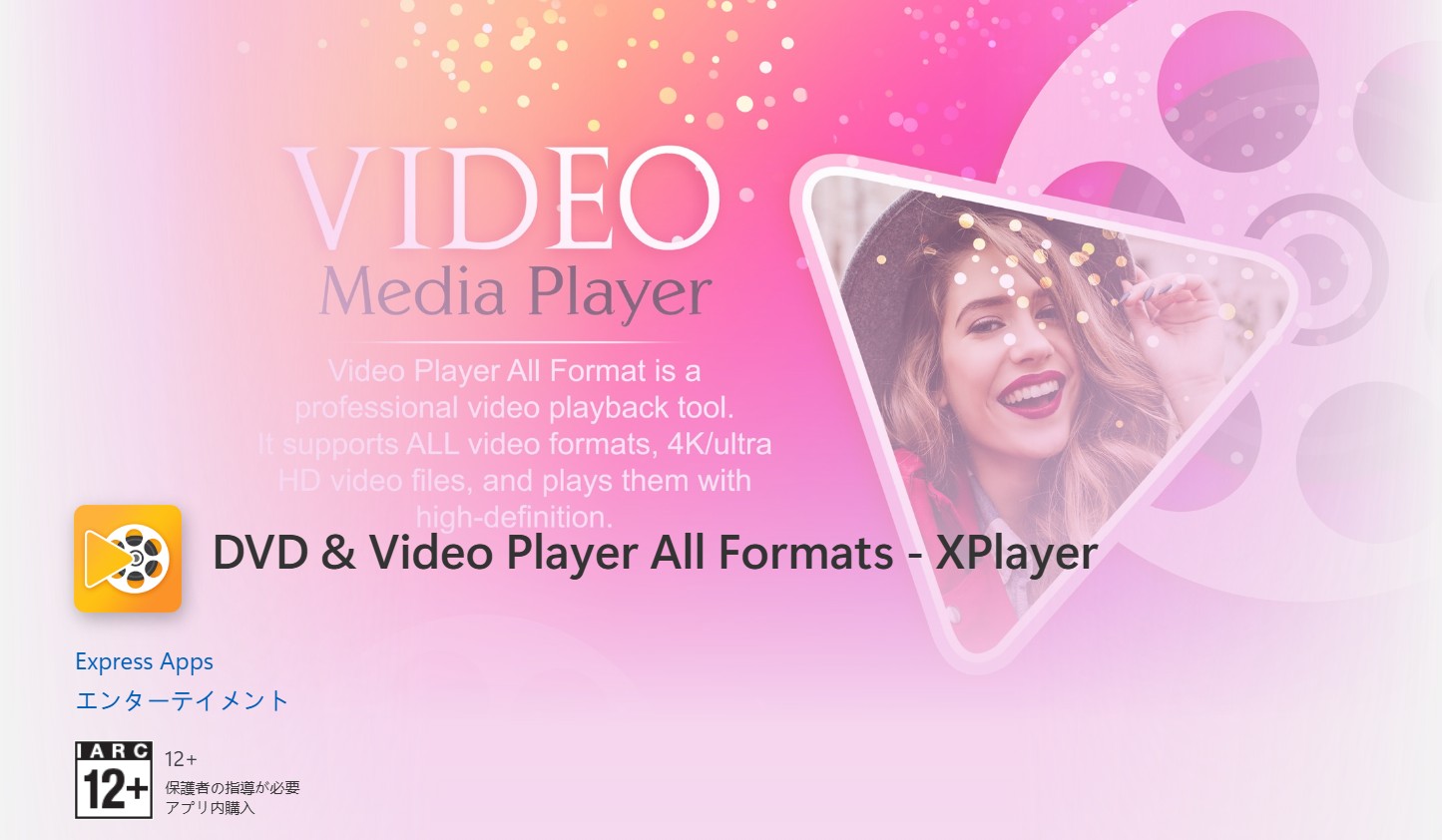
XPlayerは、MP4、MKV、AVI、MOVなどの主要形式、4K動画、ハードウェアアクセラレーション、Chromecast、ポップアップ・背景再生に対応しています。パスワード付きのプライベートフォルダもあり、再生機能と端末内の動画整理を一つのアプリで済ませたい場合に使いやすい構成です。
選ぶ理由
- プライベートフォルダで動画を保護できる
- Chromecast、ポップアップ、背景再生に対応する
- 字幕、音声、再生速度を一つの画面から調整しやすい
注意点
- 無料版には広告とアプリ内購入がある
- 4K対応でも、実際の滑らかさは端末のCPU/GPUと動画のビットレートに左右される
- フォルダ保護は端末内の整理機能であり、DRM解除機能ではない
BSPlayer:NASや共有フォルダの動画を見る
BSPlayerは、ハードウェアアクセラレーション、複数の音声・字幕、プレイリスト、ポップアップ再生に加え、SMB/CIFSの共有フォルダやNAS上の動画をネットワーク経由で再生できます。端末へ毎回コピーせず、家庭内ストレージから直接見たい場合に強みがあります。
選ぶ理由
- NAS、PC共有フォルダ、外付けストレージの動画を扱いやすい
- ハードウェアデコードとポップアップ再生に対応する
- 複数音声と外部・内蔵字幕を切り替えられる
注意点
- 無料版には広告が表示される
- ネットワーク再生ではWi-Fi速度とNAS側の設定にも影響される
- 端末やデコーダーの組み合わせにより、ハードウェア再生の結果が変わる
KMPlayer:区間リピートや速度変更を使う
KMPlayerは、高解像度動画の再生に加え、ブックマーク、区間リピート、色調整、字幕設定、再生速度変更などを備えています。同じ場面を繰り返して確認する学習動画や、長い動画の要点へ戻りながら見る用途に向いています。
選ぶ理由
- 区間リピート、ブックマーク、速度変更を使える
- 明るさ、色相、彩度、ガンマなどを調整できる
- 字幕と画面サイズを細かく変えられる
注意点
- アプリ内購入があり、利用できる機能はバージョンや地域で変わる場合がある
- 機能数が多いため、単純な再生だけを求める場合は設定が多く感じられる
- 4K/8K対応の表記があっても、安定性は端末性能に依存する
VLC for Android:広告なしで幅広い形式を試す
VLC for Androidは、無料・オープンソースで、広告とアプリ内購入がありません。MP4、MKV、AVI、MOVなどのローカル動画に加え、ネットワークストリーム、共有ドライブ、DVD ISO、複数の音声・字幕トラックを扱えます。標準アプリで開けないMP4を最初に比較する候補として使いやすいアプリです。
選ぶ理由
- 無料・広告なし・アプリ内購入なしで使える
- 多くのコーデックを内蔵し、別途ダウンロードせずに試せる
- ネットワーク共有、DVD ISO、複数音声・字幕に対応する
注意点
- 高ビットレートの4K/8K動画は端末性能によってカクつく場合がある
- 特定の端末で問題が出る場合は、ハードウェアアクセラレーションの設定を切り替えて比較する
- DRM付きの配信サービス保存動画を別アプリとして再生することはできない
アプリを替えても開けないときの分岐
VLCとMX Playerなど複数のアプリで同じMP4を試しても開けない場合は、プレーヤー選びだけで解決しない可能性が高くなります。次の順で判断してください。
- 別の端末でも開けない:ファイル破損やダウンロード未完了を疑い、元ファイルを再取得する
- PCでは開けるがスマホでは重い:端末の処理範囲を超えているため、H.264+AACのMP4など互換性を優先したコピーを作る
- 正規サービスの保存動画だけ開けない:DRMのため、保存元アプリで再生する
- SDカードだけで止まる:内部ストレージへ移し、カード速度・破損・接点を確認する
変換を行うと再エンコードによる画質低下が起こる場合があります。視聴だけが目的なら、まず別プレーヤーと保存先の変更を試し、互換性を優先して他の端末へ渡す必要がある場合にだけ変換を選ぶと無駄がありません。
PCやテレビでMP4・光ディスクをまとめて見る場合
Androidの画面ではなく、PCやテレビにつないだ環境でローカル動画、ISO、DVD、Blu-ray、4K UHD Blu-rayをまとめて扱いたい場合は、デスクトップ向けプレーヤーの守備範囲になります。PlayerFab Ultra HDプレーヤーはWindows版、MacではDVDFab Player 6 for Macが提供されており、プラットフォームによってディスクメニューの対応範囲が異なります。
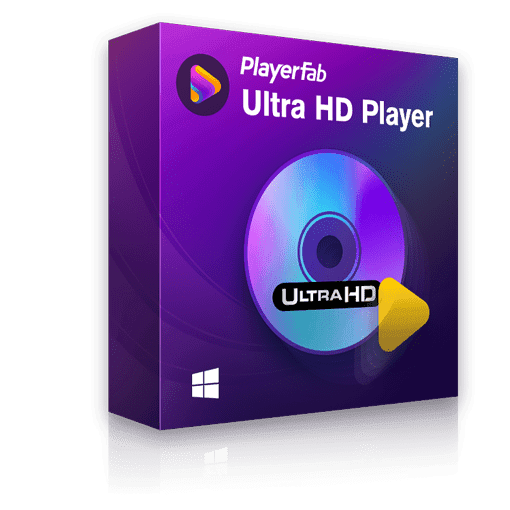
- MP4、MKV、MOV、H.264、H.265/HEVCなど主要なローカル動画を再生
- Windows版はDVD、Blu-ray、4K UHD Blu-rayのフルメニュー再生に対応
- Mac版はDVDメニューに対応し、Blu-ray/4K UHDはシンプルモード中心
- GPUハードウェアデコードとポスターウォール型ライブラリを利用可能
スマホ内のMP4を一時的に見るだけなら、この製品を追加する必要はありません。大画面で4K/HDRを確認したい、正規に所有する光ディスクのメニューや字幕・音声トラックを利用したい、ローカル映像をポスターウォールで整理したい場合に検討する位置づけです。WindowsとMacではディスク機能に差があるため、導入前に利用中のOS、光学ドライブ、GPU、表示機器と現行仕様を確認してください。

AndroidのMP4再生でよくある質問
撮影したMP4は開くのに、ダウンロードしたMP4だけ開かないのはなぜですか?
拡張子は同じでも、中の映像・音声コーデック、解像度、ビットレートが異なるためです。撮影動画は端末が処理できる設定で保存されますが、配布動画にはH.265/HEVC、高ビットレート、特殊な音声形式が使われることがあります。VLCやMX Playerで比較し、それでも開けなければ再取得と動画情報の確認へ進んでください。
音は出るのに画面が真っ暗な場合、スマホの故障ですか?
端末故障とは限りません。音声はAACとして再生できても、映像がH.265/HEVCなどで、利用中のアプリやハードウェアデコードが対応していない状態が考えられます。別プレーヤーで開き、ハードウェアアクセラレーションのオン・オフを比較してください。複数アプリで同じ症状ならファイル破損も確認します。
画面を閉じても音声を流せるアプリはありますか?
XPlayerには背景再生、VLCやMX Playerなどにはポップアップ表示や音声再生に関する機能があります。ただし、ピクチャーインピクチャーと画面消灯中の音声再生は別機能です。Androidの省電力設定によって停止する場合もあるため、アプリ設定とバッテリー最適化の両方を確認してください。
複数のアプリで再生できないMP4はどう確認しますか?
PCや別端末で同じファイルを開き、次に内部ストレージへコピーして再生します。別環境でも開けない場合はファイル破損、PCでは開ける場合は端末性能や対応プロファイル、保存先の速度が疑われます。再ダウンロードしても改善しないときは、正規に所有する動画に限り、互換性の高いH.264+AACのMP4へ変換する方法を検討してください。
アプリ選びを迷わないための目安
- 広告を避けて最初に互換性を試す:VLC for Android
- 字幕とジェスチャー操作を細かく使う:MX Player
- 4K、Chromecast、フォルダ保護をまとめる:XPlayer
- NASや共有フォルダから直接見る:BSPlayer
- 区間リピート、ブックマーク、速度調整を使う:KMPlayer
MP4が開かないときは、標準アプリ、別プレーヤー、ファイルと保存環境の順に確認します。アプリを替えて開けるなら互換性の問題、複数アプリで同じ症状ならファイル・端末性能・DRMの問題です。この境界が分かれば、必要のない変換やアプリの入れ直しを減らせます。

 【2026年版】4K動画再生ソフトおすすめ5選!無料・有料とUHD Blu-ray対応を比較小川 玲子 より - 2026年8月19日
 H.265・HEVCが再生できない?Windows・Macで見る方法と対処法小川 玲子 より - 2026年8月14日
 UHD BD再生ソフトの選び方!PCで4K Ultra HD Blu-rayを見る方法小川 玲子 より - 2026年8月14日
 【2026年最新】VOBファイルを再生する方法!Windows 11・Mac・スマホ対応ソフト4選小川 玲子 より - 2026年8月12日