SMPlayerの使い方をわかりやすく解説!おすすめのマルチメディアプレーヤーも紹介!

要約: SMPlayerの強みは、対応形式の多さだけではありません。動画ごとの停止位置や字幕、音量、音声トラックを記憶し、次に開いたときも前回の状態から続けられる点が、日常の視聴では特に便利です。一方で、動画の変換や編集、市販Blu-rayのメニュー再生までを担うソフトではないため、得意分野を知ってから使うと設定で迷いにくくなります。 ここでは公式版の入手方法、最初に覚えたい操作、字幕や再生速度の調整、映像が出ないときの確認順を整理します。後半では、VLC、MPC-BE、PotPlayer、PlayerFabとの違いも用途別に比べます。
SMPlayerが合う用途、別のソフトが合う用途
SMPlayerはMPlayerまたはmpvを再生エンジンとして利用する無料・オープンソースのメディアプレーヤーです。2026年8月時点の公式配布版は25.6.0で、Windows、Linux、macOS向けのパッケージが案内されています。

| やりたいこと | SMPlayerとの相性 | 判断のポイント |
|---|---|---|
| MP4・MKV・AVI・MOVなどを再生する | 向いている | 外部コーデックを追加せず、多くの一般的な形式を開けます。 |
| 字幕を探す、外部字幕を読み込む | 向いている | OpenSubtitles検索やSRT・ASSなどの外部字幕に対応します。 |
| 前回の停止位置から続きを見る | 向いている | ファイルごとに停止位置、字幕、音量などを記憶します。 |
| 動画をMP4へ変換・編集する | 別ツールが必要 | SMPlayerは再生ソフトで、書き出しを中心とする編集・変換ソフトではありません。 |
| 市販Blu-ray・4K UHDをメニュー付きで見る | 別の専用プレーヤーが適する | SMPlayerのDVDメニュー機能は実験的で、商用Blu-ray/UHDのメニュー再生を主用途にはしていません。 |
公式版を選ぶときの安全確認
入手先はSMPlayer公式ダウンロードページに限定するのが基本です。無料ソフトだから危険、オープンソースだから必ず安全、といった単純な判断はできません。公式URL、対象OS、ファイル名を確認し、非公式の再配布インストーラーは避けてください。
WindowsではSmartScreenの警告が表示される場合があります。macOS版は公式案内でもデジタル署名されていないと説明されており、macOS 10.15以降で初回起動時に止められることがあります。公式ページから取得したことを確認したうえで、公式に案内された手順に従って開きます。
公式版をダウンロードして使い始める
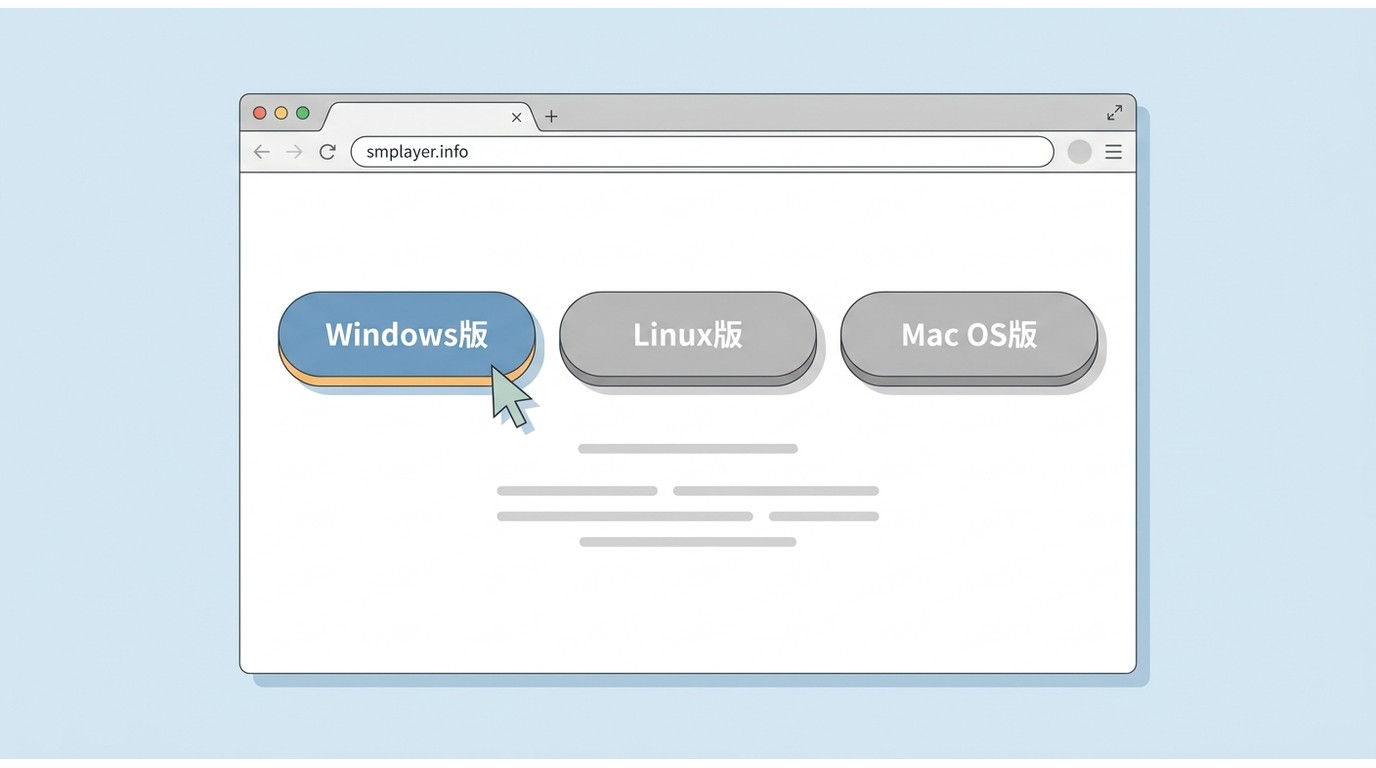
公式ページではWindows、Linux、Mac OSの入口が分かれています。Windows版は64ビット環境向けの通常インストーラーが中心で、ポータブル版も用意されています。Linuxではディストリビューション別パッケージ、Snap、Flatpak、AppImageなどから選べます。macOS版はmacOS 10.15以降が対象です。
Windowsのインストール時には再生エンジンとしてmpvを選べる構成があります。特別な理由がなければ、まず案内される標準構成で使い始め、再生トラブルが出たときにエンジンや出力設定を見直すほうが分かりやすい進め方です。
最初の10分で覚えるSMPlayerの使い方
動画を開いて再生する
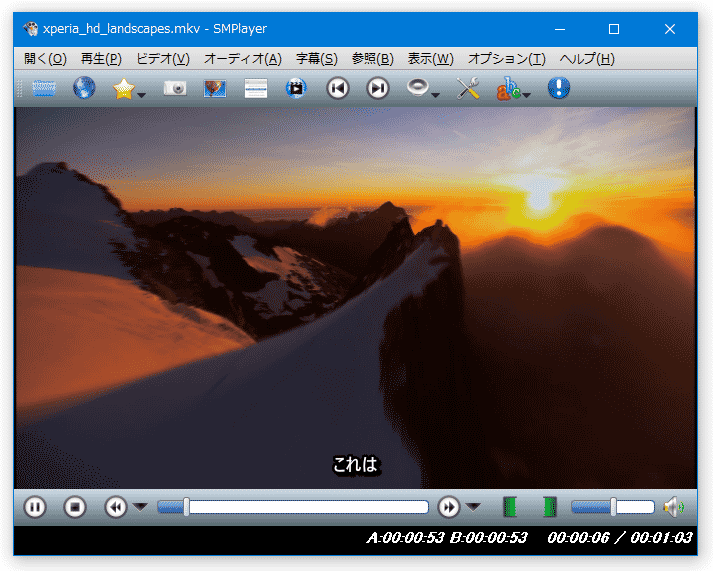
上部メニューの「開く」から「ファイル」を選び、再生したい動画を指定します。エクスプローラーやFinderからSMPlayerの画面へドラッグ&ドロップしても開けます。全画面表示、再生・一時停止、シークなどは画面下部のコントロールから操作できます。
字幕と音声トラックを切り替える
字幕は「字幕」メニュー、音声は「音声」メニューから選びます。SRTやASSなどの外部字幕は、動画と同じフォルダに同名で置くか、再生画面へドラッグ&ドロップして読み込めます。字幕を検索する場合は「字幕」メニューのOpenSubtitles.org検索を利用します。
前回の続きから再開する
SMPlayerは動画ごとに停止位置、音量、字幕、音声トラックなどを記憶します。途中で閉じても同じ動画を再び開けば続きから再生できるため、長い講義やドラマを分けて見るときに便利です。共有PCで履歴を残したくない場合は、環境設定の再生位置・ファイル設定の記憶に関する項目を見直します。
再生速度と字幕のずれを調整する
再生速度は「再生」メニューから速くしたり遅くしたりできます。音声や字幕が映像より早い、または遅い場合は、音声遅延・字幕遅延の項目でタイミングを調整します。固定のショートカットを覚えるより、「オプション」→「環境設定」→「キーボードとマウス」で現在の割り当てを確認すると、バージョンや設定差に左右されにくくなります。
サムネイルやChromecastを使う
動画全体の場面を一覧にしたいときは「動画」メニューのサムネイル生成を使います。対応するネットワーク環境では、「再生」メニューからChromecastへ送ることもできます。Chromecast操作はブラウザに開くコントロールページを介して行うため、ローカル再生と同じ操作画面ではない点に注意してください。
字幕・画質・動作を整える設定
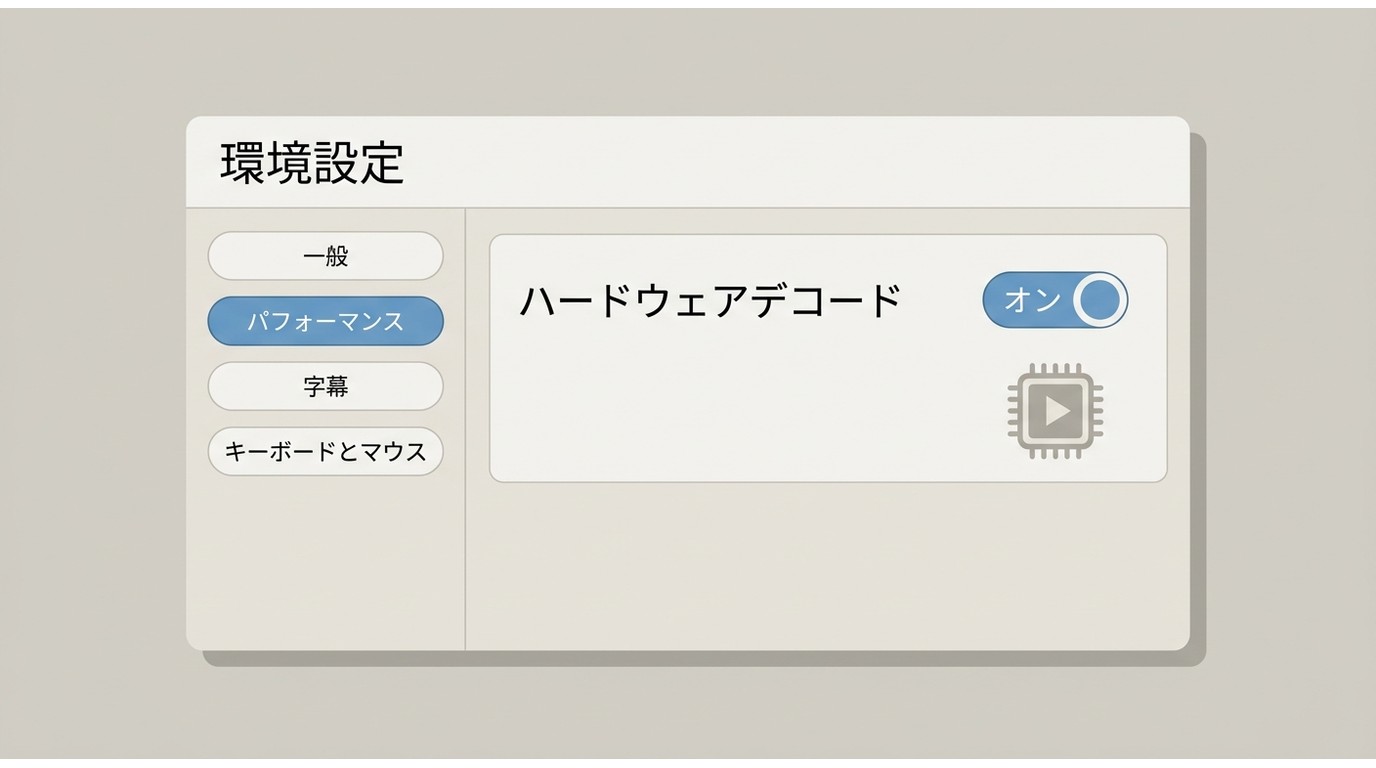
初期設定のまま再生できるなら、むやみに項目を変更する必要はありません。困っている症状と関係する設定だけを一つずつ変え、改善しなければ元に戻す方法が安全です。
| 症状 | 最初に確認する項目 | 次に試すこと |
|---|---|---|
| 映像が真っ黒で音だけ出る | 動画出力ドライバー、ハードウェアデコード | 出力方式を変更し、ハードウェアデコードの有効・無効を比較します。 |
| 高解像度動画がカクつく | デコード方式、CPU・GPU負荷 | mpvへの切替、ハードウェアデコード、キャッシュ設定を順に確認します。 |
| 音声や字幕がずれる | 音声遅延、字幕遅延 | 別ファイルでも起きるか確認し、特定ファイルだけなら素材側のずれを疑います。 |
| 字幕が文字化けする | 字幕ファイルの文字コードとフォント | UTF-8版の字幕を使い、字幕設定で日本語フォントを指定します。 |
| DVDメニューが表示されない | ドライブ設定と実験的DVDメニュー機能 | 保護方式やディスク状態を確認し、安定したメニュー再生が必要なら専用プレーヤーを使います。 |
動作が重いとき
「オプション」→「環境設定」→「パフォーマンス」でデコードスレッドやキャッシュを確認します。ハードウェアデコードが使える環境でも、ドライバーや動画形式との相性によっては逆に映像が乱れることがあります。オンとオフを比較し、CPU使用率と映像の安定性が良い方を選びます。
インターレースの縞が見えるとき
古いDVD映像や放送録画で横縞が見える場合は、「映像」メニューのインターレース解除をその素材だけで有効にします。スマホ動画や一般的な配信動画のようなプログレッシブ映像で常時有効にすると、輪郭が甘くなることがあります。
更新後に映像が出なくなったとき
SMPlayer本体だけでなく、再生エンジンのmpv/MPlayerやGPUドライバーの変化も影響します。別の動画でも同じ症状が出るかを確認し、出力ドライバー、再生エンジン、ハードウェアデコードを一項目ずつ切り替えます。VLCなど別のプレーヤーで同じファイルを開くと、ファイル側かSMPlayer側かを切り分けやすくなります。
SMPlayerと代替プレーヤーの分かれ目
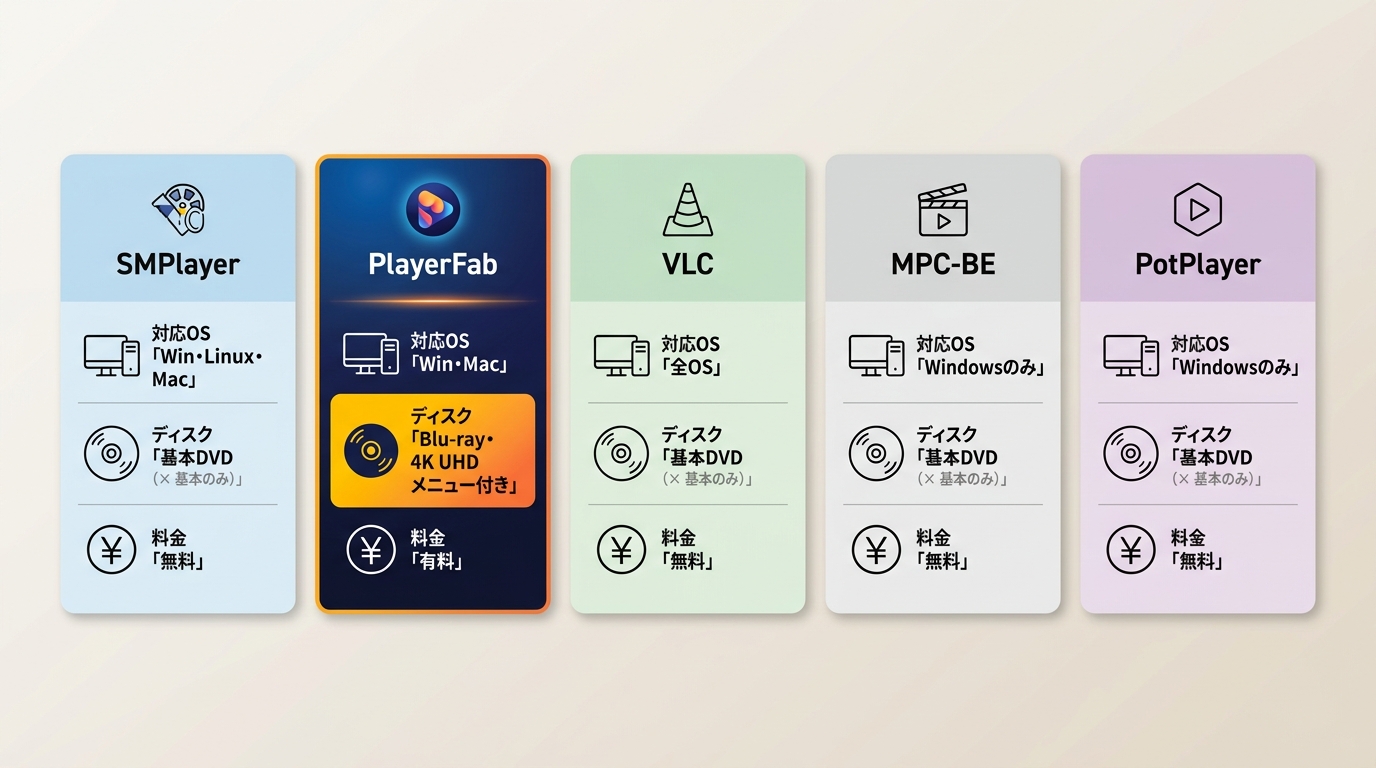
代替ソフトは「SMPlayerより高機能か」ではなく、何を再生したいかで選びます。ローカル動画だけなら無料プレーヤー同士の差は設定思想や対応OSに表れます。市販ディスクのメニューや高品質音声まで必要になると、専用製品との役割差が大きくなります。
| プレーヤー | 対応環境 | 強み | 向いている用途 | 注意点 |
|---|---|---|---|---|
| SMPlayer | Windows/Linux/macOS | 字幕検索、設定記憶、mpv/MPlayerの細かな調整 | ローカル動画を自分好みに再生する | macOS版は未署名。DVDメニューは実験的です。 |
| VLC media player | Windows/macOS/Linux/モバイル | 無料・広告なしで、ファイル・ストリーム・各種デバイスを横断 | 複数OSで同じプレーヤーを使う | 市販ディスクの保護や完全なメニュー再生は別問題です。 |
| MPC-BE | Windows | 軽量、ハードウェアデコード、インターレース解除 | Windowsで簡潔な再生画面を使う | Windows専用です。 |
| PotPlayer | Windows | DXVA・CUDA・Quick Sync、字幕と映像出力の細かな設定 | 再生設定を深く調整する | 設定項目が多く、公式配布元の確認が必要です。 |
| PlayerFab Ultra HD Player/DVDFab Player 6 for Mac | Windows/macOS | ローカル動画とDVD・Blu-ray・4K UHDの再生 | 光ディスクやホームシアター環境を重視する | WindowsとMacでディスクメニューの対応範囲が異なります。 |
VLC media player
VLCはWindows、macOS、Linux、iOS、Androidなどで利用できる無料・オープンソースのプレーヤーです。広告やユーザートラッキングがなく、OSをまたいで同じ系統の操作を使いたい場合に選びやすい製品です。SMPlayerの設定記憶や字幕検索が合わないときの比較対象としても使えます。

MPC-BEとPotPlayer
MPC-BEはWindows向けの無料・オープンソースプレーヤーで、軽い画面とハードウェアデコードを重視する場合に向いています。PotPlayerもWindows専用ですが、字幕、映像出力、ハードウェア支援、ブックマークなどの設定項目が多く、細かく調整したい人向けです。どちらもMacやLinuxでは使えないため、複数OSを行き来するならSMPlayerかVLCのほうが自然です。
市販ディスクまで扱うならPlayerFabを検討する
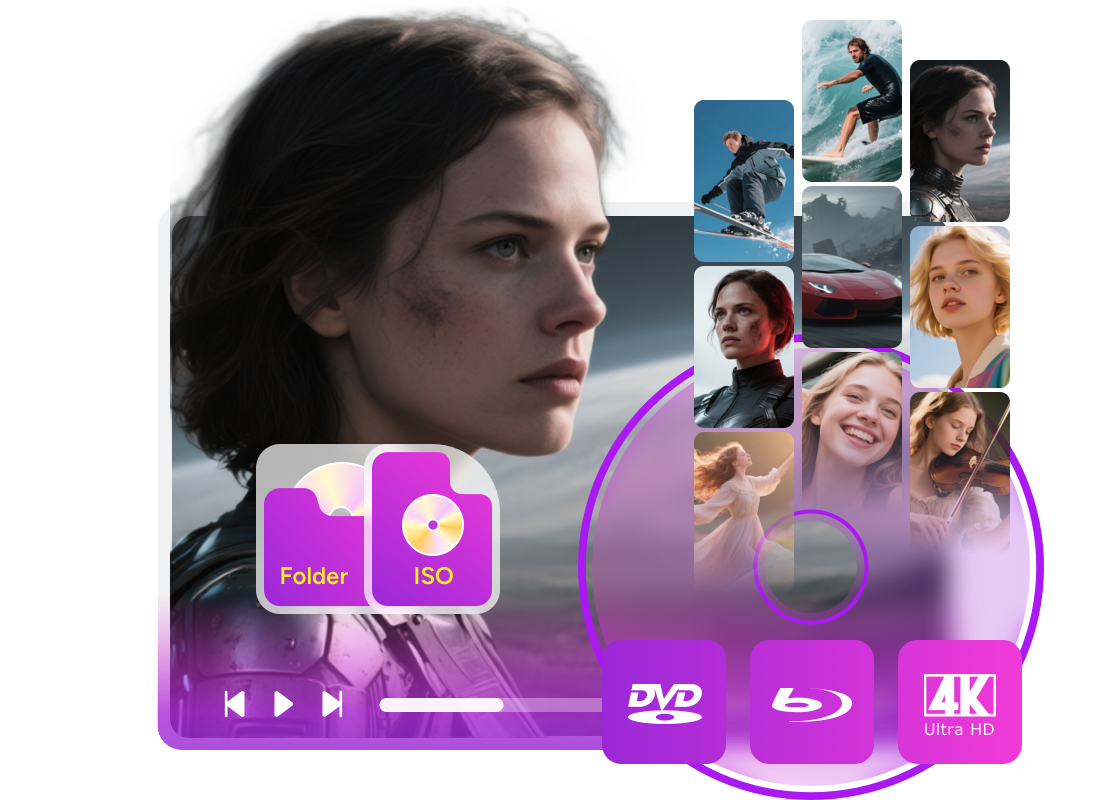
SMPlayerはローカル動画を無料で楽しむ用途に強い一方、市販Blu-rayや4K UHD Blu-rayをメニュー付きで再生する用途では専用プレーヤーのほうが分かりやすくなります。WindowsではPlayerFab Ultra HD Player、MacではDVDFab Player 6 for Macが選択肢です。
- MP4、MKV、MOV、H.264、HEVCなどのローカル動画を再生
- DVD、Blu-ray、4K UHD Blu-ray、ISO、フォルダを扱える
- HDR10、Dolby Vision、Dolby Atmos、DTS:Xなどに対応する再生環境を構築
- WindowsとMacではBlu-ray/UHDのメニュー再生範囲が異なる
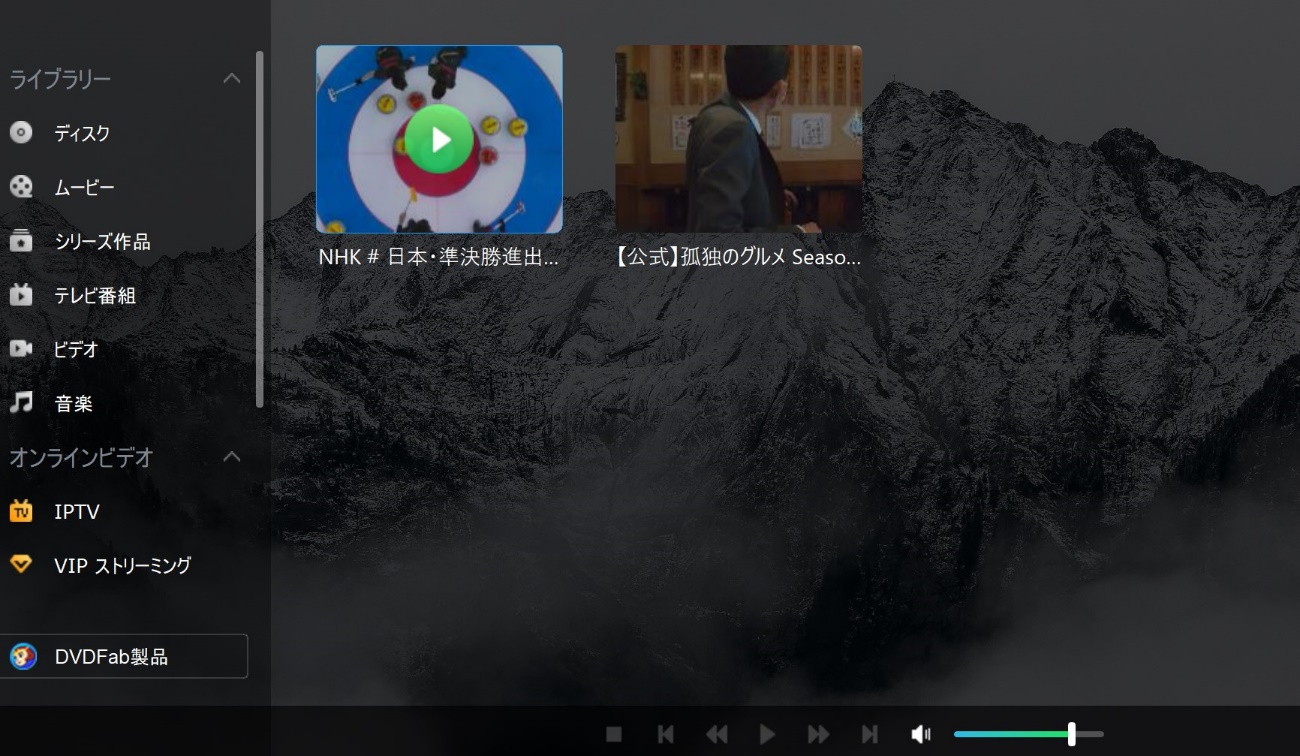
Windows版はDVD、Blu-ray、4K UHD Blu-rayのフルメニュー再生に対応します。Mac版はDVDと一部ISOのメニューに対応する一方、Blu-rayと4K UHD Blu-rayはシンプル再生が中心で、Windows版と同じ対応範囲ではありません。製品名をまとめて扱わず、利用するOSとディスクの種類を先に確認してください。
画面構成や対応サービスは更新で変わることがあります。上の画像は操作イメージとして参照し、現在のSKU、無料体験、ディスクメニューの対応条件は公式ページで確認してください。ローカル動画だけを無料で再生したい場合は、SMPlayerやVLCのほうが過不足のない選択です。
SMPlayerについてよくある質問
SMPlayerを日本語表示にできますか?
はい。日本語は公式対応言語に含まれます。英語表示になった場合は「Options」→「Preferences」→「Interface」から言語をJapaneseに変更します。メニュー名はバージョンやOSで多少異なることがあります。
SMPlayerはMacでも使えますか?
公式サイトではmacOS 10.15以降向けのパッケージが提供されています。ただしアプリはデジタル署名されていないため、初回起動時にmacOSが止める場合があります。公式配布元を確認し、公式ページの案内に沿って開いてください。iOS・Android向けの公式SMPlayerアプリは案内されていません。
SMPlayerで市販DVDを再生できますか?
DVD入力には対応しますが、公式FAQではDVDメニュー機能が実験的とされています。ディスクの保護、リージョン、ドライブ環境によって結果が変わるため、安定したメニュー操作が必要なら専用のディスクプレーヤーを検討してください。
字幕を追加しても表示されないときは?
字幕ファイル名を動画と同じにし、同じフォルダへ置く方法を試します。表示されない場合は字幕メニューから手動で読み込み、文字コードとフォントを確認してください。OpenSubtitles検索で取得した字幕も、動画との版違いでタイミングが合わないことがあります。
まとめ

SMPlayerは、ローカル動画の再生、字幕検索、音声・字幕の切り替え、停止位置の記憶を無料で使いたい場合に向くプレーヤーです。最新版を公式サイトから入れ、最初は標準設定で再生し、重さや黒画面などの症状が出た項目だけを調整すると扱いやすくなります。
複数OSで同じ無料プレーヤーを使いたいならVLC、Windowsで軽さを優先するならMPC-BE、細かな設定を追い込みたいならPotPlayerが比較候補です。市販Blu-rayや4K UHDのメニュー、HDR、高品質音声まで必要な場合は、SMPlayerとは役割が異なるPlayerFab/DVDFab Playerを選び、OSごとの対応差を確認してください。

 【2026年最新】FLVプレーヤーおすすめ8選!Windows 11・Macで再生する方法小川 玲子 より - 2026年9月8日
 【2026年】AVCHD動画を再生する方法と再生できない時の対処法を徹底解説!Windows・Mac・テレビ・スマホで見る方法小川 玲子 より - 2026年8月5日
 【2026年】M2TSが再生できないときの対処法!Windows・Mac・スマホ対応ソフト8選小川 玲子 より - 2026年8月5日
 【2026年最新】Windows 11/10向け動画再生ソフトおすすめ15選!無料・高画質で徹底比較小川 玲子 より - 2026年3月6日