PotPlayerの完全ガイド!字幕・キャプチャ・4K再生を快適にする設定術

要約: PotPlayerは、軽快な動作と豊富なカスタマイズ項目を備えたWindows向け動画プレーヤーです。公式サイトからの導入方法をはじめ、ファイル再生、ブックマーク、字幕調整、スクリーンショット、動画キャプチャ、ハードウェアデコードの設定を整理。黒画面、音が出ない、4K動画がカクつくといった症状の確認ポイントや、VLC・MPC-HC・PlayerFabとの使い分けも紹介します。
PotPlayerとは?Windows向け無料プレーヤーの特徴
PotPlayerは、Kakao(旧Daum)が提供するWindows向けメディアプレーヤーです。MP4、MKV、AVI、MOV、TSなどの一般的な動画ファイルに加え、MP3、FLAC、WAVなどの音声ファイル、字幕、プレイリストを幅広く扱えます。公式サイトではDXVA、CUDA、Intel Quick Syncを利用したハードウェア支援、3D映像、各種字幕、OpenCodec、ブックマーク、シーンプレビューなどが案内されています。
| 項目 | 内容 |
|---|---|
| 対応OS | Windows 11/10/8.1/8/7 |
| 配布形態 | 無料、32bit版・64bit版 |
| 主な用途 | ローカル動画・音楽・字幕・プレイリストの再生 |
| 主な特徴 | ハードウェア支援、字幕調整、ブックマーク、画面キャプチャ、詳細設定 |
| Mac版 | なし |
ブックマークで見たい場面へすぐ移動できる
PotPlayerのブックマークは、動画内の特定時刻を登録する機能です。長い講義動画の続き、繰り返し確認したい場面、映画の好きなシーンなどを登録しておけば、シークバーを探し直さずに呼び出せます。Webブラウザのお気に入りとは異なり、動画ファイルの再生位置を記録する機能だと考えると分かりやすいでしょう。
登録は再生画面を右クリックし、「再生」から「チャプター/ブックマーク」に進みます。メニュー名は使用する言語やバージョンで多少異なることがありますが、同じ画面から追加・削除・一覧表示を行えます。
対応形式・字幕・ハードウェア支援
- 動画・音声:MP4、MKV、AVI、MOV、WMV、TS、M2TS、MP3、FLAC、WAVなど。実際の再生可否はコンテナ内のコーデックにも左右されます。
- 字幕:SMI、SRT、ASS/SSA、DVD VobSub、Blu-ray字幕などに対応し、表示位置や同期を調整できます。
- ハードウェア支援:DXVA、CUDA、Intel Quick Syncを利用し、対応GPUでは高解像度動画のCPU負荷を抑えられます。
- 3D:Side by Side、Top and Bottom、Page Flippingなど複数の3D出力方式を選択できます。
- 光ディスク:DVDなどのデバイスを扱えますが、市販Blu-rayや4K UHD Blu-rayの保護・メニュー再生を目的とする場合は、専用のディスクプレーヤーを選ぶほうが確実です。
PotPlayerを安全にダウンロード・インストールする方法
公式配布先と32bit・64bit版の選び方
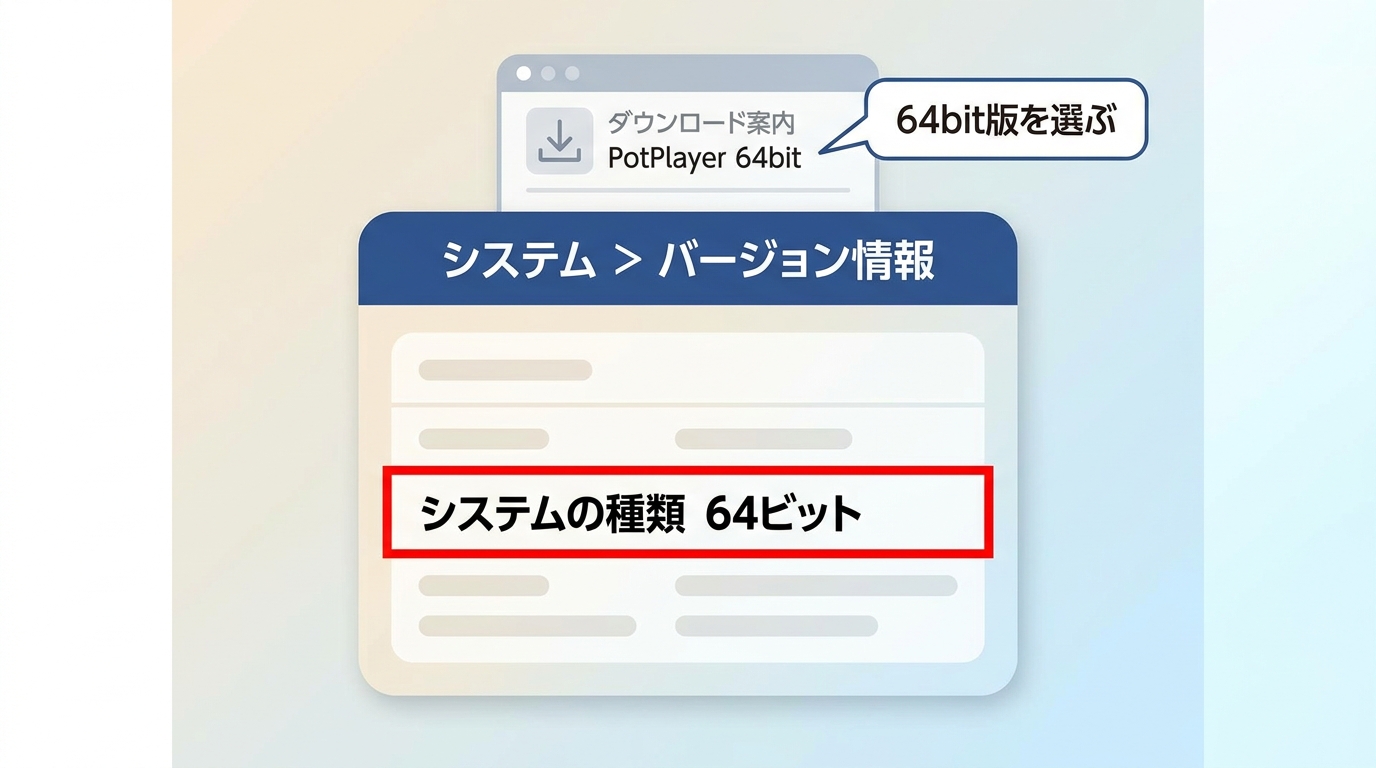
PotPlayerは、PotPlayer公式サイトから入手します。非公式ミラーや再配布サイトでは、古いインストーラーや改変版が混在する可能性があるため、配布元を確認してください。
Windows 11や一般的な64bit版Windowsを使っている場合は64bit版を選びます。32bit版は32bit版Windowsや、古い32bitプラグインとの互換性が必要な環境向けです。「設定」→「システム」→「バージョン情報」の「システムの種類」で確認できます。
インストール時に確認する項目
- 公式サイトから32bit版または64bit版のインストーラーをダウンロードします。
- インストーラーを実行し、Windowsの確認画面で発行元とファイル名を確認します。
- 言語、利用規約、インストール先を順に設定します。
- 追加ソフトやホームページ変更などの提案が表示された場合は、内容を読み、不要な項目のチェックを外します。
- インストール後、PotPlayerを起動して日本語表示と更新状態を確認します。

最初に確認したい初期設定
F5キーで環境設定を開けます。最初から全項目を変更すると原因の切り分けが難しくなるため、標準設定で動画を数本再生し、必要な項目だけ調整するのが安全です。
- ファイル関連付け:MP4やMKVなど、PotPlayerで開きたい拡張子だけを関連付けます。
- ハードウェアデコード:4Kや高ビットレート動画が重い場合、内蔵ビデオデコーダーのDXVA設定を確認します。
- 映像レンダラー:黒画面、色の異常、HDR表示の問題がある場合に切り替えます。問題がなければ標準設定のままで構いません。
- 字幕:フォント、サイズ、位置、文字コードを必要に応じて調整します。
- 通知・自動更新:表示される通知や更新確認の頻度を、自分の利用方法に合わせて設定します。
PotPlayerの基本的な使い方
動画を開く・再生リストへ追加する
動画ファイルをPotPlayerの画面へドラッグ&ドロップすると再生できます。右クリックの「プログラムから開く」でPotPlayerを選ぶ方法や、「ファイルを開く」から選択する方法もあります。複数の動画をまとめて再生したい場合は、再生リストへ追加して順番を整えます。
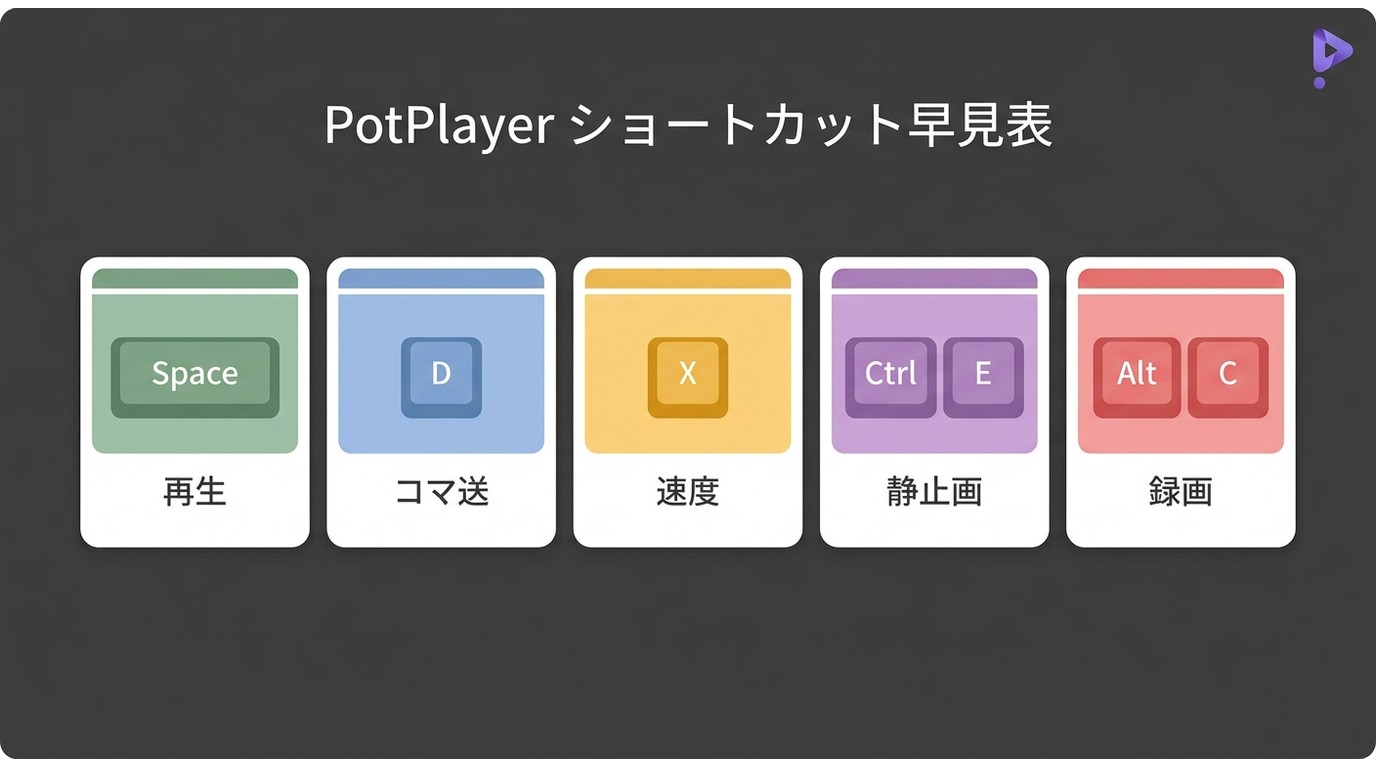
再生・一時停止は画面上のボタンまたはSpaceキーで操作できます。シーク、音量、全画面、コマ送りなどのキーは環境設定から変更できるため、現在の割り当ては「環境設定」内のキー設定で確認してください。バージョンや既存設定によって初期キーが異なる場合があります。
ブックマークを追加する
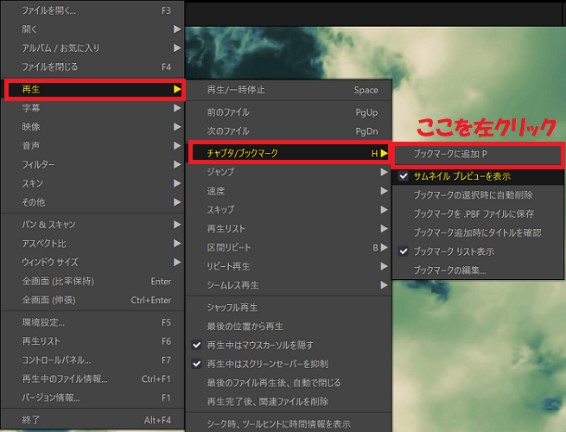
- 登録したい場面まで動画を再生します。
- 再生画面を右クリックし、「再生」→「チャプター/ブックマーク」を開きます。
- 現在位置をブックマークへ追加し、必要に応じて名前を付けます。
- 同じメニューから一覧を開き、登録した時刻へ移動します。
スクリーンショットを保存する
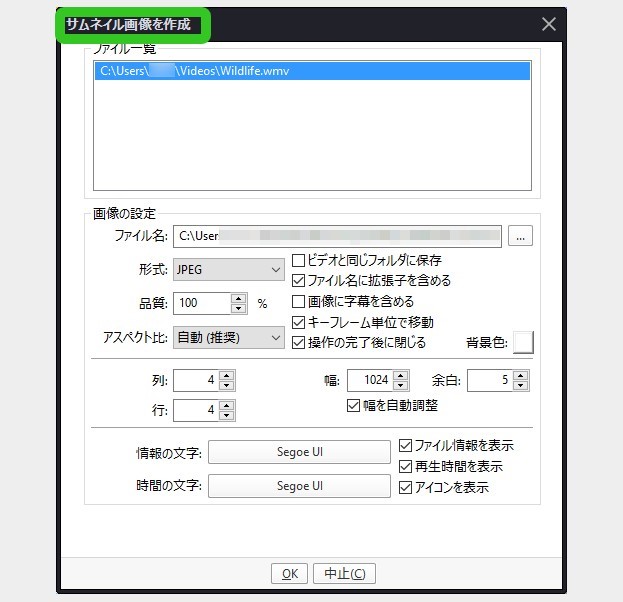
再生画面を右クリックして「映像」→「映像キャプチャ」を開くと、現在のフレームを画像として保存できます。保存形式、画質、保存先はキャプチャ設定で指定します。静止画を保存するだけなら、動画キャプチャではなくフレーム保存を選んでください。
画面サイズと再生速度を調整する
画面サイズはウィンドウをドラッグして変更できるほか、表示メニューから映像サイズやアスペクト比を選択できます。再生速度は再生メニューから変更でき、講義の聞き取りでは低速、長尺動画の確認では高速というように使い分けられます。ショートカットを利用する場合は、現在のキー割り当てを環境設定で確認してから使いましょう。
画質・音質と4K動画の設定
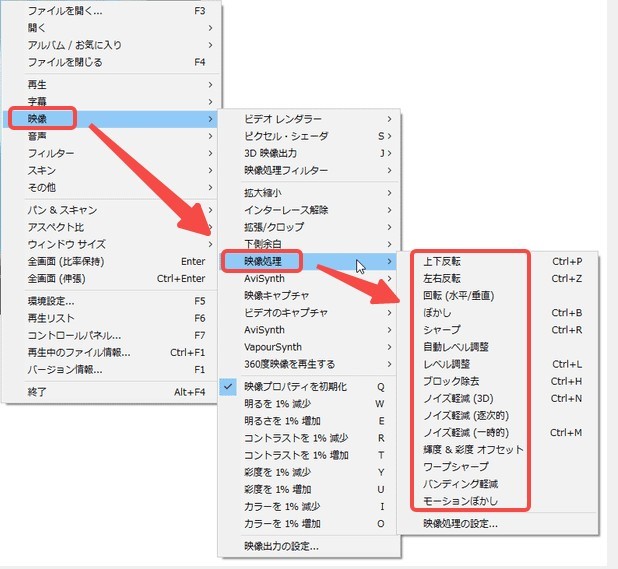
「映像」メニューでは明るさ、コントラスト、彩度、回転、反転などを調整できます。ただし、ぼかしやシャープ化、反転は表示を変えるフィルターであり、元動画の解像度そのものを高くする機能ではありません。音ズレは「音声」メニューの同期調整から補正します。
4Kや高ビットレート動画がカクつく場合は、次の順で確認します。
- タスクマネージャーでCPU・GPU使用率を確認します。
- 内蔵ビデオデコーダーのハードウェア支援を有効または無効にして比較します。
- 映像レンダラーを標準設定へ戻し、外部レンダラーや重いフィルターを一時的に外します。
- グラフィックドライバーとPotPlayerを更新します。
- 別の動画でも同じ症状が出るか確認し、ファイル固有の問題か切り分けます。
スクリーンショットと動画キャプチャの違い
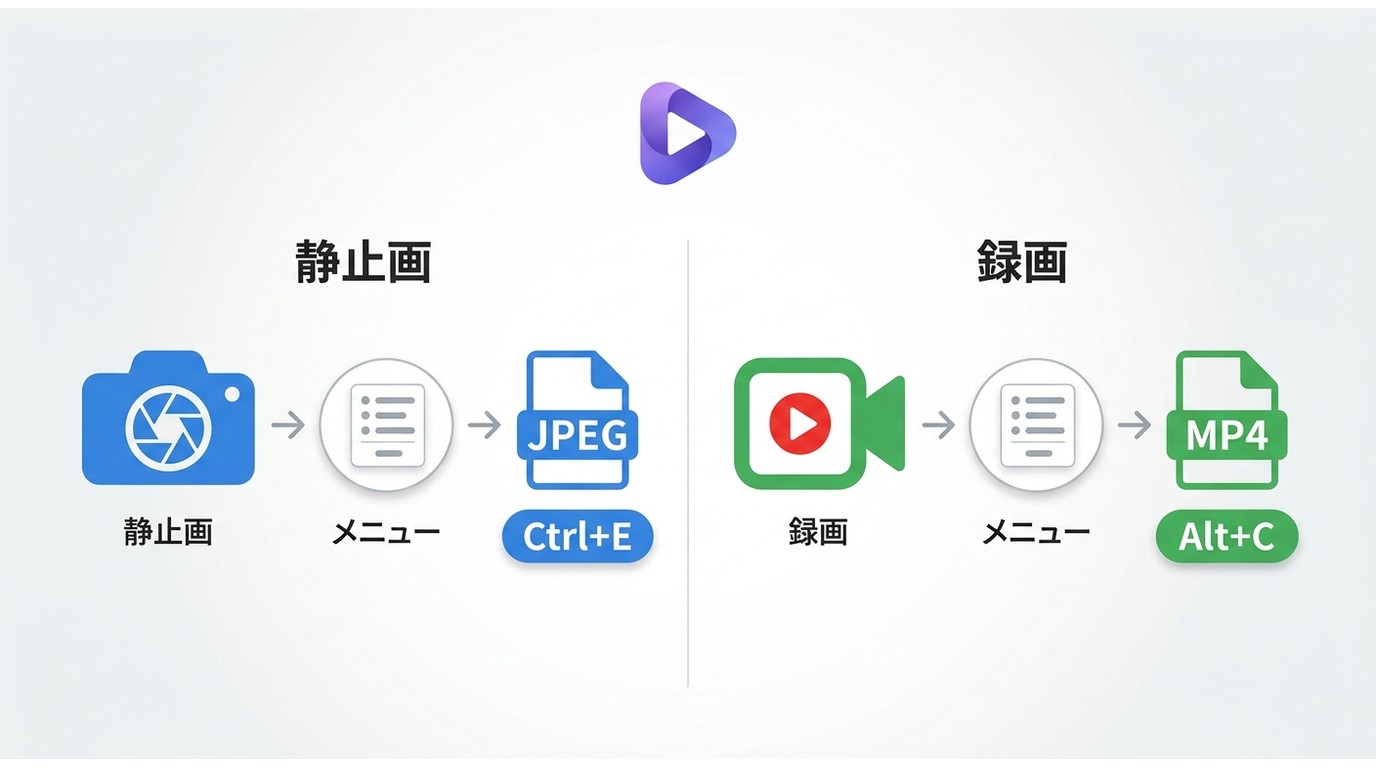
| 機能 | 保存内容 | 主な用途 | 確認場所 |
|---|---|---|---|
| スクリーンショット | 再生中の1フレームを画像で保存 | サムネイル、資料、場面の記録 | 映像→映像キャプチャ |
| 動画キャプチャ | 指定区間を動画ファイルとして保存 | 自作・権利保有素材の一部書き出し | 映像→ビデオのキャプチャ |
| 音声録音 | 音声トラックを音声ファイルで保存 | 自作音声の確認・保存 | 音声→音声録音 |
キャプチャ機能は、著作権やサービスの利用規約の範囲内で使用してください。市販ディスクや配信サービスの保護を回避する用途とは別の機能です。
PotPlayerで再生できない・音が出ないときの対処
症状ごとに原因を分け、設定を一度に変更しないことが大切です。
| 症状 | 主な原因 | 確認する順番 |
|---|---|---|
| ファイルが開かない | ファイル破損、未対応コーデック、拡張子と中身の不一致 | 別ファイルで確認→メディア情報を確認→別プレーヤーで比較 |
| 黒画面・映像が出ない | ハードウェアデコード、映像レンダラー、GPUドライバー | DXVA設定を切替→レンダラーを標準へ戻す→ドライバー更新 |
| 音が出ない | 出力デバイス、音声トラック、デコーダー設定 | Windows出力先→PotPlayer出力先→音声トラック→設定初期化 |
| 再生がカクつく | PC負荷、高ビットレート、重い外部フィルター | 他アプリ終了→ハードウェア支援→レンダラー→外部フィルター |
| 字幕が文字化けする | 文字コード、フォント、字幕ファイルの破損 | 文字コード変更→日本語フォント指定→字幕ファイルを再確認 |
PotPlayerのメリット・デメリット
メリット
- Windowsで軽快に起動し、動画ファイルを素早く開ける。
- 字幕、ブックマーク、キャプチャ、音声出力などの設定項目が豊富。
- DXVA、CUDA、Quick Syncなどのハードウェア支援を選べる。
- 32bit版と64bit版があり、Windows 7から11まで幅広く対応する。
- キー、スキン、フィルターを自分の視聴環境に合わせて調整できる。
注意点・向かない人
- Mac版がなく、Windows以外では利用できない。
- 設定項目が多く、最小限の操作だけで使いたい人には複雑に感じられる。
- 無料版でも広告性メッセージや通知が表示される可能性がある。
- 市販Blu-rayや4K UHD Blu-rayの保護・メニュー再生を主目的とするソフトではない。
- 本格的な編集や形式変換は、専用ソフトを使う必要がある。
PotPlayerと代替プレーヤーの選び分け
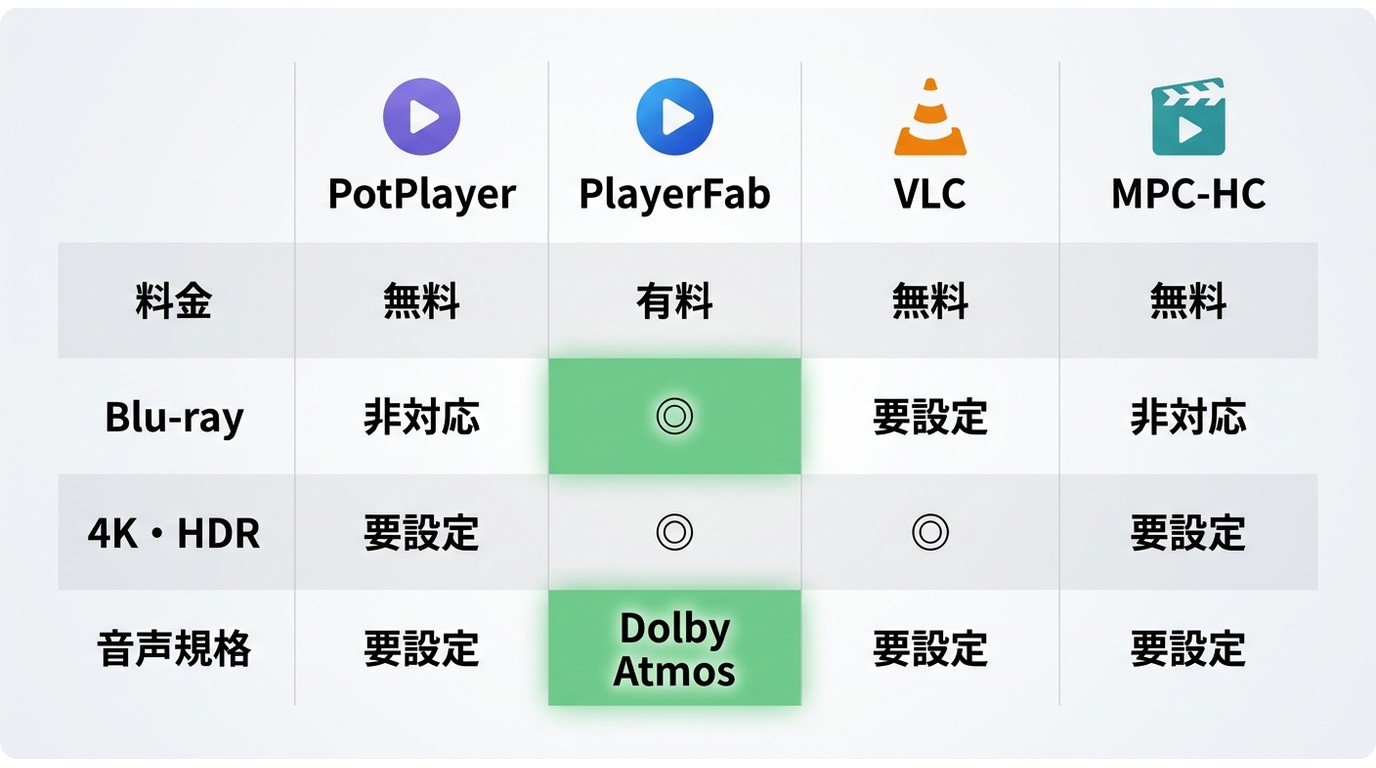
PotPlayerはWindowsでローカル動画を細かく設定したい人に向いています。OS、ディスク再生、ライブラリ管理、操作の分かりやすさを重視する場合は、別のプレーヤーも候補になります。
| 項目 | PotPlayer | PlayerFab | VLC | MPC-HC |
|---|---|---|---|---|
| 対応OS | Windows | Windows/Mac | Windows/Mac/Linuxほか | Windows |
| 料金 | 無料 | 無料機能+有料モジュール | 無料 | 無料 |
| ローカル動画 | 対応 | 対応 | 対応 | 対応 |
| 設定の細かさ | 非常に細かい | 視聴・管理向けに整理 | 多機能 | 細かい |
| 市販ディスク | 主用途ではない | 対応モジュールあり | 条件付き | 主用途ではない |
| 向いている人 | Windowsで細かく調整したい人 | 動画・ディスク・ライブラリをまとめたい人 | 複数OSで無料利用したい人 | 軽量でシンプルなWindowsプレーヤーを求める人 |
ディスク再生とライブラリ管理を重視するならPlayerFab
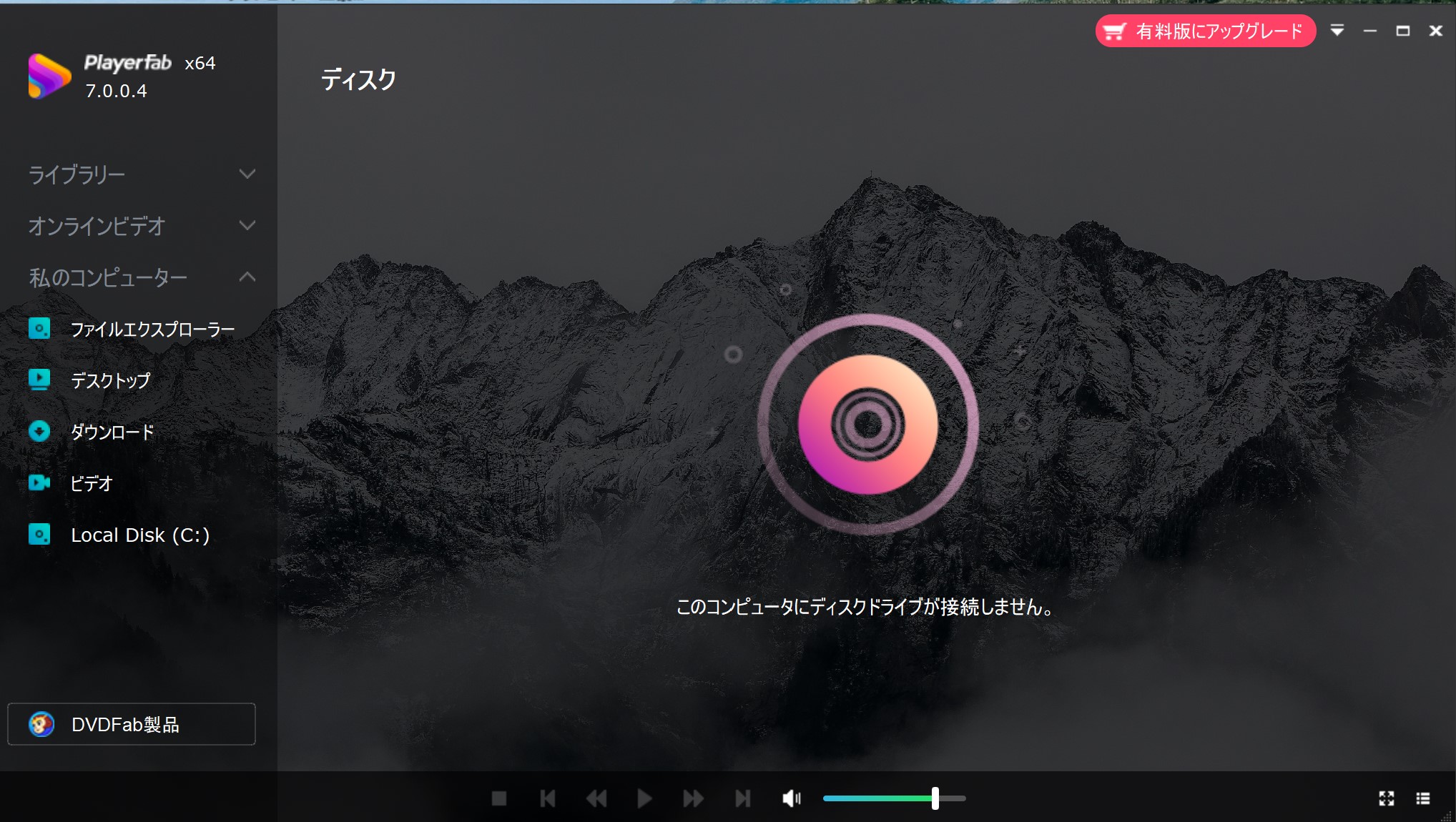
PotPlayerで十分なのは、Windowsでローカル動画を再生し、字幕やレンダラーを細かく調整したい場合です。一方、ローカル動画に加えてDVD、Blu-ray、4K UHD Blu-ray、ISO、フォルダー、メディアライブラリを一つの画面で扱いたい場合は、PlayerFabが候補になります。Windows版ではDVD/Blu-ray/4K UHD Blu-rayのナビゲーションメニューに対応しています。Mac版はローカル動画とDVDメニューに対応しますが、Blu-ray/4K UHD Blu-rayの再生方式など一部機能がWindows版と異なるため、導入前に現行仕様を確認してください。
- H.264、H.265/HEVC、MP4、MKV、MOV、FLV、VOB、M2TSなどのローカル動画に対応
- DVD、Blu-ray、4K UHD Blu-ray、ISO、フォルダーを扱えるモジュールを用意
- Dolby Atmos、Dolby TrueHD、DTS-HD Master Audio、DTS:Xなどの音声形式に対応
- ポスターウォール型のメディアライブラリで動画や音楽を整理できる
PlayerFabは、細かなフィルター調整よりも、動画やディスクを分かりやすい画面で再生・管理する用途に向いています。PotPlayerのような無料ローカルプレーヤーで十分な場合は無理に置き換える必要はなく、市販ディスクやライブラリ管理が必要になった時点で比較すると判断しやすくなります。
複数OSで使うならVLC media player

VLC media playerはWindows、Mac、Linux、スマホなど複数の環境で使える無料のオープンソースプレーヤーです。多くの動画・音声形式を追加コーデックなしで開けるため、複数OSで同じプレーヤーを使いたい場合に向いています。Windowsだけで細かな設定やスキンを作り込みたい場合はPotPlayer、OSをまたいで使いたい場合はVLCという分け方が分かりやすいでしょう。
軽量でシンプルなWindows環境ならMPC-HC
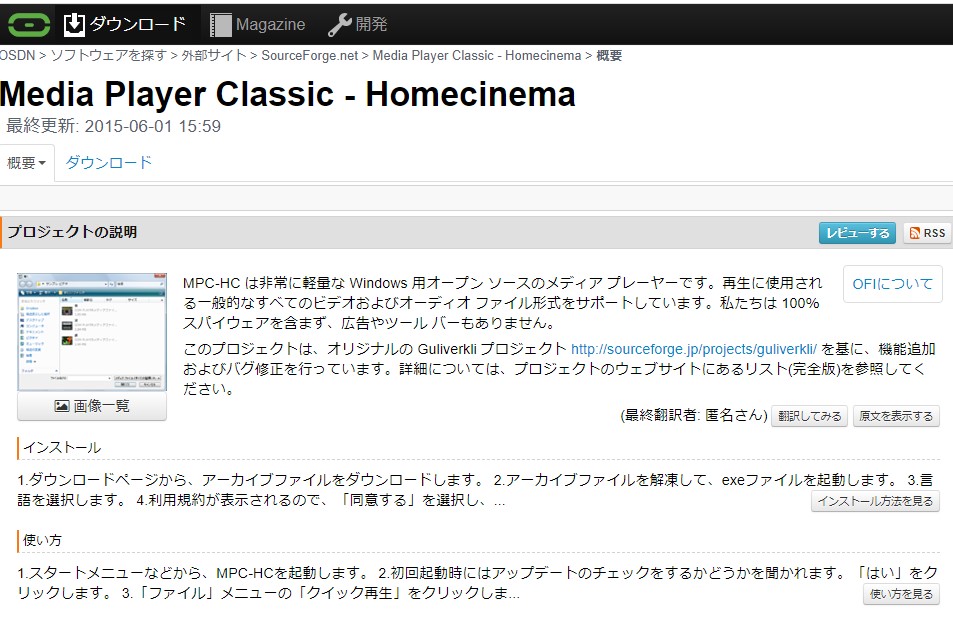
MPC-HCはWindows向けの無料・オープンソースプレーヤーです。オリジナルプロジェクト終了後もclsid2によるフォークが継続更新されており、現行Windowsで利用できます。PotPlayerより画面構成がシンプルで、ローカル動画を軽快に再生したい人に向いています。細かな配信・キャプチャ・スキン機能まで求めるならPotPlayer、基本再生とDirectShow拡張を重視するならMPC-HCが候補です。
PotPlayerに関するよくある質問
PotPlayerはどこの国のソフトですか?
韓国のKakao(旧Daum)が提供するWindows向けメディアプレーヤーです。開発国だけで安全性を判断せず、公式配布元、デジタル署名、インストール時の追加提案、通知設定を確認してください。
PotPlayerはMacで使えますか?
公式のMac版はありません。MacではVLCなどのクロスプラットフォームプレーヤーや、ローカル動画・光ディスクの用途に対応するMac向けPlayerFabを検討します。
PotPlayerは完全に広告なしですか?
無料で利用できますが、Kakaoの案内では広告性メッセージや通知が表示される場合があるとされています。不要な通知はアプリ内設定やWindowsの通知設定で確認してください。
PotPlayerで市販Blu-rayや4K UHD Blu-rayを再生できますか?
PotPlayerはローカル動画や一般的なメディア再生を得意としますが、市販ディスクのコピー保護やナビゲーションメニューを安定して扱う用途には向きません。市販DVD/Blu-ray/4K UHD Blu-rayを主に見る場合は、対応を明記した専用プレーヤーを選んでください。
設定を変更して映像が出なくなった場合はどうしますか?
直前に変更したハードウェアデコード、映像レンダラー、外部フィルターを標準設定へ戻します。原因が分からない場合は設定の初期化を行い、標準状態で再生できるか確認してから一項目ずつ設定し直してください。
まとめ
PotPlayerは、Windowsで動画ファイルを軽快に再生しながら、字幕、ブックマーク、キャプチャ、ハードウェアデコードなどを細かく調整したい人に向いています。公式サイトから自分のWindowsに合う32bit版または64bit版を入手し、最初は標準設定で再生を確認してから必要な項目だけ変更するのが安全です。
MacやLinuxを含む複数OSで使うならVLC、Windowsでシンプルな軽量プレーヤーを求めるならMPC-HC、市販ディスクやメディアライブラリまでまとめたい場合はPlayerFabというように、OSと再生する素材を基準に選び分けてください。

 【2026年最新】Windows 11/10向け動画再生ソフトおすすめ15選!無料・高画質で徹底比較小川 玲子 より - 2026年9月20日
 【2026年最新】FLVプレーヤーおすすめ8選!Windows 11・Macで再生する方法小川 玲子 より - 2026年9月8日
 【2026年】AVCHD動画を再生する方法と再生できない時の対処法を徹底解説!Windows・Mac・テレビ・スマホで見る方法小川 玲子 より - 2026年8月5日
 【2026年】M2TSが再生できないときの対処法!Windows・Mac・スマホ対応ソフト8選小川 玲子 より - 2026年8月5日