GOM Playerの音が出ない?原因とすぐ直る対処法・おすすめ代替ソフトを徹底解説

要約: GOM Playerで音が出ないときは、まず他のアプリでも無音なのか、GOM Playerだけなのか、特定の動画やDVDだけなのかを確認します。GOM Playerだけ無音なら、Windowsの音量ミキサーと出力デバイス、アプリ内の音量設定を先に確認すると原因を絞りやすくなります。 特定のMP4やMKVだけ音が出ない場合は、動画の拡張子ではなく音声トラックと音声形式を確認します。DVDだけ無音ならDVDメニューのオーディオ選択を確認し、必要のない外部Codecを追加する前に、別ファイルや別プレーヤーでも同じ症状が出るかを比較しましょう。
音が出ない範囲を3回の再生で切り分ける
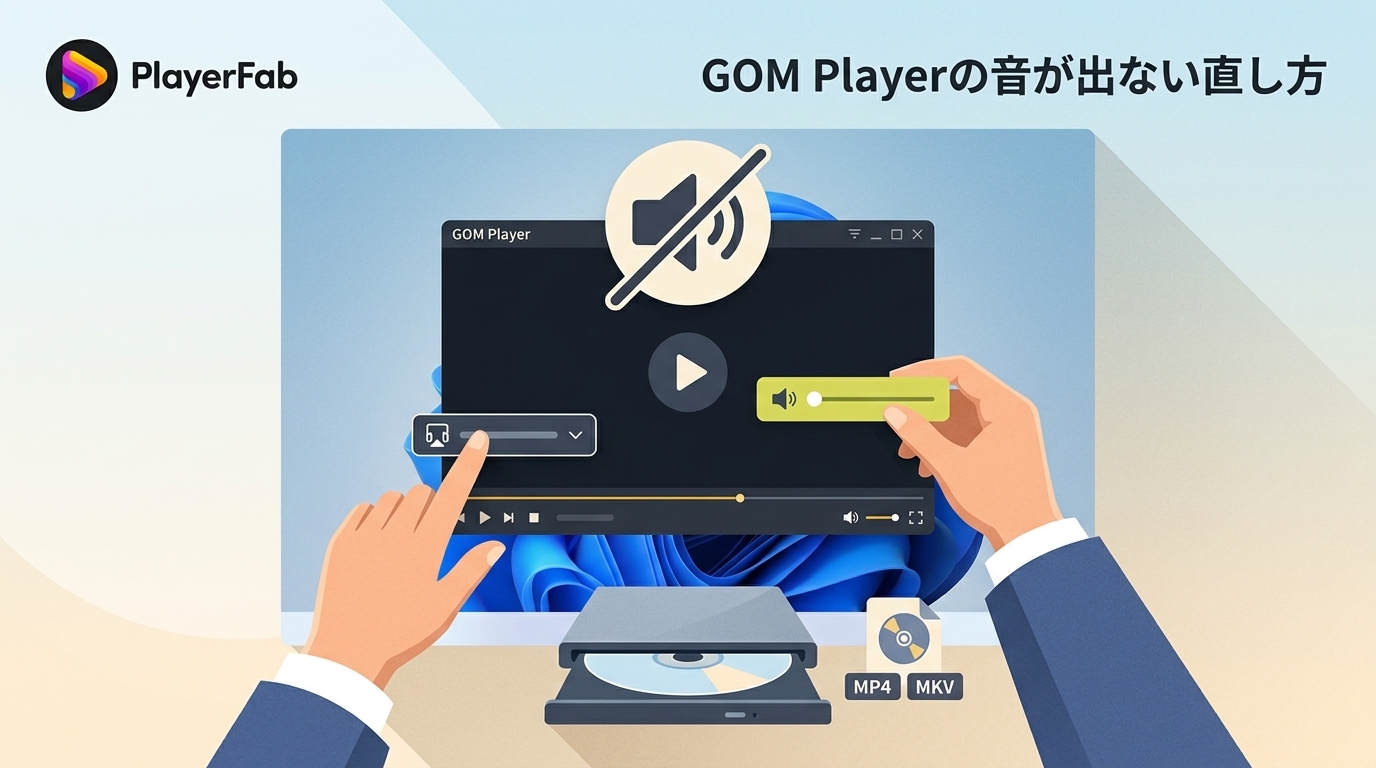
GOM Playerの映像は動くのに音だけ聞こえない場合、最初からコーデックを追加する必要はありません。まず「Windows全体」「GOM Playerだけ」「特定の動画だけ」のどこで無音になっているかを確認すると、触るべき設定をかなり絞れます。
| 確認 | 結果 | 優先する確認先 |
|---|---|---|
| YouTubeやシステム音を鳴らす | 他のアプリも無音 | Windowsの出力先、機器、音声ドライバー |
| 別の動画をGOM Playerで開く | GOM Playerだけすべて無音 | アプリ音量、GOM Player設定、更新 |
| 問題の動画を別プレーヤーで開く | その動画だけ無音 | 音声トラック、音声形式、ファイル状態 |
DVDだけ音が出ない場合も、一般的なMP4やMKVとは別に考えます。GOM Playerで通常の動画は問題なく鳴るなら、DVDの音声トラックやディスク側の条件へ対象を絞ったほうが早く確認できます。
GOM Playerだけ無音なら音量と出力先から確認する
Windowsの音量ミキサーでGOM Playerを確認
Windows 11ではアプリごとに音量と出力デバイスを設定できます。GOM Playerを再生した状態で「設定」→「システム」→「サウンド」→「音量ミキサー」を開き、GOM Playerがミュートされていないか、音量が極端に低くないかを確認します。
同じ画面でGOM Playerの出力先も確認してください。Bluetoothイヤホンを外した直後やHDMIモニターを接続した後は、スピーカーではなく別の機器へ音が送られていることがあります。システム音は鳴るのにGOM Playerだけ無音なら、ここが最初の確認ポイントです。
GOM Player本体の音量設定も見る
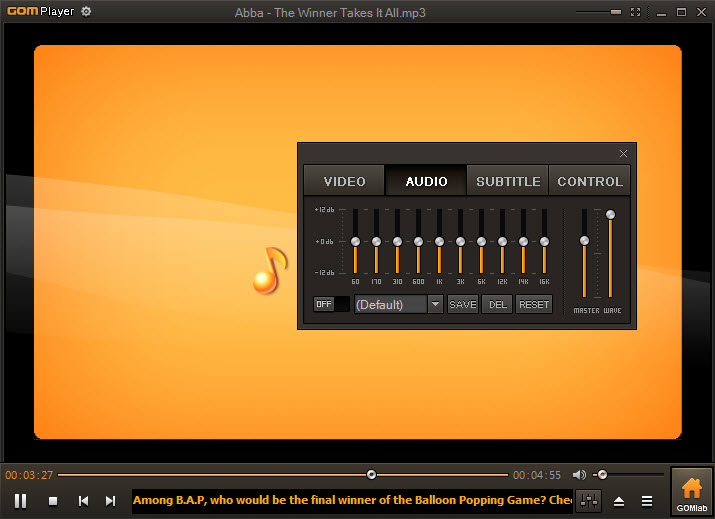
GOM Playerにはアプリ内のボリューム調整があり、Windows側の音量とは別にミュートできます。再生画面のスピーカーアイコンと音量スライダーを確認し、音声コントロールを変更した覚えがある場合は、MasterやWaveの値も確認します。
イコライザーやノーマライザーなどを細かく変更してから無音になった場合は、個別の値を探し回るより、設定を初期状態へ戻して同じ動画を再生すると原因を判断しやすくなります。
公式版へ更新し、必要なら環境設定を初期化する
GOM Playerの公式ページではWindows 10以降の64bit環境とmacOS 10.13以降が現在の対応環境として案内されています。古いWindows向けの32bit版手順や旧画面を前提にせず、まず公式配布の現行版へ更新してください。
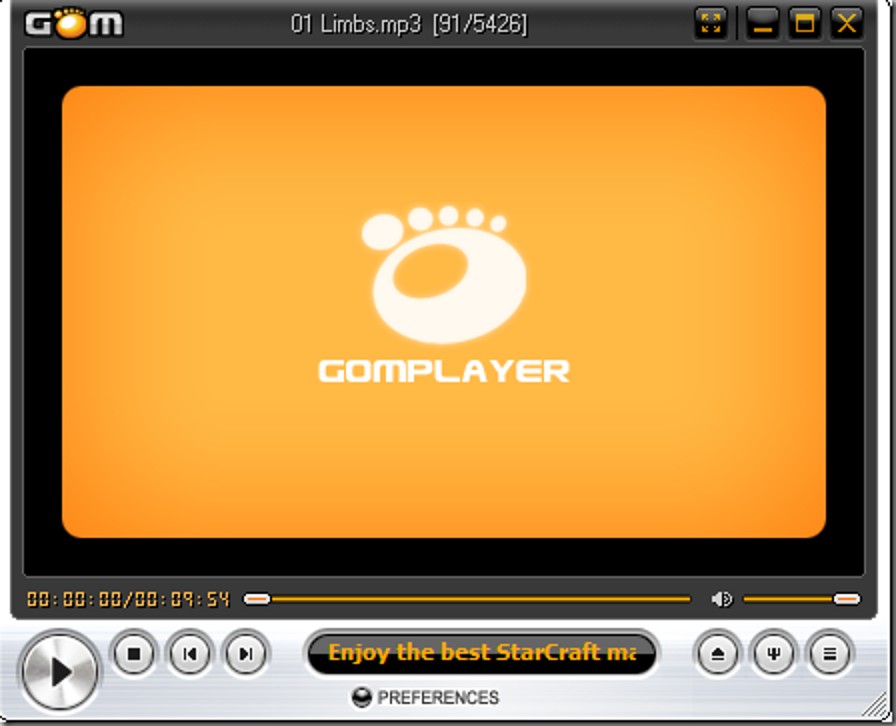
更新してもGOM Playerだけ無音なら、「環境設定」の「その他」にある初期化機能を利用できます。設定モードによって画面構成が異なることがあるため、F5で環境設定を開いた後、表示されている項目名を確認してから実行しましょう。
特定のMP4・MKVだけ音が出ない場合は音声トラックを見る
ファイルの拡張子だけでは、音が出るかどうかは判断できません。MP4やMKVは映像と音声をまとめるコンテナで、内部には映像コーデックと音声コーデックが別々に入っています。映像が正常に表示されているなら、HEVC/H.265など映像側の形式より、音声トラックの有無と音声形式を先に確認します。
GOM Playerの再生情報を開き、音声ストリームが認識されているかを確認してください。音声情報が表示されない場合は、元ファイルに音声トラックが入っていない、作成時に音声が欠けた、ファイルが破損しているといった可能性もあります。
逆に音声ストリームが認識されているのに鳴らない場合は、同じ形式を使う別の動画をGOM Playerで試します。その動画でも無音なら再生環境側、その一本だけ無音ならファイル側へ原因を絞れます。
コーデックナビが表示されたとき
GOM Playerには、特殊なメディアで外部コーデックが必要な場合に、必要な情報と入手先を案内するコーデック検索機能があります。案内が表示された場合は、まずGOM Labの公式ガイドやコーデック資料室から内容を確認してください。
検索結果から名前の似たコーデックパックを無差別に追加すると、どのデコーダーが使われているか分かりにくくなります。音声形式を特定してから必要なものだけを追加し、改善しなければ元の状態へ戻せるようにしておくと安心です。
DVDだけ音が出ないときは音声トラックを切り替える
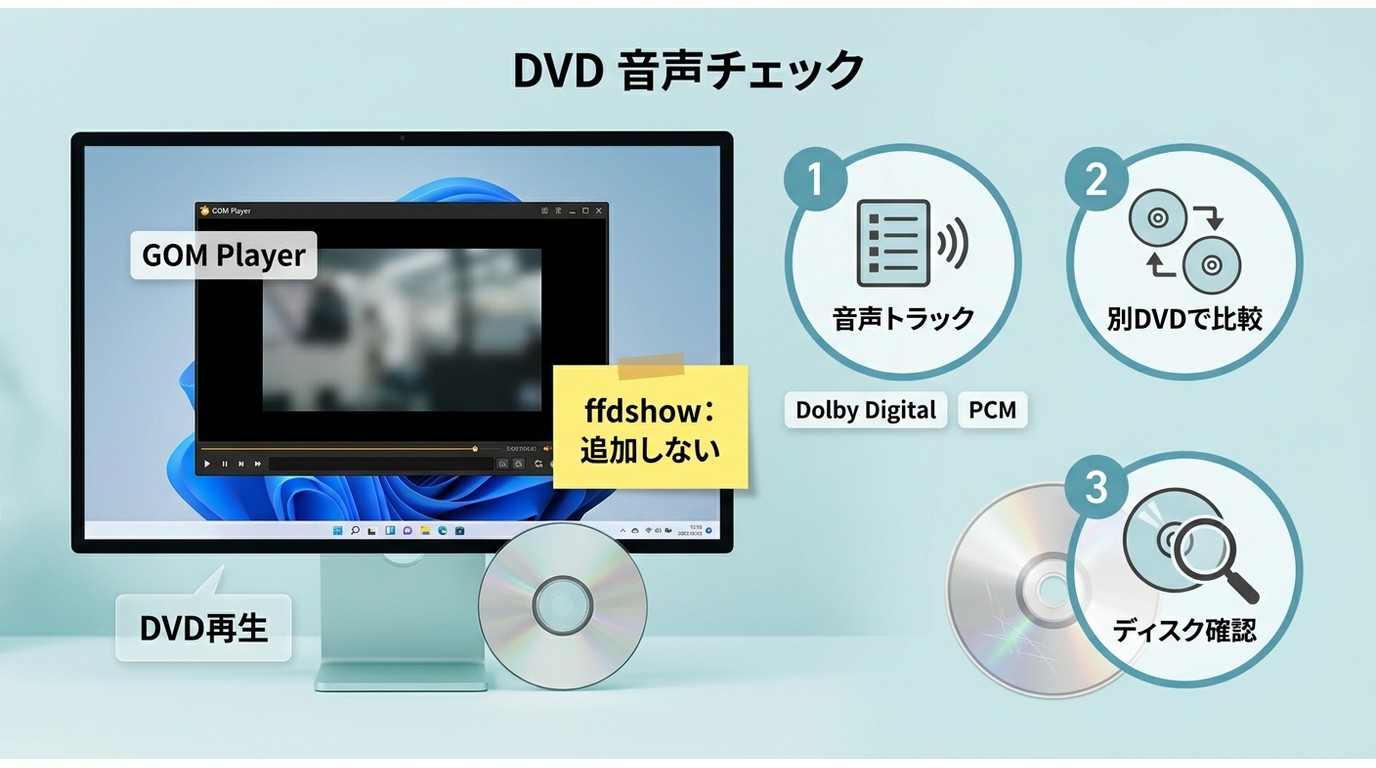
GOM PlayerのWindows版にはDVD動画の再生機能があり、DVDメニューからオーディオ、字幕、アングルを選択できます。一般動画では音が出るのにDVDだけ無音なら、最初にDVDの音声トラックが正しく選ばれているか確認します。
次に別のDVDでも音が出るかを比べます。一枚だけ無音なら、そのディスクの音声トラックや状態に原因がある可能性があります。複数のDVDで同じ症状になる場合は、GOM Player側のDVD再生設定や音声処理を確認してください。
ffdshowや古いMPEG-2フィルターを手動登録する昔の手順は、現在のGOM PlayerとWindows 11の標準的な確認方法ではありません。外部フィルターを増やす前に、現行版のDVDメニューと再生情報で認識状態を確認するほうが安全です。
他のアプリも無音ならWindows側を直す
GOM Playerだけでなくブラウザーやシステム音も聞こえない場合は、GOM Playerを再インストールしても解決しない可能性が高くなります。Windowsの出力デバイスが有効か、スピーカーやイヤホンが認識されているかを確認します。
そのうえで、デバイスマネージャーから音声ドライバーの状態を確認します。Windows更新やドライバー変更の直後から音が消えた場合は、オーディオデバイスが無効になっていないか、最新ドライバーが適用されているかも確認対象です。
GOM Playerだけ無音でWindowsの音は正常なら、システム全体の修復へ進む前に、音量ミキサーとアプリ設定へ戻ってください。
Mac版GOM Playerで音が出ない場合
Mac版でも、まずGOM Player内のミュートと音量、macOS側の出力先を確認します。GOM PlayerのMac版にはオーディオ設定があり、音声シンクやイコライザーを調整できます。設定変更後に問題が出た場合は、変更した項目を初期状態へ戻して再生を確認します。
Macで特定ファイルだけ無音なら、Windowsと同じく別ファイルと比較し、音声形式とトラックの有無を確認します。ただし、Windows版とMac版は対応フォーマットや設定画面が完全には同じではないため、Windows向けの外部コーデック手順をそのままMacへ当てはめないでください。
GOM Playerを直すか、別のプレーヤーへ切り替えるか
GOM Playerの音量や出力先を修正すれば普段の動画が正常に戻るなら、そのまま使い続けて問題ありません。別プレーヤーを検討するのは、特定形式の互換性が繰り返し問題になる場合や、DVD・Blu-rayなどGOM Player以外の再生範囲まで一つの環境にまとめたい場合です。
一般的なローカル動画を別プレーヤーで確認する
MP4、AVI、MKV、MOVなどのローカル動画なら、PlayerFab Free Video プレーヤーで同じファイルを開いて比較できます。一般的な動画・音声形式の再生とGPUハードウェアデコードに対応しているため、GOM Playerだけで無音になるのかを確認する用途にも使えます。

- MP4、AVI、MKV、MOVなど一般的なローカル動画を再生
- MP3、WAV、M4A、FLACなど一般的な音声形式に対応
- AMD、Intel Quick Sync、NVIDIAのハードウェアデコードに対応
DVD・Blu-rayや高音質フォーマットまで扱いたい場合
DVDやBlu-ray、4K UHD Blu-ray、ISOまで同じPC環境で扱いたい場合は、PlayerFab Ultra HD プレーヤーのような光ディスク向けプレーヤーが候補になります。Dolby TrueHD、Dolby Atmos、DTS-HD Master、DTS:Xなどの音声にも対応しています。
ただし、Windows版とMac版の光ディスク機能は同じではありません。Windows版はDVD、Blu-ray、4K UHD Blu-rayのフルメニューに対応しますが、MacではBlu-rayとUHD Blu-rayはシンプル再生モードが中心です。GOM PlayerのMP4が一つ無音というだけなら、こうした上位機能まで必要かを先に判断してください。
GOM Playerの音声トラブルに関するよくある質問
YouTubeは聞こえるのにGOM Playerだけ音が出ないのはなぜですか?
Windowsのアプリ別音量または出力先がGOM Playerだけ異なっている可能性があります。GOM Playerで動画を再生したまま「設定」→「システム」→「サウンド」→「音量ミキサー」を開き、ミュート、音量、出力デバイスを確認してください。
MP4の映像は出るのに音がない場合、HEVCが原因ですか?
HEVC/H.265は主に映像側のコーデックなので、映像が正常に表示されている無音トラブルでは最初の確認対象ではありません。再生情報で音声トラックの有無と音声形式を確認し、同じファイルを別プレーヤーでも再生して切り分けます。
GOM Playerのコーデックナビが出たらインストールしてもよいですか?
まずGOM Labの公式ガイドで必要なコーデック情報と案内先を確認してください。検索結果から無関係なコーデックパックを追加するのではなく、再生情報で音声形式を特定し、必要なものだけを導入するほうが原因を管理しやすくなります。
DVDだけ音が出ない場合はどう確認しますか?
GOM PlayerのDVDメニューでオーディオトラックを確認し、別のDVDでも同じ症状になるかを比べます。一般動画では音が出るならWindows全体の音量よりDVD固有の条件を先に確認し、古い外部フィルターを追加する前に現行版の再生情報を確認してください。
まとめ
GOM Playerで音が出ないときは、まず他のアプリ、別の動画、別のプレーヤーを使って無音になる範囲を確認します。GOM Playerだけなら音量ミキサーとアプリ設定、特定ファイルだけなら音声トラックと形式、DVDだけならDVDメニューの音声選択を優先すると、不要なコーデック追加を避けながら原因を絞れます。
設定を直して普段の動画が正常に戻るなら、プレーヤーを変更する必要はありません。互換性の問題が繰り返す場合は一般動画向けの別プレーヤーで比較し、DVDやBlu-ray、高解像度音声まで一つの環境で扱いたい場合にだけ、対応範囲の広い再生ソフトを検討するとよいでしょう。

 【2026年最新】FLVプレーヤーおすすめ8選!Windows 11・Macで再生する方法小川 玲子 より - 2026年9月8日
 【2026年】AVCHD動画を再生する方法と再生できない時の対処法を徹底解説!Windows・Mac・テレビ・スマホで見る方法小川 玲子 より - 2026年8月5日
 【2026年】M2TSが再生できないときの対処法!Windows・Mac・スマホ対応ソフト8選小川 玲子 より - 2026年8月5日
 【2026年最新】Windows 11/10向け動画再生ソフトおすすめ15選!無料・高画質で徹底比較小川 玲子 より - 2026年3月6日